
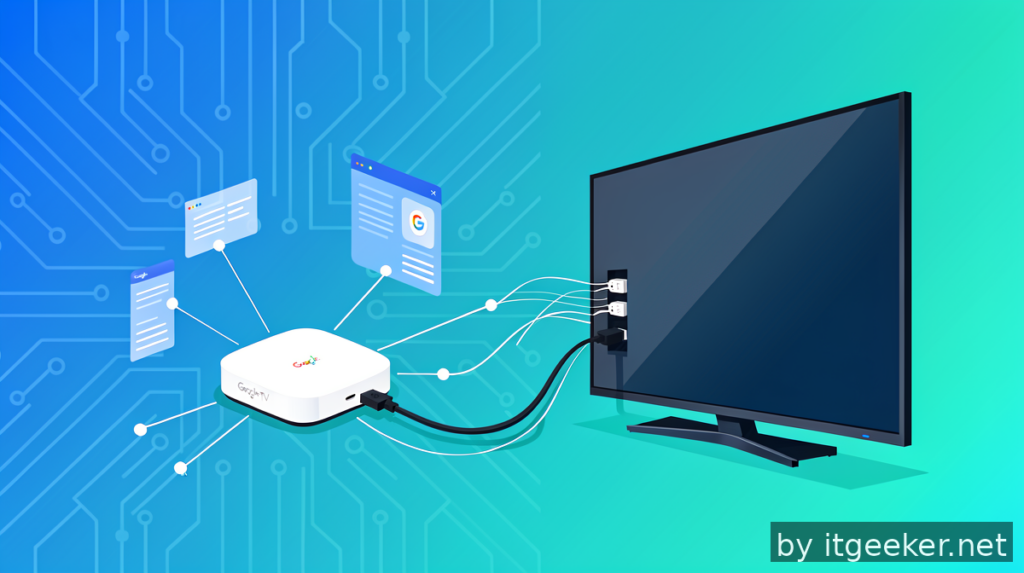
问题描述:Google TV、Nvidia Shield TV、Tivo Stream 4K 等设备连接 WiFi 后,系统提示”已连接但无法访问互联网”,导致部分应用无法正常使用。
解决方案:通过 ADB 修改设备的 NTP(网络时间协议)服务器地址和 captive portal 验证服务器地址即可解决。
问题原因
Android TV 原生设备在联网时,系统会通过 isCaptivePortal() 函数检查网络状态。该函数需要访问 Google 的验证 URL:
https://clients3.google.com/generate_204在国内网络环境下,这个地址无法直接访问,Android 系统因此判定”网络受限”,即使你的 WiFi 实际上是可以正常上网的。
另外,部分设备还需要连接合法的 NTP 服务器来校准时间,默认的时间服务器同样在国内无法访问。
前置准备
1. 开启设备的 ADB 调试模式
在 Google TV / Shield TV 上操作:
- 进入 设置 → 关于 → Android TV 操作系统版本(或 系统版本信息)
- 连续点击 4-7 次版本号,直到提示”您已处于开发者模式”
- 返回上一级菜单,找到 开发者选项
- 开启 USB 调试(部分设备还需开启 网络 ADB / 无线调试)
2. 安装 ADB 工具包
在电脑上下载 ADB 工具:
- 网盘下载:ADB 工具包
- GitHub 直接下载:同上链接
- 或者自行安装
platform-tools(Linux:sudo apt install android-sdk-platform-tools)
3. 连接设备
确保电脑和电视盒子在同一局域网内,使用无线 ADB 连接,无需数据线。
查看设备的 IP 地址(设置 → 网络与互联网 → WiFi → 当前网络详情),然后执行:
adb connect 192.168.x.x如果弹出调试授权对话框,在电视上点击”确定”即可。
第一步:修改 NTP 服务器地址
将 NTP 服务器改为国内的阿里云地址:
adb shell settings put global ntp_server ntp3.aliyun.com国内可用的 NTP 服务器列表:
| 服务器地址 | 说明 |
|---|---|
ntp1.aliyun.com | 阿里 NTP 1 |
ntp2.aliyun.com | 阿里 NTP 2 |
ntp3.aliyun.com | 阿里 NTP 3(推荐) |
ntp4.aliyun.com | 阿里 NTP 4 |
ntp5.aliyun.com | 阿里 NTP 5 |
ntp6.aliyun.com | 阿里 NTP 6 |
ntp7.aliyun.com | 阿里 NPT 7 |
第二步:修改 Captive Portal 验证服务器
注意:如果你的设备同时使用了代理软件(如 Clash),这一步尤其重要。因为系统需要访问一个能返回 HTTP 204 的网址来确认网络正常,而 clients3.google.com/generate_204 在国内无法访问。
Android 10.0 及以下版本(大部分设备):
# 开启 captive portal 检测
adb shell settings put global captive_portal_detection_enabled 1

# 设置 HTTPS 验证服务器(设为 0 表示使用 HTTP)
adb shell settings put global captive_portal_use_https 0

# 设置返回 204 的 HTTP URL(注意 http_url 后面是空格,不是换行!)
adb shell settings put global captive_portal_http_url http://connect.rom.miui.com/generate_204
Android 11.0 及以上版本:
# 设置 captive portal 模式为 1(手动模式)
adb shell settings put global captive_portal_mode 1

# 设置 HTTP 验证服务器
adb shell settings put global captive_portal_use_https 0
adb shell settings put global captive_portal_http_url http://connect.rom.miui.com/generate_204
可用的 captive portal 验证服务器:
| 厂商 | URL |
|---|---|
| 小米 | http://connect.rom.miui.com/generate_204 |
| 华为/荣耀 | http://connect.hicloud.com/generate_204 |
| vivo | http://wifi.vivo.com.cn/generate_204 |
第三步:验证配置
查看所有全局设置,确认修改是否生效:
adb shell settings list global查找以下项是否正确:
ntp_server→ 应为ntp3.aliyun.com(或其他阿里地址)captive_portal_http_url→ 应为小米/华为/vivo 的 URLcaptive_portal_use_https→ 应为0
如何恢复默认设置?
如果你想撤销修改,删除相关配置即可(设备会恢复使用 Google 默认值):
adb shell settings delete global captive_portal_http_url
adb shell settings delete global captive_portal_https_url
或者重启设备后重新手动连接 WiFi,系统可能会重新获取默认值。
常见问题与排错
❌ error: more than one device/emulator
说明 ADB 检测到多个设备,指定具体设备即可:
# 先查看设备列表
adb devices

# 然后指定设备安装或执行命令
adb -s 192.168.188.249:5555 shell settings put global ntp_server ntp3.aliyun.com
❌ INSTALL_FAILED_DEPRECATED_SDK_VERSION
安装旧版 APK 时可能遇到 SDK 版本过低的问题,添加 --bypass-low-target-sdk-block 参数:
adb install --bypass-low-target-sdk-block your_app.apk❌ INSTALL_FAILED_NO_MATCHING_ABIS
设备的 CPU 架构与 APK 不匹配,下载对应架构的版本(如 armeabi-v7a、arm64-v8a):
adb -s DEVICE_IP:5555 install --bypass-low-target-sdk-block app-armeabi-v7a.apk❌ 修改后依然提示”网络受限”
- 检查 captive portal URL 是否拼写正确(空格、斜杠不要遗漏)
- 尝试更换另一个厂商的验证服务器地址
- 重启设备或断开 WiFi 重新连接
- 如果使用了代理软件,确保代理规则已将验证域名排除(直连)
额外:安装常用应用
通过 ADB 可以无线安装 APK,比在电视上操作更方便:
# 先连接设备
adb connect 192.168.x.x

# 安装应用
adb install your_app.apk

# 如果报 SDK 版本错误,使用 bypass 参数
adb install --bypass-low-target-sdk-block your_app.apk

# 指定设备安装(多设备时)
adb -s 192.168.x.x:5555 install your_app.apk
一些实用 TV 应用:
- Downloader:从 Apps 搜索安装,输入 6 位数字码即可下载(如
714656) - Emotn Store:TV 应用市场,分享码
639502 - 订阅助手 TV 版:通过 Downloader 输入
714656安装 - SmartTube(原 SmartTubeNext):YouTube 去广告客户端
参考资源
如果本文对你有帮助,欢迎分享转发~有任何问题欢迎留言讨论!











发表回复