分类: android

  • Google TV / Shield TV / Tivo Stream 4K 无法访问互联网?修改 NTP 服务器搞定

    Google TV / Shield TV / Tivo Stream 4K 无法访问互联网?修改 NTP 服务器搞定


    问题描述:Google TV、Nvidia Shield TV、Tivo Stream 4K 等设备连接 WiFi 后,系统提示”已连接但无法访问互联网”,导致部分应用无法正常使用。

    解决方案:通过 ADB 修改设备的 NTP(网络时间协议)服务器地址和 captive portal 验证服务器地址即可解决。


    问题原因

    Android TV 原生设备在联网时,系统会通过 isCaptivePortal() 函数检查网络状态。该函数需要访问 Google 的验证 URL:

    https://clients3.google.com/generate_204

    在国内网络环境下,这个地址无法直接访问,Android 系统因此判定”网络受限”,即使你的 WiFi 实际上是可以正常上网的。

    另外,部分设备还需要连接合法的 NTP 服务器来校准时间,默认的时间服务器同样在国内无法访问。


    前置准备

    1. 开启设备的 ADB 调试模式

    在 Google TV / Shield TV 上操作:

    1. 进入 设置 → 关于 → Android TV 操作系统版本(或 系统版本信息
    2. 连续点击 4-7 次版本号,直到提示”您已处于开发者模式”
    3. 返回上一级菜单,找到 开发者选项
    4. 开启 USB 调试(部分设备还需开启 网络 ADB / 无线调试

    2. 安装 ADB 工具包

    在电脑上下载 ADB 工具:

    • 网盘下载:ADB 工具包
    • GitHub 直接下载:同上链接
    • 或者自行安装 platform-tools(Linux: sudo apt install android-sdk-platform-tools

    3. 连接设备

    确保电脑和电视盒子在同一局域网内,使用无线 ADB 连接,无需数据线。

    查看设备的 IP 地址(设置 → 网络与互联网 → WiFi → 当前网络详情),然后执行:

    adb connect 192.168.x.x

    如果弹出调试授权对话框,在电视上点击”确定”即可。


    第一步:修改 NTP 服务器地址

    将 NTP 服务器改为国内的阿里云地址:

    adb shell settings put global ntp_server ntp3.aliyun.com

    国内可用的 NTP 服务器列表:

    服务器地址说明
    ntp1.aliyun.com阿里 NTP 1
    ntp2.aliyun.com阿里 NTP 2
    ntp3.aliyun.com阿里 NTP 3(推荐)
    ntp4.aliyun.com阿里 NTP 4
    ntp5.aliyun.com阿里 NTP 5
    ntp6.aliyun.com阿里 NTP 6
    ntp7.aliyun.com阿里 NPT 7

    第二步:修改 Captive Portal 验证服务器

    注意:如果你的设备同时使用了代理软件(如 Clash),这一步尤其重要。因为系统需要访问一个能返回 HTTP 204 的网址来确认网络正常,而 clients3.google.com/generate_204 在国内无法访问。

    Android 10.0 及以下版本(大部分设备):

    # 开启 captive portal 检测
    adb shell settings put global captive_portal_detection_enabled 1
    
    # 设置 HTTPS 验证服务器(设为 0 表示使用 HTTP)
    adb shell settings put global captive_portal_use_https 0
    
    # 设置返回 204 的 HTTP URL(注意 http_url 后面是空格,不是换行!)
    adb shell settings put global captive_portal_http_url http://connect.rom.miui.com/generate_204

    Android 11.0 及以上版本:

    # 设置 captive portal 模式为 1(手动模式)
    adb shell settings put global captive_portal_mode 1
    
    # 设置 HTTP 验证服务器
    adb shell settings put global captive_portal_use_https 0
    adb shell settings put global captive_portal_http_url http://connect.rom.miui.com/generate_204

    可用的 captive portal 验证服务器:

    厂商URL
    小米http://connect.rom.miui.com/generate_204
    华为/荣耀http://connect.hicloud.com/generate_204
    vivohttp://wifi.vivo.com.cn/generate_204

    第三步:验证配置

    查看所有全局设置,确认修改是否生效:

    adb shell settings list global

    查找以下项是否正确:

    • ntp_server → 应为 ntp3.aliyun.com(或其他阿里地址)
    • captive_portal_http_url → 应为小米/华为/vivo 的 URL
    • captive_portal_use_https → 应为 0

    如何恢复默认设置?

    如果你想撤销修改,删除相关配置即可(设备会恢复使用 Google 默认值):

    adb shell settings delete global captive_portal_http_url
    adb shell settings delete global captive_portal_https_url

    或者重启设备后重新手动连接 WiFi,系统可能会重新获取默认值。


    常见问题与排错

    ❌ error: more than one device/emulator

    说明 ADB 检测到多个设备,指定具体设备即可:

    # 先查看设备列表
    adb devices
    
    # 然后指定设备安装或执行命令
    adb -s 192.168.188.249:5555 shell settings put global ntp_server ntp3.aliyun.com

    ❌ INSTALL_FAILED_DEPRECATED_SDK_VERSION

    安装旧版 APK 时可能遇到 SDK 版本过低的问题,添加 --bypass-low-target-sdk-block 参数:

    adb install --bypass-low-target-sdk-block your_app.apk

    ❌ INSTALL_FAILED_NO_MATCHING_ABIS

    设备的 CPU 架构与 APK 不匹配,下载对应架构的版本(如 armeabi-v7aarm64-v8a):

    adb -s DEVICE_IP:5555 install --bypass-low-target-sdk-block app-armeabi-v7a.apk

    ❌ 修改后依然提示”网络受限”

    1. 检查 captive portal URL 是否拼写正确(空格、斜杠不要遗漏)
    2. 尝试更换另一个厂商的验证服务器地址
    3. 重启设备或断开 WiFi 重新连接
    4. 如果使用了代理软件,确保代理规则已将验证域名排除(直连)

    额外:安装常用应用

    通过 ADB 可以无线安装 APK,比在电视上操作更方便:

    # 先连接设备
    adb connect 192.168.x.x
    
    # 安装应用
    adb install your_app.apk
    
    # 如果报 SDK 版本错误,使用 bypass 参数
    adb install --bypass-low-target-sdk-block your_app.apk
    
    # 指定设备安装(多设备时)
    adb -s 192.168.x.x:5555 install your_app.apk

    一些实用 TV 应用:

    • Downloader:从 Apps 搜索安装,输入 6 位数字码即可下载(如 714656
    • Emotn Store:TV 应用市场,分享码 639502
    • 订阅助手 TV 版:通过 Downloader 输入 714656 安装
    • SmartTube(原 SmartTubeNext):YouTube 去广告客户端

    参考资源


    如果本文对你有帮助,欢迎分享转发~有任何问题欢迎留言讨论!


  • HarmonyOS 4.2.0版本安装Google GMS第一步找不到“从内部恢复”选项的解决办法一 外部存储恢复法

    HarmonyOS 4.2.0版本安装Google GMS第一步找不到“从内部恢复”选项的解决办法一 外部存储恢复法

    本文是为解决HarmonyOS安装GMS时无法找到“从内部恢复”菜单的问题。特别是HarmonyOS4.2.0版本,根本无法找到这个恢复菜单。

    关于华为HarmonyOS 4安装GMS的具体方法,请参看:https://www.itgeeker.net/huawei-mate60-pro-harmonyos-4-latest-successfuly-install-gms-how-to-stop-notificatiion-from-google-play/

    这个时候我们就可以尝试从其他地方恢复的方法,比如USB设备。找一个你的手机支持的Type-C接口的U盘,或者直接找一个Type-A转C的转换器,都可以。

    然后就可以找到备份文件进行恢复操作了。

    同理,如果你有NAS或这直接使用Windows的共享文件夹也应该可以的。

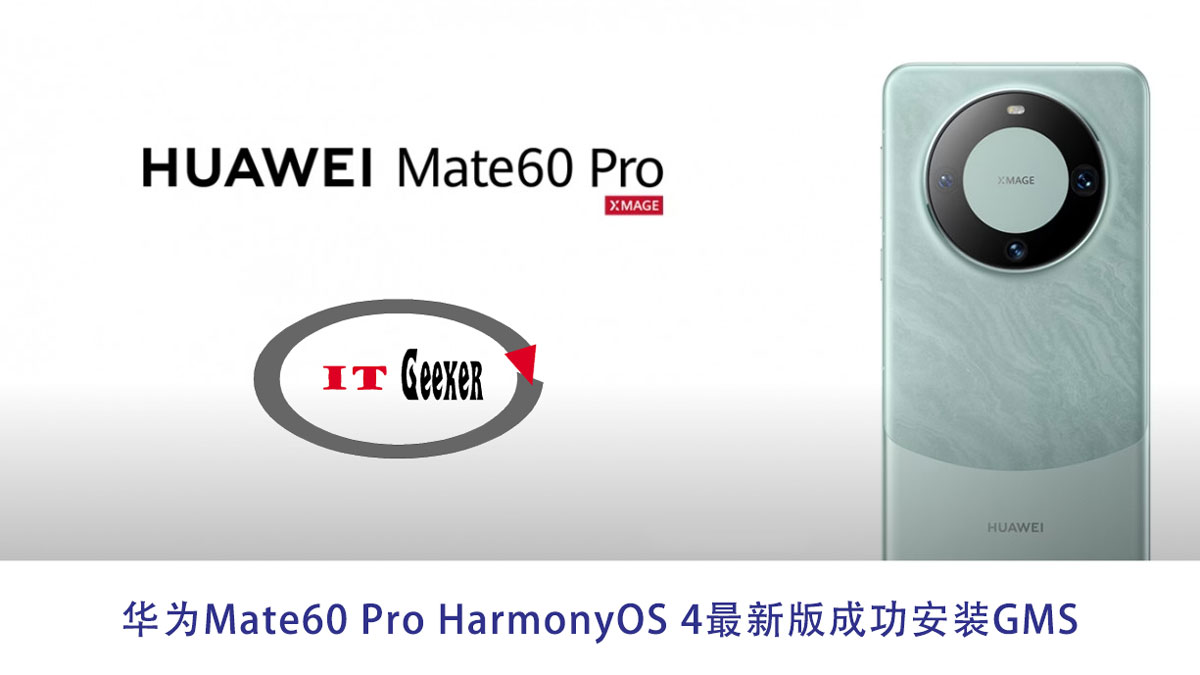
  • 华为Mate60 Pro HarmonyOS 4最新版成功安装GMS 如何禁止Google Play提示此设备未获得Play保护机制认证提醒

    华为Mate60 Pro HarmonyOS 4最新版成功安装GMS 如何禁止Google Play提示此设备未获得Play保护机制认证提醒

    本来想着之前的Mate40Pro+还能再战一年,等明年Mate70Pro出来再换,毕竟Mate40Pro+当时也是相当的难抢。结果在陪着去拿预定的华为Mate60 Pro时,问了商家一句是否还有机子,结果正好有别人预定了,但又暂时不想要的机子,黑色的至臻版Mate60 Pro,就是带一个Freebuds 5至臻版无线降噪耳机的那款。然后就买了。

    前面Mate40Pro+升级到HarmonyOS 4后还没完全搞定GMS套件,参看之前文章:

    华为Mate40 Pro+完美升级到HarmonyOS 4.0.0.112 第2天GMS Google Play提示此设备未获得Play保护机制认证

    当时最后选择了Gbox,但实际使用还是有诸多不便,应用安装也不全。趁着Mate60 Pro入手,打算好好解决一下这个问题。

    结果看了几个视频,GMS整个安装过程很顺利。但是同样的问题,第二天还是碰到了Google Play提示此设备未获得Play保护机制认证。

    采用Device ID获取GSF注册的方式没法解决该问题,不用尝试了。

    可行的解决方法

    用adb关闭Google服务框架

    成功解决GMS弹窗警告信息问题

    如图所示,只要让Google服务框架是已停用状态即可。经过2周实测,不会影响实际使用GMS的各种应用。只有打开Chrome APP会有重复让你开启同步功能的提示。

    操作第一步

    当碰到Google Play提示此设备未获得Play保护机制认证时,进入应用管理找到Google服务框架,手动强制停止,看看是否提醒可消失,如果没有消失或停止,那就找找其他方式吧。这个方式不适合您当前的情况。

    操作第二步

    手机开启USB调试,并连接USB到电脑,测试adb可用后,运行禁用Google服务框架命令:

    adb shell pm disable-user --user 0 com.google.android.gsf

    就这么简单,解决烦人的弹窗提醒。

    若运行adb后出现类似错误:

    adb server version (39) doesn't match this client (40); killing...
    could not read ok from ADB Server
    * failed to start daemon
    error: cannot connect to daemon

    可以尝试再次运行adb命令行,出现类似以下内容即成功了

    * daemon not running; starting now at tcp:5037
    * daemon started successfully
    Package com.google.android.gsf new state: disabled-user

    ADB禁止GSF打包zip文件(1181K)

    链接: https://pan.baidu.com/s/1e3vew76xiR0RH4CH47quMQ?pwd=iuzj 提取码: iuzj

    如果电脑未能安装手机驱动,可尝试安装华为助手来解决。2024-02-08上传,有效期30天

    解压后,直接双击运行adb.bat即可,或者运行上面的adb命令行。若出现多行信息,则为错误信息,多数因为:

    • USB调试打开后,需要重新插拔一次手机
    • 手机未被电脑识别,尝试安装华为助手,相当于安装手机驱动
    • USB线只支持充电,不支持数据连接

    本次参考的教学视频

    参考的是油管上fenibook发布的视频

    鸿蒙4 0安装谷歌服务教程,华为Mate 60 通用

    关键要有一个好的网络,安装就会顺利很多。

    by 技术奇客ITGeeker.net

    本次使用的GMS安装包(200多兆)

    也是fenibook提供的OneDrive分享,密码是2333

    OneDrive下载地址:https://1drv.ms/u/s!Aik9XRP_jw-Zg-gs3dkSufFqHeoOaw

    或者Google Drive分享

    GoogleDrive下载地址https://drive.google.com/file/d/1B1619UJVjOY4UqXaMY4uY40TvnEcGemT/view?usp=drivesdk

    备份目录的完整路径及找不到 “从内部恢复” 的菜单的问题

    连接手机到电脑,选择文件传输模式时的完整路径:

    可能会碰到的问题是找不到“从内部恢复”这个选项,解决要点是把压缩包里的“Huawei.zip”解压缩到内部存储的根目录,还有手机日期要调到2019年11月11日或者其他月日😁。其他网上的各种方法似乎都不灵的。

    by 技术奇客ITGeeker.net

    2024-07-21更新:

    HarmonyOS 4.2.0版本即使路径正确,日期也改好了,也找不到“从内部恢复”选项了,可以参考本站的:

    HarmonyOS 4.2.0版本安装GMS第一步找不到“从内部恢复”选项的解决办法一: 外部存储恢复法

    https://www.itgeeker.net/harmonyos-4-2-0-install-gms-cannot-find-recovery-from-internal

    若有其他问题请留言交流。

  • 华为Mate40 Pro+完美升级到HarmonyOS 4.0.0.112 第2天GMS Google Play提示此设备未获得Play保护机制认证

    华为Mate40 Pro+完美升级到HarmonyOS 4.0.0.112 第2天GMS Google Play提示此设备未获得Play保护机制认证

    这次华为很早就发信息给我邀请公测HarmonyOS 4,因为最近在旅途的时间比较多,担心刚更新完会有耗电快的问题,一直没更新,趁着今天有时间,用华为手机助理把手机完整备份了一下,除去微信聊天备份,大概110多G左右,耗时大约2小时。然后用微信PC备份了以下聊天记录60多G,耗时20多分钟,倒是挺快的。

    将来手机除了要增加内存和存储外,应该可以在传输接口的TypeC传输速度上往雷电4上靠才行啊。

    by itgeeker.net

    珍惜数据,备份一下没错的。

    如何找到升级HarmonyOS 4的地方?

    在华为手机搜索“我的手机”,然后就可以看到HarmonyOS的菜单,点进去就可以看到华为官方的设计指引,按着做就行了。

    升级前需要准备些什么?

    HarmonyOS 4升级包有6.9G,官方提示要至少8G空间,否则升级会失败。除此以外就是备份、备份、还是备份,珍惜数据,安全第一。

    5G的现在速度很快,而且这次比HarmonyOS 3的升级速度比起来似乎快了很多。一会就安装好了,重启速度也很快。

    HarmonyOS 4启动后的向导介绍截图

    介绍了HarmonyOS 4的新特性,简洁明了

    升级到HarmonyOS 4后的GMS套件检测,一切正常!

    每次升级的关键一刻,检测GMS套件是否一切正常。测试了Gmail,油管,尝试使用Play更新应用,Chrome,Goole语音搜索等等都正常。同样情况的机型的应该可以放心更新!

    在华为Mate40 Pro+升级到HarmonyOS 4.0.0.112后,所有的GMS套件一切都正常。

    by itgeeker.net

    升级后第2天GMS Google Play提示此设备未获得Play保护机制认证

    现在有点忙,稍后解决了放出方案。

    晚上更新,今天有点忙,刚才有些空了,想修复GMS认证问题,结果发现问题消失了,GMS APP也不闪退了。唯一就是今天一直开着VPN。

    之后发现,就得经常重启机器,才能偶尔成功登录Play。

    想想还是放弃折腾吧,以后鸿蒙Next就更加没办法了,所以选择了第三方的虚拟运行方式,测试了Gbox(https://www.gboxlab.com/)和Gspace(https://gspaceteam.com/),感觉Gbox使用方便,稳定性也很不错。

    2023-12-10更新

    入手Mate60 Pro后解决了这个问题,在Mate40Pro+也试过了是个可行的方案。请参看:

    华为Mate60 Pro HarmonyOS 4最新版成功安装GMS,关闭Play错误提示的方法

  • 吐槽一下华为的小艺输入法为什么没有了个人词典 手机输入法的比较与选择

    吐槽一下华为的小艺输入法为什么没有了个人词典 手机输入法的比较与选择

    自从选择了鸿蒙Harmony系统的华为手机,输入法换了又换,但始终没有遂人心愿的一个。个人使用上用的最多的是快捷码输入(个人词典)和语音输入。以下主要从这两个方面比较了个人这几年使用比较久的几个输入法。

    谷歌输入法(Gboard)

    谷歌输入法的最大优势,就是如果你也使用srccpy来同步屏幕到电脑的话,他可以完美支持用电脑键盘往手机屏幕里输入内容。这是其他键盘所不具备的。如果不熟悉scrcpy,可以看看技术奇客的这篇文章:

    scrcpy通过wifi把手机无线投屏到电脑上 并通过键盘和鼠标直接操作手机

    谷歌输入法有一个“个人字典”的功能比较强大,和微软Windows11中输入法的“用户自定义短语”一样,可以自定义快捷输入短码,很方便的输入常用的短语。例如:

    当然Gboard的语音输入也很强大,还有很多其他特色功能,但是语音输入需要智能上网,在国内环境就显得不是那么方便了,如果你不需要语音输入,或许是个不错的选择。不过在中文的智能提醒,常用语选择和国内的输入发差距还是有的。

    华为小艺输入法

    当时华为推出输入法,第一次尝试就被他的语音输入的快捷反应和准确度给吸引了,使用的时间最长。

    但是还是要吐槽为什么不提供个人词典的功能,这个模块在手机没有被阉割,但是启用小艺输入法后,个人词典进去之后是不能做任何操作的。以为这个问题,一开始我还发聩给了华为,华为还真的给我打电话,但是回复说是问过华为的技术团队,是因为当时输入法还没开发到这个功能,所以暂时不能用,这至少是1年前的事情了,但是到了2023年,华为的仍然没有开发这个功能。

    不过后来华为的小艺输入法增加了一个“添加自创语录”的功能,你可以把常用的语句添加到里面,但是最大的问题是他并不支持简码或者说是快捷键输入,语录比较多的使用,在半个屏幕里选择是种煎熬,所以始终是个残缺的功能。

    今天鸿蒙3.0更新后把我原来的输入法重置为小艺输入法,但是功能并未更新,所以这是技术奇客吐槽华为的原因。

    微信键盘-腾讯的手机输入法

    2022年末推出的,现在已经更新到v1.0.1,使用下来感觉语音输入反应有些慢,还不太稳定,和小艺输入法有些差距。不过他提供了“常用语”功能。

    常用于功能不用自定义快捷键,只要输入常用于的前3个字符就可以自动显示常用语,不管中文和英文都可以实现。和自定义相比,缺少些个性化方案吧。还有就是从之前自定义的快捷键方式转换过来需要点时间适应一下。期待他快速提高语音输入的反应和准确性,接下来就看好你了。

  • 华为Mate40 Pro+完美升级到HarmonyOS 3.0.0.153 原先安装GMS Google Play一切正常

    华为Mate40 Pro+完美升级到HarmonyOS 3.0.0.153 原先安装GMS Google Play一切正常

    随着华为鸿蒙HarmonyOS 3.0的正式发布,技术奇客ITGeeker在 “我的华为” 应用报名后,当天就收到升级更新通知,然后10来分钟后就下载安装完毕,一切顺利,没有任何问题。

    打开Clash,测试了一下Google Play,一切正常,更新也正常。相关应用也都没问题。

    最近Google Keep记事老是不让更新,在升级之前就存在这个情况,不知道啥原因。

    感觉HarmonyOS 3.0是个优化版本,底层应该没啥大更新吧

    之前根据本站的 华为Mate40 Pro+完美安装GMS Google Play安装的GMS手机应该可以放心升级啦!

奇客罗方公众号 奇客罗方小程序 奇客罗方客服 ITGeeker Telegram

网站由ITGeeker技术奇客开发并管理;隶属于GeekerCloud奇客罗方智能科技
Site designed and developed by ITGeekerwhich is a sub-website of GeekerCloud
网站地图 | 沪ICP备2021031434号-4