标签: Windows

  • 2019我的游乐工作平台 多桌面双显示器使用

    2019我的游乐工作平台 多桌面双显示器使用

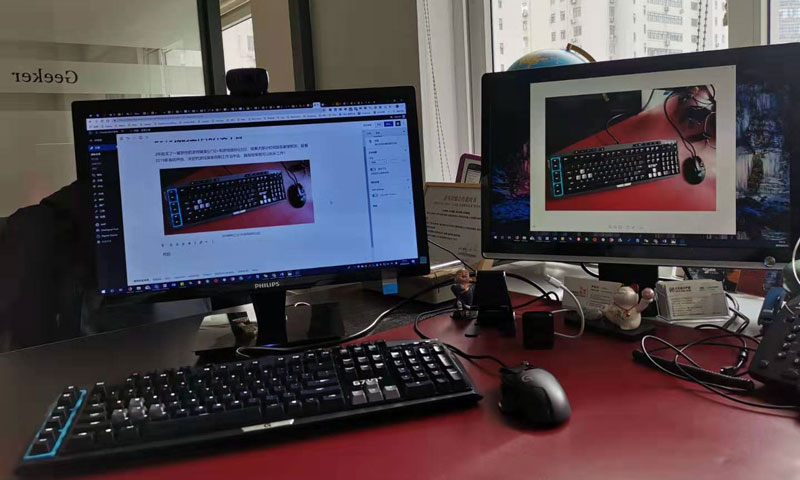
    2年前买了一套罗技的游戏键盘G710+和游戏鼠标G502,结果大部分时间放在家里积灰,趁着2019新春的开始,决定把游戏装备用到工作当中去,提高效率又可以玩乐工作!

    游戏键盘G710+和游戏鼠标G502

    然后把家里的显示器也放到了公司,发现三星的这个显示屏竟然是2007年买的,现在还老当益壮呀。

    当然还包括家里的酷冷至尊大机箱。虽然硬件都不是新品了,但当年(2007)配的的i7200 CPU+32G内存,再把HIS 7850显卡也装上,用了SSD硬盘,支持两个显示器,运行4个桌面还是相当顺畅的。当然不是用来玩游戏,用来工作和写写代码。

    关键还是看软件,分享一下软件的使用感受。

    by ITGeeker

    ITGeeker多桌面多屏幕使用经验分享

    桌面1

    办公桌面

    第一屏

    第二屏

    Chrome浏览器,平常工作的Outlook, Word等。

    微信QQ等聊天工具

    桌面2

    代码桌面

    第一屏

    第二屏

    VSCode编码

    FTPZilla, Beyond Compare

    桌面3

    调试桌面

    第一屏

    第二屏

    Xshell, WSL-Ubuntu

    Firefox

    桌面4

    预览桌面

    第一屏

    第二屏

    Chrome浏览器

    Photoshop

    可编程的游戏键盘和鼠标

    首先4个虚拟桌面的分类用处,加上2个显示器,相当于8个桌面,要想使用高效,还是离不开可编程游戏键盘和鼠标的配合。罗技自带的键盘G710+配备6个编程按键,3组内置模式,每组6个编程文件,共有108个组合。当然全用这些也很难记住,在使用过程当中可以慢慢根据习惯添加。

    罗技G710+的6个编程文件可以针对不同应用可以自动切换不同的6组功能键,是非常棒的组合。原本是针对不同游戏,不同快捷键,但用到办公室一样非常有用。比如在Chrome时和VSCode时让不同按键有不同的功能。

    罗技G502鼠标12个按键,三组板载配置文件,共有36个功能,出去常用的左右键之类,还是有相当多的配置可使用。用来切换虚拟桌面,关闭窗口等非常高效。

    AutoHotkey加持

    虽然键盘鼠标自带编程功能,但复杂的按键和常用的一些git组合,可以用AutoHotkey生成可执行文件,提高效率,可以进一步减少使用键盘的次数。有关AutoHotkey的使用方法就不多说了。例如桌面增加关闭切换,还有git的组合pull和push。比如这是ITGeeker使用的几个AutoHotkey可执行文件,可以附加到任务栏。

    AutoHotkey固定到任务栏图标

    Quicker快捷面板

    官方网站https://getquicker.net/,今年刚开始使用,觉得功能强大。可以进一步增强鼠标和键盘的编程功能,比如一键clone git的项目,甚至可以添加自定义参数,例如:–depth=1,这样就不用把参考项目全部clone下来了。还可以给自己定义一些常用组合,例如让Everything搜索当前文件浏览器目录里是否有粘贴板里的内容等。这是ITGeeker分享的Everything搜索扩展功能

    Win10的虚拟桌面,还欠缺一个显示桌面号的功能,如果桌面太多有时候就会记不得当前在哪个桌面了。如果要是每个桌面能用不同的背景图片那就更棒了。

    另外LinkedIn在3月1日就要关闭IFTTT的同步了,难道这就是微软收购后的第一步封闭行动吗?

    以后ITGeeker的文章就无法自动同步到LinkedIn与大家分享了,欢迎大家访问https://www.itgeeker.net进行订阅分享。

    输入验证码查看隐藏内容:

    扫描二维码关注本站微信公众号 奇客顾问
    或者在微信里搜索 奇客顾问
    回复 短代码 获取验证码
    weixin
  • 简单修改注册表 跳过Windows 8 UI开机直接进入桌面

    其实Win8的UI还是挺不错,特别是使用比较大的液晶屏的时候。但当我们想跳过UI界面时,可以用用这个简单方法,至少不用安装乱七八糟的各种修改软件。

    这种通过修改注册表键值的方法将Windows 8 从关机(系统重启)状态下启动直接进入Desktop的方式。因为使用休眠或者睡眠模式系统会记录上一次状态,因此此方法会自动失效 。

    1. Winkey+R,输入Regedit,回车

    找到 HKEY_LOCAL_MACHINESOFTWAREMicrosoftWindows NTCurrentVersionWinlogon

    2. 找到右侧的Shell ,接着双击该键值,进行其中数据的修改。

    默认情况下参数是:explorer.exe

    修改为:explorer.exe, explorer.exe

    3. 启电脑即可观察到期望结果

    如果希望恢复成UI开始屏幕,将其恢复成期初默认的值即可!

    P.S. 这个是Shell外壳程序的启动加载参数,如果您期望得到开机后是命令提示符可以将explorer.exe字段替换成cmd.exe即可实现。

奇客罗方公众号 奇客罗方小程序 奇客罗方客服 ITGeeker Telegram

网站由ITGeeker技术奇客开发并管理;隶属于GeekerCloud奇客罗方智能科技
Site designed and developed by ITGeekerwhich is a sub-website of GeekerCloud
网站地图 | 沪ICP备2021031434号-4