标签: iOS

  • 如何通过电脑PC查看android手机的短信

    如何通过电脑PC查看android手机的短信

    苹果有个iMessage功能,让你通过iCloud可以在使用macOS系统的笔记本或电脑里查看短信。android手机有很多方式可以在电脑查看,例如华为的可以用华为手机助理链接手机,然后就可以查看,但需要链接手机和电脑,都不太方便。

    ITGeeker技术奇客今天讨论两个最近使用过的方法来显示短信到电脑端。

    IFTTT同步大法

    可以说通过自动化神器IFTTT基本能实现大多数的信息互通功能,当然微信除外。

    在android手机安装IFTTT应用后会打开手机的短信、通话记录、照片、定位等功能,通过设置可以将发生的事件或内容同步到所有能够注册的系统或应用里,甚至包括很多智能设备,当然国内的小米、天猫精灵等都还没开放接口的原因吧,都没法连接,可能因为这个软件是国外的。说说基本原理:

    IF This

    如果收到短信

    Than That

    把收到的短信内容发送到我的Email邮箱

    &&

    IF This

    如果收到短信

    Than That

    把收到的短信内容发送到我的Pushbullet

    当然你可以把短信存到OneNote,印象笔记,GoogleDrive的doc和sheet都没问题。直接搜相对应的IFTTT Applets就可以了。

    这种方法无法做到回复短信,但只用来接受验证码和广告垃圾短信的年代,不回复也没啥大的影响吧。

    by ITGeeker

    Google短信应用

    本质和苹果的iMessage类似,要使用这个方法你的有能力一直连接谷歌的服务,在手机上安装谷歌的短信后,设置成默认短信应用,然后电脑打开https://messages.android.com/页面,用手机端短信里的Android信息网页版扫描电脑的二维码配对就成功了,你的信息就自动显示到此页面了。在谷歌打开该页面通知功能,等于实现同步显示并通知的功能了。

    此方法可以同步手机回复、删除或者改变状态等。我用的华为手机,EMUI9的短信过滤与分类功能比较强,还能阻挡垃圾短信,自动复制验证码功能,换成谷歌默认应用就会失去这个功能,不太划算。

    总体来讲,android手机在短信互通(手机和电脑互通)方面没有苹果的ios和macos互通那么方便,毕竟苹果比较封闭都是自家的好沟通,android和Windows毕竟还是两家人。

    by ITGeeker
  • WordPress REST API 定制化输出

    WordPress 自4.7 版本后与时俱进推出了REST API,如此一来想象空间又扩展了许多,如今WordPress 可以完全作为后端数据驱动了。本文通过几个例子展示如何定制化输出WordPress REST API 的相关数据。

    文章数据(posts)禁止某些字段显示

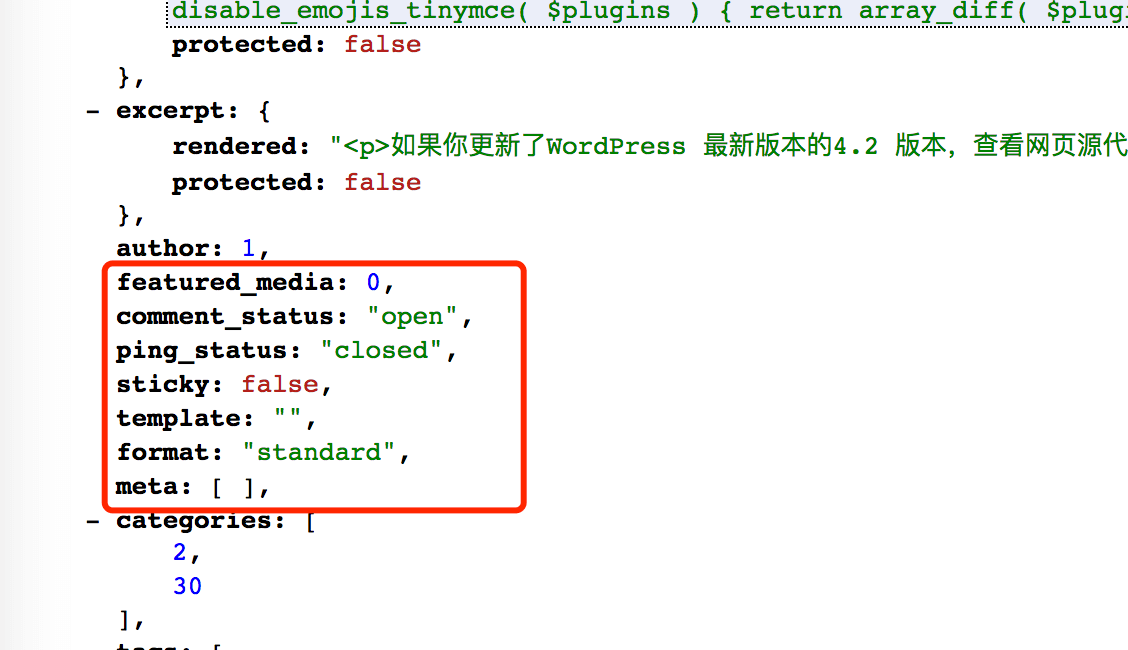
    默认的,当请求类似 your-site.com/wp-json/wp/v2/posts?per_page=5&page=1 的接口来获取文章列表,展示的不少字段对一般人来说是没有必要。

    秉承“如无必要,勿增实体”的原则,减少请求时候的数据量,可以通过下面的代码移除:

    function dw_rest_prepare_post( $data, $post, $request ) {
    	$_data = $data->data;
    	$params = $request->get_params();
    	// if ( ! isset( $params['id'] ) ) {
    		unset( $_data['excerpt'] );
    		unset( $_data['author'] );
    		unset( $_data['featured_media'] );
    		unset( $_data['format'] );
    		unset( $_data['ping_status'] );
    		unset( $_data['comment_status'] );
    		unset( $_data['sticky'] );
    		unset( $_data['template'] );
    	// }
    	$data->data = $_data;
    	return $data;
    }
    add_filter( 'rest_prepare_post', 'dw_rest_prepare_post', 10, 3 );
    

    文章数据(posts)中输出 post meta 所有字段

    可能考虑到数据隐私,文章数据(posts)默认并不显示post meta的相关字段,如果你需要输出对应文章下所有 post meta 字段,可以用下面的代码启用:

    register_rest_field( 'post', 'metadata', array(
     	'get_callback' => function ( $data ) {
     		return get_post_meta( $data['id'], '', '' );
     }, ));
    

    输出 post meta 特定字段

    接上,如果你在REST API 中仅仅想输出 post meta 特定字段而非全部,则通过类似下面代码:

    function dw_rest_prepare_post( $data, $post, $request ) {
    	$_data = $data->data;
    	$params = $request->get_params();
    	$thumb =  get_post_meta( $post->ID, 'thumb' );
    		if($thumb){
    			$_data['thumb_image'] = $thumb;
    		}	
    	$data->data = $_data;
    	return $data;
    }
    add_filter( 'rest_prepare_post', 'dw_rest_prepare_post', 10, 3 );
    

    上面的代码展示的是如何输出thumb 这个 post meta 字段,请按需使用。

    借助 Nginx 控制 /wp-json 的访问

    这个倒与WordPress 本身无关了,your-site.com/wp-json 的路由默认是所有人皆可访问。如果你基于服务器负载,或安全等方面考虑选择性输出,可以借助 Nginx 控制访问。先看下面的例子:

    location /wp-json {
          if ($http_user_agent !~ '(iPhone|Android)'){
            return 403;
           }
            try_files $uri $uri/ /index.php?$args;
    }
    

    如果你熟悉Nginx 语法,就知道上面的代码实现了:除了iOS 跟Android 设备(通过判断请求头的UA 信息),其它访问 /wp-json 的路径均返回403 状态码。这在一定程度上起到了保护作用。


    原文链接:来自 DeveWork | https://devework.com/wordpress-rest-api-dynamic-output.html

    via Jeff的阳台 https://devework.com/wordpress-rest-api-dynamic-output.html

  • APP Workflow自动化应用 献给果粉的Geeker工具

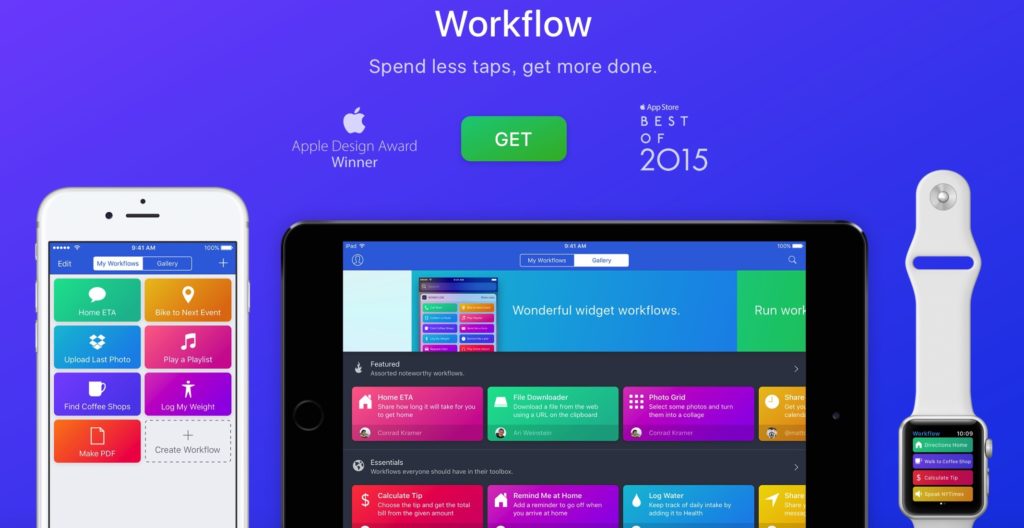
    自动化工具 Workflow 诞生于 2014 年,是一款功能非常强大的应用。通过 Workflow 内置的 Action 动作组,用户可以轻松实现只需一个动作来完成诸如从拍摄一张照片到把它制作成 GIF 再发布到多个社交平台这样的多个步骤,以更高效率去自动完成原本繁琐复杂的操作。

    2015 年这款应用因简便易用(其实设置并没那么简便)的特性获得了苹果的设计大奖。2017年3月,苹果公司收购了 Workflow 应用及其开发团队,并于2017年4月免费了该款应用,之前收费2.99USD.

    通过流程化自动处理各种事情,内置 150+ 动作,如开启相机、获取当前 GPS 位置、生成 PDF、打开 URL 链接、新建 EeverNote 笔记等等,只要能巧妙组合,搭配合理,几乎能实现使用者任何的复杂任务流程。

    苹果是个比较封闭的系统,同样Workflow被收购后,有些非苹果的应用支持被移除,其中影响到 Chrome 浏览器、Pocket、Uber 以及 Telegram。当然被影响的应用应该不只是上面几款。不过从目前的形势来看,所有谷歌软件和服务应该都无法与 Workflow 兼容了。目前 Evernote、OmniFocus、Day One、Fantastical 和 Dropbox 等应用以及服务仍可与 Workflow 兼容。

    Workflow分享by ITGeeker

    官网地址https://workflow.is/,大部分帮助可以再次找到。只要你的手机端创建了一个自动化动作,可以通过分享获取官方的链接,然后分享给广大的Workflow的爱好者。比如分享到苹果自带的备忘录,然后就可以找到该动作的Link.

    为什么说它是Geeker应用,因为要想创建一个Workflow并没有想象中那么容易和简单,和IFTTT比起来,其难度还是比较大的,如果是复杂的动作要懂一些编程的逻辑思维才能设计出来,例如里面会涉及到变量获取和赋值等。当然所有的一切开始之前,你要有充分的想象规划好你的动作流程。

    技术奇客原创第一个workflow

    添加当前浏览的页面主题连同链接到苹果的提醒(Reminder):https://workflow.is/workflows/e5a7dd18d2fe427a8b69ace088c763cd

    网上搜集的Workflow Action分享:

    1.  下载网易云音乐的MTV,只要分享正在看的MTV的链接到该动作,然后选择分辨率1080,720或者其他有的分辨率,就会开始下载改视频,然后可以选择保存的地方,技术奇客使用了Resilio Sync来保存,然后就可以同步到任何你想保存的地方了。不知道这是否会涉及到版权问题,大家测试一下赶紧删掉有版权的文件哦。链接:https://workflow.is/workflows/06b8b6149ecf4bf79056dea2a6029f14
    2. 获取照片的EXIF和GPS信息,这样你就可以找出这张照片用什么相机/手机拍摄,镜头规格信息以及在什么地方拍摄的(前提照片要记录GPS信息先),如果有,会自动打开地图应用,定位到拍摄的地方。链接:
    3. 一键导航回公司,我这里用的是Google Map,如果你还没学会SS使用方法,可以改成iOS自带的地图应用来导航。链接:https://workflow.is/workflows/f05679f2987440e592eb19d205f8a0cb  类似的可以自己制作一键拨号,一键Facetime等。
    4. 一键倒计时1分钟,链接:https://workflow.is/workflows/efcc378024d649d1bf6bd8785f1354cb
    5. 一键开始录音,链接:https://workflow.is/workflows/1d9df2a23c334540b4858c776d1c59ea
    6. 一键使用Google搜索相关Workflow,同样需要科学工具,链接:https://workflow.is/workflows/364fb346784e4412ae6051ea8439f949
    7. 一键分享最新截图,链接: https://workflow.is/workflows/cf991bd1f648457ebf7190411ce79c3a
    8. 分享当前位置给朋友,链接:https://workflow.is/workflows/6795ee80f2024347a01b76507de2679b
    9. 翻译选中文字,链接:https://workflow.is/workflows/697130b191fa4ef29bdeb60644155d14
    10. 国内的多功能搜索,用了就知道了。链接: https://workflow.is/workflows/0447745d459542b2be3c04107ff27769

    以上链接,只要在手机端打开就可以直接添加到自己的手机使用了。科技带来便捷!

  • MacBookPro网络恢复折腾记 如何使用快速Apple DNS

    1. 五国界面,不断重启 – 事故的起因

    本人使用的是MacBookPro 2012年下半年的型号,因为想调试Python程序,想在Mac OS里部署PyCharm,于是用HomeBrew安装更新,要求重装Xcode才能安装一些依赖,于是乎从APP Store直接安装了最新版本的Xcode7,之前是Xcode6.x.

    就在这个时候,笔记本产生假死状况,等待许久后,任何按键还是没有任何反应。于是乎按住电源键5秒强行关机,也不是第一次这么干了,结果重启后,就是下面的5国语言,并不断循环的重启。
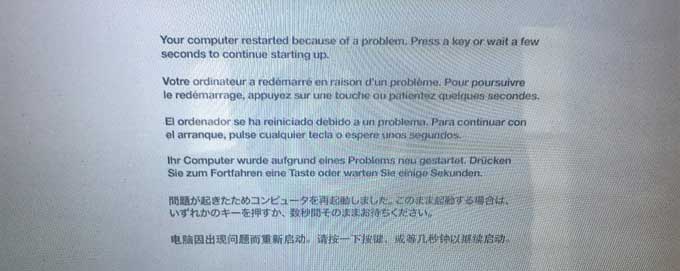
    macbookpro-5-country

    2. 尝试“急求” 修复未果

    osx_recovery_command


    按住电源按键5秒钟关机,然后再按一下启动,按住Commond + R键,直到出现苹果logo和loading进度条,放开,进入恢复系统界面。
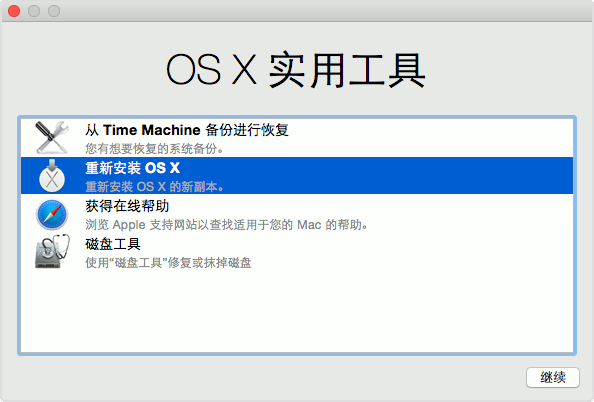
    yosemite-restart-recovery_mode-reinstall_os_x

    然后选择“磁盘工具”, 选择系统盘,点击“急救”,过一会系统告诉你已经扫描了巴拉巴拉,修复了巴拉巴拉,然后我就重启电脑,结果不是5国语言了,变成一个带问号的文件夹图标了。

    mac-folder-questionmark-screen-icon

    重新进入恢复模式,结果找不到原先的系统盘了,于是计划重新安装系统,有两个选择:

    1. 制作USB安装盘进行安装
    2. 使用系统自带的网络恢复进行自动安装

    PS:其实这里走了岔路,原因就是过分相信苹果的质量了,查阅苹果官方资料 关于 Mac 启动时您看到的屏幕 里面说这个原因是找不到启动磁盘的原因,到最后我才知道当时我的MacBooKPro的硬盘线出现问题了。如果换了硬盘线都可以不用重装系统了。

    3. U盘制作安装盘,无果

    尝试了一下网络恢复,30M的光钎电信宽带,速度很慢,只好选择U盘安装,Google一番下载了一些OS X 10.14 EI Capitan DMG文件,按照网上的方法用了很多种方法,试了好几个USB,有3.0的有2.0的,都无法启动安装盘,甚至用了老版本的OS X 10.9 DMG也没成功,在搜索中偶有看到,有人说苹果10.7之后不支持USB安装了。

    网上大多教程都是在Mac OS系统里如何制作USB安装盘的,但往往情况是,我们的OS系统已经崩溃,所以只能在Windows底下制作Mac OS X安装盘,网上唯一的工具就是TransMac,网上搜一下就有下载的,每次制作都要花上好长时间。

    结果没有一次是成功的,苹果官方也没有关于制作安装U盘的指导文件。

    4.无奈选择网络恢复 折磨的开始

    不管是Option按键或者Commond+R,都能进入网络恢复,因为此时MacBookPro找不到启动盘,就会自动启动网络恢复功能,只要你选择无线WiFi,输入密码即可。如果是插入有线的网线,记得打开路由器的DHCP,否则容易1202F等类似错误,因为MacBook Pro没被分配IP就无法联网。

    乍一看,苹果还是很人性化,免去其他麻烦,直接一联网就解决安装问题了,可这恰恰就是苹果不重视中国用户的地方,在中国实用网络恢复的噩梦。因为速度很慢,Apple也不在中国加个CDN之类。网上一搜关于MacOS网络恢复的问题,都是关于抱怨速度太慢的问题,太多的人都在被苹果蹂躏,花了同样的价格,却享受不到同样的服务质量。(另外不重视中国用户的地方是银联绑定的问题,我们稍后再表。)

    1. 苹果的恢复模式是首先给你安装恢复程序,好了就是上面恢复模式的界面,我试了一下基本要1-3个小时可以下载装好,有时也失败。中间我有一次装好恢复程序后,换了个硬盘,重启后又要重新下载,为什么不能就装到硬盘呢?此处浪费了大把时间。
    2. 装好恢复程序后,就可以点击重新安装OS X了,链接网络,验证后就可以开始安装了。但不是给你安装新版本OS,是你最初笔记本自带的系统版本。这个体积很大,心理早有准备,但苹果服务器的龟速还是打败了我。

    试了好多次,Wi-Fi,有线都试了,通常过了很久,然后就告诉你失败,会有XXXXF等错误代码;要不就是告诉你还要100多个小时,实在太慢。后来只好开着电脑整夜的下载,结果到第二天还只有一半多一点点,还预估要50多个小时,崩溃!

    5.寻求加速方法 勉强安装成功(分享的重点)

    尝试了两种比较靠谱的方法:

    1. 使用Apple DNS host加速。作者github:https://github.com/gongjianhui/AppleDNS.git
    2. V2EX DNS加速,据说专门解决苹果速度慢的问题

    5.1 Apple DNS

    第一种方法,需要python环境,需要一点点技术背景,但是不管电信/联通/移动的网络都可获得最快的苹

    果IP地址,具体可参考作者github页面。ITGeeker发现增加这些后,对手机App Store加速明显,但网络恢复加速似乎没多大帮助。

    况且这种方法需要能修改路由器的IP地址,或者你的路由器能使用dnsmasq。我的Linksys路由器刷了openwrt,所以可以添加。以下是我的30M中国电信宽带上海获得的IP加速,时间20160502:

    # Build Date: 2016-05-02T09:38:55.136000 (UTC)
    # API-1-ChinaNetCenter [ChinaNet] (Avg RTT: 7.950ms)
    115.231.23.17   se.itunes.apple.com
    115.231.23.17   su.itunes.apple.com
    115.231.23.17   upp.itunes.apple.com
    115.231.23.17   play.itunes.apple.com
    115.231.23.17   client-api.itunes.apple.com
    # API-2-ChinaCache [ChinaNet] (Avg RTT: 3.700ms)
    180.153.126.252 itunes.apple.com
    180.153.126.252 init.itunes.apple.com
    # API-HK-Akamai-1 [HongKong0] (Avg RTT: 135.150ms)
    184.87.97.50    search.itunes.apple.com
    # API-HK-Akamai-2-AMRadio [HongKong1] (Avg RTT: 140.421ms)
    104.89.141.101  radio.itunes.apple.com
    104.89.141.101  radio-activity.itunes.apple.com
    104.89.141.101  radio-services.itunes.apple.com
    # Appple Music Streaming and iOS/OS X Apps [ChinaNet-ChinaNetCenter] (Avg RTT: 8.650ms)
    183.134.12.71   aod.itunes.apple.com
    183.134.12.71   mvod.itunes.apple.com
    183.134.12.71   streamingaudio.itunes.apple.com


    5.2 V2EX DNS

    官方介绍:如果你的 iPhone,iPad 或是 Mac 访问 App Store 时很慢,下载很慢,那么试试将 DNS 设置为 V2EX DNS 吧,可以大幅度提高你的设备从 App Store 下载数据的速度。

    178.79.131.110

    只需要把你的本机网络连接的DNS设为此IP地址就可以了。我当时加速心切,两种加速都添加了。

    5.3 如何让Mac OS恢复程序通过指定DNS来下载

    在电脑启动的时候按住Commond+R、进入系统恢复界面后、打开实用工具、终端、输入:

    networksetup setdnsservers wi-fi 178.79.131.110

    回车确认

    原理就是通过指令修改当前Wi-Fi的DNS.如果是用网线那就需要输入:

    networksetup -setdnsservers ethernet 178.79.131.110

    如果不知道自己连接网络设备的代号,就用命令查看一下吧:

    networksetup -listnetworkserviceorder

    现在终于可以比较“快速”的装完恢复程序,大概一个多小时,我试了好几次都差不多这个速度。重新安装OS X的速度也缩短到15个小时左右,终于再开了一个晚上的电脑,第二天一早发现已经安装成功了。也不知道是该开心呢,还是只是幸运而已。

    6. 后记 一点提示

    装完之后因为版本比较低10.7 Lion版本,那就赶紧APP Store免费升级,结果碰到错误提示:

    此版本的OS X 不支持银联。

    这时需要在App Store精选页的右上角选择账号进去才能选择 “无” 也就是不绑定信用卡,在其他地方或者apple.com登入账号都是无法去掉信用卡设置的。

    这其实是苹果的一个无限循环错误,不让升级,也不让绑定,真不知道这个逻辑谁想出来的。

    重新安装的时候,还是没有发现原先的SSD,于是我装到了另外一个分区,而且换了另外一个SSD也找不到,但用硬盘盒装上后插到电脑就能使用,确认硬盘肯定没问题。于是上淘宝买了一根硬盘线,54元,换上后,终于可以找到SSD,然后使用Carbon Copy Cloner 4.1.6 clone了HD硬盘的整个分区到SSD,启动电脑,按住Option,选择SSD的分区,顺利启动。

    这时你还会发现一个问题,那就是SSD硬盘速度很慢,原因是Apple对第三方SSD没有自动开启Trim功能,那就在终端输入以下命令吧:

    su trimforce enable

    如果看到su:sorry错误,那就先打开系统的Root登入权限吧,如何操作?google吧!

     

  • 我为什么从Andriod转投iOS 手机云服务的奇客观点(原创)

    选择iOS的原因,主要是iCloud和苹果系统对CalDav&CardDav的原生支持。这里和大家分享一下目前各种手机云服务的差别和使用问题。

    主要对比的服务有:

    • iCloud
    • Gmail + Google Calendar + G+ Photo + Google Drive
    • OneDrive + Outlook.com + OneNote
    • 腾讯邮箱+微云+QQ同步助手
    • 百度云

    对比的服务包括:

    • 通讯录(包括CardCav)
    • 日历及共享(包括CalDav)
    • 提醒事项(包括IMAP Task列表支持)
    • 邮件
    • 文件存储
    • 照片云同步和分享
    • 在线Office 文档编辑
    • 文件同步
    • 备忘录(记事本)同步

    iPhone-ITGeeker

    MWC 2015该发布的新手机也差不多了,三星的S6改变了很多,但几乎所有的报道都是谈它的硬件如何如何。但硬件再怎么变,似乎也就那样。从2009年用G1开始,到现在已经6个年头的android了,终于决定要投奔iOS了,终究原因还是因为Google在中国访问不顺畅。

    iCloud – 简便的一体化手机云服务

    另外,在android系统,至今还没有那个手机云服务能够提供像iCloud这样简便的一体化云服务:通讯录(包括CardCav),日历及共享(包括CalDav),提醒事项(包括IMAP Task列表支持),邮件,文件存储,照片云同步和分享,在线Office 文档编辑,文件同步,备忘录(记事本)同步。

    iCloud是iOS内置的,只需一个账号登录就可以完全享受这些服务,而其它的服务都要安装2-3个应用才能实现这些功能,甚至还无法满足这些服务。

    Google谷歌 – 强大的云组合Gmail + GPlus Photo + Google Drive

    Android的谷歌可以通过:Gmail + G+ Photo + Google Drive来实现,但是在国内很难顺畅使用,如果和我一样使用的是移不动的官方版3G/4G手机,那是阉割的没有半点Google服务。入手行货之后,首先就是Root,然后就是刷入GAPPS(谷歌应用包),然后基站定位功能等等,那是一个折腾啊……而且2014年底开始,翻墙越来越不容易,翻过去了还是不再稳定,家里的路由器刷了DD-WRT,公司的服务器用了dnsmasq,虽然翻墙问题不大,但还是时常不稳定,那是一个无奈……年龄渐长,不愿折腾了……

    Google一直号称是开发的平台,本身Gmail也支持CalDav和CardDav,但偏偏android手机应用没有能很好支持这两个服务的。维基百科有一篇专门列出了很多支持这两个协议的软件Comparison of CalDAV and CardDAV implementations  但几乎所有这些对android都不能很好的支持,包括一些收费的应用,实在匪夷所思。难道谷歌认为,android上的就只用Gmail吗?如果我也要使用其它CalDav或者CardDav呢?

    现在公司的平台多支持使用CalDav和CardDav,使用android让我大费周折。Caldav需使用sol日历同步才行,有时候不行还得先同步到iCloud,然后再用iCloud同步软件同步到android手机,那是一个曲折……在iPad上试过CalDav和CardDav,原生支持,非常好用。

    Microsoft微软 – 蜗牛的速度和外包开发的应 OneDrive + Outlook.com+OneNote

    OneDrive(之前称SkyDrive)结合Outlook.com(之前称Hotmail)基本也能满足这一要求,当然Task同步还是没有的。备忘录(记事本)可以使用更强大的OneNote。但是速度奇慢,每次应用的登录其实都是web页面的登录,不人性化不说,使用体验很差。另外Outlook一直外包给一家叫Seven的手机应用开发商开发,始终用起来不太顺手,或者功能欠缺,更新升级很慢。2014年开始,Onedrive也被封的差不多,需要翻墙才能使用正常速度访问。加之和win8.1的同步协助几乎没有,体验感就更加若有若无了。OneDrive在android端上传同步图片还是稳定的,但在Win8.1桌面打开的速度是很慢的,而且Morden界面很不友好。

    Tencent腾讯 – 功能限制多,弱爆了!邮箱+微云+QQ同步助手

    QQ邮箱做的越来越好了,但和Gmail差距那还是一个大,对于里面的标签和邮件规则的操作竟然每天还是有次数限制,而且如果删除一些规则和标签,很容易就会出现会混乱。让人迷惑的是,腾讯竟然还急不可耐的推出收费服务。

    去年底Gmail被封之后,QQ邮箱推出可以收发Gmail邮箱的服务,但是速度奇慢,不好的服务,不要推出来了吧!

    QQ日历可以和微信的好友分享还不错,适合国情。但是邮箱里建立的日历竟然没法在QQ邮箱内共享给好友,奇葩!Task列表还是不支持,记事本功能还是有简单的,Office文档在线编辑还是不支持的,倒是可以用WPS来代替。

    照片和文件同步需要使用微云,神奇的是微云竟然现在手机端只能同步2000张左右照片,就不让同步了,无语……再有就是微云同步速度很慢,很多文件无法同步成功,但也不告诉你为啥?微云很大方,像ITGeeker总共有11282.84G空间,不过不让同步,你也用不着。

    QQ邮箱的通讯录编辑功能弱爆了,谷歌通讯录导过来要丢掉好多信息的,不过支持exchange同步,让android手机方便了不少,当然也支持caldav和carddav,但支持同步的及时性比较差,容易出错,搞不清楚有没有同步好,用着还是不放心。

    好在后来更新的QQ同步助手速度有了质的提升,但又不支持即时同步,每次要手动同步,那是一个上传,又要下传,出错概率奇高,合并重复候选人功能又似乎是另一个鸡肋,不过倒是觉得在提升,希望继续加油!

    百度云

    和QQ同步一样除了收集你的通讯录,通话记录,短信息,照片之外,没有什么能帮你提高手机使用效率的。百度云没有日历功能,国人似乎对日历的使用要求比较低,很多人可能都还不习惯使用,所以也没有好的应用软件来引导我们来使用,和日历有些类似的GTD类的应用好的也是国外的为主,比如andy.do。

    百度还没有邮箱服务,这个问题不是很大,可以用别的,Task就更不用提了,百度没有想帮你提升效率,是在备份(收集)你的信息。

    记事本是有的,也可以收集网上的感兴趣页面,管理方面还是有欠缺,还是用印象笔记比较好。虽然印象笔记也有收费版,但免费版还是非常够用的,同步速度快,几乎不会漏掉收藏的内容。

    百度云的照片备份速度是非常值得一提的,快!!!还有空间大,容易分享给朋友。但应用在android手机上的启动速度非常期待提升,每次在android手机打开百度云,那是一个等待啊。

    Office同样可以用wps代替,wps功能还不错,而且永久免费。百度云有云管家和同步盘,云管家用来下载网上别人分享的大文件,速度快,很好用,还能备份一些特定目录和文件。但同步盘就没好好同步过,不知是否我的文件太多,几乎同步不动。题外话:

    微云至少还能稍微同步一些,世界最好最强的Dropbox不能用,Google Drive不能用,OneDrive抽风越来越严重,国产的都同步不了,只能用自己的Owncloud和BTSync去中心化同步了。

    怀念Android的好

    虽然使用了iOS可能会失去一些非常喜欢的应用,比如gReaderPro,结合feedly使用,是一个比谷歌残忍杀害的Google Reader还好用的Feed阅读器,ITGeeker一直使用这个阅读器,加星标后同步到Pocaket二次处理,非常方便又稳定,国外的feed都能打开。使用iOS后只能凑合使用feedly不怎么友好界面的原生应用了。

    展望将来的Android

    如果谷歌服务能回到中国,我觉得还是会用回android的,毕竟谷歌的服务还是很完整,体验相当到位的,如果拆分了各项服务,谷歌的应用还是比苹果强的。

    为表示期待,在更换到iOS之前,用钛备份完整备份了Android的资料,等G回来啊!

  • Android Fans 替代Google Reader的完美RSS移动阅读方案

    通过RSS获取信息是一种非常便利高效的方法,ITGeeker技术奇客一直通过RSS阅读来获取诸如软件,网页设计,猎头职位信息(奇客顾问Geeker Consulting RSS: http://feeds.feedburner.com/geekerconsulting),职业发展及职场信息(自由奇客FreeGeeker RSS: http://feed.freegeeker.info)等。

    场景

    上班的途中用三星Note II Android手机翻阅RSS信息,并把已阅读的标为已读,感兴趣的或需要稍后细读或只能在台式机处理的文章加上星标,然后在家里的电脑或Mac电脑上处理收藏的文章,处理后的结果会自动更新到手机端的阅读器。哪些加星标的还可以再通过IFTTT(https://ifttt.com)同步到Pocket(http://getpocket.com),之后可以在Pocket里面可以再做进一步筛选等处理。这种方式可以让手机三星Note II,iPad Mini,公司的PC上和家里的MacBook Pro上都可以随时同步阅读状态非常方便。

    rss reader

    完美RSS阅读解决方案标准

    1. RSS阅读器要覆盖各移动与网页平台。包括Android, iOS, Chrome, Windows和MacOS等,当然现在通过Chrome浏览器基本打通了各PC的操作系统平台。
    2. 实现稍后阅读或收藏的自动同步。看到感兴趣的内容,可以随意收藏并自动保存和同步到各个终端。
    3. 方便订阅RSS内容。可以方便订阅具有RSS发布功能的网站,并自动同步订阅内容到各平台。
    4. 快速内容抓取及墙外内容抓取能力。速度自然很重要,手机终端更需要流量上的控制;现在很多网站架在国外,墙外的抓取必不可少。
    5. Android应用gReader. 免费的,现在很多都已收费。底下有一条广告但基本不影响阅读。和Google Reader有点类似,但自定义功能强大很多,包括可以设置滚动后自动标为阅读功能。缺点是滚动内容是屏幕流畅度有所欠缺。手机不用翻墙就能抓取RSS更新,速度挺快。

    2013年8月最佳解决方案 gReader + Feedly

    1. Android应用gReader. 免费的,现在很多都已收费。底下有一条广告但基本不影响阅读。和Google Reader有点类似,但自定义功能强大很多,包括可以设置滚动后自动标为阅读功能。缺点是滚动内容是屏幕流畅度有所欠缺。手机不用翻墙就能抓取RSS更新,速度挺快。
    2. 网站平台端Feedly.可以给gReader提供RSS抓取的内容,可以抓取墙外内容,界面时尚,不过需要时间适应,界面也没有Google Reader来的简洁方便,支持IFTTT同步。缺点:PC端需要经常翻墙才能登录,不过有GAE就畅通无阻,相信VPN用户也不会有什么困难。
奇客罗方公众号 奇客罗方小程序 奇客罗方客服 ITGeeker Telegram

网站由ITGeeker技术奇客开发并管理;隶属于GeekerCloud奇客罗方智能科技
Site designed and developed by ITGeekerwhich is a sub-website of GeekerCloud
网站地图 | 沪ICP备2021031434号-4