技术奇客ITGeeker.net的博客

  • OpenWRT dnsmasq-full配置

    OpenWRT dnsmasq-full配置

    此配置dnsmasq的主要作用是ipset需要代理的域名,传递给iptables使用。

    dnsmasq-full安装

    openwrt的默认dnsmasq并不支持ipset,需要安装dnsmasq-full版本。ipset是为了支持对域名的转发代理,而chinadns是对ip进行转发代理。所以如果你选择域名匹配的方式走代理,则需要安装dnsmasq-full版本。这里就有了一个问题,当卸载dnsmasq之后,无法解析域名,也就无法安装dnsmasq-full了。这里需要卸载和安装同步进行以避免此类问题。代码如下:

    opkg remove dnsmasq && opkg install dnsmasq-full

    OpenWRT dnsmasq-full配置

    mkdir -p /etc/dnsmasq.d
    
    uci add_list dhcp.@dnsmasq[0].confdir=/etc/dnsmasq.d
    uci commit dhcp
    uci get dhcp.@dnsmasq[0].confdir

    dnsmasq-full配置文件下载

    cd /etc/dnsmasq.d && wget https://cokebar.github.io/gfwlist2dnsmasq/dnsmasq_gfwlist_ipset.conf
    
    #若下载错误,请安装
    opkg install libustream-mbedtls coreutils-base64 ca-certificates ca-bundle

    dnsmasq_gfwlist_ipset.conf的每条命令是这样

    server=/hp.com/127.0.0.1#5353
    ipset=/hp.com/gfwlist

    如果使用DNS-Forwarder转发,请填写相应端口,比如#5353

    ipset后面的gfwlist要和下面的防火墙iptables命令行相对应。

    by itgeeker.net
    # 重启dnsmasq
    /etc/init.d/dnsmasq restart

  • 华为MatePad Pro安装GMS成功 比之前Mate30 Pro安装时更方便了

    华为MatePad Pro安装GMS成功 比之前Mate30 Pro安装时更方便了

    在HMS还未成熟的情况下,装个GMS还是能方便不少,毕竟全家桶还是离不开它作为基础来安装和使用。期待HMS的快速成长。

    2019年Mate30 Pro安装GMS方法

    非冠疫情以来,MatePad Pro大容量存储的套装一直缺货,在4月底终于抢到了。华为MatePad Pro的制造工艺还是非常不错,非但打破了iPad死板的外观,把手机的窄边应用到了平板上,其中的多屏互动非常好,华为如果能推出其他平台或者普通PC也能用的多屏互动功能,那么技术奇客就不一定需要使用srccpy比较单一的功能了,参看:

    技术奇客(ITGeeker)认为,如果华为的多屏互动是通过蓝牙来实现的,理论上是可以实现的,期待中。。。。。。

    by itgeeker.net

    GMS安装方法的参考来源:

    Google Play Store and Mobile Service (GMS) on Huawei MatePad Pro

    ITGeeker won’t be responsible for any kind of issue that may occur to your handset by following this guide. Proceed at your own risk.

    通过非官方渠道安装应用,重要提示你一下会有风险,而且后果自负,技术奇客也同样给出警告。

    by itgeeker.net

    设备需求条件:

    • 1台能上网的PC
    • 1根type C接口的数据线
    • 华为MatePad Pro

    华为MatePad Pro安装GMS步骤

    1. 确保电脑已安装“华为手机助手”,英文”HiSuite”

    官方下载链接:https://consumer.huawei.com/cn/support/hisuite/

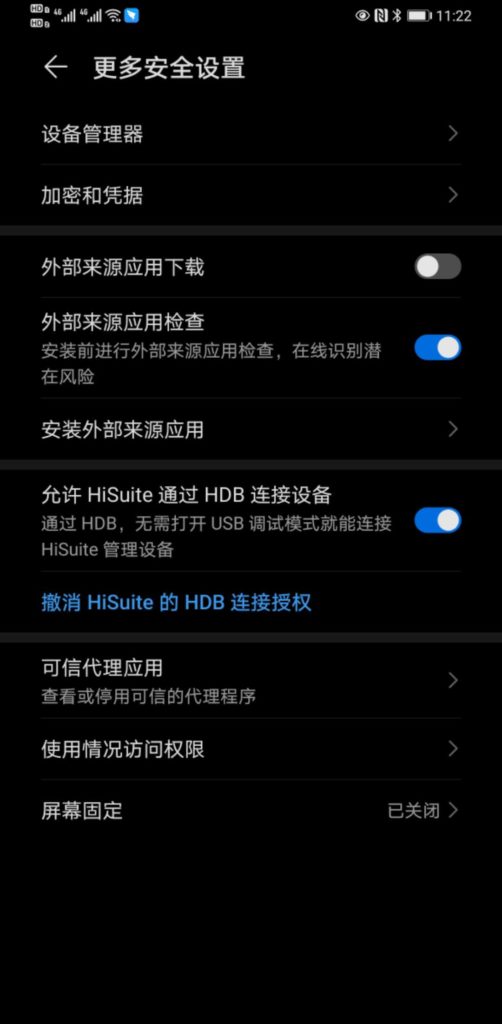
    1. 连接手机到你的电脑,然后在手机端打开“设置”,搜索HDB,选择“允许HiSuite通过HDB连接设备,bala,bala”,选择打开该项。此时华为手机助手应该显示连接MatePad Pro成功
    此截图为Mate30 Pro手机截图,MatePad Pro应该类似
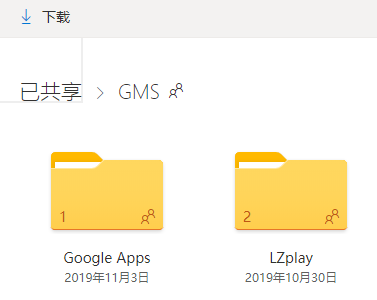
    1. 下载压缩包LZPlay & Google Apps Pack

    原始为OneDrive Link下载,技术奇客未做搬运,如果下载有困难,请下面留言。打开是两个文件夹。

    因要求添加百度网盘下载:

    链接: https://pan.baidu.com/s/18NyolTytun-xNtj-PDCH3w 提取码: 5s7p

    by itgeeker.net @ 2020年06月22日
    1. 在PC上解压缩LZPlaybackup.zip,建议关闭杀毒软件,比如360杀毒之类的,容易误报。
    2. 然后在华为手机助手选择恢复恢复选项 > 然后选择编辑,再选择刚才解压缩的LZPlaybackup文件。(注意文件解压缩时的目录结构问题)
    3. 如果询问密码password输入a12345678,就会在MatePad Pro安装LZPlay app.
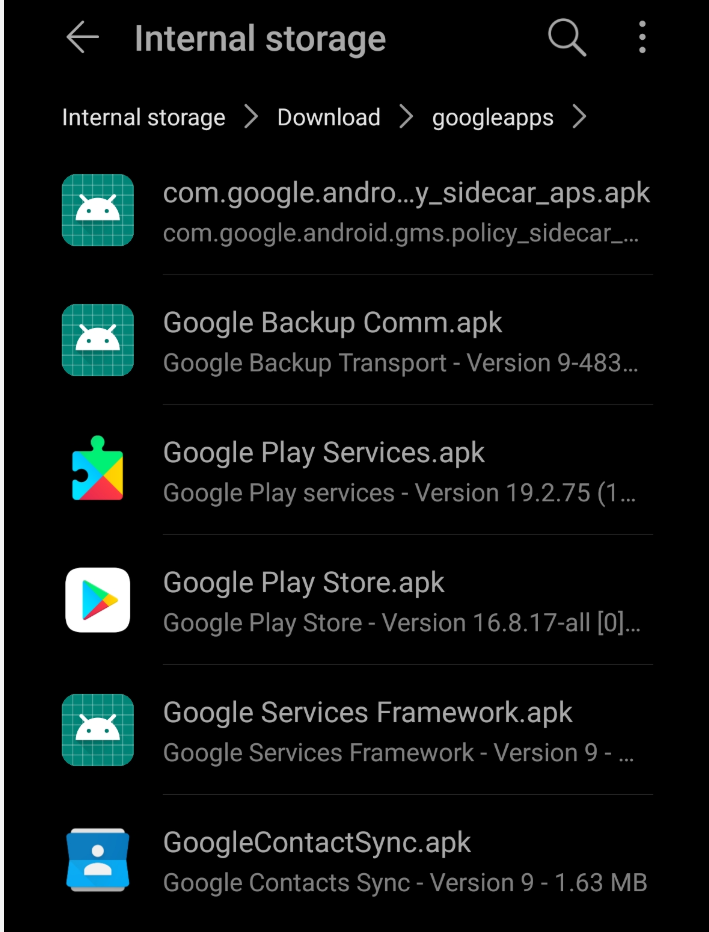
    4. 在PC上解压缩下载的另外一个googleapps.zip文件,通过华为手机助手把整个解压缩的目录拷贝或上传到平板内部存储,可以放到下载目录或其它目录。
    5. 在Pad上打开文件管理应用,华为自带的,找到刚才拷贝的Google Apps (APK)文件。
    1. 逐个点击安装全部6个APK文件吧
    2. 在应用里搜索google,然后给这些应用足够的权限,这些都是Google的官方应用。
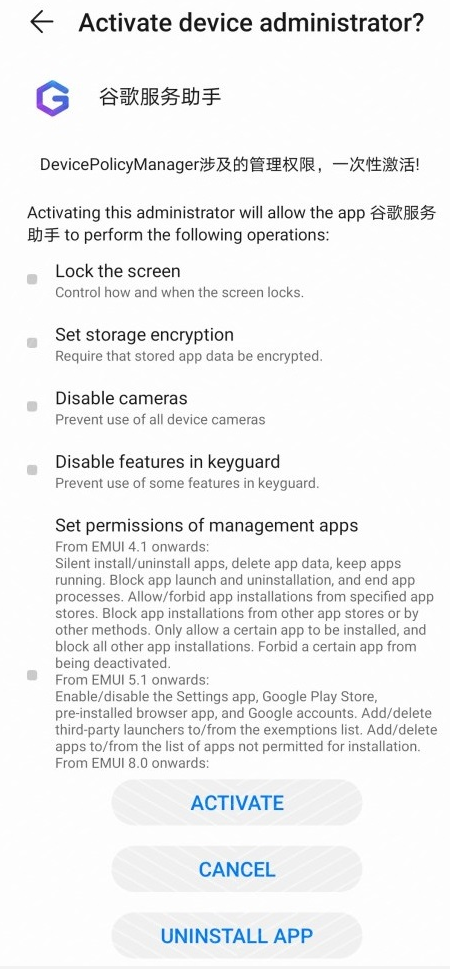
    3. 完成后,在华为MatePad Pro上打开恢复安装的LZPlay app,选择激活(Activate,会有个提示,然后回到主屏)
    1. 最后重启设备,登入你的Google账号,打开Play,安装一个谷歌地球,随便飞到一个地方look,look

    此方法应该适用大部分手机或平板设备,但未做测试。实测Wifi版8G+256G 华为MatePad Pro安装成功。

    by itgeeker.net

    另外安装好google应用后可以卸载LZPlay app,如果你认为现在它是多余的,那就卸载吧。之所以说比之前的方便,因为这次的方法不用在安装过程中去下载google的app,可以使用离线下载传输到手机,从而避免之前安装中下载经常失败的窘境。

    by itgeeker.net

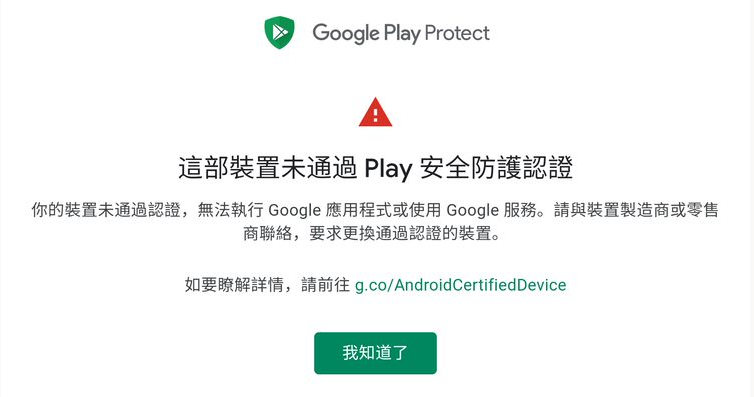
    这部装置未通过Play安全防护认证的问题

    以上问题是博友提出在登陆Play商店时会有此提示错误,本人还未测试,之前已登录的还是可以正常使用。不知是否是Google实施了更严格的认证制度所引起的。


  • OpenWRT ChinaDNS配置

    OpenWRT ChinaDNS配置

    本文作为树莓派3B/3B+刷OpenWRT原生img 作为旁路由让全屋免配置上机场(二)的分支部分,填补ChinaDNS的配置说明。

    by itgeeker.net

    在技术奇客网站关于树莓派作为旁路由的方案中,Dnsmaq 接收来自局域网的 DNS 请求后直接转发给 ChinaDNS 处理;ChinaDNS通过上级服务器(Upstream Servers)进行DNS查询。

    ChinaDNS安装

    opkg update
    
    opkg install ChinaDNS
    opkg install luci-app-chinadns

    ChinaDNS启动

    /etc/init.d/chinadns start

    ChinaDNS原理及配置

    ChinaDNS 分国内 DNS 和国外DNS。ChinaDNS 会同时向国内 DNS 和国外的 DNS 发请求,如果国外的 DNS 先返回,则采用可信 DNS 的数据;如果国内 DNS 先返回,又分两种情况,返回的数据是国内的 IP, 则采用,否则丢弃并转而采用国外 DNS 的结果。


    所以ChinaDNS 需要配置至少两个上游 DNS,并且至少一个为国内 DNS,一个为国外 DNS;当 ChinaDNS 解析一个域名时,它会同时向这些 DNS 服务器发送解析请求,如果国内 DNS 返回的地址是国外的,则过滤掉这个结果,使用国外 DNS 返回的地址;做到智能解析。

    使用 chnroute 区分国内外IP地址


    我们可以通过建立国内 IP 路由表来区分,可以从网上获取文件并保存到/etc/chinadns_chnroute.txt

    wget -O /tmp/delegated-apnic-latest 'http://ftp.apnic.net/apnic/stats/apnic/delegated-apnic-latest' && awk -F\| '/CN\|ipv4/ { printf("%s/%d\n", $4, 32-log($5)/log(2)) }' /tmp/delegated-apnic-latest > /etc/chinadns_chnroute.txt

    编辑 crontab 任务计划,每周一凌晨 3 点更新 ,以便保持名单的更新:

    chinadns_chnroute.txtcrontab -e
    # 输入
    0 3 * * 1    wget http://ftp.apnic.net/apnic/stats/apnic/delegated-apnic-latest -O /tmp/delegated-apnic-latest && awk -F\| '/CN\|ipv4/ { printf("%s/%d\n", $4, 32-log($5)/log(2)) }' /tmp/delegated-apnic-latest > /etc/chinadns_chnroute.txt
    /etc/init.d/cron start
    /etc/init.d/cron enable
    # 验证 crontab 任务是否正确执行
    logread | grep crond

    另外一个备选的IP清单,孰好孰坏就自己选择了,ITGeeker只提供一个备选:

    cp /etc/chinadns_chnroute.txt /etc/chinadns_chnroute_apnic.txt
    wget --no-check-certificate https://raw.githubusercontent.com/17mon/china_ip_list/master/china_ip_list.txt -O /tmp/china_ip_list.txt && mv /tmp/china_ip_list.txt /etc/chinadns_chnroute.txt

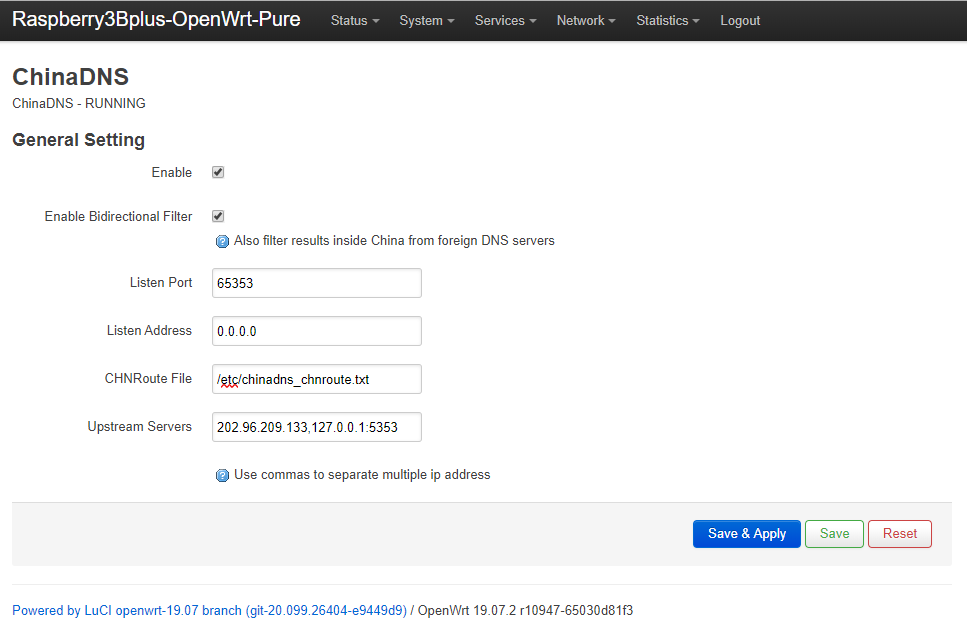
    配置 ChinaDNS(参看插图)

    1. 勾选 Enable Bidirectional Filter
    2. 勾选Also filter results inside China from foreign DNS servers
    3. 将上游 DNS (Upstream Servers)修改为 202.96.209.133,127.0.0.1:5353。(前者用于解析国内域名,可选择自己当地最快的DNS服务器;后者为 ss-tunnel 提供的 DNS 端口转发或者DNSForwarder的端口 ,由远程服务器解析国外网站,ITGeeker的树莓派路由器建议使用DNSForwarder的端口,实测效果比ss-tunnel好) 
    4. 选择启用 ChinaDNS

  • OpenWRT如何使用国内镜像

    OpenWRT如何使用国内镜像

    OpenWRT的安装命令opkg,使用opkg install来安装还是非常方便的。

    opkg查询组件的2个常用命令

    opkg list | grep -i samba
    
    opkg list-installed | grep usb

    OpenWRT使用list可以查询源里可选的组件有哪些?

    OpenWRT使用list-installed可以查询已安装的组件有哪些?

    by itgeeker.net

    解决OpenWRT下载太慢的问题

    OpenWRT官方网站推荐的其他镜像:https://openwrt.org/downloads#mirrors

    其实里面没有中国境内的,但国内清华大学和中科院的镜像用起来都是没有问题的:

    1. https://mirrors.ustc.edu.cn/lede/ 
    2. https://mirrors.tuna.tsinghua.edu.cn/openwrt/ 

    清华的还有一个是:https://mirrors.tuna.tsinghua.edu.cn/lede 其实和openwrt结尾一样的,因为之前openwrt就叫openwrt,后来改了叫lede,现在又改回去叫lede了。

    修改文件 /etc/opkg/distfeeds.conf   

    主要替换掉官方下载域名downloads.openwrt.org

    #先备份原始的
    cp /etc/opkg/distfeeds.conf /etc/opkg/distfeeds.conf.bk
    #然后直接用sed替换
    sed -i 's_downloads\.openwrt\.org_mirrors.tuna.tsinghua.edu.cn/openwrt_' /etc/opkg/distfeeds.conf
    cat /etc/opkg/distfeeds.conf
    #然后更新
    opkg update

    OpenWRT升级所有组件命令

    opkg list-upgradable | cut -f 1 -d ' ' | xargs opkg upgrade

    如果OpenWRT没有发现可升级的组件,这条命令会抛出一段错误信息,不用管它,说明都已经是最新版本了。

    by itgeeker.net

    OpenWRT恢复原始源

    sed -i 's_mirrors\.tuna\.edu\.cn_downloads.openwrt.org_' /etc/opkg/distfeeds.conf

    或者也可以直接把刚才的备份文件覆盖回来更方便

    cp -f /etc/opkg/distfeeds.conf.bk /etc/opkg/distfeeds.conf

  • 树莓派3B/3B+刷OpenWRT原生img 作为旁路由让全屋免配置上机场(二)

    树莓派3B/3B+刷OpenWRT原生img 作为旁路由让全屋免配置上机场(二)

    接上部分:树莓派3B/3B+刷OpenWRT原生img 作为旁路由让全屋免配置上机场(一)

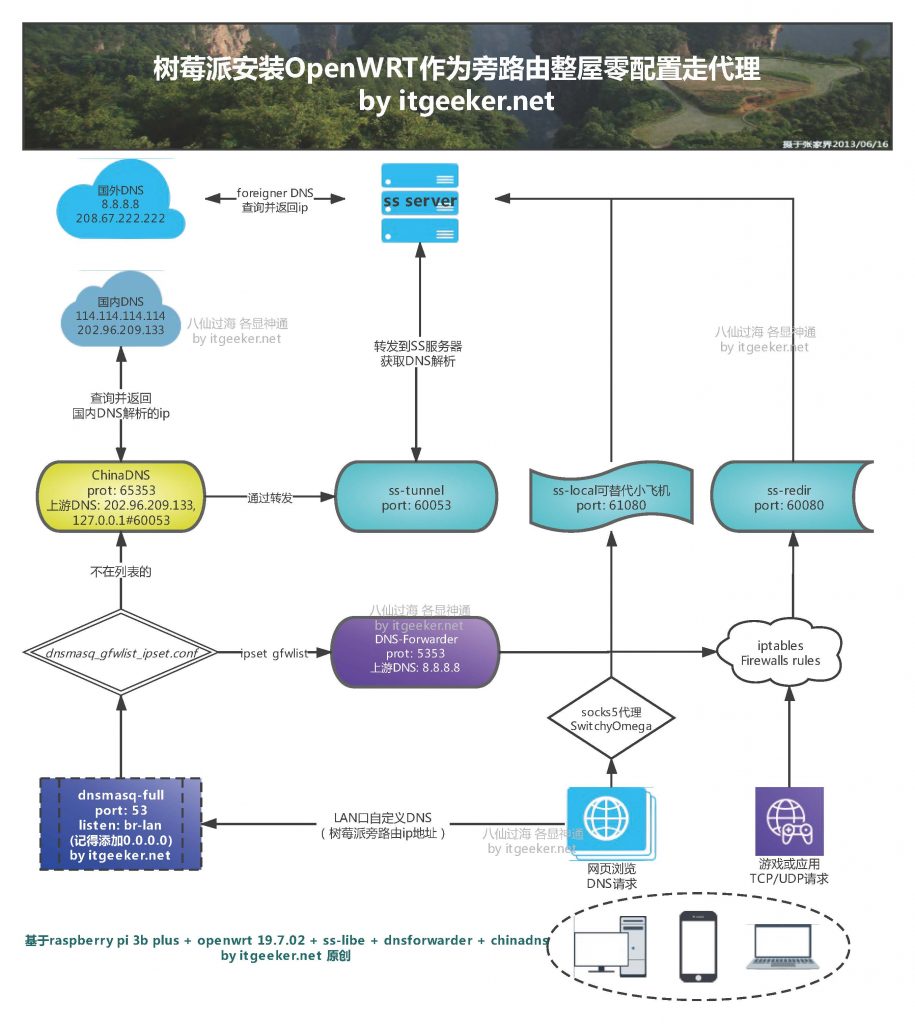
    这部分是安装工具和应用部分,ITGeeker在不下于两套系统做了测试,该套方案全部可行。根据实践已完成技术奇客原创网络拓扑图设计v1:

    具体如何配置以后补上,估计会涉及一些敏感词汇,所以会尽量避开具体软件的名称。

    2020年4月20日 更新

    by itgeeker.net

    OpenWRT先更改一下国内镜像

    可以参看:OpenWRT如何使用国内镜像

    这对后面顺利安装组件及依赖包很重要。

    添加OpenWrt-dist源

    官方介绍在此: OpenWrt-dist 是专门针对OpenWRT的一个源,里面包含了很多已编译好的ipk文件,极大的方便了OpenWRT的用户。

    通过此源可以方便安装诸如以下组件:

    • opkg update
    • opkg install ChinaDNS
    • opkg install luci-app-chinadns
    • opkg install dns-forwarder
    • opkg install luci-app-dns-forwarder
    • opkg install shadowsocks-libev
    • opkg install luci-app-shadowsocks
    • opkg install simple-obfs
    • opkg install ShadowVPN
    • opkg install luci-app-shadowvpn

    OpenWRT获取设备架构命令:

    opkg print-architecture | awk '{print $2}'

    此处我们讨论的树莓派3B/3B+是同一个架构aarch64_cortex-a53,所以可以通过sed来添加对应的源:

    echo "src/gz openwrt_dist http://openwrt-dist.sourceforge.net/packages/base/aarch64_cortex-a53
    src/gz openwrt_dist_luci http://openwrt-dist.sourceforge.net/packages/luci" >> /etc/opkg/customfeeds.conf

    通过OpenWrt-dist安装代理相关组件

    opkg update
    
    opkg install ChinaDNS luci-app-chinadns dns-forwarder luci-app-dns-forwarder shadowsocks-libev luci-app-shadowsocks simple-obfs

    这里技术奇客ITGeeker同时安装了simple-obfs混淆插件,不过后面如果通过luci界面配置ss时添加obfs参数后无法正常启动ss,但是可以通过修改或添加新的服务启动ss命令,绕过luci界面配置可以实现正常启动。

    使用混淆是因为我的代理服务器支持obfs配置,而且工作的非常好。

    by itgeeker.net
    OpenWRT通过luci界面的services服务菜单配置组件出错的解决方案

    OpenWRT 19.07.2在通过luci的服务菜单配置组件,会抛出一堆错误,无法打开组件配置界面的问题,类似:

    Failed to execute cbi dispatcher target for entry '/admin/services/v2ray/global'.
    The called action terminated with an exception:
    /usr/lib/lua/luci/dispatcher.lua:938: module 'luci.cbi' not found:
    	no field package.preload['luci.cbi']
    	no file './luci/cbi.lua'
    	no file '/usr/share/lua/luci/cbi.lua'
    	no file '/usr/share/lua/luci/cbi/init.lua'
    	no file '/usr/lib/lua/luci/cbi.lua'
    	no file '/usr/lib/lua/luci/cbi/init.lua'
    	no file './luci/cbi.so'
    	no file '/usr/lib/lua/luci/cbi.so'
    	no file '/usr/lib/lua/loadall.so'
    	no file './luci.so'
    	no file '/usr/lib/lua/luci.so'
    	no file '/usr/lib/lua/loadall.so'

    可以通过安装以下组件予以解决:

    opkg install luci luci-base luci-compat

    可选和必选组件安装

    opkg install vsftpd openssh-sftp-server ipset libustream-mbedtls wget bind-dig ca-certificates iptables-mod-tproxy ip-full ca-bundle coreutils-base64 iptables-mod-nat-extra libpthread curl 

    这里包含了一些必须的组件,比如wget,https支持,ipset以及curl等后面必要的组件,也有一些可选的,比如fsftpd就是使用sftp软件,比如使用filezilla连接到树莓派就可以使用该服务。

    by itgeeker.net
    OpenWRT启动sftp服务
    /etc/init.d/vsftpd enable && /etc/init.d/vsftpd start

    重要的dnsmasq-full安装

    openwrt的默认dnsmasq并不支持ipset,需要安装dnsmasq-full版本。ipset是为了支持对域名的转发代理,而chinadns是对ip进行转发代理。所以如果你选择域名匹配的方式走代理,则需要安装dnsmasq-full版本。这里就有了一个问题,当卸载dnsmasq之后,无法解析域名,也就无法安装dnsmasq-full了。这里需要卸载和安装同步进行以避免此类问题。代码如下:

    opkg remove dnsmasq && opkg install dnsmasq-full

    至此,技术奇客已完成了相关的组件及应用的安装,接下来会发布针对各个应用/服务组件的配置指导。

    by itgeeker.net

    ITGeeker这介绍一下关于拓扑图的逻辑思路:

    shadowsocks-libev包含 ss-local、ss-redir 和 ss-tunnel 三个组件。

    by itgeeker.net
    • ss-redir 负责将 OpenWrt 的 TCP/UDP 出口流量透明地转发至ss代理服务器;
    • ss-local 是本地 SOCKS5 代理服务器,可额外地为浏览器等客户端应用提供 SOCKS5 代理服务;
    • ss-tunnel 负责转发本地 DNS 请求至 ss-server,借由 ss-server 连接指定的境外 DNS 服务器。
    • Dnsmaq-full 是 OpenWrt 的系统级 DNS 转发服务器,本方案下 Dnsmaq 接收来自局域网的 DNS 请求后直接转发给 ChinaDNS 处理;
    • ChinaDNS 利用国内 DNS 和 ss-tunnel 链接的ss-server的DNS,可解决 DNS 污染问题;
    • dns-forwared和ss-tunnel 作用类似,但似乎比后者更好用些。

    OpenWRT代理配置方法:

    OpenWRT SS服务配置

    OpenWRT安装的SS使用luci界面设置参数比较少,建议分三个配置设置:

    ss-local -c /etc/shadowsocks_local.json -u -v
    ss-redir -c /etc/shadowsocks_redir.json -u -v
    ss-tunnel -c /etc/shadowsocks_tunnel.json -L 8.8.8.8:53 -u -v

    下面是ss-local的配置示例,可用上面的命令测试是否能成功连接,确定端口61080是否打开,ss-local和ss-tunnel配置类似,local_port一定不同。

    echo '{
      "server":"xxx.xxx.xxx",
      "local_address": "0.0.0.0",
      "local_port":61080,
      "server_port":9999,
      "password":"PPPpppPPP",
      "timeout":300,
      "method":"aes-256-gcm",
      "remarks": "Your-SS-Server",
      "plugin": "obfs-local",
      "plugin_opts": "obfs=tls",
      "plugin_args": "obfs=http;obfs-host=www.baidu.com;fast-open",
      "fast_open": true
    }' > /etc/shadowsocks_local.json
    cat /etc/shadowsocks_local.json

    添加ss openwrt启动脚本:

    echo "#!/bin/sh /etc/rc.common
    
    START=95
    
    SERVICE_USE_PID=1
    SERVICE_WRITE_PID=1
    SERVICE_DAEMONIZE=1
    SERVICE_PID_FILE=/var/run/ss_local.pid
    CONFIG=/etc/shadowsocks_obfs.json
    
    start() {
     # Proxy Mode
     service_start /usr/bin/ss-local -c /etc/shadowsocks_local.json -f /var/run/ss_local.pid
     service_start /usr/bin/ss-redir -c /etc/shadowsocks_redir.json -u -v -f /var/run/ss_redir.pid
     service_start /usr/bin/ss-tunnel -c /etc/shadowsocks_tunnel.json -L 8.8.8.8:53 -u -v -f /var/run/ss_tunnel.pid
    }
    
    stop() {
     # Proxy Mode
     service_stop /usr/bin/ss-local
     service_stop /usr/bin/ss-redir
     service_stop /usr/bin/ss-tunnel
    }" > /etc/init.d/ss
    cat /etc/init.d/ss
    ```
    chmod +x /etc/init.d/ss
    /etc/init.d/ss start
    /etc/init.d/ss enable
    
    killall ss-local
    killall ss-redir
    killall ss-tunnel
    killall ss-redir ss-local ss-tunnel

    OpenWRT DNS-Forwarder配置

    Listen Port         5353   #默认是5300

    Listen Address      0.0.0.0

    DNS Server          8.8.8.8

    OpenWRT dnsmasq-full配置

    此配置dnsmasq的主要作用是ipset需要代理的域名,传递给iptables使用。

    cd /etc/dnsmasq.d && wget https://cokebar.github.io/gfwlist2dnsmasq/dnsmasq_gfwlist_ipset.conf
    
    #若下载错误,请安装
    opkg install libustream-mbedtls coreutils-base64 ca-certificates ca-bundle

    dnsmasq_gfwlist_ipset.conf的每条命令

    server=/hp.com/127.0.0.1#5353
    ipset=/hp.com/gfwlist

    如果不是#5353,请修改为DNS-Forwarder的监听端口

    ipset后面的gfwlist要和下面的防火墙iptables命令行相对应。

    by itgeeker.net
    # 重启dnsmasq
    /etc/init.d/dnsmasq restart

    OpenWRT luci路由、防火墙ipset配置

     把dnsmasq中 ipset为 gfwlist的流量转发到ss-redir端口60800,命令行输入

    ipset -N gfwlist iphash
    iptables -t nat -A PREROUTING -p tcp -m set --match-set gfwlist dst -j REDIRECT --to-port 60800
    iptables -t nat -A OUTPUT -p tcp -m set --match-set gfwlist dst -j REDIRECT --to-port 60800
    ipset add gfwlist 8.8.8.8
    # 重启防火墙
    /etc/init.d/firewall reload

    把上面的iptables命令添加到OpenWrt 管理界面面 Network -> Firewall -> Custom Rules,以后就不用每次输入了。

    理论上到此配置就完成了,可以自由通过代理上网了,如果还不行:

    1. 试着把主路由Lan口的自定义DNS设为旁路由的ip地址例如:192.168.1.2;
    2. 检查旁路由的端口 netstat -nplt,看看是不是所有服务都起来了;
    3. 试着重启主路由和旁路由再试试;
    4. 重启电脑再试试;
    5. 手机使用谷歌Play前需断开wifi重连,油管不用;
    6. 比较好的测试方式是用手机的chrome浏览器打开https://twitter.com
    7. 检查ss-local的socks5是否连通:curl -x socks5://127.0.0.1:61080 google.com
    8. 找个懂的人问问吧

    虽然obfs混淆不被ss支持了,但使用起来还是没有问题的。不过最近服务器支持V2ray了,所以又用OpenWRT配置了V2ray的透明代理,或者说是网关,ITGeeker喜欢把它叫成旁路由,但是这有区别吗?

    by itgeeker.net

    V2ray其实相当于打包了好多上面的应用,安装起来比较方便,功能强大了很多,但配置起来却不是更方便,幸亏openwrt版的内置配置很有用,即将分享!

    树莓派刷原生OpenWRT 安装V2ray作为旁路由(网关或透明代理)让全屋免配置走代理

    by itgeeker.net

    ,

  • 树莓派3B/3B+刷OpenWRT原生img 作为旁路由让全屋免配置上机场(一)

    树莓派3B/3B+刷OpenWRT原生img 作为旁路由让全屋免配置上机场(一)

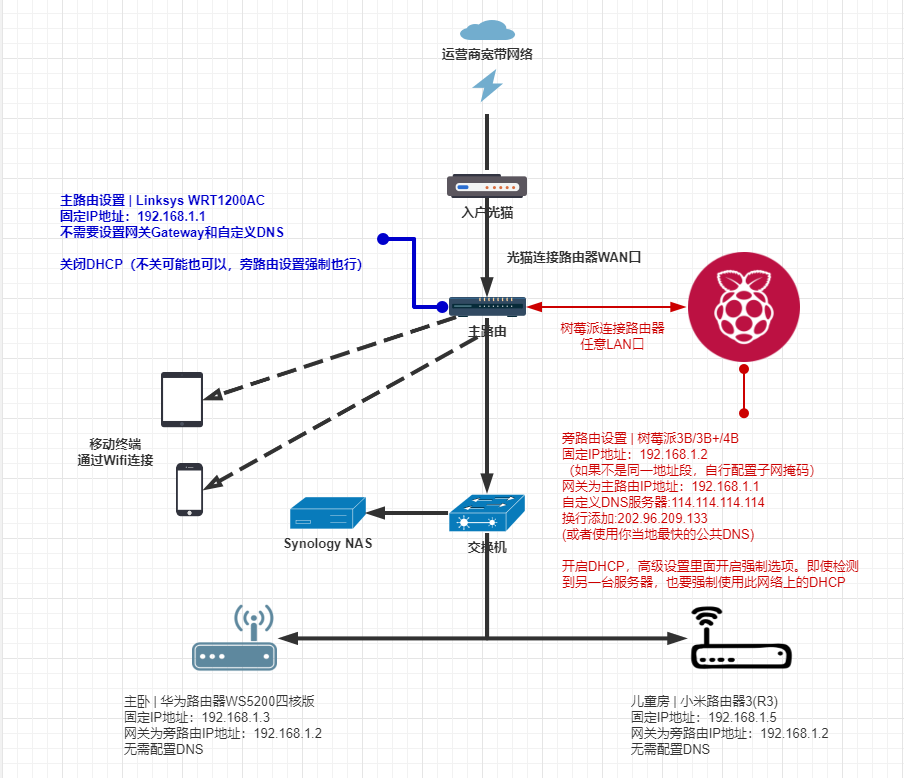
    ITGeeker之前有发表过树莓派刷第三方编译好了的OpenWRT作旁路由的方法,具体请参看: 刷了OpenWRT的路由器+旁路由配置方法+无缝漫游配置(树莓派3B/3B+/4B使用OpenWRT系统做旁路由)

    旁路由拓扑图 by itgeeker.net

    但是ITGeeker发现第三方img总有各种各样的问题:

    1. 过于臃肿,安装了太多不需要的服务。
    2. 通过opkg安装想用的应用会有各种依赖问题。
    3. 有些组件不好用的时候很难更改,比如给SS添加obfs-local混淆功能就很难做到。
    4. 可能会夹带一些私货你也很难察觉。
    5. OpenWRT19.07.2原生已经支持树莓派3B/3B。Raspberry Pi 4B也在路上了,目前已有无界面的snapshot版本发布。
    6. 其他各种问题。。。。。。

    OpenWRT安装部分

    OpenWRT最新版本已来到19.07.2,技术奇客认为一般到大版本的第二版就会比较稳定了。

    OpenWRT版本选择

    有两个地方都可以下载:

    1. Table of Hardware: Firmware downloads:https://openwrt.org/toh/views/toh_fwdownload?dataflt%5BBrand*%7E%5D=raspberry
    2. Index of (root) / releases / 19.07.2 / targets:https://downloads.openwrt.org/releases/19.07.2/targets/

    第一个可以根据产品品牌(brand)、型号(Model)、CPU等信息进行筛选,比较直观,而且筛选功能做的很完善。

    第二个只是根据CPU的型号和架构来选择,另外在对应的产品里面(packages目录)找可以到已经编译好的ipk进行直接下载。

    by itgeeker.net

    树莓派3B和3B+的CPU型号:brcm2708

    树莓派3B和3B+都是Broadcom的cpu,3B是BCM2837A0,3B+是BCM2837B0; Raspberry Pi 4B的cpu型号:Broadcom BCM2838. OpenWRT里对应型号是brcm2708

    树莓派3B、3B+和4B的Target是brcm2708

    树莓派3B和3B+的Subtarget都是bcm2710

    树莓派4B的Subtarget都是bcm2711

    by itgeeker.net

    树莓派3B和3B+的img路径

    Index of (root) / releases / 19.07.2 / targets / brcm2708 / bcm2710 /

    树莓派3B和3B+的img文件选择和区别

    基本上OpenWRT针对每个型号的产品都有4个文件:

    • rpi-3-ext4-factory.img.gz
    • rpi-3-ext4-sysupgrade.img.gz
    • rpi-3-squashfs-factory.img.gz
    • rpi-3-squashfs-sysupgrade.img.gz

    1. 带ext4的是可以利用Linux命令把你的tf卡空余空加拿回来做其他用途,毕竟img才几十M大小而已,一般现在的tf卡都要16G起了吧;这个下次再开一篇讲解;

    2. 带squashfs的相当于品牌路由器的rom,当你对自己安装的应用或配置不满意的时候,可以直接重置系统,就像回到初始状态一样;

    3. 带factory的是给之前不是用OpenWRT系统的用户初始刷tf卡用的;

    4. 带sysupgrade的是针对原先使用OpenWRT的用户,可以用cmd命令或者GUI界面直接升级用。

    by itgeeker.net

    树莓派3B和3B+刷OpenWRT

    首先:直接把tf卡插入电脑,可以使用以下软件的任何一种把OpenWRT文件写入:

    刷tf卡工具:
    • balenaEtcher
    • rufus
    • win32diskimager

    然后:把tf卡插入树莓派,把网线插入树莓派网口并和你使用的终端连接到同一局域网就行,原生的img初始默认是不开启wifi的,所以这是必须的。

    把你的终端,不管你使用pc、phone或者pad之类,需要把自己的ip地址手动设置到除了192.168.1.1之外的192.168.1.xxx

    打开浏览器输入:http://192.168.1.1 进入OpenWRT登录界面,初始密码为空,点击登录就可以开始密码设置,密码设置好之后,ssh就可以用相同密码进行登录。

    ssh root@192.168.1.1

    这个时候还需要设置一下市区time zone,默认是utc时间,应该选择Asia/Shanghai如果你在中国, 然后点击同步时间就可以了。

    下一篇开始介绍使用opkg安装常用工具及机场应用的安装及配置:

    树莓派3B/3B+刷OpenWRT原生img 作为旁路由让全屋免配置上机场(二)

    ,

奇客罗方公众号 奇客罗方小程序 奇客罗方客服 ITGeeker Telegram

网站由ITGeeker技术奇客开发并管理;隶属于GeekerCloud奇客罗方智能科技
Site designed and developed by ITGeekerwhich is a sub-website of GeekerCloud
网站地图 | 沪ICP备2021031434号-4