
标签: scrcpy

  • scrcpy断连后自动重连的配置方法 如何编译AutoAdb

    scrcpy断连后自动重连的配置方法 如何编译AutoAdb

    ITGeeker之前发表过一篇: scrcpy通过wifi把手机无线投屏到电脑上 并通过键盘和鼠标直接操作手机

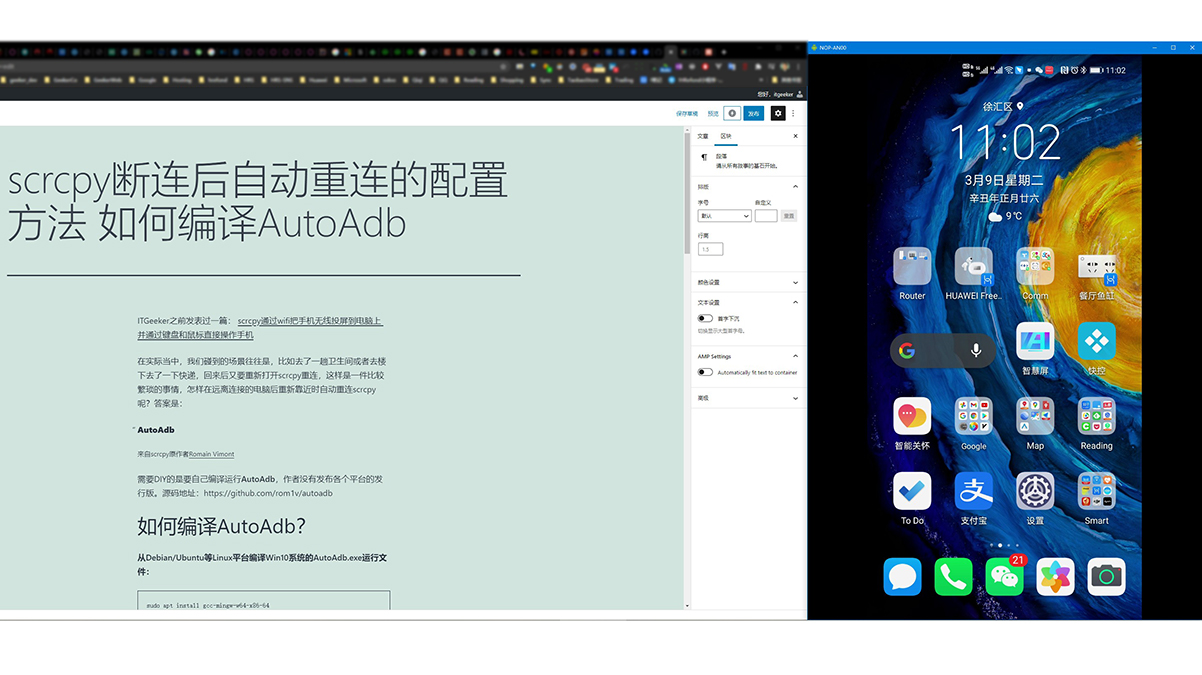
    通过上面的操作,我们已经可以像华为的手机投射到华为的笔记本那样方便了。但在实际当中,我们碰到的场景往往是,比如去了一趟卫生间或者去楼下去了一下快递,回来后又要重新打开scrcpy重连,这样是一件比较繁琐的事情,怎样在远离连接的电脑后重新靠近时自动重连scrcpy呢?答案是:

    AutoAdb

    来自scrcpy原作者Romain Vimont

    需要DIY的是要自己编译运行AutoAdb,作者没有发布各个平台的发行版。源码地址:https://github.com/rom1v/autoadb

    如何编译AutoAdb?

    从Debian/Ubuntu等Linux平台编译Win10系统的AutoAdb.exe运行文件:

    sudo apt install gcc-mingw-w64-x86-64
    curl https://sh.rustup.rs -sSf | sh
    export PATH="$HOME/.cargo/bin:$PATH"
    rustup target add x86_64-pc-windows-gnu
    nano ~/.cargo/config
    [target.x86_64-pc-windows-gnu]
    linker = "x86_64-w64-mingw32-gcc"
    ar = "x86_64-w64-mingw32-gcc-ar"
    cd /opt && git clone https://github.com/rom1v/autoadb.git
    cd /opt/autoadb
    
    apt install cargo
    export ALL_PROXY=socks5://127.0.0.1:10808
     #此处需要获取国外的源码编译
    
    cargo build --release --target=x86_64-pc-windows-gnu

    编译好后的autoadb.exe文件路径:

    cd /opt/autoadb/target/x86_64-pc-windows-gnu/release

    autoadb.exe的运行及Bat和VBS文件

    相信你和ITGeeker一样不希望每次都进CMD打一遍命令来运行autoadb.exe吧,文件名:D:\scrcpy\autoadb.bat

    @echo off
    %1 mshta vbscript:CreateObject("WScript.Shell").Run("%~s0 ::",0,FALSE)(window.close)&&exit
    echo chang to scrcpy folder...
    cd /d D:\scrcpy\
    echo run autoadb to wait for mobile connect via wifi...
    autoadb scrcpy -s 192.168.XXX.XXX:8888

    把编译好的autoadb.exe放到scrcpy.exe的目录,当然你也可以把执行文件的路径加入到系统路径里。

    192.168.XXX.XXX:8888为你手机的ip地址和adb的tcp/ip连接端口。具体操作参看文首提到的scpcrp连接方法的文章。

    然后你也不希望老开着一个CMD窗口吧,那就建个vbs脚本来隐藏窗口吧,文件名:D:\scrcpy\autoadb.vbs

    set ws=WScript.CreateObject("WScript.Shell")
    ws.Run "D:\scrcpy\autoadb.bat",0

    把这个vbs放入win自动启动路径后,似乎每天开电脑之后并未自动把手机屏幕投射到电脑,于是启用了Quicker这个小工具,每天手动运行一次,之后只要回到电脑旁就会自动连接。

    每次离开后,投到电脑上的手机屏幕不会自动关闭,当你回到电脑前时,点一下电脑屏幕上的手机屏幕,就会先自动关闭投射的手机屏幕,然后自动又打开,就可以正常使用了。

    Quicker脚本

    cd D:\scrcpy
    adb connect 192.168.XXX.XXX:8888
    cd D:\scrcpy\
    autoadb.vbs
  • scrcpy通过wifi把手机无线投屏到电脑上 并通过键盘和鼠标直接操作手机

    scrcpy通过wifi把手机无线投屏到电脑上 并通过键盘和鼠标直接操作手机

    最近华为更新EMUI之后,使用华为的有些笔记本或者平板,通过自带的“多屏互动”可以直接把华为手机投屏到笔记本电脑或者平板,而且可以直接操作,这样就不用在两个设备之间频繁的切换使用了。而且可以在电脑里刷抖音啦!

    screenshot
    scrcpy是开源的画面投屏项目 :https://github.com/Genymobile/scrcpy

    如果没有使用华为设备,那么我们可以通过scrcpy这个开源程序实现相通功能。当然这个是只针对android手机的,不需要Root.

    开启手机USB调试功能

    不管有线连接或者无线连接,首先都要开启手机的USB调试 ,具体路径一般雷同,不同手机品牌路径和表述有所不同。开启方法是:

    1. “设置”->”关于手机”-> 连续点击版本号5次左右就会开启 “开发者选项”。
    2. 然后在 “设置”->” 系统和更新”->” 开发人员选项” 中同时开启 USB调试 和 USB调试(安全设置)。

    也可以用adb usb命令来测试连接是否成功显示restarting in USB mode

    手机画面有线投屏

    很简单,从 https://github.com/Genymobile/scrcpy下载zip文件,解压缩,然后双击scrcpy.exe就会在电脑屏幕打开你的手机屏幕。

    手机画面无线投屏 WIFI

    1. 手机打开调试模式,先有线连接到电脑
    2. 将手机与电脑连接到同一个网络中(也可以打开手机热点,电脑使用手机热点连接)
    3. 通过ADB设置手机打开tcpip监听端口,在CMD命令下输入:adb tcpip 8888
    4. 查看手机的ip地址,设置 -> 关于手机 -> 状态消息;也可通过ADB查看adb shell ifconfig
    5. 无线连接到手机 adb connect 192.168.1.177:8888(替换自己的ip地址)
    6. 提示成功之后,就可以拔掉数据线了
    7. 双击scrcpy.exe开启无线投屏,手机出现在电脑里啦

    注意:如果没有adb命令,可以去android官网看看https://developer.android.com/studio/run/win-usb

    也可以直接在scrcpy目录运行cmd,有自带的adb可用

    by 技术奇客

    Wifi相比USB连接存在速度问题,scrcpy默认是8Mbps,如果延迟严重,可以考虑降低速率:
    scrcpy –bit-rate 2M –max-size 800
    # 缩写:scrcpy -b2M -m800
    同样对于视频流播放来说可能不会太理想。

    by ITGeeker

    scrcpy快捷键

    直接分享一个快捷键图片吧,更多帮助可通过 scrcpy –help 来获取。

    scrcpy快捷键

    手机录屏: 

    scrcpy –record mobile_scr_record.mp4

    by 技术奇客
奇客罗方公众号 奇客罗方小程序 奇客罗方客服 ITGeeker Telegram

网站由ITGeeker技术奇客开发并管理;隶属于GeekerCloud奇客罗方智能科技
Site designed and developed by ITGeekerwhich is a sub-website of GeekerCloud
网站地图 | 沪ICP备2021031434号-4
