标签: python3

  • ITGeeker Gold Widget v1.3.3.0:Python 桌面小组件,实时盯沪金 Au9999 与国际金价

    ITGeeker Gold Widget v1.3.3.0:Python 桌面小组件,实时盯沪金 Au9999 与国际金价

    🧈 ITGeeker Gold Widget

    Version v1.3.3.0
    Python 3.14+
    Windows 10/11
    MIT License

    Gitee 仓库 · Github 仓库 · 问题反馈 · ITGeeker 主页


    项目简介

    ITGeeker Gold Widget 是一款开源的桌面黄金价格小组件。它把沪金 Au9999 与国际金价浓缩成一个小巧的桌面浮窗,常驻屏幕一角,让你不用反复打开浏览器或行情 App,也能随时瞥一眼当前金价、涨跌与行情来源。

    小组件默认显示人民币 / 克(Au9999 沪金)的实时行情,也支持一键切换到美元 / 盎司观察国际金价。所有偏好(窗口位置、配色、刷新频率、货币单位、是否开机自启等)都会自动保存,下次启动时按习惯恢复。界面基于 PySide6 构建,外观是无边框、透明、可拖动、可调整大小的悬浮卡片,并提供完整的系统托盘菜单,方便隐藏、刷新、置顶或退出。

    ⚠️ 数据来源声明:界面展示的行情来自第三方公开接口(新浪财经、GoldPrice.org、Yahoo Finance),可能受网络状态与接口限制影响,仅作日常观察参考,不构成任何投资建议


    核心特性

    • 💱 双币种一键切换:内置「人民币 / 克(CNY)」与「美元 / 盎司(USD)」两种行情模式,按钮即点即换。
    • 📈 完整行情视图:同屏展示当前价、涨跌额、涨跌幅、开盘价、最高价、最低价与上一次收盘价。
    • 🔁 三级数据源自动回退:CNY 模式按「新浪 Au9999 → GoldPrice.org → Yahoo Finance(汇率换算)」依次尝试;USD 模式按「Yahoo GC=F → GoldPrice.org」依次尝试。
    • ⏱️ 可调刷新频率:在设置对话框内调整刷新间隔,范围 10 秒到 1 小时(默认 60 秒)。
    • 🪟 无边框透明浮窗:圆角玻璃质感,支持鼠标拖动移动,右下角拖拽调整大小,可选窗口置顶。
    • 🎨 可视化自定义:自定义背景色、背景透明度(30~255)、文字颜色与字体大小(8~32 px)。
    • 🖥️ 系统托盘常驻:托盘图标双击显示 / 隐藏窗口,右键菜单提供刷新、置顶、设置、官网、版本、退出等操作。
    • 💾 配置自动持久化:所有偏好写入本地 JSON,下次启动自动恢复窗口位置、大小与外观。
    • 🚀 Windows 开机自启:一键写入 HKCU\Software\Microsoft\Windows\CurrentVersion\Run,随系统后台常驻。

    效果演示

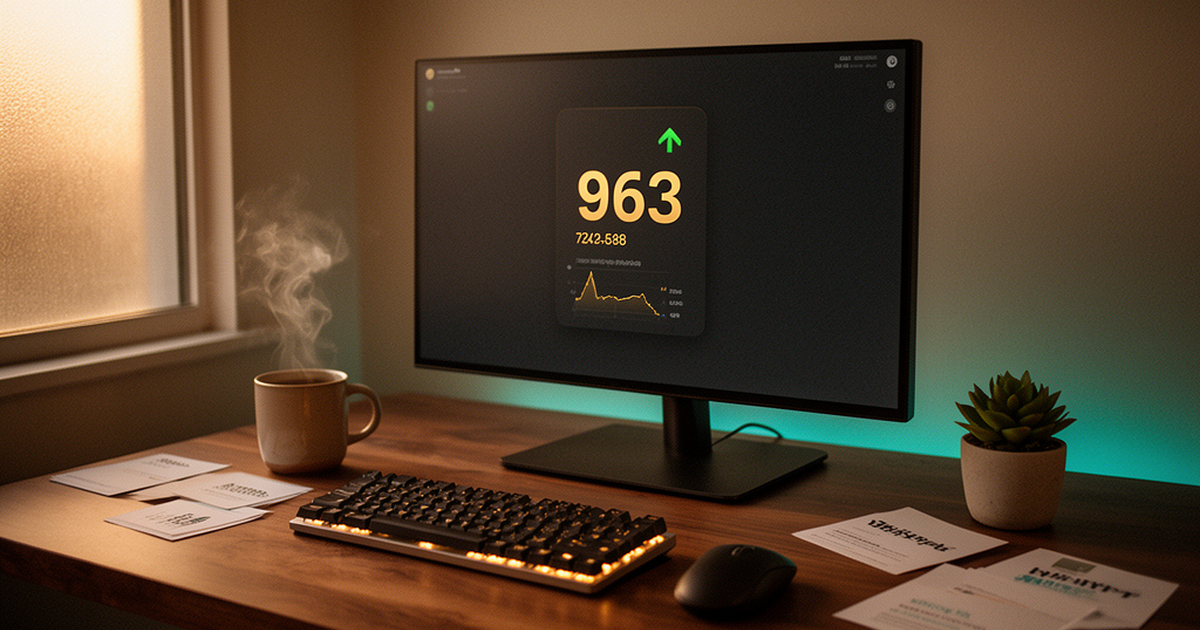
    ITGeeker Gold Widget 桌面浮窗效果 - Windows 11 桌面右下角金价小组件
    桌面一角的金价浮窗,支持拖动、置顶与个性化配色(默认尺寸 360×220)

    快速上手

    环境准备

    • 操作系统:Windows 10 或 Windows 11
    • Python:3.14 或更高版本(参考 pyproject.tomlrequires-python
    • 依赖库:PySide6(>= 6.11.1)、requests(>= 2.34.2)
    • 网络:首次运行需要联网以拉取金价行情

    如果你的本地 Python 版本低于 3.14,建议通过官方安装包升级后再继续。

    安装步骤

    以下命令在 Windows PowerShell 中执行即可,开箱即用:

    # 1. 克隆仓库
    git clone https://gitee.com/itgeeker/itgeeker_gold_widget.git
    
    # 2. 进入项目目录
    cd itgeeker_gold_widget
    
    # 3. 创建并激活虚拟环境
    python -m venv .venv
    .\.venv\Scripts\Activate.ps1
    
    # 4. 安装依赖
    python -m pip install -r requirements.txt
    

    使用示例

    启动桌面小组件:

    # 在已激活的虚拟环境中执行
    python main.py
    

    启动后,桌面上会出现一个半透明浮窗。常见交互:

    • 左键拖动:移动浮窗到任意位置
    • 右下角拖拽:调整浮窗大小
    • 右键菜单:刷新、设置、置顶、退出
    • 双击托盘图标:显示或隐藏浮窗
    • 货币切换按钮:在 CNY 与 USD 之间切换

    需要打包成独立 EXE 时:

    python -m pip install pyinstaller
    python -m PyInstaller itgeeker_gold_widget.spec --clean --noconfirm
    

    itgeeker_gold_widget.spec 中将 COLLECTname 设为空字符串,构建产物与所有依赖文件会落在项目根目录(与 spec 文件同级),而非默认的 dist/ 子目录。


    配置说明

    首次运行时,程序会在用户目录下创建配置文件:

    %USERPROFILE%\itgeeker_widget_config\config_gold.json
    

    所有可调参数均可在 设置对话框(右键菜单 → 设置)中修改并即时保存,无需手动编辑 JSON。下表列出了当前实现的全部用户级字段及其默认值:

    字段默认值取值范围 / 说明
    window_x100浮窗左上角 X 坐标(像素)
    window_y100浮窗左上角 Y 坐标(像素)
    window_width320浮窗宽度(像素,最小 210)
    window_height180浮窗高度(像素,最小 135)
    always_on_topfalse是否始终置顶
    bg_color#1a1a2e背景颜色(HEX)
    bg_opacity220背景透明度(30~255)
    font_size14正文字号(8~32 px)
    text_color#ffffff文字颜色(HEX)
    refresh_interval60数据刷新间隔(10~3600 秒)
    currencyCNY价格单位:CNYUSD
    auto_startfalse是否随 Windows 开机自启

    🛠️ 推荐做法:优先使用设置对话框修改配置。手动编辑 JSON 仅在排查问题时使用,并且注意保留合法的 JSON 语法(UTF-8 编码)。


    贡献指南

    欢迎通过 Issue 与 Pull Request 一起把这个小组件做得更好。流程很简单:

    1. Fork 仓库到你的 Gitee 账号下
    2. 基于 main 分支创建一个特性分支,例如 feat/awesome-improvement
    3. 在分支上提交改动,建议保持提交粒度小、描述清晰
    4. 推送到你的 Fork:git push origin feat/awesome-improvement
    5. Gitee 仓库发起 Pull Request,并在说明中写清楚改动动机与验证方式

    开源协议

    本仓库根目录下的 [`LICENSE`](./LICENSE) 文件包含完整的协议文本,采用:

    > **木兰宽松许可证,第 2 版(**Mulan Permissive Software License, Version 2, Mulan PSL v2**)**

    > 2020 年 1 月:http://license.coscl.org.cn/MulanPSL2


    **技术奇客 ITGeeker.net** 用心维护 ·
    若觉得这个小工具对你有帮助,欢迎点亮 Star ⭐

  • Synology群辉NAS Python 3如何安装PIP

    Synology群辉NAS Python 3如何安装PIP

    Python 3通过API给NAS里的电源获取电影字幕碰到的第一个问题就是:你的群辉NAS没有安装PIP,无法安装Python模块。

    通过群辉应用商店安装的python 3,pip path:cd /volume1/@appstore/py3k/usr/local/lib/python3.8/site-packages

    确认没有,那么开始安装吧:

    curl -k https://bootstrap.pypa.io/get-pip.py | python3

    或者

    curl -O https://bootstrap.pypa.io/get-pip.py
    sudo python3 get-pip.py

    如果发现网络连不上pypa.io, 连接超时错误,如果有代理的话就:

    export http_proxy=http://192.168.1.X:1080
    export https_proxy=http://192.168.1.X:1080

    没有的话也不要急,用镜像地址也可以:

    python3 get-pip.py -i http://pypi.douban.com/simple/ --trusted-host pypi.douban.com

    确认一下pip或者pip3的安装路径,如果是/var/packages/py3k/target/usr/local/bin,那么:

    export PATH=$PATH:/var/packages/py3k/target/usr/local/bin

    或者

    echo "PATH=\$PATH:/var/packages/py3k/target/usr/local/bin" >> ~/.bashrc
    source ~/.bashrc 

    然后就可以用pip安装需要的模块了

  • Python 3通过API给NAS里的电源获取电影字幕[开源小工具]

    Python 3通过API给NAS里的电源获取电影字幕[开源小工具]

    此项目Gitee的开源地址:

    git clone git@gitee.com:itgeeker/python3_grab_subtitle.git

    项目的测试环境

    • 硬件环境:Synology 418play DSM6.2.3群辉系统
    • Python版本: Python3.8.2
    • Python模块:
           json, pathlib, platform, requests, urllib.request

    项目实现的功能

    • !!!会自动删除目录里文件总大小 < 100M的目录
    • 适用于视频文件有单独目录的电影,例如中国高清网下载的影片
    • 搜索电影名称依据目录名称来进行,不是视频文件名

    群辉Synology NAS需要引入的Python3模块

    import json
    #python3.4版本之后才支持pathlib
    from pathlib import Path
    from sys import platform
    import requests
    import urllib.request
    • 如果你碰到Synology群辉NAS Python3没有PIP

    Synology群辉NAS Python3如何安装PIP

    使用pathlib获取或设定NAS电影的目录

    def get_root_dir():
        root_dir = ''
        if platform == "linux" or platform == "linux2":
            print('linux')
            root_dir = Path('/volume1/video/film_new')
        elif platform == "darwin":
            print('OS X')
        elif platform == "win32":
            print('# Windows...')
            # root_dir = Path(r'D:\test')
            root_dir = Path(r'\\YOUR_NAS\video', 'film_new')
        return root_dir
    if __name__ == '__main__':
        root_dir = get_root_dir()
        print(root_dir)

    这里要注意的是,如果你在自己电脑上用win10来调试的时候,NAS的局域网路径的写法是:root_dir = Path(r’\\YOUR_NAS\video’, ‘film_new’)

    by itgeeker.net
奇客罗方公众号 奇客罗方小程序 奇客罗方客服 ITGeeker Telegram

网站由ITGeeker技术奇客开发并管理;隶属于GeekerCloud奇客罗方智能科技
Site designed and developed by ITGeekerwhich is a sub-website of GeekerCloud
网站地图 | 沪ICP备2021031434号-4