
出门一趟真不容易,积累了一些经验分享给大家,希望对有些人有所帮助,少踩坑。
如果你的车长时间没启动,那么极有可能现在已经无法启动了,甚至和我一样,连车门都打不开了。
上海现在找电瓶搭电启动,基本400元一次,也有要价650元一次的,毕竟封控期间不好流动,当然乱象也丛生。
特别提醒:如果你的电瓶是AGM自停启的,搭电启动后一定要让爱车挂空挡怠速个几个小时,让它多充点电,否则一熄火你就会后悔莫及。就像我开了40分钟的车,还是亏电,只好又叫了一次搭电的。
如果你的电瓶已经老旧,我建议还是直接换个新的吧,但估计现在让他们送过来价格也是很高啊。
所以如果趁着你的车还能点火启动,赶紧时不时的去点个火,让车挂P档或者N档,来个10分钟半个小时,给电瓶充充电。比如有安吉星的就可以远程启动了,不过我本来就有安吉星,但没有重视亏电问题。
今天去了一个园区,保安告诉我,封控前有很多车主把钥匙给了他们,让他们帮忙时不时的把车启动一下,这都是有远见的车主👍
技术奇客ITGeeker.net的博客
-
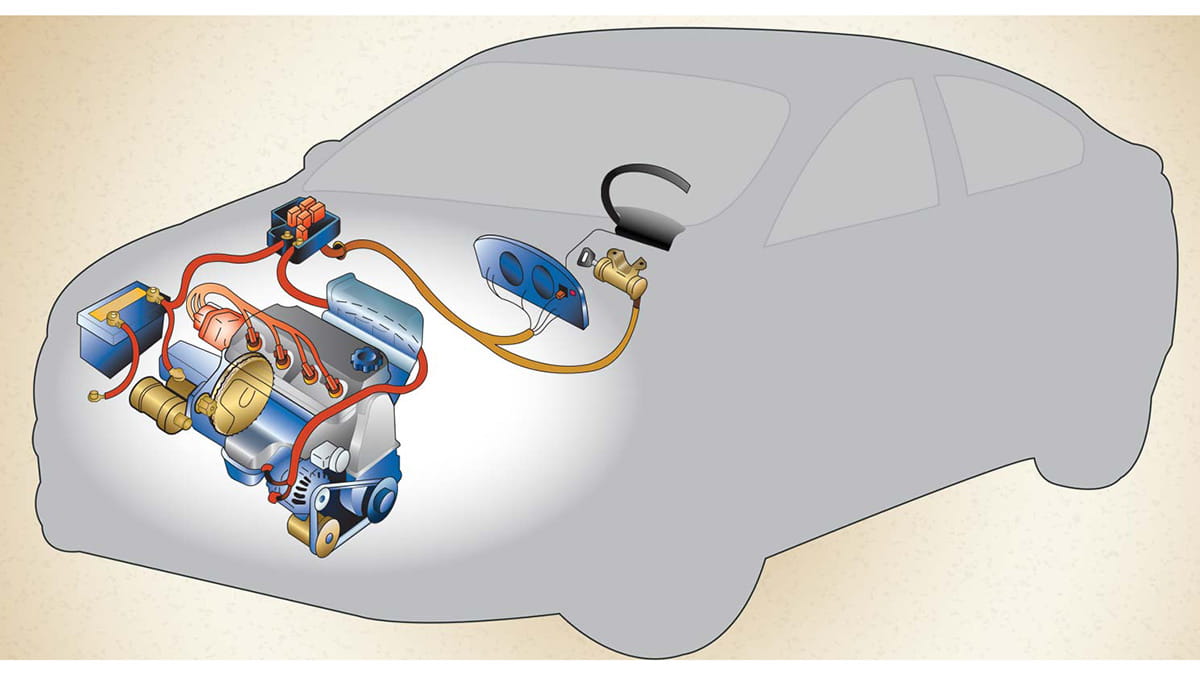
疫情期间汽车没电无法启动怎么办?
-

阿里云盘正当时 Android电视安装TV版APK随便看电视
我在使用超好用的「阿里云盘」,注册就领 300 GB 容量,完成新手任务再领 500 GB,快来试试吧 🎉
点此链接领取福利:
https://pages.aliyundrive.com/mobile-page/web/beinvited.html?code=f706452阿里云盘TV 最新版本:1.0.9
https://aliyunpantv.gitlab.io/download.html
更新内容:
多账号登录功能,应用内可随意切换账号
优化srt字幕解析算法,解决某些srt字幕无法解析的问题
原画画质播放,如出现花屏,试试切换成1080p
添加设置选项
添加播放列表,默认获取当前文件下所有视频文件
注:去除了固件版本限制,提示解析包错误的可重新下载。在华为鸿蒙Harmony OS上安装后,可以用内置的视频播放器播放云盘中的视频文件,还能用当贝本地播放器TV版来播放。
by itgeeker.net当前阿里云盘上的资源还是相当丰富,速度又快
by itgeeker.net
-

UWP OneNote for Win 10 同步修复的又一案例 其实不是Proxy和APPContainer沙盒的错
网上到处都是OneNote for Win 10(以下简称OneNote UWP)无法同步的问题,由于免费版的OneNote服务器在国外,国内同步问题频发,由此很多人通过Proxy或者VPN来进行同步。
不管是通过SS,V2ray又或者Clash,网上的方法一般都是首先通过工具让Microsoft Store的应用回路到Win本地网络,再通过代理进行同步。
解除Win10/11 Store APP沙盒限制的四种方法:
- 使用Fiddler的Winconfig配置工具APPcontainer loopback exemption utility打开OneNote UWP沙盒机制,使其可以使用本机代理
- 使用微软官方提供的CMD工具命令“CheckNetIsolation.exe loopbackexempt -a -p=SID”,解除应用的限制
- Powershell命令,类似上面的CMD,CheckNetIsolation LoopbackExempt -a -n=“包名称”
- Clash自带的工具“UWP Loopback”
解除之后一般通过打开代理工具的系统代理,一般情况下即可实现代理同步OneNote。
但是ITGeeker技术奇客碰到的问题是,不管如何配置,在成功破解OneNote APP沙盒机制之后,还是无法通过本地代理进行同步,提示依旧是“无法连接网络”或者“无法同步”,尝试添加账户,也是提示暂时无网络链接。
而且同样情况下邮件和日历APP, Microsoft TO-DO,Microsoft Store工作都正常的情况下,OneNote UWP还是无法同步和链接网络。
于是使用Fiddler抓包OneNote应用的链接,把所有无法连接地址都改为代理进行链接,仍然无法同步OneNote。
OneNote好多内容没有同步,最后更新已是几个月了,如果重置,损失将会惨重!
by itgeeker.net最后一搏,在网上找到一个FixOne.exe的程序来修复,就是死马当活马医吧,ITGeeker技术奇客一般不建议使用这种修复工具来修复。结果在打开工具后的第一个页面,让我想起了曾经的一个方法,问题最终解决了:)
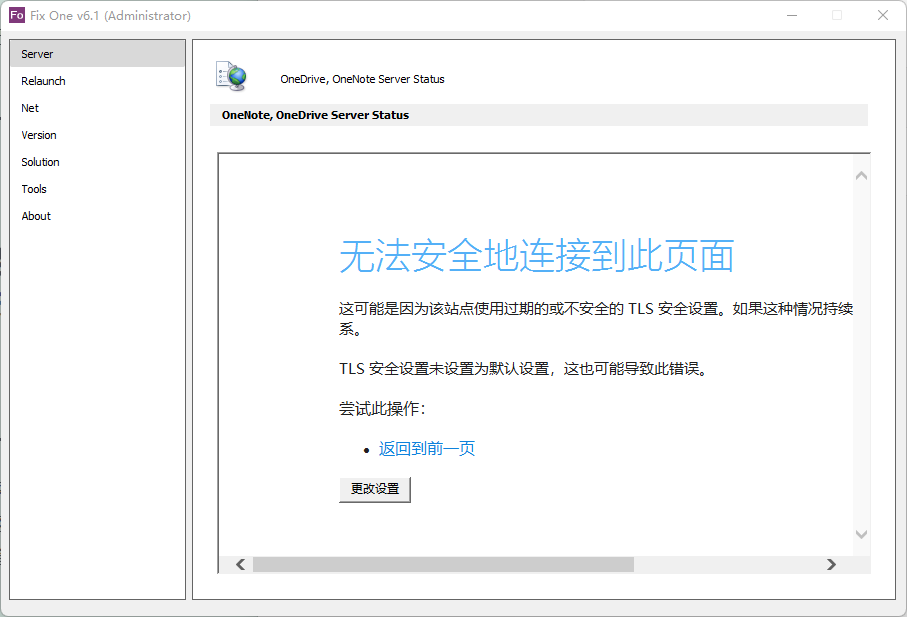
这不就和之前Microsoft Store无法打开的问题一样吗?曾经有多少人无法打开微软的商店而气馁的问题,就是一个简单地TLS 1.2协议未勾选!!!
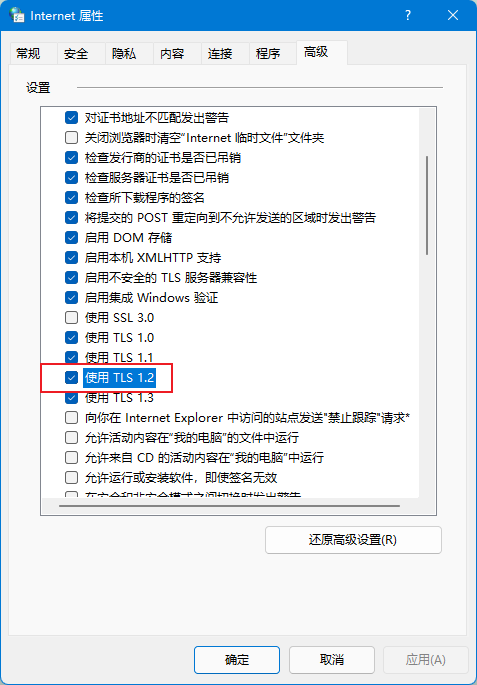
找到“Internet属性”-勾选“使用TLS 1.2”,就这门简单,不用开系统代理,不用任何东西,就这样OneNote开始同步了。
-

树莓派4B如何安装Trojan Client客户端 ARM架构trojan
Trojan发行版不包括树莓派ARM架构的版本,所以我们需要自己进行编译,但这个过程并不复杂。
1. 安装编译依赖包
首先我们根据官方的要求安装依赖包, 官方要求:
CMake >= 3.7.2
Boost >= 1.66.0
OpenSSL >= 1.1.0
libmysqlclient
对应到树莓派Raspberry Pi的raspbian系统:
sudo apt-get install default-libmysqlclient-dev
sudo apt-get install libssl-dev
sudo apt-get install libboost1.67-dev
sudo apt-get install libboost-system1.67-dev
sudo apt-get install libboost-program-options1.67-dev
sudo apt-get install cmake
2. 开始编译
git clone https://github.com/trojan-gfw/trojan.git
cd trojan
mkdir build
cd build/
cmake ..
make
不像其它的软件,Trojan编译过程似乎比较简单而且快速,编译好的可执行文件trojan就在build目录。
3. 运行及服务安装
这个时候直接运行Trojan就可以运行了,方便起见,可以把执行文件拷贝到系统目录:
cp trojan /usr/local/bin/如果希望trojan随树莓派一起启动,让我们创建一个system service的服务来启动trojan。在这之前我们需要创建一个trojan的配置文件。
4. 客户端配置文件
trojan配置文件的默认路径是/usr/local/etc/trojan/config.json,你也可以放到别的地方,但之后的system service文件也记得一并更改。
#编译安装没有自动创建路径,需要手动创建
mkdir -p /usr/local/etc/trojan
touch /usr/local/etc/trojan/config.json
nano /usr/local/etc/trojan/config.json

{
    "run_type": "client",
    "local_addr": "0.0.0.0",
    "local_port": 1080,
    "remote_addr": "YOUR_SERVER_DOMAIN",
    "remote_port": 443,
    "password": [
        "YOUR_PASSWORD"
    ],
    "log_level": 1,
    "ssl": {
        "verify": true,
        "verify_hostname": true,
        "cert": "",
        "cipher": "ECDHE-ECDSA-AES128-GCM-SHA256:ECDHE-RSA-AES128-GCM-SHA256:ECDHE-ECDSA-CHACHA20-POLY1305:ECDHE-RSA-CHACHA20-POLY1305:ECDHE-ECDSA-AES256-GCM-SHA384:ECDHE-RSA-AES256-GCM-SHA384:ECDHE-ECDSA-AES256-SHA:ECDHE-ECDSA-AES128-SHA:ECDHE-RSA-AES128-SHA:ECDHE-RSA-AES256-SHA:DHE-RSA-AES128-SHA:DHE-RSA-AES256-SHA:AES128-SHA:AES256-SHA:DES-CBC3-SHA",
        "cipher_tls13": "TLS_AES_128_GCM_SHA256:TLS_CHACHA20_POLY1305_SHA256:TLS_AES_256_GCM_SHA384",
        "sni": "krt.itgeeker.net",
        "alpn": [
            "h2",
            "http/1.1"
        ],
        "reuse_session": true,
        "session_ticket": false,
        "curves": ""
    },
    "tcp": {
        "no_delay": true,
        "keep_alive": true,
        "reuse_port": false,
        "fast_open": false,
        "fast_open_qlen": 20
    }
}
基本上你只需输入域名和密码即可。trojan -t测试配置是否OK
by itgeeker.net5. 自动启动
echo "[Unit]
Description=trojan daemon
After=syslog.target  network.target
Wants=network.target

[Service]
Type=simple
User=nobody
Restart= always
RestartSec=1min
ExecStart=/usr/local/bin/trojan -c /usr/local/etc/trojan/config.json
ExecStop=/usr/bin/killall trojan

[Install]
WantedBy=multi-user.target" > /etc/systemd/system/trojan.service

sudo systemctl start trojan
sudo systemctl status trojan
6. 测试是否运行成功
curl --connect-timeout 2 -x 127.0.0.1:1080 http://google.com只要不是curl: (52) Empty reply from server,有301 Moved Permanently之类的就成功了
by itgeeker.net7. 下载已编译的树莓派版本
记得前面第一步的依赖包还是要安装的!!! 基于源码版本:Trojan 1.16.0
by itgeeker.net链接: https://pan.baidu.com/s/1PCOdkRMbp9uOHSQ-JKlNKw?pwd=d42q 提取码: d42q 复制这段内容后打开百度网盘手机App,操作更方便哦
理论上和树莓派arm架构一样的都能用。
8. Trojan Log日志配置
mkdir -p /var/log/trojan
touch /var/log/trojan/trojan.log


#在/usr/local/etc/trojan/config.json添加
"log_file": "/var/log/trojan/trojan.log",

tail -f -n 55 /var/log/trojan/trojan.log
-

Odoo15大大简约了引入JS和CSS文件方法
例如odoo13当中,我们要引入自己的CSS文件,需要创建一个 geekermaster_asset.xml文件,加入类似以下代码:
<?xml version="1.0" encoding="utf-8"?> <odoo> <data> <!-- talent css --> <template id="assets_backend" name="geekermaster_assets" inherit_id="web.assets_backend"> <xpath expr="." position="inside"> <link type="text/css" href="/geekermaster_addons/static/src/css/style.css" rel="stylesheet"/> </xpath> </template> </data> </odoo>然后在manifest.py文件的data中引入该xml文件:
    'data': [
        'views/geekermaster_asset.xml',
],
如今odoo15已经不支持这种引入方式,如果还采用这种方式,安装的时候会报错。
Odoo15引入CSS的正确姿势
只要在 manifest.py文件添加以下代码即可,是不是方便了不少:
    'assets': {
        'web.assets_backend': [
            'geekermaster_addons/static/src/css/style.css',
        ],
        'web.assets_qweb': [
        ],
    },
-

升级到IntelliJ IDEA Pycharm 2021.3 修改正确的pycharm64.exe.vmoptions还是没法启动的原因
这种现象主要发生在之前通过修改pycharm64.exe.vmoptions破解过Pycharm,然后通过升级Pycharm,采用新的jar来破解,结果不管怎么修改的bin目录下的pycharm64.exe.vmoptions来加载jar就是无法成功破解,甚至无法启动Pycharm,就是点击运行Pycharm之后没启动无任何反应。这里以Pycharm 2021.3版本为例,其他的同系列IDE应该雷同。
Pycharm pycharm64.exe.vmoptions启动调试大法
运行CMD,到pycharm.bat的目录,通常是:
cd C:\Program Files\JetBrains\PyCharm 2021.3\bin pycharm.bat此时在终端你会看到运行后的log,如果你看到类似“系统找不到指定的文件”的提示,说明配置文件有错。最后启动会失败,还会有类似:
java.lang.instrument ASSERTION FAILED ***: "result" with message agent load/premain call failed at ./src/java.instrument/share/native/libinstrument/JPLISAgent.c line: 422fatal error in native method: processing of -javaagent failed, processjavastart failed这就说明 javaagent运行路径有问题,但是如果你非常明确文件路径是对的,不管是双斜杠和单斜杠都试过了,还是不行。
-javaagent:C:\\pycharm_active\\Activation2099\\FineAgent.jar
-javaagent:C:\pycharm_active\Activation2099\FineAgent.jar
那你就要检查一下另一个pycharm64.exe.vmoptions的文件了,ITGeeker技术奇客发现有两个文件,他们分别是:
C:\Program Files\JetBrains\PyCharm 2021.3\bin\pycharm64.exe.vmoptions这也是网上大部分破解教程提到的路径,其实还有另外一个路径:
by itgeeker.netC:\Users\%USERNAME%\AppData\Roaming\JetBrains\PyCharm2021.3\pycharm64.exe.vmoptions查看一下这两个文件的 -javaagent 路径吧,删除错误的应该能帮你解决问题。
ITGeeker技术奇客还发现如果两个文件都加载同样的 -javaagent 文件,使用pycharm.bat运行输出发现会被加载两遍。所以只要一个正确的 -javaagent 的路径就可以了。
Pycharm破解开源原始地址
国内的很多需要关注公众号的破解jar还是夹带了些私货的,在此附上Github大神开源的破解源:
https://github.com/ja-netfilter/ja-netfilter


