分类: 微软Microsoft

  • 从Microsoft Edge切换回Google Chrome 原因是Edge的书签同步不靠谱

    从Microsoft Edge切换回Google Chrome 原因是Edge的书签同步不靠谱

    本来觉得Edge和Chrome功能差不多,都是一样的核心,插件也通用,国内又可以不扶墙同步。还有可能和Windows 11整合更紧密吧

    而且从使用界面来说,你可能都不一定能分辨的清当前使用是那个是浏览器:除了通过右上侧的Edge工具栏才能分辨。还有就是右上角的设置按钮Edge是横向的三个点,谷歌Chrome是竖的三个点。另外Edge称为其他收藏夹,Chrome称为其他书签

    但是仅仅就这一个原因:

    浏览器书签同步不及时,不同步情况时有发生, 甚至出现了丢失的情况

    by itgeeker.net

    所以技术奇客ITGeeker在使用Edge3个月后,决定重回Chrome了。

    其他的到没发现什么问题,就是书签不同步影响甚大。

  • UWP OneNote for Win 10 同步修复的又一案例 其实不是Proxy和APPContainer沙盒的错

    UWP OneNote for Win 10 同步修复的又一案例 其实不是Proxy和APPContainer沙盒的错

    网上到处都是OneNote for Win 10(以下简称OneNote UWP)无法同步的问题,由于免费版的OneNote服务器在国外,国内同步问题频发,由此很多人通过Proxy或者VPN来进行同步。

    不管是通过SS,V2ray又或者Clash,网上的方法一般都是首先通过工具让Microsoft Store的应用回路到Win本地网络,再通过代理进行同步。

    解除Win10/11 Store APP沙盒限制的四种方法:

    1. 使用Fiddler的Winconfig配置工具APPcontainer loopback exemption utility打开OneNote UWP沙盒机制,使其可以使用本机代理
    2. 使用微软官方提供的CMD工具命令“CheckNetIsolation.exe loopbackexempt -a -p=SID”,解除应用的限制
    3. Powershell命令,类似上面的CMD,CheckNetIsolation LoopbackExempt -a -n=“包名称”
    4. Clash自带的工具“UWP Loopback”

    解除之后一般通过打开代理工具的系统代理,一般情况下即可实现代理同步OneNote。

    但是ITGeeker技术奇客碰到的问题是,不管如何配置,在成功破解OneNote APP沙盒机制之后,还是无法通过本地代理进行同步,提示依旧是“无法连接网络”或者“无法同步”,尝试添加账户,也是提示暂时无网络链接。

    而且同样情况下邮件和日历APP, Microsoft TO-DO,Microsoft Store工作都正常的情况下,OneNote UWP还是无法同步和链接网络。

    于是使用Fiddler抓包OneNote应用的链接,把所有无法连接地址都改为代理进行链接,仍然无法同步OneNote。

    OneNote好多内容没有同步,最后更新已是几个月了,如果重置,损失将会惨重!

    by itgeeker.net
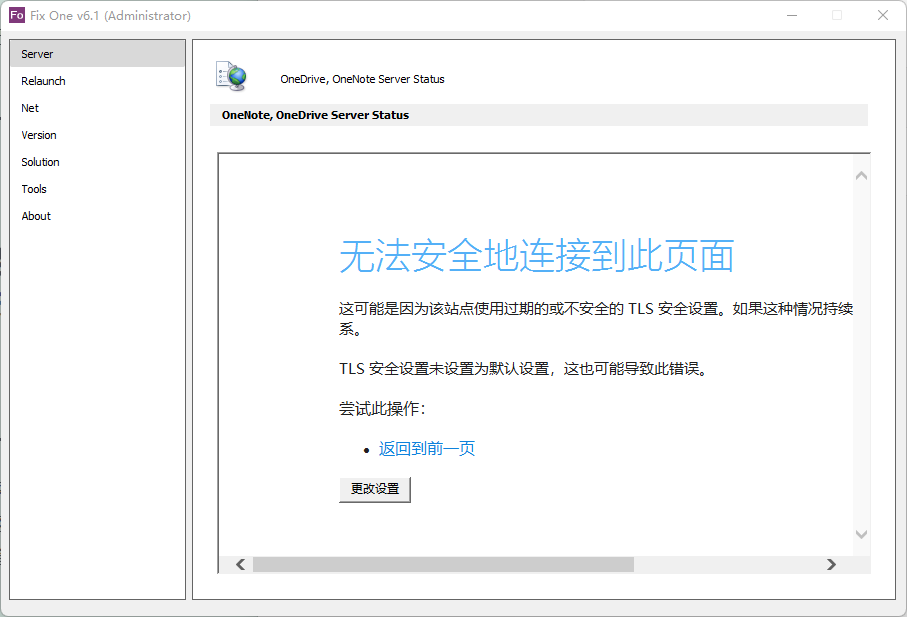
    最后一搏,在网上找到一个FixOne.exe的程序来修复,就是死马当活马医吧,ITGeeker技术奇客一般不建议使用这种修复工具来修复。结果在打开工具后的第一个页面,让我想起了曾经的一个方法,问题最终解决了:)

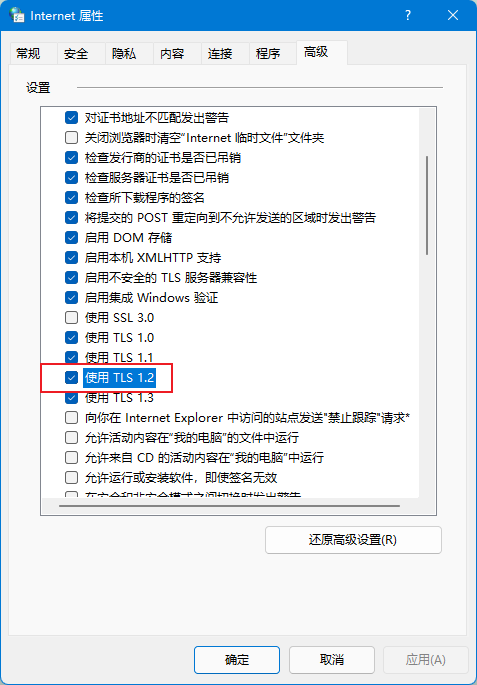
    这不就和之前Microsoft Store无法打开的问题一样吗?曾经有多少人无法打开微软的商店而气馁的问题,就是一个简单地TLS 1.2协议未勾选!!!

    找到“Internet属性”-勾选“使用TLS 1.2”,就这门简单,不用开系统代理,不用任何东西,就这样OneNote开始同步了。

  • 如何把iTune的备份放到D盘或非系统盘

    iPhone使用iCloud备份每月要交份子钱,速度又慢。如果本机iTune备份,经常会涉及系统盘空间不够的尴尬。吐槽一下,苹果不提供选择备份目录的选项,不知道出于何种目的,但Apple本来就喜欢这样折腾人。

    首先要找出iTune备份文件的目录,各个Windows版本,不同操作系统都不一样。Win10上最新的iTune12.9以上版本下载下来尽然不能安装,只能在Microsoft Store安装,看来微软开始发力APP商店了。

    如果您的 iTunes 是从 Microsoft Store 下载的,打开目录
    “%appdata%”或“%USERPROFILE%”

    其他的Windows 7或MacOs操作系统,去Apple官网查吧:https://support.apple.com/zh-cn/HT204215

    修改iTune备份目录

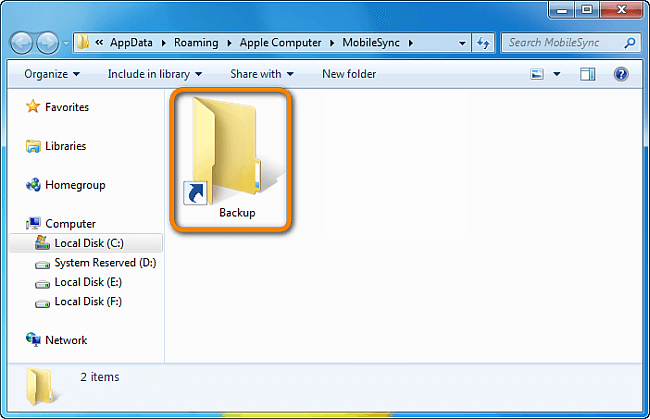
    1. 找到iTune备份目录后把Backup移动到D盘或其他比较空的盘。
    2. 以管理员身份运行CMD并使用mklink命令 (win10之前版本需要安装软件
      Junction来运行junction.exe)
    3. mklink/j “原始目录” “刚才移动到的目录”;举例:mklink/j “C:\Users\itgeeker\Apple\MobileSync\Backup” “D:\
      Backup”

    大功告成了,以后直接去新目录找备份文件吧。移动目录前记得先关闭iTune。

    mklink参数参考

    MKLINK [[/D] | [/H] | [/J]] Link Target
    /D 创建目录符号链接。默认为文件 符号链接。
    /H 创建硬链接而非符号链接。
    /J 创建目录联接。
    Link 指定新的符号链接名称。
    Target 指定新链接引用的路径

  • 强大的Excel表格公式分享

    excel logo

    1. 查找重复内容公式:=IF(COUNTIF(A:A,A2)>1,”重复”,””)。
    2. 用出生年月来计算年龄公式:=TRUNC((DAYS360(H6,”2009/8/30″,FALSE))/360,0)。
    3. 从输入的18位身份证号的出生年月计算公式:=CONCATENATE(MID(E2,7,4),”/”,MID(E2,11,2),”/”,MID(E2,13,2))。
    4. 从输入的身份证号码内让系统自动提取性别,可以输入以下公式:=IF(LEN(C2)=15,IF(MOD(MID(C2,15,1),2)=1,”男”,”女”),IF(MOD(MID(C2,17,1),2)=1,”男”,”女”))公式内的“C2”代表的是输入身份证号码的单元格。
    5. 求和: =SUM(K2:K56) ——对K2到K56这一区域进行求和;
    6. 平均数: =AVERAGE(K2:K56) ——对K2 K56这一区域求平均数;
    7. 排名: =RANK(K2,K$2:K$56) ——对55名学生的成绩进行排名;
    8. 等级: =IF(K2>=85,”优”,IF(K2>=74,”良”,IF(K2>=60,”及格”,”不及格”)))
    9. 学期总评: =K2*0.3+M2*0.3+N2*0.4 ——假设K列、M列和N列分别存放着学生的“平时总评”、“期中”、“期末”三项成绩;
    10. 最高分: =MAX(K2:K56) ——求K2到K56区域(55名学生)的最高分;
    11. 最低分: =MIN(K2:K56) ——求K2到K56区域(55名学生)的最低分;
    12. 分数段人数统计:

    (1) =COUNTIF(K2:K56,”100″) ——求K2到K56区域100分的人数;假设把结果存放于K57单元格;
    (2) =COUNTIF(K2:K56,”>=95″)-K57 ——求K2到K56区域95~99.5分的人数;假设把结果存放于K58单元格;
    (3)=COUNTIF(K2:K56,”>=90″)-SUM(K57:K58) ——求K2到K56区域90~94.5分的人数;假设把结果存放于K59单元格;
    (4)=COUNTIF(K2:K56,”>=85″)-SUM(K57:K59) ——求K2到K56区域85~89.5分的人数;假设把结果存放于K60单元格;
    (5)=COUNTIF(K2:K56,”>=70″)-SUM(K57:K60) ——求K2到K56区域70~84.5分的人数;假设把结果存放于K61单元格;
    (6)=COUNTIF(K2:K56,”>=60″)-SUM(K57:K61) ——求K2到K56区域60~69.5分的人数;假设把结果存放于K62单元格;
    (7) =COUNTIF(K2:K56,”
    说明:COUNTIF函数也可计算某一区域男、女生人数。
    如:=COUNTIF(C2:C351,”男”) ——求C2到C351区域(共350人)男性人数;

    更多公式

    1. 优秀率: =SUM(K57:K60)/55*100
    2. 及格率: =SUM(K57:K62)/55*100
    3. 标准差: =STDEV(K2:K56) ——求K2到K56区域(55人)的成绩波动情况(数值越小,说明该班学生间的成绩差异较小,反之,说明该班存在两极分化);
    4. 条件求和: =SUMIF(B2:B56,”男”,K2:K56) ——假设B列存放学生的性别,K列存放学生的分数,则此函数返回的结果表示求该班男生的成绩之和;
    5. 多条件求和: {=SUM(IF(C3:C322=”男”,IF(G3:G322=1,1,0)))} ——假设C列(C3:C322区域)存放学生的性别,G列(G3:G322区域)存放学生所在班级代码(1、2、3、4、5),则此函数返回的结果表示求一班的男生人数;这是一个数组函数,输完后要按Ctrl+Shift+Enter组合键(产生“{……}”)。“{}”不能手工输入,只能用组合键产生。
    6. 根据出生日期自动计算周岁:=TRUNC((DAYS360(D3,NOW( )))/360,0),假设D列存放学生的出生日期,E列输入该函数后则产生该生的周岁。
  • Windows 8的三个实用的快捷键

    Windows 8系统中内置了不少组合快捷键,很多经常性的操作都可以使用左单手就轻松完成,而无需借助鼠标。对于Windows 8.1/8 系统,掌握几个关键的快捷键,或许会让操作变得更加顺手。这三个快捷键其中两个在 Windows 7 中就有。

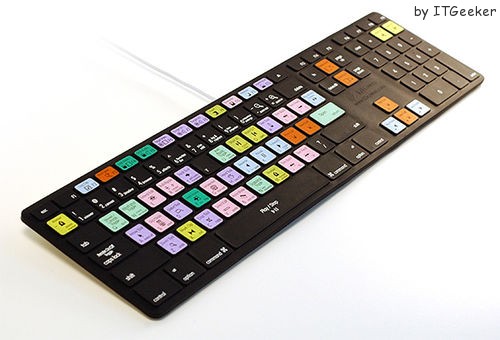
    keyboard

    1. Win+C:呼出Charms Bar。

    好处是,如果你在用的键盘附带有触控板的话,召唤出Charms Bar的时候不用再那么费力地使用触控板,也不用把手移到鼠标上去定位了。

    2. Win+Tab:类似于Alt+Tab,但是Win+Tab只切换Metro App。

    记住,如果你呼出了多任务列表,那么就必须要切换到其他应用了……听不懂?自己试试就知道了。类似于绝大多数的Tab类快捷键,在此处同时按下shift,可以起到反选的作用。即:Win+Tab正向切换,Win+Shift+Tab反向切换。

    Win+T:呼出任务栏,并在任务栏图标(程序)之间相切换。

    不少人喜欢让任务栏自动隐藏,节约屏幕空间,并且减少分心。但是,对于一些非主流桌面程序(不是游戏)来说,这些程序在全屏时、你把鼠标移到屏幕边缘是无法呼出任务栏的。这个时候通过Win+T就可以强制呼出任务栏了。然后,你当前切换到的程序会在图标底部有高亮。当你按到你想要的程序的时候,按下回车即可切换。

  • Outlook.com(原Hotmail)假期自动回复(Email Forwarding)设置指南

    如果您要去休假了,或者碰上中国式调休的小长假,又或者你想让写信的一方知道自己已经收到来信,设置一个自动回复信件是很必要的。

    当你的客户满怀期望的给你发了邮件,在紧张的等待着你的回复时,你却没在工作或者在休假,这个时候你至少需要设置一个假期自动回复(或者外出回复)邮件!通过以下几步简单设置,Outlook.com会自动回复给您发送电子邮件的人。


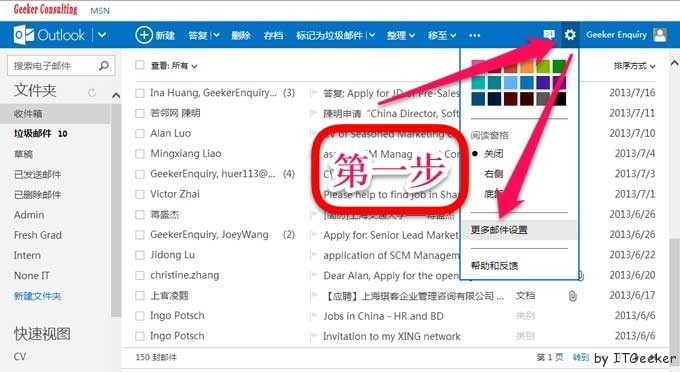
    第一步,登入邮箱,点击右上方的齿轮图标 ,然后选择更多邮件设置设置

    autoreply-outlook1step2

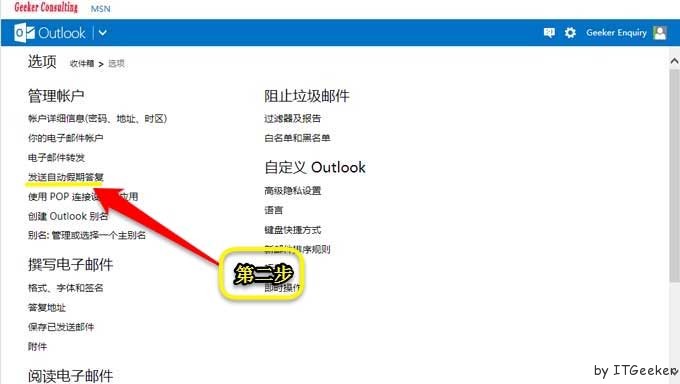
    第二步,从左侧管理帐户中,选择: 发送假期自动答复

    autoreply-outlook2step3

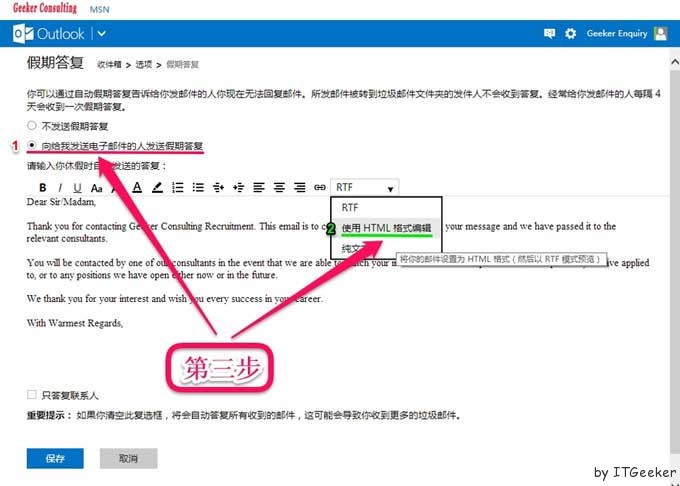
    第三步,分为两小步1. 选择向给我发送电子邮件的人发送假期答复  2.使用HTML格式编辑

    autoreply-outlook3step2

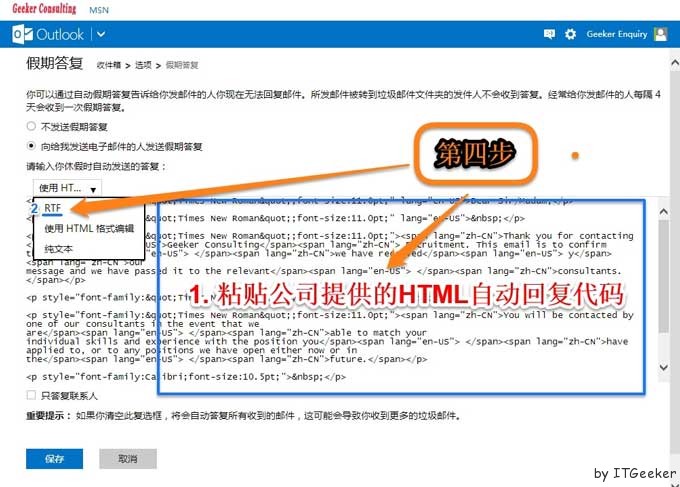
    第四步,粘贴由奇客顾问提供的假期自动回复HTML代码,然后切换回RTF格式(类似Word格式)

    autoreply-outlook4step2

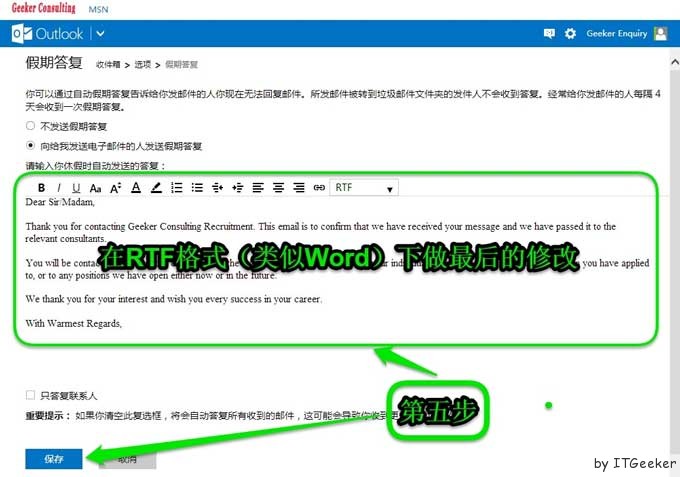
    第五步,在RTP格式下作最后的内容更正(编辑方式同Word),然后点击保存。

    autoreply-outlook5step2

    注意事项:

    1. 如果您不希望向您发送电子邮件的每个人都知道您已离开而无法处理邮件,请选中仅对我的通讯录中的联系人发送回复旁边的框
    2. 假期自动回复启用后,您将在任意 outlook.com 页面的底部看到一个横幅,它显示了您已启动自动回复。要停止自动发送回复,请点击横幅内的关闭自动回复。


    顺便附上几个搞笑的中英自动回复邮件供大家娱乐

    • I am currently out at a job interview and will reply to you if I fail to get the position.(我外出工作面试去了。如果我没有得到那个工作我就会回复你。)
    •  I’m not really out of the office. I’m just ignoring you.(我其实并没有离开办公室。我只是不想搭理你。)
    •  You are receiving this automatic notification because I am out of the office. If I was in, chances are you wouldn’t have received anything at all.(你收到这封自动留言是因为我离开了办公室。如果我在办公室很可能你什么都收不到。)

奇客罗方公众号 奇客罗方小程序 奇客罗方客服 ITGeeker Telegram

网站由ITGeeker技术奇客开发并管理;隶属于GeekerCloud奇客罗方智能科技
Site designed and developed by ITGeekerwhich is a sub-website of GeekerCloud
网站地图 | 沪ICP备2021031434号-4