技术奇客ITGeeker.net的博客

  • 折腾了一周的硬盘Raid计划 主机始终点不亮故障分析 原来是华硕主板的显卡Bug

    折腾了一周的硬盘Raid计划 主机始终点不亮故障分析 原来是华硕主板的显卡Bug

    这里所提到的所有主板都是华硕支持Raid的主板, 因为我有5个SATA的硬盘,所以必须要找一个主板,至少要有5个SATA口,通常都是6个SATA口的。本来想使用12代的主板CPU,但是从12代开始,华硕的主板,最多也就只有4个SATA口了。

    折腾一:华硕主板P8Z77-V LK + i3 3220

    最近整理电脑,找到了5块西数的00G3.5寸机械硬盘,上网一搜都已经成了古董了现在卖的最小的也要一个T了,这就有点成了鸡肋。于是想着家里的NAS 10个T的容量已经不经用了所以想着找一块主板是不是直接可以组个raid把这5块盘用起来也有2.5个T。

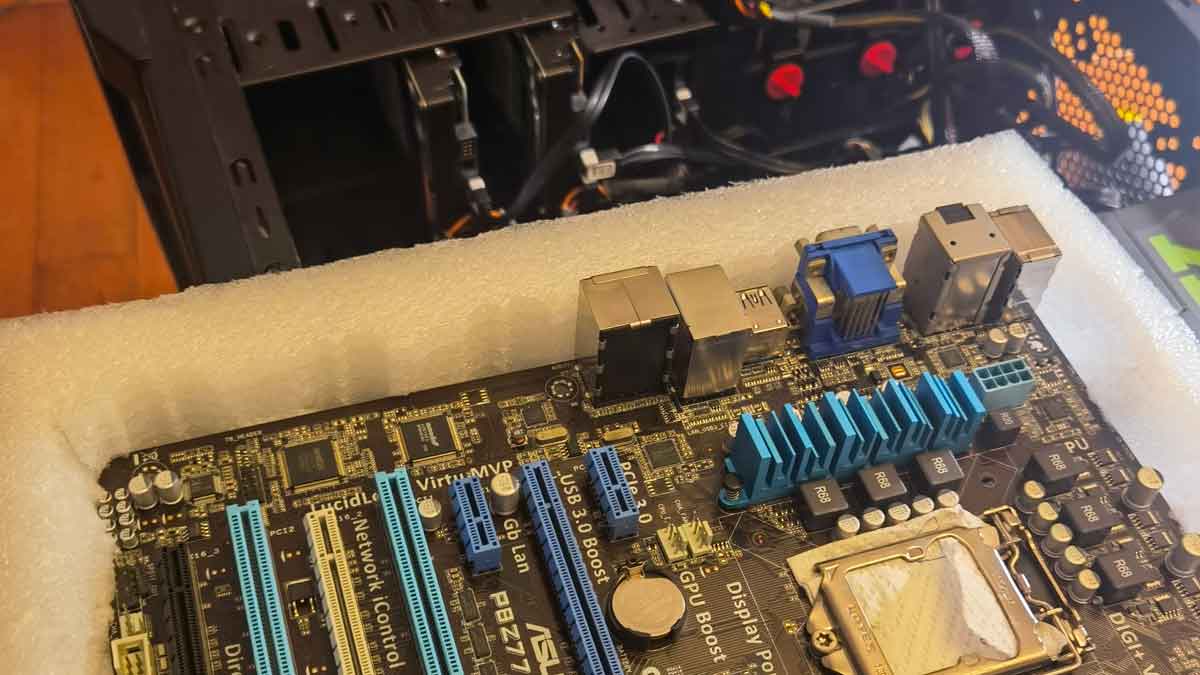
    本来手里有一个华硕的P8Z77-V LK主板,想着再买个CPU就可以把这个问题给解决了。于是花了60块大洋买了一个英特尔3代i3酷睿CPU。结果大概由于主板太长时间没有用了。虽然主板能点亮,但是启动之后只要过个几分钟就会自动关机。后来在闲鱼上把主板卖了,对方买家也反应是同样问题,由于事先跟买家说过了,不保证可能主板能点亮,所以再次感谢这位买家的测试。

    第一次尝试以下方法后失败:
    • 擦拭内存的金手指。
    • 清理主板。
    • 更换CPU。
    • 更换主板的BIOS电池。
    • 通过闲鱼让同样有需要的人进行测试。

    折腾二:华硕主板PRIME B460M-A + 奔腾G6400

    英特尔的13代CPU马上就要出来了,所以想着要不就直接上个10代的板U。本着经济的心态,所以在闲鱼上淘了一个华硕的B460M-A加奔腾的6400 CPU,花费720元,心里想着这似乎还不错。

    东西很快收到了,对方的包装也很到位。而且主板还在保质期。之前一直用的都是华硕的Z系列主板,拿到B系列的确感觉的做工还是有点差距的,一半的差价堆料的也不少啊。

    兴奋的直接装机开机。这是我装机以来第一次碰到黑屏,直接点不亮。由于这次内存买的是新的金士顿的野兽,所以没有用橡皮擦金手指了。

    由于卖家直接把CPU装在主板上一起发过来的,所以打心里就很怀疑会不会在运输过程当中遭到暴力快递的毁坏。

    第二次折腾在尝试以下方法后失败:
    • 仔细小心的检查了CPU
    • 检查了主板上的针脚
    • 内存更换,单根内存两根内存都插一遍
    • 卖家担心我是不是加了太多的硅胶进到CPU插槽,检查了确实没有
    • CMOS清空重置
    • 拔掉所有多余的设备
    • 卖家还担心主板碰到机箱短路了,所以把主板拿出来装了一遍
    • 加了一个蜂鸣器测试的结果是,一长三短,加一长四短。

    [主板] 华硕主板装机后开机无显,通过连接蜂鸣器的辨別方式 | 官方支持 | ASUS 中国 https://www.asus.com.cn/support/FAQ/1029959

    1. 电源指示灯亮起,蜂鸣器响应一短声,但没有画面显示
      蜂鸣器响应一短声为正常开机,请确认屏幕与主机有正确连接且屏幕正常运作。
    2. 电源指示灯亮起,蜂鸣器没有响应
      请确认您的CPU与内存安装正常且接点部分没有氧化,若存在着氧化问题,请先尝试用橡皮擦擦拭氧化的部位,若还是不能正常开机,则以市售的接点清洁剂清理后重新安装。
    3. 蜂鸣器响应一长声二短声
      内存的检测异常,请确认内存有正确安装在主板上。
      内存的说明相关请参考主板使用手册。
    4. 蜂鸣器响应一长声三短声
      显示器检测VGA异常,若VGA需要额外供电,请确保电源有提供足够的瓦数。
    5. 蜂鸣器响应一长声四短声
      CPU风扇转速异常或CPU温度异常或CPU电压异常

    通过查询华硕官方的文档,卖家也觉得真有可能在运输过程当中,主板和CPU会被毁坏了。看我测试的那么辛苦,拍了那么多视频和图片就让我把货退了回去。感谢这位卖家👍

    折腾三: 号称全新华硕主板PRIME Z490-A + 英特尔官方旗舰盒装i3 10105

    痛定思痛,觉得省钱的路子走不通。那心一横,直接上全新的版本。而且选了Z系列主板加Intel的酷睿CPU.

    结果发生了同样的悲惨经历

    蜂鸣器测试的结果仍然是:一长三短,加一长四短

    by itgeeker.net

    由于是华硕的高端主板主板,上面还有QLED的故障显示灯,这次不用外接蜂鸣器就能看到故障,VGA指示灯白灯一直亮着。

    这次是全新主板和英特尔官方盒装的CPU带自己的风扇,我安装的时候特别小心所以就没去动他们。

    这次是上次买BM460M-A主板的那个卖家给我发了关键的视频信息,我寄回去的主板和CPU,他顺利点亮了。我们分析是不是因为我的内存主频太高了,我怀疑是不是我的电源有问题。

    第三次折腾在尝试以下方法后顺利开机:
    • 内存更换,单根内存两根内存都插一遍,虽然内存没有提示错误,但还是试了一遍。
    • 寻求官方技术服务电话支持,对方其实只介意我交叉测试一下,如果有问题就走保修流程。客服比较水的。
    • CMOS清空重置
    • 拔掉所有多余的设备
    • 虽然有QLED灯,还是加了一个蜂鸣器测试的结果还是:一长三短,加一长四短
    • 重新插拔主板上的HDMI线

    没办法了,只好去公司拿了多余的电源。一个是我担心的电源有问题。 还有2个显卡准备按照华硕官方的交叉测试法来检测是不是显卡问题,因为用的是核显,所以就是要区别是CPU问题还是主板问题。

    就得去公司拿电源和显卡的路上用百度搜了搜。结果下面的这篇文章拯救了我。
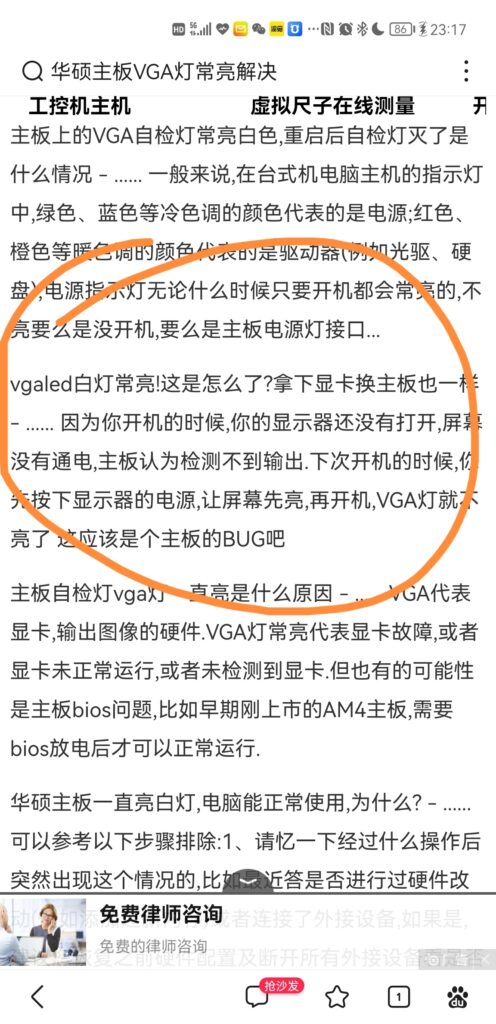
    最终原因

    由于我装机的时候用的显示器是和另外一台主机共用的。每次我开机之后才会把显示器调到对应的视频接口来查看是否有显示输出,由于显示器的智能化,一旦没有显示输出,每次会自动切换到有的正开着机的那台电脑,而我每次都是开着那台电脑。
    
    真正的原因也就是先开机再开显示器。结果就是因为这个原因,让我尝试了那么多次的失败。我非常同意那个人讲的这应该是华硕主板的一个大bug,当然我不知道其他的主板也是不是也会有这个问题,希望这篇文章能帮助到有些人少走弯路,多节约时间。

    再次对闲鱼上那些买家和卖家的信任和帮助 🫂 你们的信任是大家共同进步的动力。

  • 从Microsoft Edge切换回Google Chrome 原因是Edge的书签同步不靠谱

    从Microsoft Edge切换回Google Chrome 原因是Edge的书签同步不靠谱

    本来觉得Edge和Chrome功能差不多,都是一样的核心,插件也通用,国内又可以不扶墙同步。还有可能和Windows 11整合更紧密吧

    而且从使用界面来说,你可能都不一定能分辨的清当前使用是那个是浏览器:除了通过右上侧的Edge工具栏才能分辨。还有就是右上角的设置按钮Edge是横向的三个点,谷歌Chrome是竖的三个点。另外Edge称为其他收藏夹,Chrome称为其他书签

    但是仅仅就这一个原因:

    浏览器书签同步不及时,不同步情况时有发生, 甚至出现了丢失的情况

    by itgeeker.net

    所以技术奇客ITGeeker在使用Edge3个月后,决定重回Chrome了。

    其他的到没发现什么问题,就是书签不同步影响甚大。

    ,

  • 群晖DSM7.1 Emby中文字幕插件–Emby.MeiamSub替换subfinder 插件路径及权限问题已解决

    群晖DSM7.1 Emby中文字幕插件–Emby.MeiamSub替换subfinder 插件路径及权限问题已解决

    Emby自带的一些字幕插件TheTVDB, TheMovieDb, The Open Movie Database, Open Subtitles等往往无法满足中文字幕的需求,ITGeeker技术奇客之前也使用subfinder来搜索中文字幕,在群晖里新建一个任务计划,定时可以搜索相应字幕,安装和使用也非常简单:

    
    #适用DSM7.1
    #首先安装
    pip install subfinder
    
    #然后每次运行
    export PATH="/var/services/homes/YOURUSERNAME/.local/bin:$PATH"
    subfinder /volume1/video/film_path -m zimuku shooter subhd
    

    subfinder已有一年有余未更新了,对于新的电影已经时常搜不到字幕了

    那就试试中文字幕插件–Emby.MeiamSub

    Emby中文字幕插件–Emby.MeiamSub

    开源插件地址:https://github.com/91270/Emby.MeiamSub

    如果要安装插件,先去https://github.com/MediaBrowser/Emby.Releases/下载并解压缩

    群晖7.1安装方法

    群晖

    复制插件文件到 /var/packages/EmbyServer/target/var/plugins

    复制插件文件到 /var/packages/EmbyServer/target/system/plugins

    重启服务

    这是作者原始里的说明

    如果按照这种方法操作过的小伙伴就会发现,/var/packages/EmbyServer/target/var/plugins在DSM7.1里面其实是找不到的,那么只要复制插件文件到 /var/packages/EmbyServer/target/system/plugins就可以了。

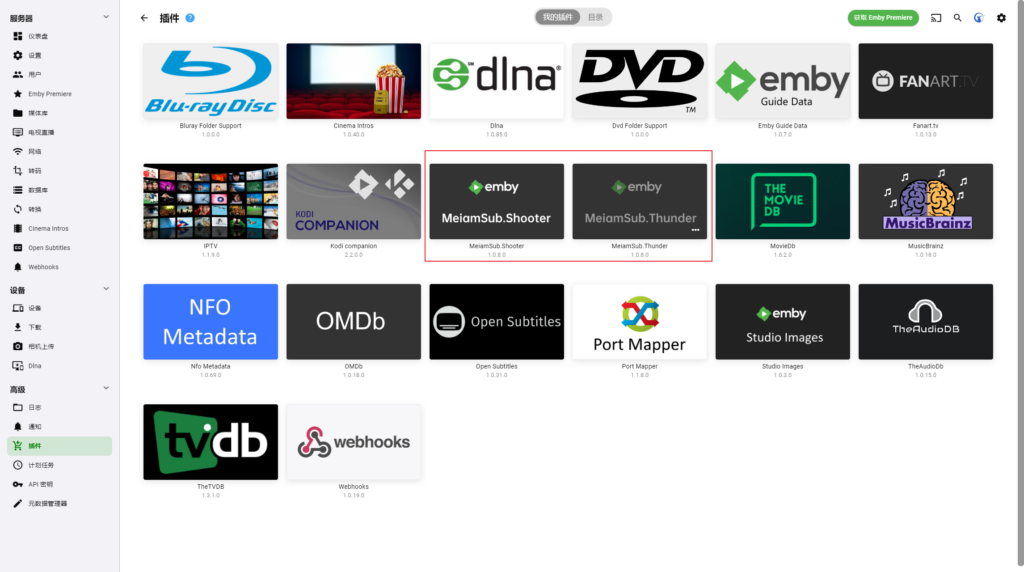
    然后按要求重启Emby Server服务,再去插件目录查看,其实发现并没有找到Emby.MeiamSub.Shooter和Emby.MeiamSub.Thunder。

    去Emby日志里查看,会找到一条错误信息:

    System.UnauthorizedAccessException: System.UnauthorizedAccessException: Access to the path '/volume1/@appstore/EmbyServer/system/plugins/Emby.MeiamSub.Shooter.dll' is denied.

    登入:/volume1/@appstore/EmbyServer/system/plugins目录发现,刚才的两个dll插件文件都已再目录,但权限不对:

    Emby.MeiamSub.Thunder.dll
    Emby.MeiamSub.Shooter.dll
    更改文件所有权及权限

    其实就是更改成和/volume1/@appstore/EmbyServer/system/plugins目录中其他插件一样的权限:

    cd /volume1/@appstore/EmbyServer/system/plugins
    chown -R emby:emby Emby*.dll
    sudo chmod 644 Emby*.dll

    然后再重启就可以再插件目录发现字幕插件了

    如何使用中文字幕插件–Emby.MeiamSub

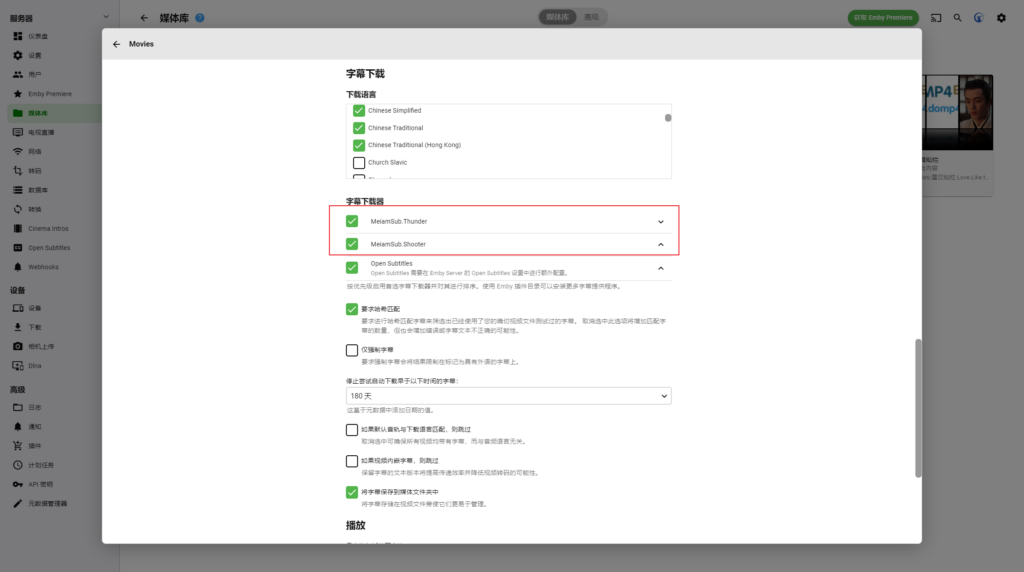
    在菜单-媒体库新建或选择编辑已有的库,然后找到字幕下载部分,勾选这两个字幕,默认是选上的。如图:

    然后就默默的等待字幕更新吧

    如果心急,那么尝试重新创建媒体库然后等待更新

    ITGeeker技术奇客也是刚刚启用,后续有问题会继续更新此文。

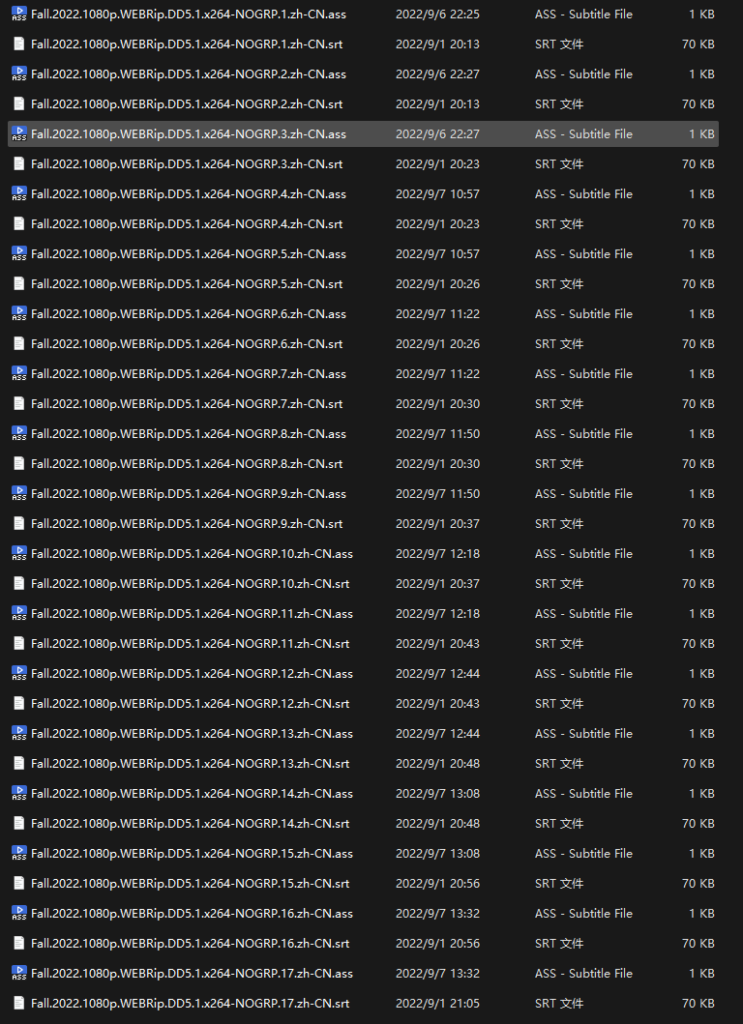
    后续,发现字幕获取失败后,会重复下载字幕

    Github也也已有人递交了issue: https://github.com/91270/MeiamSubtitles/issues/61

    但似乎没人更新,所以就先用折中的版办法吧:

    #看了一下重复的文件都是没获取成功产生的,大小在300字节左右,可以用命令先列出来看一下
    find /volume1/video/film -size -500c -size +200c -type f -name "*.srt" -exec ls -ld {} ;
    
    #然后直接删除,也可以添加一个计划任务吧
    find /volume1/video/film -size -500c -size +200c -type f -name "*.srt" -exec rm -f {} ;

    再等等应该有大神更新一下源代码,彻底解决问题。


  • 《帝国时代IV》(Age of Empires IV)CODEX版切换简体中文界面和语音的方法 附中文语言和语音下载

    《帝国时代IV》(Age of Empires IV)CODEX版切换简体中文界面和语音的方法 附中文语言和语音下载

    微软出的经典的即时战略游戏《帝国时代IV》(Age of Empires IV)已于2021年10月28日上市,由于对显卡的低要求,使得大都数的玩家都能试玩此款游戏。

    既然很多玩家只是试玩,就会从网上下载一些离线包,解压缩就能玩。国内的往往会夹带太多私货或广告,全球顶顶大名的CODEX出品的就相对有保障吧。

    但是2022年2月,CODEX小组官宣解散,意味着已经退出江湖,所以这里就不分享torrent文件了,因为现在很多网站都宣称是CODEX出的,但实际上谁也不知道。

    文末的分享文件也不包含此torrent文件了。

    帝国时代IV中文语言切换方法

    首先,这里讨论的是PC上的操作方法。CODEX版本实际测试成功。

    by itgeeker.net
    1. 首先要下载语言界面包

    Age of empires 4 Language Pack 文件已在文末的阿里云的分享目录里也有。里面包含了15种语言格式(包含: English, French, German, Italian, Japanese, Korean Spanish (Latin American) Malay, Russian Simplified Chinese, Spanish Traditional Chinese, Turkish and Vietnamese.),如果你只是想要简体中文,那么只要解压出LocaleSimplifiedChinese.sga文件到以下目录即可:

    Age of Empires IV(安装目录)Cardinal Archive

    by itgeeker.net
    1. 修改根目录locale.ini文件

    打开游戏帝国时代IV根目录的 “locale.ini” 文件,里面只有两行文件,修改为:

    [locale]  
    lang=Schinese

    此处用Chinese也是可以的。

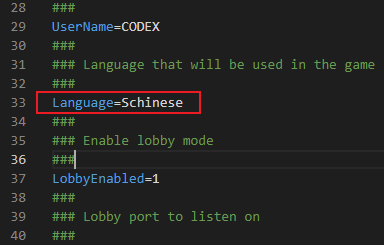
    1. 修改根目录steam_emu.ini文件

    大约在33行,把它改为:

    Language=Schinese

    此处简体中文用Schinese,繁体中文用Tchinese。这也是很多人使用Chinese不成功的关键。

    by itgeeker.net

    至此已经可以显示中文界面和中文字幕了。

    1. 下载并解压缩语音包

    Age of empires 4 audio Pack 文件在文末的阿里云的分享目录里也有。里面包含了9种语言的语音包,如果只需简体中文,就只需解压缩SimplifiedChinese目录到以下目录

    Age of Empires IV(安装目录)Cardinal audio

    by itgeeker.net

    经测试在有些战役场景已改为中文语音解说,但有些场景仍为英文,不知是否和发生在那个国家的地理环境有关。

    这个语音包是从《帝国时代IV》4K版的完整包里提取出来的。

    《帝国时代IV》中文简体语言界面-字幕-语音一体简易压缩包

    分享目录里包含的《帝国时代IV》中文简体语言界面-字幕-语音一体简易压缩包.zip里面只打包了简体中文文件和语音,以及修改好的配置文件,只要解压缩到Age of Empires IV根目录覆盖原文件即可(此法在CODEX版本种测试成功。)

    百度云分享

    链接: https://pan.baidu.com/s/1vFMzHdnRsNrHyubHwhXWUA?pwd=geek

    提取码: geek

    by itgeeker.net

    阿里云分享

    如果忍受不了百度云的速度,那么还是阿里云吧

    阿里云对文件分享限制太多,需要采用一个用go写的GitHub开源工具才能打开,要把下载的文件先拖到窗口才会解压缩,不要手动更改png文件扩展名:

    AlizipShare 阿里云盘压缩文件分享工具

    smloli/AlizipShare: 阿里云盘压缩文件分享工具 (github.com)

    操作方式,先运行zipShare,然后拖动文件(夹)到窗口里面,回车就可恢复文件

    by AlizipShare 阿里云盘压缩文件分享工具

    下载png文件后请用上面的工具恢复:https://www.aliyundrive.com/s/2MaqHq4bD9P


  • 领英LinkedIn.com国内访问不跳转linkedin.cn Clash配置方法分享

    领英LinkedIn.com国内访问不跳转linkedin.cn Clash配置方法分享

    自从领英被微软收购,大家还停留在MicroSoft会不会收购一家毁一家的猜想中。。。。。。

    2016年06月13日消息,微软以262亿美元收购职业社交网站领英。

     2021 年 1 月 27 日,领英网站在常见问题解答中提到:

    作为会员,此次收购对我有什么影响?

    领英将一如既往地为您提供优质的产品和服务。因此,您使用领英的方式将不会有任何变化。

    常见问题解答 – 微软收购 | 领英帮助中心 (linkedin.com)

    领英网站常见问题解答

    2021年10月14日起,LinkedIn领英正式改版为领英职场。

    至此,国内用户访问linkedin.com将全部自动跳转到linkedin.cn,此事刚发生之初,国内很多猎头和外包都可以通过FQ工具很容易访问到国外的LinkedIn.com, 但后来难度有所增加,但是只要适当配置还是可以登录原先的界面,找回你原先的联系人和所有信息的。

    1. 全局模式或指定LinkedIn.com模式

    ITGeeker技术奇客看到网上有好些人都建议全局扶墙模式来访问,这样其实对于要同时访问国内网站的用户很不友好。所以不建议这么设置,是要把*.linkedin.com加入代理即可。

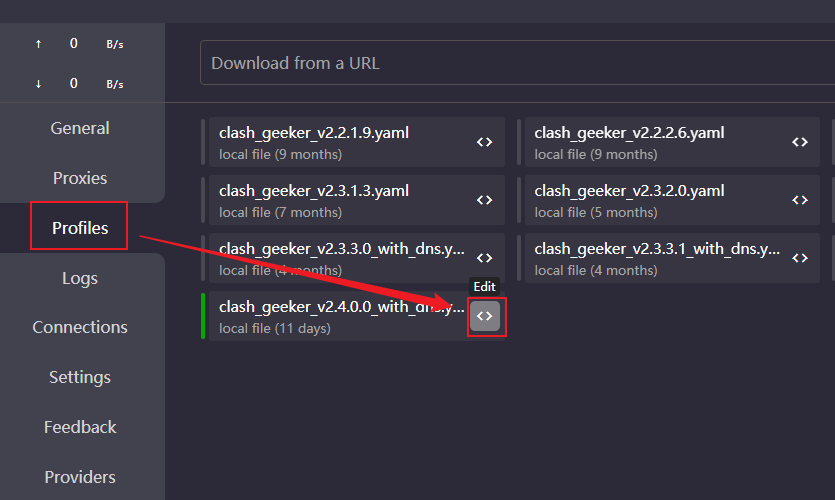
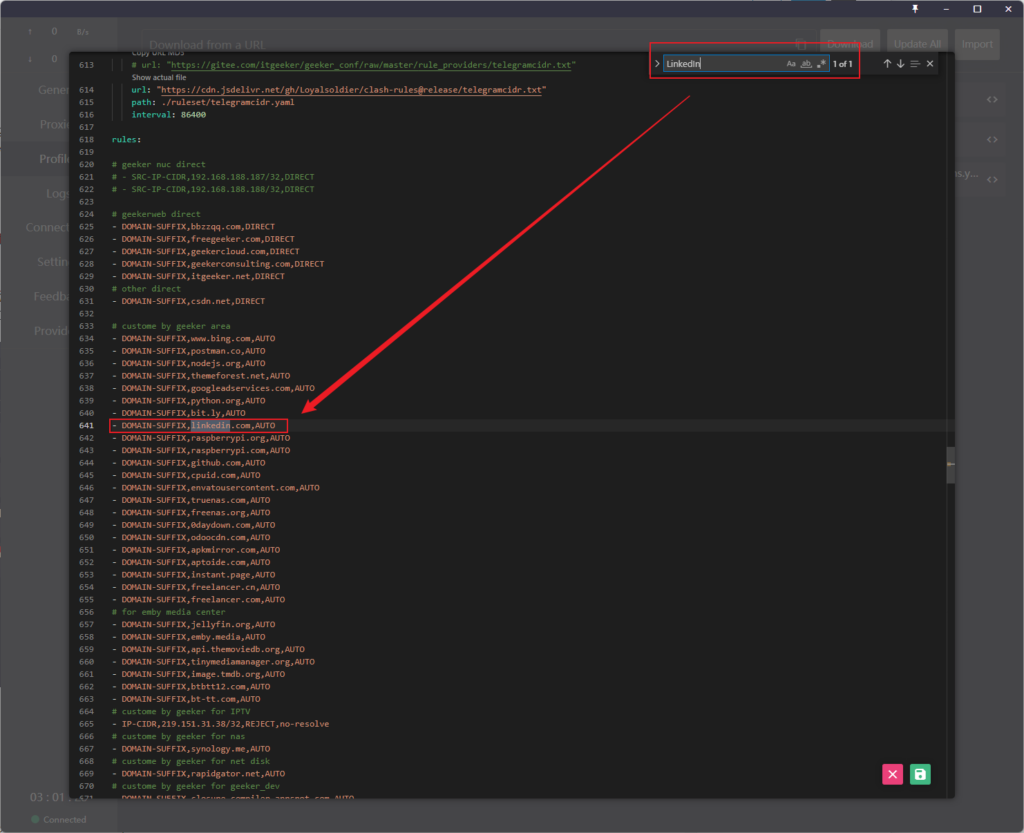
    如果你使用的是Clash + Proxy SwitchyOmega模式,不管是Chrome或者Edge浏览器,其实都可通过修改Clash的配置文件。默认是config.yaml文件,如果找不可以在图形界面的Profiles,点击当前配置文件的Edit图标进行修改。如下图所示。

    然后CTRL+F查找LinkedIn

    • 注释之前的规则:
    - DOMAIN-SUFFIX,linkedin.com,DIRECT

    很多用户原先拷贝的规则都还有这条规则,导致最终LinkedIn.com访问还是跳转到了linkedin.cn,哪怕使用了全局模式

    by itgeeker.net
    • 添加新规则
    - DOMAIN-SUFFIX,linkedin.com,PROXY

    2. 清除cookie的注意事项

    记得先找出linkedin com和cn的网站,然后针对性的删除,如果把全部cookie全部删除,可能你其他网站的登录信息等都要重新输入,如果密码不记得的,还会甚是麻烦。

    3. 修改浏览器网页显示语言-无稽之谈

    这个说法不知道由来,可能是为了给博文增加字数吧,并无用处。其实代理的配置正确,第二步的cookie也并非必须的。


  • WordPress官方2022主题Twenty Twenty-Two不使用插件如何添加GA或百度统计等网站追踪代码

    WordPress官方2022主题Twenty Twenty-Two不使用插件如何添加GA或百度统计等网站追踪代码

    WordPress在5.9版本之后启用的官方Twenty Twenty-Two主题和之前的主题有很大的区别,引入了theme.json的配置文件,其他的大部分php文件也都换成了html文件,让人一下子有些不知所措。

    如果你也只喜欢用原生的主题,切换到Twenty Twenty-Two主题的时候,自然要把之前在标签<head>和<foot>当中的一些JS代码引入到新的主题当中。那么你会发现新版主题的所有文件当中你已经找不到项目的标签了:

    <head>......</head>
    
    <foot>.....</foot>

    然而大部分网站追踪网站,不管是谷歌分析还是百度统计都要求你把代码放到</head>标签之前,但是现在找不到了!!!ITGeeker技术奇客搜索了一番也没找到相关说明,又不想使用插件来添加,那么想到了通过Wordpress的函数wp_head“和” “wp_footer”来实现此功能。

    只需两步:

    1. 创建Twenty Twenty-Two的子主题(twentytwentytwo-child)

    安装惯例,创建Wordpress的继承子主题目录twentytwentytwo-child放到wp-content目录,可以包含:style.css,functions.php和theme.json文件,除了style.css需要有以下内容,其他也都可以是空白:

    @charset "UTF-8";
    
    /*
    Theme Name: Twenty Twenty-Two (ITGeeker.net)
    Author: ITGeeker
    Author URI: https://www.itgeeker.net/
    Description: Twenty Twenty-Two child by itgeeker
    Version: 1.1
    Template: twentytwentytwo
    */
    @import url("../twentytwentytwo/style.css");
    /* !important 命令 这样下面的css代码就会覆盖父级css*/

    2. 使用wp_head和wp_footer添加JS或其它内容

    在functions.php文件可以加入GA跟踪代码到Head部分,alert部分可以作为测试用。

    /* Insert Headers */  
    function insert_itgeeker_head() {
        ?>
            <!-- <script>
                alert('Page is loading by itgeeker.net ...');
            </script> -->
            <!-- Global site tag (gtag.js) - Google Analytics -->
            <script async src="https://www.googletagmanager.com/gtag/js?id=G-你的GA衡量 ID"></script>
            <script>
            window.dataLayer = window.dataLayer || [];
            function gtag(){dataLayer.push(arguments);}
            gtag('js', new Date());
    
            gtag('config', 'G-你的GA衡量 ID');
            </script>
        <?php
    }
    add_action('wp_head', 'insert_itgeeker_head');
    /* Insert Footers*/  
    function insert_itgeeker_footer() {
        echo '<p style="text-align: center; font-size: x-small;">网站由<a href="https://www.itgeeker.net">ITGeeker技术奇客</a>开发并管理;
        隶属于<a href="https://www.geekercloud.com">GeekerCloud奇客罗方智能科技</a></p>
        <p style="text-align: center; font-size: x-small;">Site designed and developed by <a href="https://www.itgeeker.net">ITGeeker</a>
        which is a sub-website of <a href="https://www.geekercloud.com">GeekerCloud</a></p>
    ';
    }
    add_action( 'wp_footer', 'insert_itgeeker_footer', 100 );

    这里在页脚添加是一段文字,如果要添加JS的脚本的话,要和header部分一样用?><?php来包括已下,例如添加鼠标特效JS:

    function insert_itgeeker_footer() {
        ?>
        <!-- 鼠标特效 -->
        <script type="text/javascript">
        var a_idx = 0;
        jQuery(document).ready(function($) {
            $("body").click(function(e) {
                var a = new Array("技术奇客", "奇客大师", "自由奇客", "奇客顾问", "奇客罗方", "ITGeeker", "FreeGeeker", "GeekerCloud", "GeekerMaster", "GeekerConsulting");
                var $i = $("<span />").text(a[a_idx]);
                a_idx = (a_idx + 1) % a.length;
                var x = e.pageX,
                y = e.pageY;
                $i.css({
                    "z-index": 999999999999999999999999999999999999999999999999999999999999999999999,
                    "top": y - 20,
                    "left": x,
                    "position": "absolute",
                    "font-weight": "bold",
                    "color": "#ff6651"
                });
                $("body").append($i);
                $i.animate({
                    "top": y - 180,
                    "opacity": 0
                },
                1500,
                function() {
                    $i.remove();
                });
            });
        });
        </script>
        <?php
    
        echo '<p style="text-align: center; font-size: x-small;">网站由<a href="https://www.itgeeker.net">ITGeeker技术奇客</a>开发并管理;
        隶属于<a href="https://www.geekercloud.com">GeekerCloud奇客罗方智能科技</a></p>
        <p style="text-align: center; font-size: x-small;">Site designed and developed by <a href="https://www.itgeeker.net">ITGeeker</a>
        which is a sub-website of <a href="https://www.geekercloud.com">GeekerCloud</a></p>';
    }
    add_action( 'wp_footer', 'insert_itgeeker_footer', 100 );
    ,

奇客罗方公众号 奇客罗方小程序 奇客罗方客服 ITGeeker Telegram

网站由ITGeeker技术奇客开发并管理;隶属于GeekerCloud奇客罗方智能科技
Site designed and developed by ITGeekerwhich is a sub-website of GeekerCloud
网站地图 | 沪ICP备2021031434号-4