技术奇客ITGeeker.net的博客

  • Google Chrome清除指定网站的所有缓存 浏览记录、Cookie、缓存及其他数据

    Google Chrome清除指定网站的所有缓存 浏览记录、Cookie、缓存及其他数据

    当您使用浏览器(例如 Chrome或者Edge)时,浏览器会将网站中的一些信息保存在其缓存和 Cookie 中。有时候清除这些内容可以解决某些问题,例如更新了Odoo的JS文件后,客户端浏览器并不会马上更新。

    先来看看Google谷歌官方指导

    在 Chrome 中

    1. 在计算机上打开 Chrome。
    2. 点击右上角的“更多”图标 展开。
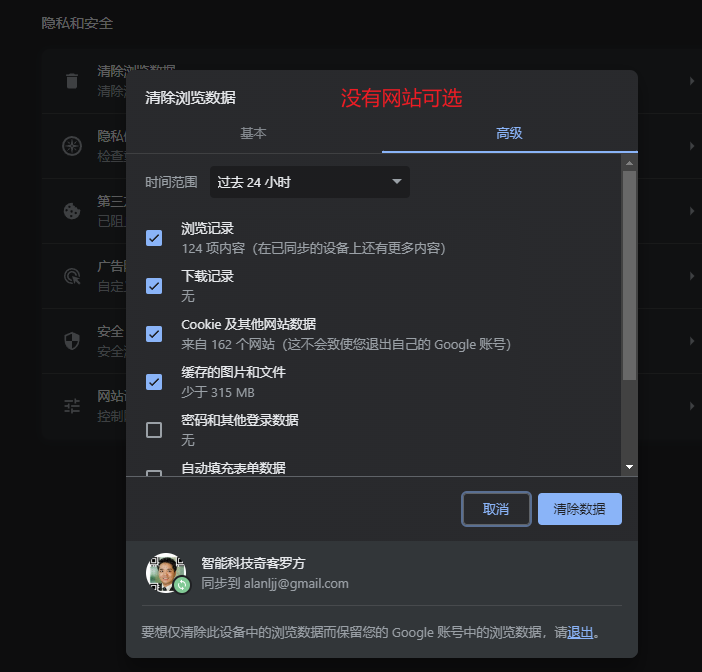
    3. 依次点击更多工具 接着点按 清除浏览数据。
    4. 在顶部,选择一个时间范围。要删除所有内容,请选择时间不限。
    5. 选中“Cookie 及其他网站数据”及“缓存的图片和文件”旁边的复选框。
    6. 点击清除数据。

    谷歌官方的这一指引并不能清除指定的单一网站缓存,而是只有清除所有网站的缓存。比如如果你想单单清除https://www.itgeeker.net的缓存和Cookie是无法实现的。

    不清除缓存,只单独清除某个网站的Cookie是可以的。

    by itgeeker.net

    清除特定网站缓存的方法

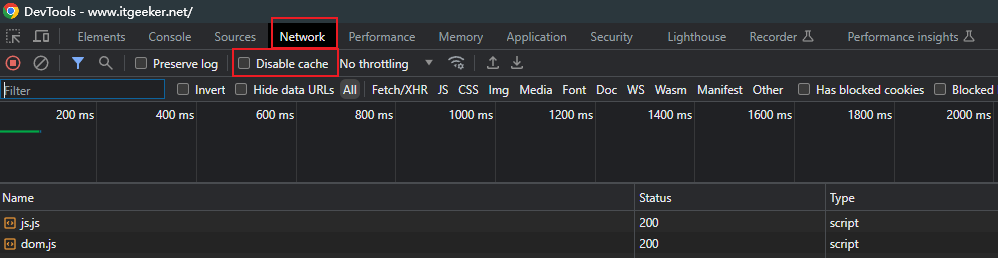
    但是,如果采用开发者工具(浏览器页面F12可开启),则可以很快消除该页面的缓存,从而实现消除并更新的效果。

    打开开发者工具(F12),选择 Network——Disable cache,刷新页面,如果已经清除并更新,可以去掉Disable cache选项,再刷新页面试试。

    这样就实现了清除特定网站缓存,而不必清除所有网站的缓存了。

    好像换了默认快捷键了:Ctrl + Shift + I

    清除特定网站缓存的方法2025

    在Chrome浏览器中,你可以通过开发者工具删除指定网址的缓存。具体步骤如下:

    1. 打开开发者工具:
      在要清除缓存的网页上,按F12 或右键点击页面,选择“检查”。
    2. 选择“Application”选项卡:
      在开发者工具的左侧面板中,点击“Application” 选项卡。
    3. 选择“Storage”部分:
      在Application 选项卡中,找到“Storage”(存储)部分。
    4. 清除存储数据:
      在“Storage”部分,你可以找到与该网址相关的缓存、Cookie、Service Workers等。选择要清除的项目(例如,缓存)并点击“Clear site data”按钮。
      这种方法可以清除特定网址的缓存,而不会影响其他网页的缓存.

      另外,还可以通过以下方法清除缓存:
    5. 清除浏览数据:
      在Chrome浏览器中,可以点击右上角的“更多”图标,选择“更多工具”,然后点击“清除浏览数据”。选择要清除的时间范围和类型,然后点击“清除数据”。
    6. 使用开发者工具禁用缓存:
      在开发者工具的Network 选项卡中,可以勾选“Disable cache” 选项,这样在浏览网页时,Chrome就不会从缓存中读取数据,从而实现清除缓存的效果.

      注意事项:
    • 清除缓存后,网页可能需要重新加载以获取最新数据,因此网页加载时间可能会略有增加。
    • 在清除缓存之前,可以考虑备份或记录重要的网站数据,以免丢失数据。

    , , ,

  • 如何将Xshell的会话导入到WindTerm

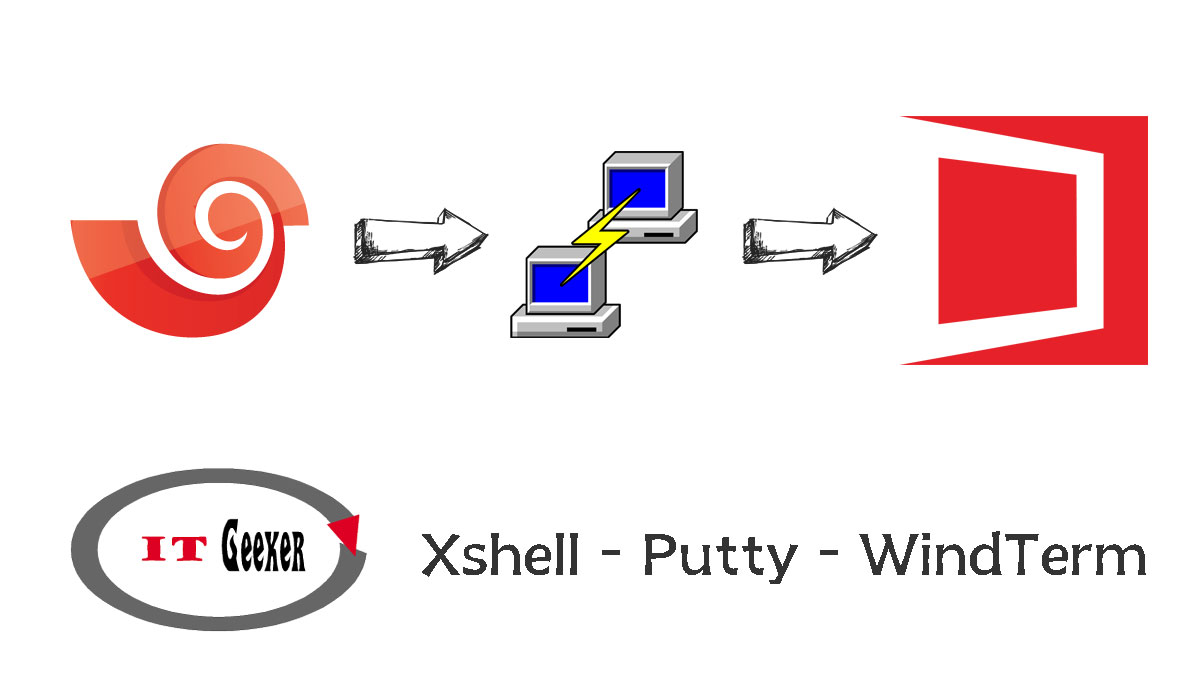
    如何将Xshell的会话导入到WindTerm

    Xshell虽然是商业软件,但是家庭和学校版还是免费的,所以也用了挺长的时间,积累了不少的连接(会话)和快速命令。

    放弃Xshell转投WindTerm的几个理由

    1. 总感觉Xshell的比较占用资源,启动速度有点慢,尤其多开的时候感觉非常耗资源。
    2. 虽然可以创建很多的快捷命令,但是无法同时开启两个快捷命令栏,不停的切换又太麻烦,导致快捷命令重复的太多。
    3. Xshell还不能跨平台使用,Windows里使用的没法在Linux里头同步使用。
    4. Xshell 7 后面的版本据说会有启动弹窗广告,不过ITGeeker技术奇客至今还没碰到。
    5. Xshell 6版本以后,免费版每个窗口限制最多开4个标签页
    6. Xshell启动的窗口大小经常无法记忆,也没找到地方设置。
    7. Xshell右键粘贴命令时常会有乱码。
    8. Xshell tail日志的时候没法停止查看
    9. 用的太久了,想尝试新的工具。
    10. WindTerm是开源的,完全免费用于商业和非商业用途。资源消耗、性能方面相比要好很多;Windows版本免安装解压即可便携用。
    11. WindTerm配置文件修改方便,可随意打包保存。同步多台设备的配置可使用git方式。

    WindTerm开源地址:https://github.com/kingToolbox/WindTerm/releases 当前Fork1.3K,Star 16.4K

    WindTerm作者博客地址,有很多功能介绍及教学等:https://kingtoolbox.github.io/

    依据凡事都要有备份方案的原则,觉得不应只依赖一个软件,而且Xshell的跨平台使用的确是个问题,所以打算启用第二个SSH的客户端。国内有蛮多人推荐的客户端叫FinalShell, 但是它的官方主页(http://www.hostbuf.com/t/988.html)让人感觉有点点没那么大气,所以还是选择了这个纯开源的WindTerm.

    Xshell转投WindTerm的数据导入导出问题

    如何将Xshell的会话导入到WindTerm?

    不知不觉的,你会发现你的链接的数量可能至少有几十个,甚至上百个。如何快速地将这些会话导入到WindTerm就成了非常重要的问题。

    网上搜了一圈似乎没有直接将Xshell导入到WindTerm的工具,WindTerm官方也讲了因为Xshell是一个商业软件,所以他们不会提供从Xshell导入到WindTerm的工具。这里ITGeeker技术奇客在网上找到了一个SH脚本,可以将Xshell的会话先导入到Putty,然后再在WindTerm里直接导入就可以了。虽然是2019年的脚本,只需修改PATH_XSH参数为正确的路径,亲测可以正常使用。

    Xshell 7 会话默认路径: C:\Users\你的用户名\文档\NetSarang Computer\7\Xshell\Sessions

    第一步:如何将Xshell会话导入到Putty当中

    在Windows本地创建好SH脚本后,打开CMD运行窗口,运行两个命令:

    • wsl bash xshell2putty_config.sh
    • reg import tmp_xshell2putty_config.reg

    这里应该要安装Windows子系统Linux,ITGeeker技术奇客的Windows之前已经安装过的。

    第二步:打开Putty,确认会话已成功导入

    Putty Windows应用官方链接 https://apps.microsoft.com/store/detail/putty/XPFNZKSKLBP7RJ

    这里从Xshell导入的链接可能会有少许是错误的,但基本都可用。

    第三步:在WindTerm的的会话窗口空白处,右键点击并选择导入即可完成
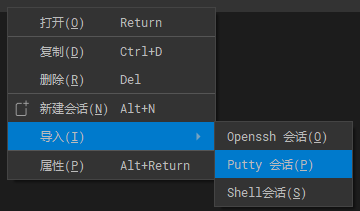
    如果你的Xshell会话包含子目录,那就需要多次运行,每次设定不同PATH_XSH才行。或者改一下脚本,让它支持遍历各个子目录也行。

    by itgeeker.net

    如何将Xshell的快速命令导入到WindTerm?请参考ITGeeker技术奇客的原创的转换脚本。

    xshell2putty_config.sh脚本参考

    脚本原始地址:https://gist.github.com/timedcy/a9da42ec66710e9a28535f769dcee694

    #!/bin/bash
    
    # convert to and import putty config from xshell's
    # author: timedcy
    # date: 2019-12-04
    # usage:
    # In Windows 10 cmd, execute commands
    # wsl bash xshell2putty_config.sh
    # reg import tmp_xshell2putty_config.reg
    
    # set vars bellow first
    PATH_XSH="/mnt/d/conf/XShellSessions/Links"
    PublicKeyFile="D:\\conf\\UserKeys\\keydcy_4096.ppk"
    
    
    fn_tmp_reg=./tmp_xshell2putty_config.reg
    
    proc_list() {
      echo "Windows Registry Editor Version 5.00
    
    [HKEY_CURRENT_USER\Software\SimonTatham]
    
    [HKEY_CURRENT_USER\Software\SimonTatham\PuTTY]
    
    [HKEY_CURRENT_USER\Software\SimonTatham\PuTTY\Sessions]
    " >${fn_tmp_reg}
    
      for xsh in $(ls "${PATH_XSH}"/*xsh); do
        proc_xsh $xsh
      done
    }
    
    extr() { iconv -f utf-16 -t utf-8 $filepath | sed -nr "s#(^${1}=)([^\r]+)#\2#gp" | tr -d '\r'; }
    
    proc_xsh() {
      filename="${1##*/}"
      name=${filename%.*}
      filepath="${PATH_XSH}/$filename"
      HostName=$(extr Host)
      PortNumber=$(extr Port)
      UserName=$(extr UserName)
      PortNumber="dword:$(printf '%08x\n' ${PortNumber})"
      WinTitle="${UserName}@: ${name}~"
      FwdReqCount=$(extr FwdReqCount)
      PortForwardings=""
      if [[ "$FwdReqCount" -gt 0 ]]; then
        for ((x = 0; x < $FwdReqCount; x++)); do
          Port=$(extr "FwdReq_${x}_Port")
          Host=$(extr "FwdReq_${x}_Host")
          HostPort=$(extr "FwdReq_${x}_HostPort")
          PortForwardings+="L${Port}=${Host}:${HostPort},"
        done
        PortForwardings="${PortForwardings%,*}"
      fi
      echo
      echo filepath: $filepath
      echo HostName: $HostName
      echo PortNumber: $PortNumber
      echo UserName: $UserName
      echo ${PortForwardings}
      echo WinTitle: $WinTitle
      echo PublicKeyFile: $PublicKeyFile
      echo fn_tmp_reg: $fn_tmp_reg
    
      echo "
    [HKEY_CURRENT_USER\Software\SimonTatham\PuTTY\Sessions\\${name}]
    \"HostName\"=\"${HostName}\"
    \"PortNumber\"="${PortNumber}"
    \"UserName\"=\"${UserName}\"
    \"PublicKeyFile\"=\"${PublicKeyFile}\"
    \"PortForwardings\"=\"${PortForwardings}\"
    \"WinTitle\"=\"${WinTitle}\"
    \"AgentFwd\"=dword:00000001
    \"Protocol\"=\"ssh\"
    \"FullScreenOnAltEnter\"=dword:00000001
    \"LineCodePage\"=\"UTF-8\"
    \"TCPNoDelay\"=dword:00000001
    \"TCPKeepalives\"=dword:00000001
    \"Font\"=\"DejaVu Sans Mono\"
    \"FontIsBold\"=dword:00000000
    \"FontCharSet\"=dword:00000000
    \"FontHeight\"=dword:00000012
    \"FontVTMode\"=dword:00000004
    " >>${fn_tmp_reg}
    
    }
    
    proc_list

    ,

  • 华为Mate40 Pro+完美升级到HarmonyOS 4.0.0.112 第2天GMS Google Play提示此设备未获得Play保护机制认证

    华为Mate40 Pro+完美升级到HarmonyOS 4.0.0.112 第2天GMS Google Play提示此设备未获得Play保护机制认证

    这次华为很早就发信息给我邀请公测HarmonyOS 4,因为最近在旅途的时间比较多,担心刚更新完会有耗电快的问题,一直没更新,趁着今天有时间,用华为手机助理把手机完整备份了一下,除去微信聊天备份,大概110多G左右,耗时大约2小时。然后用微信PC备份了以下聊天记录60多G,耗时20多分钟,倒是挺快的。

    将来手机除了要增加内存和存储外,应该可以在传输接口的TypeC传输速度上往雷电4上靠才行啊。

    by itgeeker.net

    珍惜数据,备份一下没错的。

    如何找到升级HarmonyOS 4的地方?

    在华为手机搜索“我的手机”,然后就可以看到HarmonyOS的菜单,点进去就可以看到华为官方的设计指引,按着做就行了。

    升级前需要准备些什么?

    HarmonyOS 4升级包有6.9G,官方提示要至少8G空间,否则升级会失败。除此以外就是备份、备份、还是备份,珍惜数据,安全第一。

    5G的现在速度很快,而且这次比HarmonyOS 3的升级速度比起来似乎快了很多。一会就安装好了,重启速度也很快。

    HarmonyOS 4启动后的向导介绍截图

    介绍了HarmonyOS 4的新特性,简洁明了

    升级到HarmonyOS 4后的GMS套件检测,一切正常!

    每次升级的关键一刻,检测GMS套件是否一切正常。测试了Gmail,油管,尝试使用Play更新应用,Chrome,Goole语音搜索等等都正常。同样情况的机型的应该可以放心更新!

    在华为Mate40 Pro+升级到HarmonyOS 4.0.0.112后,所有的GMS套件一切都正常。

    by itgeeker.net

    升级后第2天GMS Google Play提示此设备未获得Play保护机制认证

    现在有点忙,稍后解决了放出方案。

    晚上更新,今天有点忙,刚才有些空了,想修复GMS认证问题,结果发现问题消失了,GMS APP也不闪退了。唯一就是今天一直开着VPN。

    之后发现,就得经常重启机器,才能偶尔成功登录Play。

    想想还是放弃折腾吧,以后鸿蒙Next就更加没办法了,所以选择了第三方的虚拟运行方式,测试了Gbox(https://www.gboxlab.com/)和Gspace(https://gspaceteam.com/),感觉Gbox使用方便,稳定性也很不错。

    2023-12-10更新

    入手Mate60 Pro后解决了这个问题,在Mate40Pro+也试过了是个可行的方案。请参看:

    华为Mate60 Pro HarmonyOS 4最新版成功安装GMS,关闭Play错误提示的方法

    , ,

  • Office Word移除字符小工具 – 技术奇客开源软件系列

    Office Word移除字符小工具 – 技术奇客开源软件系列

    开源Office Word移除字符工具主界面

    技术奇客出品的 Office 系列小工具:批量移除 Office Word 文档中的指定字符。

    介绍

    技术奇客出品的 Office 系列小工具,用于移除 Office Word 文件的指定字符。

    • 可指定目录:软件会处理该目录下的所有 docx 文件
    • 批量处理:一次搞定整个文件夹,不用逐个打开文档
    • 安全保留原文件:已处理文件带有 -revised 字样,保存在子目录《已处理文件》中

    ⚠️ 此工具只支持新版 docx 文件。若有 doc 文件,建议使用技术奇客开发的开源工具:Word格式转换(.doc ➡ .docx) [点击下载并安装]

    更新日志

    v1.1.2.0(2023-06-19)

    1. 更新介绍,增加工具运行界面截图
    2. 修复因为没有移除文字引起的不能保存当前配置的错误
    3. 增加目录文件信息显示 docx 文件数和 doc 文件数
    4. 移除自动转换 doc 为 docx 功能,提醒软件只支持 docx 文件格式处理,建议使用技术奇客的开源工具 – 转换 Word 旧版 doc 为新版 docx

    v1.1.1.0(2023-06-12)

    1. icon 采用 base64 代码,便于打包不出错
    2. 文字列表条目较多时显示滚动条
    3. 重构 frame,调整视图显示,增加版本等信息
    4. 更改读写文件为 json 格式,增加目录记忆功能
    5. 增加处理任务完成后弹窗提醒处理的文件数量

    v1.0.1.0(2023-06-09)

    • 调整替换算法,让替换忽略大小写并且更加准确
    • 如果是 doc 文件,先转换为 docx 文件;转换前检查之前是否已转换
    • Word 文件跳过处理 office 产生的临时文件(~$.)
    • 文件获取不包含子目录,只处理当前根目录的文件
    • 添加需处理的字符时,自动去除前后空格
    • 修复文件名处理时包含了扩展名的错误
    • 修复首次运行没有默认字符的错误,若把之前的 staff_mobile_email.txt 放到文件的同一目录,则会自动导入
    • 任务成功与否都会弹窗提醒

    v1.0.0.0(2023-06-08)

    • 文本列表可自动保存,并在启动时自动加载
    • 运行移除后将在文件目录创建「已处理文件」子目录
    • 已处理文件名附加「-Revised」字样,以示区别

    软件架构

    软件采用 Python 3.11 + TKinter UI 开发,可以运行于 Windows 10/11。软件基于 Office Word 软件对 .docx 格式文件进行处理,前提必须安装 Word 软件。

    理论上软件也可以运行于 Linux 系统,但需要依赖 LibreOffice。Linux 系统运行功能正在开发中。

    使用说明

    Windows 版本

    1. 下载可执行文件
    2. 双击文件并执行
    3. 添加想要移除的文本列表
    4. 选择要处理的文档所在的目录
    5. 开始处理

    Linux 版本

    1. 确定已安装 Python 3 版本,最好 3.8 以上版本
    2. 安装 Python 依赖:pip install python-docx tkinter
    3. 下载本项目到本地目录,并运行:python remove_str_from_word_main.py

    处理过的文件将被保存到子目录《已处理文件》当中,文件名末尾附上 -revised 字样以示区别。

    参与贡献

    1. Fork 本仓库
    2. 新建 Feat_xxx 分支
    3. 提交代码
    4. 新建 Pull Request

    相关链接

    网站由 ITGeeker 技术奇客开发并管理;隶属于 GeekerCloud 奇客罗方智能科技。

    ,

  • qBittorrent如何运行脚本 BT实现自动改名并方便Jellyfin的搜刮器

    qBittorrent如何运行脚本 BT实现自动改名并方便Jellyfin的搜刮器

    很多影视网站下载的视频名字大概是为了规避监测,命名非常奇葩,比如:z灼f流,y骨y等等。如果你使用了Jellyfin,Emby又或者是其他视频管理软件,搜刮器就会搜不到相应的电视剧的介绍,图片和字幕了,但是40多集电视剧每一集都要改就有些麻烦了。

    还有一些电影,BT下载后会带有网站的一些网址或名称,比如:【高清影视之家发布 www.HDBTHD.com】,【高清影视之家首发 www.BBEDDE.com】等。还有目录里会放一些以MP4或者PNG结尾的假的宣传文件,这就会影响Jellyfin之类的搜刮相关的影视介绍和字幕。

    如果你使用的是qBittorrent的话,那么你就可以使用它的“运行外部程序”功能,可以再BT下载创建时或者完成时运行不同的脚本。依据所有开发语言都是脚本语言的概念,你可以运行Bash脚本,也可以运行Python,当然也可以运行JS或者其他任何语言的脚本。如果你使用的是Windows系统,安装一下Python语言,然后就可以让qBittorrent自动运行你的python脚本了。比如:

    • 自动重命名文件夹
    • 删除图片及网站的宣传文件
    • 重命名视频文件的名称
    • 删除完成的种子
    • 或者其他任何你想要的行动等等

    如何找到qBittorrent“运行外部程序”功能?

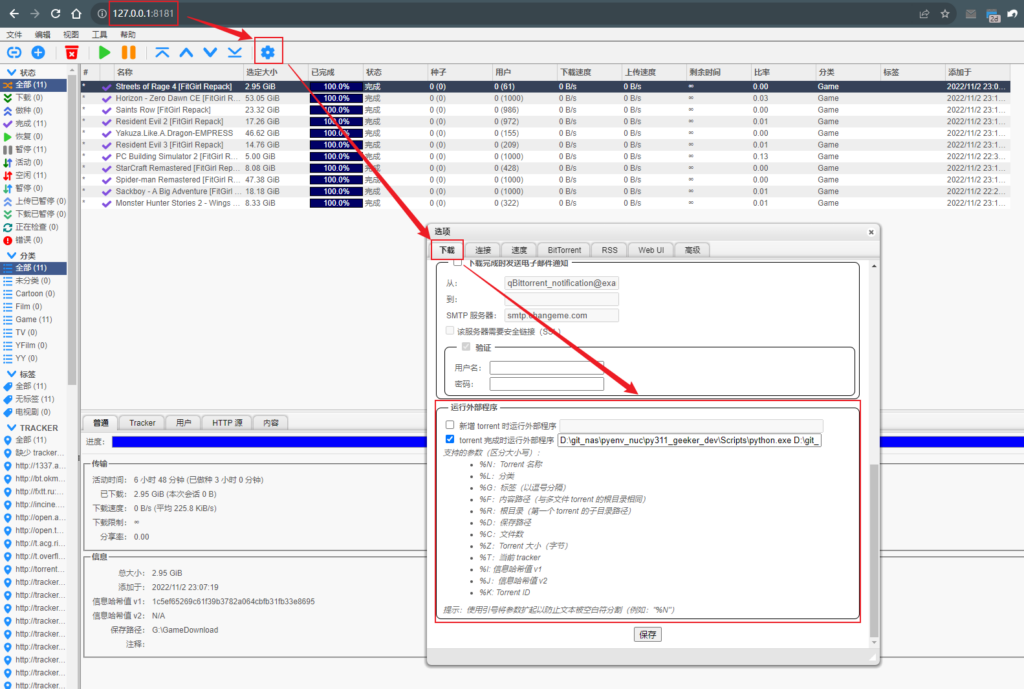
    可能有些人在qBittorrent的设置里并没有找到可以配置运行外部脚本的选项,其实这个选项并不在桌面应用的设置界面,而是在网页版界面的设置里。

    这是我设置了8181端口,这个可以在桌面应用-设置的“Web UI”选项里配置。

    by itgeeker.net

    这里有两个方式运行自定义脚本,qBittorrent称之为外部程序。一个是新增BT现在时,另一个是完成下载后运行。分别是:

    • 新增 torrent 时运行外部程序
    • torrent 完成时运行外部程序

    ITGeeker技术奇客这里 以BT下载完成后如何运行Python脚本为例与大家分享。

    qBittorrent脚本参数

    qBittorrent在配置的下方很贴心的附上了脚本运行可能需要的变量。这些是qBittorrent支持的参数(区分大小写):

    • %N:Torrent 名称
    • %L:分类
    • %G:标签(以逗号分隔)
    • %F:内容路径(与多文件 torrent 的根目录相同)
    • %R:根目录(第一个 torrent 的子目录路径)
    • %D:保存路径
    • %C:文件数
    • %Z:Torrent 大小(字节)
    • %T:当前 tracker
    • %I: 信息哈希值 v1
    • %J:信息哈希值 v2
    • %K: Torrent ID

    提示:使用引号将参数扩起以防止文本被空白符分割(例如:”%N”)

    qBittorrent的脚本运行命令如何配置?

    Windows运行Python脚本命令格式:
    D:\pyenv311_itgeeker_dev\Scripts\python.exe D:\download_dev\qbit_after.py "%F"
    Ubuntu运行Python脚本命令格式:
    /bin/python3 /opt/qbit_after.py "%F"
    #或者使用Bash脚本
    sh /opt/qbit_after.sh "%F"
    • 前面是Python命令的完整路径,ITGeeker技术奇客在Windows里用的python虚拟环境,也建议使用虚拟环境以免和其他python环境冲突。
    • 中间是脚本的完整路径,根据你脚本的实际位置填写。这里也可以是其他脚本,比如sh,js,perl等,但要和前面的运行命令统一。
    • 最后是qBittorrent支持的参数”%F”,值得是下载后的BT内容完整目录。这里是把该参数传递给qbit_after.py这个脚本使用。

    Ubuntu安装带有WebUI的qBittorrent
    sudo apt install -y qbittorrent-nox

    by itgeeker.net

    Python运行脚本

    接下来就是python命令的编写,这里分享ITGeeker技术奇客写的部分脚本:

    if len(sys.argv) > 1:
        first_argv = sys.argv[1]
        print('first_argv: %s' % first_argv)
        is_file = check_is_a_file(first_argv)
        if not is_file:
            remove_files_from_folder(first_argv)
        else:
            update_film_name(first_argv)

    提示:这里需要先判断一下(check_is_a_file)下载的是文件还是目录,有些BT下载后直接是文件,有些是目录。然后再进行相应操作。

    by itgeeker.net
    , ,

  • 开源Word文字替换小工具更新 增加文档页眉和页脚替换功能

    开源Word文字替换小工具更新 增加文档页眉和页脚替换功能

    ITGeeker技术奇客发布的开源Word文字替换小工具更新到v1.0.1.0版本啦,现已支持Office Word文档页眉和页脚的替换。

    同时ITGeeker技术奇客修复了v1.0.0.0版本因替换数字引起的in ‘ requires string as left operand, not int错误。

    开源Word文字替换小工具官方介绍页面:https://www.itgeeker.net/itgeeker-technical-service/itgeeker_word_str_replacement/

    开源地址及下载:https://gitee.com/itgeeker/itgeeker_word_str_replacement/releases

    页眉和页脚的替换功能更新系由一位叫“李”的同学提的要求,也请广大同学多提意见,多交流。

    ,

奇客罗方公众号 奇客罗方小程序 奇客罗方客服 ITGeeker Telegram

网站由ITGeeker技术奇客开发并管理;隶属于GeekerCloud奇客罗方智能科技
Site designed and developed by ITGeekerwhich is a sub-website of GeekerCloud
网站地图 | 沪ICP备2021031434号-4