技术奇客ITGeeker.net的博客

  • 如何通过电脑PC查看android手机的短信

    如何通过电脑PC查看android手机的短信

    苹果有个iMessage功能,让你通过iCloud可以在使用macOS系统的笔记本或电脑里查看短信。android手机有很多方式可以在电脑查看,例如华为的可以用华为手机助理链接手机,然后就可以查看,但需要链接手机和电脑,都不太方便。

    ITGeeker技术奇客今天讨论两个最近使用过的方法来显示短信到电脑端。

    IFTTT同步大法

    可以说通过自动化神器IFTTT基本能实现大多数的信息互通功能,当然微信除外。

    在android手机安装IFTTT应用后会打开手机的短信、通话记录、照片、定位等功能,通过设置可以将发生的事件或内容同步到所有能够注册的系统或应用里,甚至包括很多智能设备,当然国内的小米、天猫精灵等都还没开放接口的原因吧,都没法连接,可能因为这个软件是国外的。说说基本原理:

    IF This

    如果收到短信

    Than That

    把收到的短信内容发送到我的Email邮箱

    &&

    IF This

    如果收到短信

    Than That

    把收到的短信内容发送到我的Pushbullet

    当然你可以把短信存到OneNote,印象笔记,GoogleDrive的doc和sheet都没问题。直接搜相对应的IFTTT Applets就可以了。

    这种方法无法做到回复短信,但只用来接受验证码和广告垃圾短信的年代,不回复也没啥大的影响吧。

    by ITGeeker

    Google短信应用

    本质和苹果的iMessage类似,要使用这个方法你的有能力一直连接谷歌的服务,在手机上安装谷歌的短信后,设置成默认短信应用,然后电脑打开https://messages.android.com/页面,用手机端短信里的Android信息网页版扫描电脑的二维码配对就成功了,你的信息就自动显示到此页面了。在谷歌打开该页面通知功能,等于实现同步显示并通知的功能了。

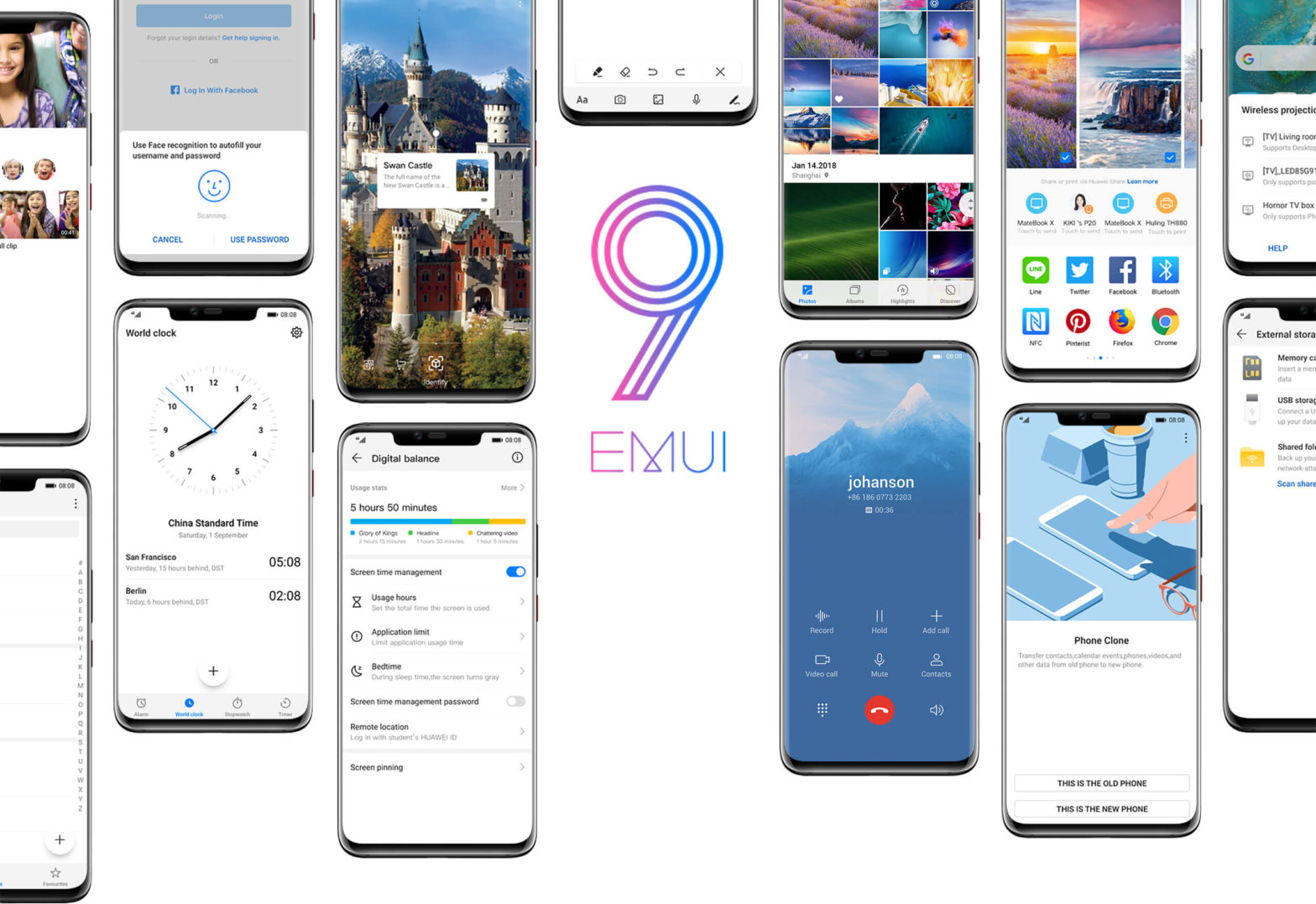
    此方法可以同步手机回复、删除或者改变状态等。我用的华为手机,EMUI9的短信过滤与分类功能比较强,还能阻挡垃圾短信,自动复制验证码功能,换成谷歌默认应用就会失去这个功能,不太划算。

    总体来讲,android手机在短信互通(手机和电脑互通)方面没有苹果的ios和macos互通那么方便,毕竟苹果比较封闭都是自家的好沟通,android和Windows毕竟还是两家人。

    by ITGeeker
    ,

  • 华为EMUI 9 的好看&吐槽(持续帖)

    华为EMUI 9 的好看&吐槽(持续帖)

    ITGeeker目前用的是Huawei Mate 20 X 7.2寸的大屏手机,以下好看与吐槽都基于此手机的体验。

    好看

    • 不同指纹可以设置是否打开NFC和华为钱包。在需要坐地铁或公车的时候很实用,使用能打开NFC和钱包的手指轻轻扫一下,就能刷手机乘车了。
    • 浮窗视频功能,让我在看视频的时候查看任何其他应用。
    • 更多的IFTTT功能,可以把你的短信通过IFTTT发送到邮箱,或者通过其它工具例如Pushbullet显示到电脑。如何通过电脑PC查看android手机的短信?
    • 手机的文件管理应用能直接连接NAS设备或者内网共享文件,并且可以使用安装的APP自由打开文件。这在iPhone里面是想都不要想的功能。

    吐槽

    • 小艺小艺,语音呼出后尽然不能帮忙设个倒计时,只给你搜出一堆网页,实在是让人对华为的语音大跌眼镜。对比Siri或天猫精灵,或者其他语音助手,这应该是最基本的常用功能吧。
    • 来电铃声渐强功能没有啦!一来电总会吓着人。口袋模式也没找到,据说默认设置 ,但和纯粹的来电铃声渐强没啥关系呀

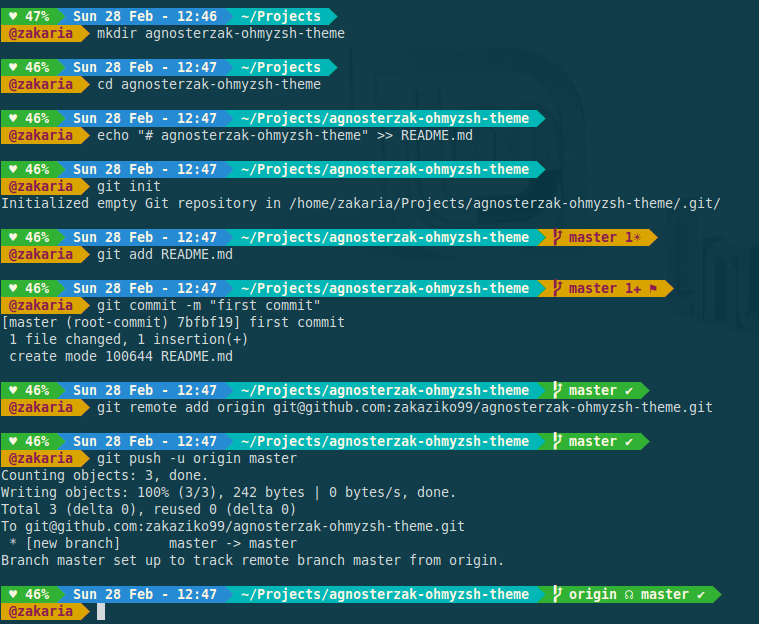
  • oh-my-zsh终端用户名显示不正常及主题修改

    oh-my-zsh终端用户名显示不正常及主题修改

    不知道是改了什么还是一开始就这样,ssh登录后,终端不显示类似root@itgeeker的前缀了。如果输入bash切换到系统默认的有显示正常了,应该是zsh的配置问题。

    echo $PS1
    echo $PROMPT
    # 这两条显示你bash的配置profile,可能内容类似:
    ${ret_status} %{$fg[cyan]%}%c%{$reset_color%} $(git_prompt_info)
    
    echo $ZSH_THEME
    #查看当前主题
    robbyrussell
    
    #切换到oh-my-zsh主题目录
    cd ~/.oh-my-zsh/themes
    vi robbyrussell.zsh-theme

    然后可以修改主题设置,但这个比较复杂,最简单的方法,换个其他主题吧,比如:agnoster

    vi  ~/.zshrc
    ZSH_THEME="agnoster"
    source ~/.zshrc

    当然也可以换成其他主题,官方参考网页:https://github.com/robbyrussell/oh-my-zsh/wiki/External-themes

    由于oh_my_zsh时常会有版本更新,为了避免我们修改的跟更新的版本有冲突或被覆盖,建议不要直接修改原始主题,而是将复制一份,重命名为自己的主题文件,比如叫做itgeeker.zsh-theme,然后对itgeeker.zsh-theme进行修改定制。 

    参考文章:https://blog.csdn.net/z3512498/article/details/51245853

    ,

  • 群晖NAS无法同步阿里云OSS文件的原因

    群晖NAS无法同步阿里云OSS文件的原因

    阿里云对象存储OSS的权限已经给足,群晖使用CloudSync添加OSS的Bucket的添加也很顺利,为何还是不能同步呢?

    群晖同步失败截图

    后来用阿里云官方提供的OSS Browser试着下载,会看到提示:

    归档文件,需要恢复才能预览或下载

    选择恢复后,过了一定时间,网上说要一分钟,实际似乎要长一些,然后就可以同步了。

    几经查询才发现是自己创建Bucket的时候,在存储的时候选择存储类型的时候,选择了“归档存储”所致。

    对象存储OSS存储类型有标准存储类型(Standard)、低频访问存储类型(Infrequent Access)和归档存储类型(Archive)三种存储类型。三种存储类型拥有不同的价格:

    • 标准类型的存储费用:0.148元/GB/月
    • 低频类型的存储费用:0.08元/GB/月
    • 归档类型的存储费用:0.033元/GB/月

    真是一个复杂,具体关于这三个存储类型的特点和优劣,请参看官方文档https://help.aliyun.com/document_detail/51374.html?spm=5176.8466010.0.0.43431450cHTEns

    群晖NAS同步出错解决方案-OSS生命周期管理

    官方说用户可以对一个Bucket中有需要的Object设置Lifecycle规则,实现一个Object从Standard -> 低频 -> 归档 -> 过期删除的生命周期管理。

    这个方式可以解决节省费用的问题,但对于群晖同步时的错误提示,很难做到消除,而且NAS会一直发送请求。如果群晖的CloudSync做到能选择只同步指定存储类型的文件,问题可能就解决了。

    其他解决方案还请技术奇客们多多留意指点一二。


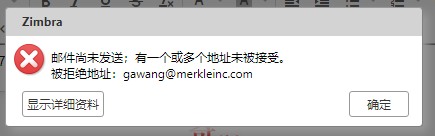
  • Zimbra 邮件尚未发送;有一个或多个地址未被接受。被拒绝地址:xx@itgeeker.net

    Zimbra 邮件尚未发送;有一个或多个地址未被接受。被拒绝地址:xx@itgeeker.net

    阿里云升级经典网络为专有网络后,zimbra在线发送邮件出现弹窗错误。

    Zimbra 邮件尚未发送;有一个或多个地址未被接受。被拒绝地址:xx@itgeeker.net

    查询zimbra.log

    发现类似错误log:

    Jun 28 06:39:23 zimbra postfix/smtpd[31788]: NOQUEUE: reject: 
    RCPT from mail.itgeeker.net[10.10.130.10]: 554 <somebody@domain.com>: 
    Relay access denied; from=<user@example.com> to=<somebody@domain.com> 
    proto=SMTP helo=<mail.itgeeker.net>

    谷歌到官方wiki解释是ZimbraMtaMyNetworks相关配置问题,https://wiki.zimbra.com/wiki/ZimbraMtaMyNetworks

    解决方案及步骤

    #首先查看你的mynetworks配置
    #su - zimbra
    $postconf mynetworks
    mynetworks = 127.0.0.0/8 10.162.96.0/20 xxx.xxx.172.0/22
    
    zmprov gs mail.itgeeker.net zimbraMtaMyNetworks
    zimbraMtaMyNetworks: 127.0.0.0/8 10.162.96.0/20 xxx.xxx.172.0/22    
    #此处返回的结果包含了老的内网ip地址10.162.96.0/20,也是引起问题的原因。
    
    # 更新zimbraMtaMyNetworks配置,可以是单一本机,或者地址段的网址,用/24或/32来区分,假设新的内网ip是10.10.130.0/24
    zmprov ms mail.itgeeker.net zimbraMtaMyNetworks '127.0.0.0/8 10.10.130.0/24 xxx.xxx.172.0/22' #最后一部分的公网地址段可保持不变
    postfix reload
    
    #查询核实结果
    zmprov gs mail.itgeeker.net zimbraMtaMyNetworks
    zimbraMtaMyNetworks: 127.0.0.0/8 10.10.130.0/24 xxx.xxx.172.0/22    

    回到网页登录发送测试邮件,成功解决。


  • 阿里云经典网络升级为专有网络

    阿里云经典网络升级为专有网络

    记得今年上半年,为了复制老服务器(经典网络)的文件到新服务器(专有网络),寻求阿里云的技术支持,结果什么解决方案都给不出,答复说我原先所在的服务器基础设施过于陈旧,所以无法通过内网复制,ITGeeker技术奇客只能通过外网,花了一天一夜才复制完毕。幸亏数据量不大,由此对阿里云的服务器十足的失望了一把。

    上周开始,阿里云突然提示说可以把经典网络升级成专有网络了,猜想阿里云对老用户的抱怨应该有所察觉,不能不管已卖掉的老服务器吧。

    于是乎赶紧升级了名下唯一的还是经典网络的服务器,过程非常顺利,递交申请后很快就回复,然后就给顺利的升级了。当然升级时有些提示,具体情况还是要根据自己的实际配置来调整配置服务器。

    ITGeeker技术奇客升级到专有网络碰到的几个问题:

    • SSH设置了hosts.allow,但是无论如何设置还是无法登录,提示connection refused的错误,最后只能vi /etc/hosts.allow,注释其他所有,添加以下代码解决。
    ssh: ALL
    • 服务器装有LDAP服务,阿里云升级到专有网络后,本地的ip地址也更改了,所以还要修改hosts文件,把老的内网ip替换为新的内网ip,否则你的ldap可能会提示错误。
    Starting ldap...Done. Failed. Failed to start slapd. Attempting debug start to determine error. 5c16fedd daemon: bind(7) failed errno=99 (Cannot assign requested address) 5c16fedd daemon: bind(7) failed errno=99 (Cannot assign requested address) 5c16fedd slap_open_listener: failed on ldap
    • 再有就是要创建一个专有网络的安全规则,和之前的经典网络安全规则不通用。正好可以清理一下之前不必要的port通行,顺便也看看iptables吧,如果你还是使用CentOs 6 版本的防火墙。

奇客罗方公众号 奇客罗方小程序 奇客罗方客服 ITGeeker Telegram

网站由ITGeeker技术奇客开发并管理;隶属于GeekerCloud奇客罗方智能科技
Site designed and developed by ITGeekerwhich is a sub-website of GeekerCloud
网站地图 | 沪ICP备2021031434号-4