分类: 技术前沿

  • 华为MatePad Pro升级到鸿蒙系统HarmonyOS 2.0.0.115图文指导 升级前已安装的谷歌服务框架GMS谷歌应用商店一切正常

    华为MatePad Pro升级到鸿蒙系统HarmonyOS 2.0.0.115图文指导 升级前已安装的谷歌服务框架GMS谷歌应用商店一切正常

    整个升级过程异常的顺利,因为我的MatePad Pro安装的APP和文件比较少,整个下载和升级过程才20来分钟。升级完了之后,原先已安装的基于GMS的Google及其它APP应用使用一切正常,谷歌应用商店正常打开,升级也正常。

    还不清楚如果升级HarmonyOS后安装GMS是否也很方便。如果想升级前给华为MatePad Pro安装GMS,可以参看这篇文章:

    华为MatePad Pro安装GMS成功 比之前Mate30 Pro安装时更方便了

    by itgeeker.net

    升级完了之后,华为自带应用会占用我们的主屏,原先自己的应用会往后顺延一屏,只要稍微调整一下即可。

    从升级的顺利成度来看,华为还是做了不少工作的。只要Android Open Source Project (AOSP)不被谷歌使绊子,似乎华为的手机升级很顺畅。

    第一步:HarmonyOS升级尝鲜,报名公测并自动安装描述文件

    打开APP-我的华为,点击升级尝鲜

    选择对应的型号产品,立即尝鲜,然后对应细分产品选择报名公测,然后下载描述文件,很快就会安装成功。

    第二步:HarmonyOS系统下载并安装

    安装好描述文件之后,去设置-系统和更新,检查更新

    这里有时需要稍等几分钟,更新检测有一些些慢。等看到有个红点,显示已检测到HarmonyOS了,点击下载并安装就可以了。

    MatePad Pro下载的安装包大概有5.21GB

    by itgeeker.net

    第三步:HarmonyOS界面

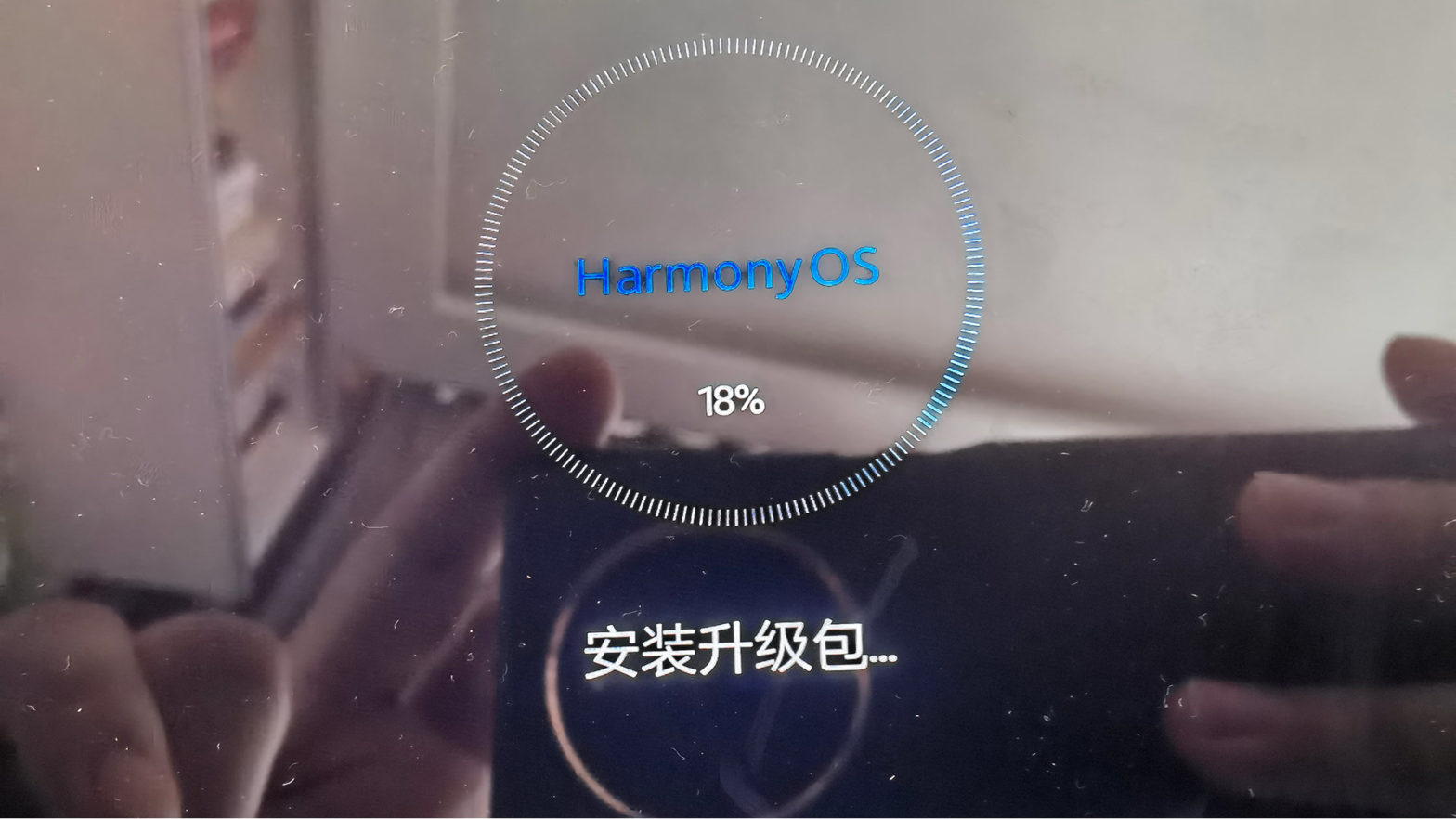
    经过第一次重启,这时底部还显示Powered by android,然后再经过几分钟的安装及显示优化应用界面后,顺利进入HarmonyOS华为MatePad Pro主页面

    这里优化的速度和你安装的APP数量就有关系了,如果你安装了很多应用,那就要有点耐心了。

    by itgeeker.net

    第四步:升级前已安装的GMS,Google Play应用正常使用

    首先,之前的梯子使用正常,然后打开Goole Play APP卡了1-2分钟,把我吓了一跳,以为过不去了,最终还是虚惊一场啦

    就是这个界面卡顿了一小会!!!

    过了几分钟,正常进入了

    然后试用谷歌应用商店升级安装,打开APP都一切正常,大家可以放心升级华为MatePad Pro啦

    在尝试完华为MatePad Pro后,我决定要升级我的华为Mate40 Pro+了。

    手机应用太多,之前担心有些APP可能会不好使,现在不用担心了。

    会录个华为Mate40 Pro+升级HarmonyOS分享给大家。

    by itgeeker.net
  • 2019我的游乐工作平台6.18升级记

    2019我的游乐工作平台6.18升级记

    之前,技术奇客发布过一篇 2019我的游乐工作平台 多桌面双显示器使用,当中有提到还在使用10年前的配置升级后还在使用的电脑,虽然的确还算顺畅,但到每天下午就会开始变慢,可能原因可能是下午SSD温度高了,所以速度变慢了。以32G内存来说,没有理由是因为内存吃紧,而且从Windows10自带的性能能来看,CPU,内存,硬盘,网络资源都是够的,所以想想应该是机器温度高了引起的。

    另外从每次打开文件浏览器的速度也发现读取和存储的速度明显下降。SSD硬盘用的三星非Pro版本,也就是非MLC芯片( EVO 使用的是 3D TLC 技术,PRO 使用的是 2D MLC 技术),等缓存区满了,速度可能就更慢了。而且使用的SATA接口速度也跟不上NVMe接口的速度了。

    虽然加了PCI-E的卡,插了NVMe PCI-e转接卡,装了NVMe的固态硬盘,但是华硕主板P8Z77-V LK的BIOS不支持从NVMe接口启动,网上有方法,但折腾这个有些太复杂;二来主板的PCI-E说是支持3.0,但转接卡只能到1.1或者2.0,而且热重启后硬盘就会找不到(没找到原因,但确实有这个问题)。

    6.18活动来袭,这次买了个微型超强电脑,预计能用个5年吧。硬盘最贵,直接用了MLC Pro版本的,2236块多大洋,期待这样不用为缓存写满了而被降速而担心了。主机就是Intel NUC8i7HVK,就是有个酷酷的骷髅头的冥王峡谷最高配。其实用下来和华为Matebook X Pro 2018款速度差不多,当然可能玩游戏时应该显卡会更强大些。但是显卡也只能达到古墓丽影10的最低要求。办公来说还不错呢。

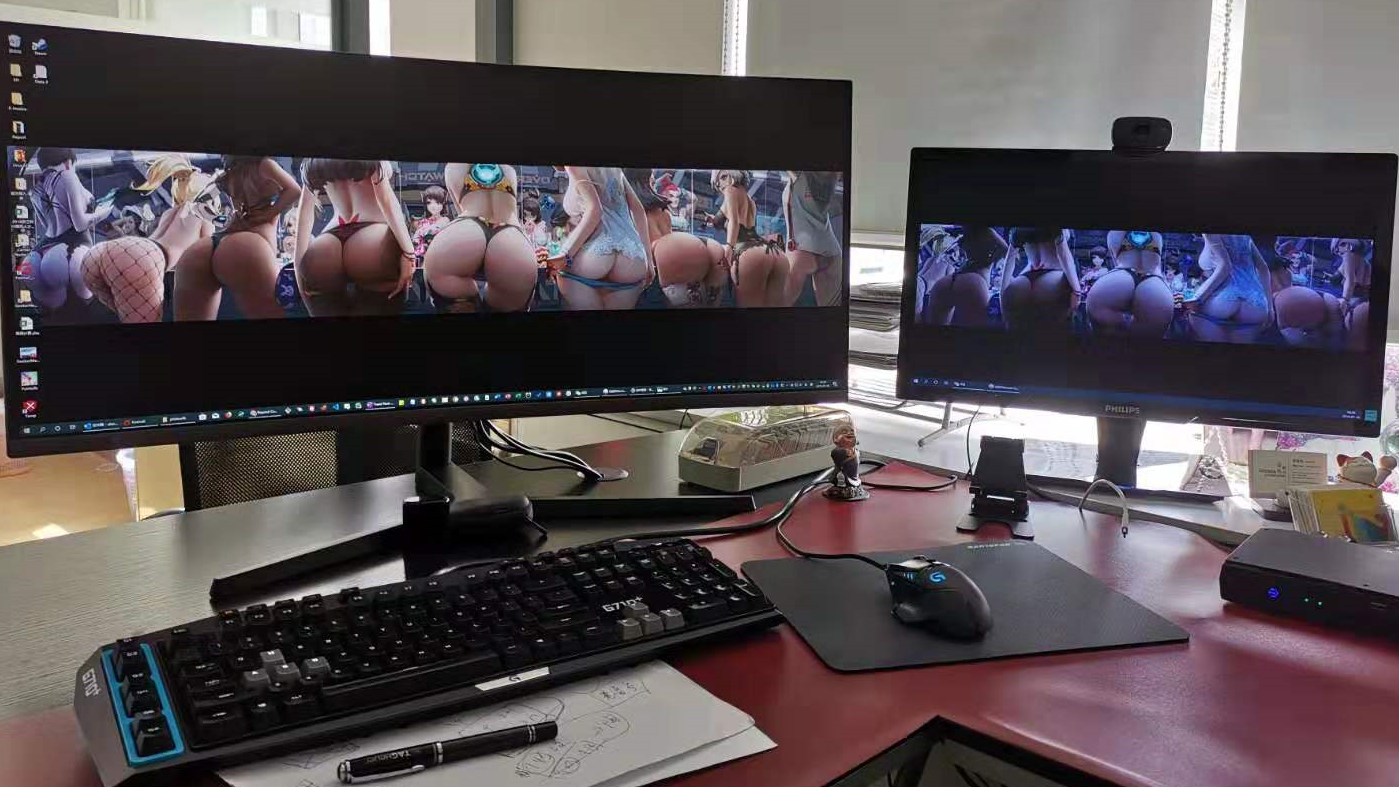
    显示器: 三星(SAMSUNG)34英寸21:9超宽屏 1800R曲面 WQHD高分辨率 爱眼 HDMI/DP接口 可升降电脑显示器C34H890WJC 3100元

    屁股的数量决定了显示器的视觉冲击。为了买这个显示器,ITGeeker还专门去了趟电脑城体验才决定买的,因为选择4K或者这种带鱼屏有些犹豫。去了多年未曾到访的电脑城,除了年轻人都换成了中老年皮条客,买家用商用PC的都换成了ROG之类的游戏电脑,让人印象深刻的就是已经有不少47寸的带鱼屏摆出来了,所以上个34寸应该是当下必须的。没选择4K屏还是觉得没有宽广的看着更震撼。

    这会用VSC可以四个文档并排一起看了 ,键盘设个左右分屏快捷键,直接可以当两个屏幕使用的感觉,还更加方便,在接了一个22寸来查看输出信息,还是比之前的强了不少。

    再来一张和女儿一起搭建完成的米兔机器人合影,主要是女儿自己完成大部分1000多个零部件的组装,我在关键点给与一些指导。

  • 5G相对4G的8大关键能力提升

    5G相对4G的8大关键能力提升

    一直都在说5G如何如何好,ITGeeker技术奇客今天来掰掰5G在那些关键参数得到了提升。

    指标流量密度连接数密度时延移动性能效用户体验速率频谱效率峰值速率
    4G参考值0.1 Tbps/Km210万/平方公里空口10ms350Km/h1倍10Mbps
    (urban/suburban)
    1倍1Gbps
    5G取值 10 Tbps/Km2 100万/平方公里 空口1ms500Km/h100倍提升0.1-1Gbps至少3倍提升20Gbps

    有些数字可能需要研究一下才知道什么意思,但只要对比数值的10倍百倍的增长率我们就应该觉得5G是非常值得期待的。

  • 天猫精灵魔盒不支持智能灯泡的解决方法

    天猫精灵魔盒不支持智能灯泡的解决方法

    不知不觉已经有一个天猫精灵魔盒和2个天猫方糖了。双11方糖加灯泡和网关都卖到白菜价了,三样共89元。于是乎家里的吊灯、壁灯、欧瑞博的智能灯带、床底灯、台灯;还有电视、空调、博联的智能插线板都连接到了天猫精灵声控上面。

    基本实现窝在沙发用语音打开关闭照明,调节亮度,天冷的时候在路上打开家里的空调,回家后一句“我回来了”,灯光亮起、音乐响起。。。

    双十一智能灯泡白菜价9.9元,几乎把家里的都换了,结果客厅的天猫精灵魔盒不支持找队友连接智能灯泡。

    吐个槽,阿里巴巴这个很不地道,明明天猫精灵魔盒是天猫方糖的后面一代产品,却不向下兼容。ITGeeker技术奇客当时买公牛智能插座就没连上,估计就是魔盒的原因,估计当时有方糖在手就不用把公牛的插座给退了。

    不是解决办法的解决方案

    买了灯泡连不上,挺失望,想想方糖还在搞活动,就又入了一个。

    两只猫放同一个房间,一说话交互吵闹,好不热闹。

    于是乎把天猫方糖藏到了窗帘后面,然后mute静音,关闭麦克风,经过测试能正常关闭和调节灯泡,算是把问题给解决了。

  • 如何将一个已存在的目录转换为一个 Git 项目并托管到 GitHub 仓库

    本文只讲一件事:将一个本地维护的项目,转换为一个 Git 项目,并托管到 GitHub。

    总共以下几个步骤:

    一、 打开命令行终端,进入项目所在的本地目录,将目录初始化为一个 Git 项目

    $ git init

    此时会在目录中创建一个 .git 隐藏文件夹

    二、 将所有文件放进新的本地 git 仓库

    $ git add .

    如果你本地已经有 .gitignore 文件,会按照已有规则过滤不需要添加的文件。如果不想要添加所有文件,可以把 . 符号换成具体的文件名

    三、 将添加的文件提交到仓库

    $ git commit -m "Initial commit"

    四、 访问 GitHub

    有些时候可能要翻墙

    五、 创建一个新仓库

    为了避免冲突,先不要勾选 README 和 LICENSE 选项

    六、 在生成的项目主页上,复制仓库地址

    类似于 https://github.com/superRaytin/alipay-app-ui.git

    七、 回到命令行终端界面,将本地仓库关联到远程仓库

    $ git remote add origin https://github.com/superRaytin/alipay-app-ui.git

    可运行以下命令查看结果:

    $ git remote -v

    八、 提交代码到 GitHub 仓库

    git pull
    git branch --set-upstream-to=origin/master
    git push origin master
奇客罗方公众号 奇客罗方小程序 奇客罗方客服 ITGeeker Telegram

网站由ITGeeker技术奇客开发并管理;隶属于GeekerCloud奇客罗方智能科技
Site designed and developed by ITGeekerwhich is a sub-website of GeekerCloud
网站地图 | 沪ICP备2021031434号-4