
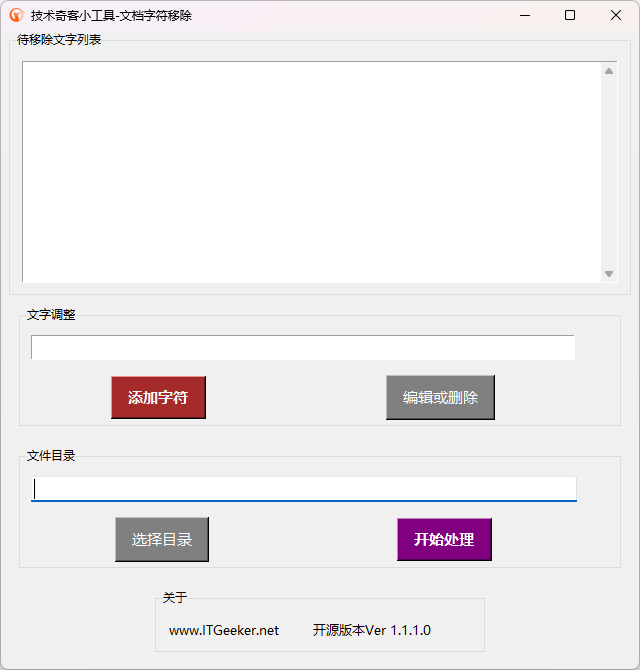
主界面截图:左侧待移除文字列表 + 右侧文件夹选择 + 一键开始处理,看一眼就懂。
一、先来吐槽一下,你是不是也这样?
姐妹们、宝子们、打工人们,先把你们的苦水倒一倒👇
作为一个经常要和 Word 文档打交道的人,下面这些瞬间是不是看着就心累?
📂 场景一:老板甩过来一个文件夹,里面 50 份合同,每一份里都有一段「内部资料,请勿外传」要删掉。
你的操作是:一个一个打开 → Ctrl+H → 输入关键字 → 全部替换 → 关闭 → 保存 → 下一个……
等你按到第 30 份,眼睛已经有点发直,第 31 份开始怀疑人生。
📂 场景二:领导说:「把今年所有培训手册里的『v1.0 内部版』和『联系电话 138xxxxxxx』这两个串都给我抹掉」。注意,是两个不同的串。
Word 自带的查找替换,一遍只能干掉一个串。两个串意味着你得跑两遍,50 份文档,就是 100 次机械重复。
📂 场景三:好不容易删完了,老板又改口:「再帮我把目录里的
已处理文件/那个子目录里的所有文档,姓名、邮箱、身份证号全清掉」。你抬头看看表:晚上 9 点 47 分。窗外夜色很美,你却在和字符替换死磕。
📂 场景四:更扎心的是,Word 替换一次只能看见一份文档的反馈。你不知道 50 份里到底有几份真的替换干净了,会不会漏,会不会改坏格式,会不会把作者名字里本来要保留的字串也误删了……
说真的,这种「文档数量一上去就得无脑加班」的活儿,是上班族、文秘、行政、人事、教师、运营这几类人共同的「隐形加班刺客」。
而今天这篇,就是来给你递一把刀——从此告别逐个替换,提前下班不是梦。
二、主角登场:开源Office Word移除字符工具(ITGeeker Remove Str From Word)
锵锵~ 我把它正式介绍给你👇
它的名字有点长——开源Office Word移除字符工具,但你只要知道它是个 Windows 桌面小工具,专门干一件事:
告诉你「删什么」,它就把一个文件夹里所有的 Word 文档(.docx 格式),批量统统抹掉这些串。
它到底是个什么样的东西?给你画个像:
✅ 专为 Windows 量身打造:就为了让 Windows 用户用得顺手,不用折腾任何环境。
✅ 完全开源、永久免费:没有收费弹窗、没有会员 VIP、没有”功能受限请升级”。放心装、放心用、放心给同事传。
✅ 不用安装,双击即用:下载下来双击就能跑。不写注册表、不偷偷塞启动项、不弹”全家桶”。绿色得让人想哭。
✅ 颜值在线,桌面融入感拉满:橙色的圆形小图标,配色舒服,看着就像正经工具人应该有的样子。
一句话总结它的气质:
它不是那种功能臃肿、按钮密密麻麻、还要你登录账号的”全家桶式办公软件”。它是一个小巧、安静、专注、一次只解决一个问题的桌面小工具。
这种气质,我把它叫做——「文秘至宝」。
三、核心亮点种草:为什么我愿意把它放进「年度收藏夹」?
下面这五条,每一条都是我自己或者身边的文秘同事用过之后,「真香」到想鼓掌的。
① 直观简洁,一眼看懂
你打开它,第一眼看到的就是3 个干干净净的区块:
🟧 左边:一个”待移除文字列表”框,你往里逐条添加想删的字串。 🟪 右下:一个”文件目录”输入框,加一个紫色醒目的”开始处理”按钮。 🟫 中间:一个”文字调整”框,让你添加 / 编辑 / 删除关键字。
没有任何需要”学习使用”的时间成本。它就像那种”你妈看一眼也会用”的工具。
不用看教程,不用看视频,不用看 30 页的”用户手册”。
② 极简设计,完美融入桌面
UI 没有花里胡哨的渐变色、没有卡通皮肤、没有动效、没有”消息中心”、没有”云同步”、没有”团队协作”、没有”AI 助手”。
就是干干净净的几个框,几行字,几个按钮。
装在桌面上,颜值和你的 Office 是一路人,不突兀、不违和。
你说,这算不算极简设计的胜利?
而且开源、零费用这件事本身,就已经让它配得上”文秘至宝”四个字了——老板让你批量清字串,你掏出来一个免费、绿色、安全的工具,干活利索、不留痕迹,老板看你都顺眼了几分。
③ 轻量纯净,运行流畅、不占内存、没有弹窗广告
这条是很多办公党的”硬刚需”——
🚫 不像某些”XX 办公助手”那样,开机自启、后台常驻、内存常驻 800MB;
🚫 不像某些 PDF/Word 工具那样,处理一下文件就弹个”开通会员更高效”;
🚫 不像某些国产全家桶那样,安装完给你桌面多出 5 个图标。
它就是个安安静静的小工具:用的时候打开,干完活关掉,内存立刻释放,干干净净。
你甚至不会在任务栏看到它”赖着不走”——关闭就退出。
这种“轻得像一阵风”的使用体验,在当下这个”软件越来越臃肿”的时代,反而显得尤其难得。
④ 一键批量:你再也不用逐个打开文档
这才是它的杀手锏:
步骤 1:把你想要删的字串,一条一条加进列表(比如:
内部资料、联系电话、v1.0 内部版、@itgeeker.net);步骤 2:选一个文件夹,告诉它”这一整个文件夹里的所有 Word 都给我扫一遍”;
步骤 3:点击那个紫色「开始处理」按钮——然后,你就可以先去倒杯水、聊会儿天、摸会儿鱼了。
它会自动把整个目录扫一遍(根级目录,不影响子目录),把所有 .docx 文件逐个打开、清理、保存到子文件夹 已处理文件/ 里——文件名还会自动加个 -revised 的尾巴,方便你和原文件区分。
最贴心的是,它不会覆盖你的原始文件——它会把处理后的干净副本另存,原文件原封不动。
万一改错了?没事,原文件还在;想看效果?对比一下 原文件.docx 和 原文件-revised.docx 就明白了。
⑤ 健壮的小细节,让它”用着不闹心”
下面这些细节,是我用下来发现”作者是真的懂办公场景”的证据:
🛡️ 不会乱改乱删:它用了一种”词边界匹配”的方式,不会把”删 ab”误伤成”删 abc”或者”删 xabx”。精准到只删整词,避免把正常的文字串也搞掉。
🛡️ 大小写通杀:你说”删
ITGeeker“,哪怕文档里写的是itgeeker、Itgeeker、ITGEeker,统统给你干掉。🛡️ 不会去动 Word 临时文件:你正在编辑的文档产生的
~$xxx.docx那种临时锁文件,它会自动跳过,不会去碰它。🛡️ 目录信息一目了然:选完目录它会告诉你这个目录里有多少个
.docx、多少个.doc,方便你心里有数。🛡️ 记忆你的设置:你上次加过哪些字串、上次选的哪个目录,它都帮你记着,下次打开直接接着用。
🛡️ 处理完会弹窗告诉你:处理了多少份、有没有报错,清清楚楚,绝不让你”不知道它到底有没有跑完”。
这些细节,不是炫技,是真懂文秘。
四、如何获取与使用
📥 第一步:下载
👉 下载地址(Gitee 开源仓库):https://gitee.com/itgeeker/itgeeker_remove_str_from_word
下载下来就是一个绿色的小文件,不需要安装流程。
🖱️ 第二步:双击运行
- 双击下载下来的文件。
- 等待界面弹出(速度很快)。
- 整个工具就摆在你面前了。
💡 小贴士:第一次打开,可能会看到「请选择文件目录」是空的,没关系,先去第 3 步把字串加好。
✍️ 第三步:添加你想删的字串
在「文字调整」框里: – 输入要删的第一个字串 → 点击「添加字符」 – 再输入第二个 → 添加 – ……(想加多少加多少)
加错了?选中列表里的那一条 → 点击「编辑或删除」→ 它会回填到输入框,改完再点添加,就替换了。
📂 第四步:选好目录
在「文件目录」框里:
– 点击「选择目录」按钮 → 弹窗选你电脑上的某个文件夹
– 这个文件夹里的所有 .docx 都会被处理
🚀 第五步:开始处理 + 收工
- 点击那个紫色「开始处理」按钮
- 等待弹窗出现,告诉你「任务已圆满完成!共处理了 X 个文件」
- 去你刚才选的目录下,打开
已处理文件/子文件夹 - 找到带
-revised后缀的那些文件——这就是清理后的版本 - 原文件原封不动地保留在原位置
整个流程,从双击文件到收工,熟练的话不超过 1 分钟。
以前要花一晚上的活儿,现在真的可以 5 秒下班。
五、博主总结与互动
一句话总结:
如果你今年只打算安装一款「能用、好用、安心用」的小工具,那我强烈推荐把它放进你的桌面——开源、免费、绿色、双击即用、批量处理 Word 字符、保留原文件、不弹广告、不占内存。
它可能是今年最值得装进桌面的「文秘至宝」。
评论区互动话题:
👇 姐妹们、宝子们,打工人们,我想听你们的故事——
你们在工作中,遇到过哪些「明明很简单,但就是得加班到很晚」的批量文档活儿?
比如:
– 一份份改文件名?
– 一份份删水印?
– 一份份加页眉页脚?
– 一份份导出 PDF?
– 一份份合并 / 拆分?在评论区告诉我你最头疼的那个场景,说不定我下一篇文章,就帮你挖到对应的神器 🛠️
也欢迎直接安利你最常用的办公小工具,大家互相种草,互相告别加班 ❤️
📌 关于作者
本文由 技术奇客 ITGeeker.net 出品。
我们专注挖掘那些“小而美、开源、零费用、一次只解决一个问题”的桌面小工具,让上班族少加点班,让文秘同事早下班。
觉得有用就点个 收藏 + 关注,下期继续给你挖神器 ✨
发布日期:2026-08-27 适用工具版本:v1.1.2.0(开源Office Word移除字符工具) 作者署名:技术奇客 ITGeeker.net
















发表回复