分类: ESXi

  • Esxi 8使用Photon OS OVA一分钟快速搭建Docker容器运行环境 从此一个虚拟机只运行一个Docker实例

    Esxi 8使用Photon OS OVA一分钟快速搭建Docker容器运行环境 从此一个虚拟机只运行一个Docker实例

    如果你拥有HomeLAB家用服务器之后,相信大家都会有一种想法:什么都要自建一个,音乐,网盘,下载服务,电子书,影视等等。不整个20-30个虚拟机心难安, 也对不住20%的CPU的使用率。

    部分自建服务

    1. iKuai
    2. OpenWRT
    3. CalibreWeb
    4. Jellyfin
    5. Emby
    6. tinyMediaManager
    7. transmission
    8. nextcloud
    9. navidrome
    10. gitlab
    11. Pi-hole
    12. HomeAssistant
    13. PhotoPrism
    14. volumio
    15. NGinx
    16. Postgresql
    17. mariadb
    18. Odoo
    19. qBittorrent
    20. rsync
    21. homepage
    22. glance
    23. ……

    而使用Docker容易部署是一个非常便捷的选择。选择一个虚拟机运行一个Docker实例还是多个,相信每个人都有不同的选择,也各有优劣。

    如果你已经使用Esxi平台,而且Docker容器部署足够简单快速,并且是经过Esxi优化的环境,那么选择一个虚拟机只运行一个Docker,或者只把紧密相关联的容器运行在一个虚拟机上,可能会给你的管理带来更大的灵活和便利。

    部分优点

    1. 资源分配(内存,CPU, 硬盘空间)可以更有针对性
    2. IP地址、网关和DNS可随意自定义
    3. 快照操作不再影响其他Docker容器
    4. 备份与恢复独立隔离,更加清晰
    5. 有效避免端口冲突和恐慌

    要获得这个优势,能便利和快速创建虚拟机是一个先决条件

    by 技术奇客ITGeeker.net

    在使用Photon OS之前,一直使用Ubuntu mini来创建虚拟机,然后安装Docker,再部署容器,过程也不复杂,但还是需要不少配置的。如果你使用了Photon OVA模式来创建Esxi虚拟机之后,你会发现原来过程可以如此简单。

    什么是Photon OS

    Project Photon OS™是开源的,最小的Linux容器主机,Photon OS是一个免费的开源Linux操作系统,A Linux Container-Optimized Operating System,针对云原生应用程序,Sphere和云计算平台(例如Amazon Elastic Compute和Google Compute Engine)和VMware基础架构进行了优化。

    针对VMwarevSphere®进行了优化:当Photon OS在vSphere上运行时,Linux内核已针对性能进行了调整。
    对容器的支持: Photon OS包括Docker守护程序,并与容器编排框架(例如Mesos和Kubernetes)一起使用。

    在Esxi的虚拟机上运行Docker可能会让有些人担心性能问题,毕竟是在虚拟机上。从Photon OS介绍来看,它是对VMwareSphere,包括Esxi做过优化的,应该是Esxi上运行Docker的最优系统选择之一吧。具体哪些优化未做深究,暂且相信VMware不会坑自己的系统吧(Photon OS是VMware自己推出的)

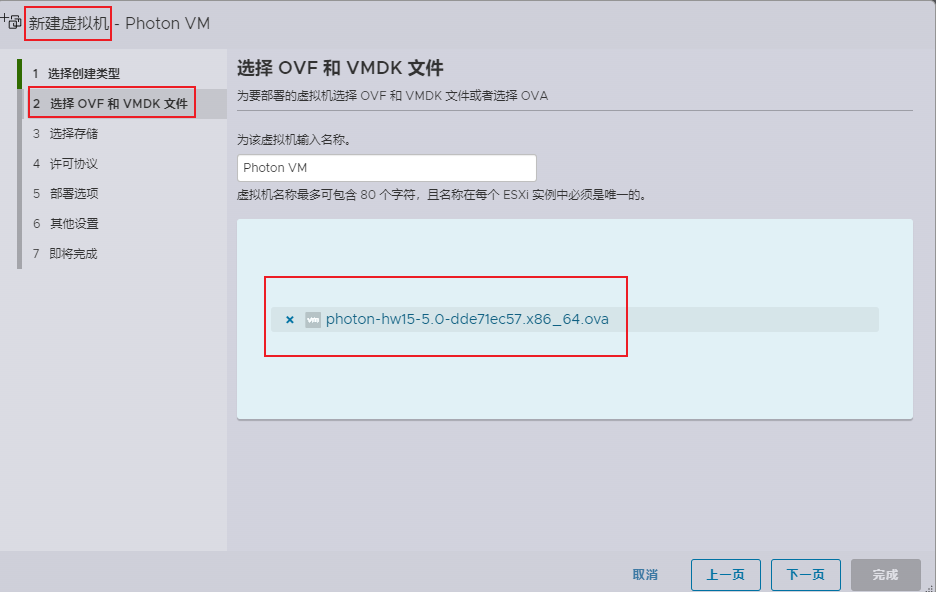
    Photon OS esxi虚拟机创建过程

    如果选择OVA with virtual hardware v15 (Supports both BIOS and UEFI boot, default is UEFI)版本,只有308M的体积。可在其官方下载:

    https://github.com/vmware/photon/wiki/Downloading-Photon-OS

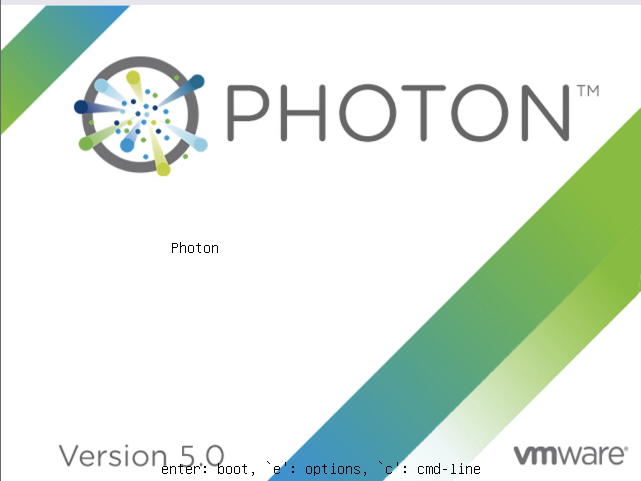
    再点几下“下一页”,即会进入Photon OS的启动界面

    默认用户名root,密码:changeme 登录后再次输入changeme, 再输入新设的密码,虚拟机就创建成功。

    找个软件SSH登录虚拟机,运行

    systemctl start docker
    systemctl enable docker
    # 到这里就可以使用Docker了,测试一下
    docker run hello-world

    如果要使用docker-compose

    tdnf install docker-compose -y
    # 或者
    yum install docker-compose -y

    就这么简便。

    相关优化

    更新系统

    tdnf update -y

    自定义IP地址等

    cat > /etc/systemd/network/99-dhcp-en.network << "EOF"
    [Match]
    Name=e*
    
    [Network]
    DHCP=no
    IPv6AcceptRA=no
    Address=188.188.88.8/24
    Gateway=188.188.88.1
    DNS=8.8.8.8
    
    [DHCPv4]
    SendRelease=no
    EOF
    
    reboot一下

    更改主机名称

    hostnamectl set-hostname YourName
  • Intel® X550-AT2万兆网卡在ESXI 8无法协商2.5G速度 开启SR-IOV后居然就可以了

    Intel® X550-AT2万兆网卡在ESXI 8无法协商2.5G速度 开启SR-IOV后居然就可以了

    打算入坑2.5G内网了,最近价格也都比较合适了,5口2.5G + 10G光口的只要300不到,有些新的品牌在200以内都能买到了。

    10G的设备还有些贵,手上的机子也就2台有10G网口,可以再等等吧,况且手上的NAS读写速度也倒不了5,6百兆。再有就是当年布的6类网线是否能支持10G网速也有待验证。

    ALL in one的Esxi 8机子用的华硕的X99-E-10G WS板子,自带两个Intel® X550-AT2 10G网口,Esxi官网硬件兼容性查询说是默认支持的。

    VMware Compatibility Guide – System Search:https://www.vmware.com/resources/compatibility/search.php

    by vmware

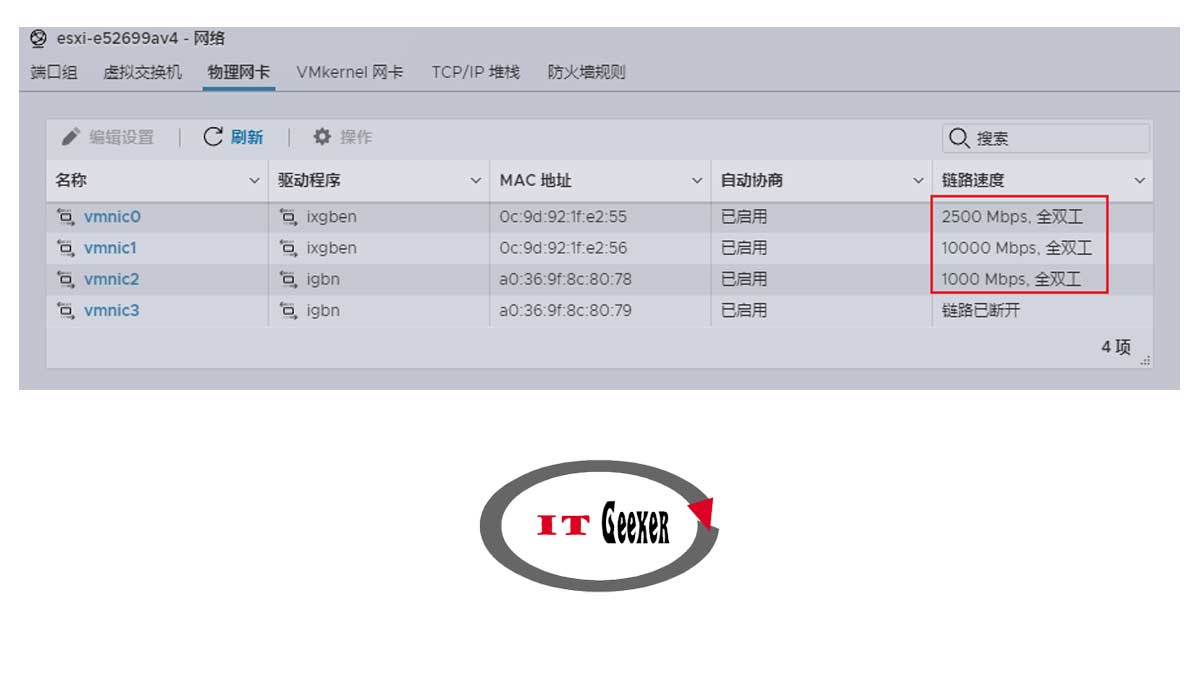
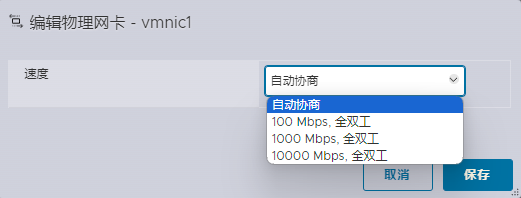
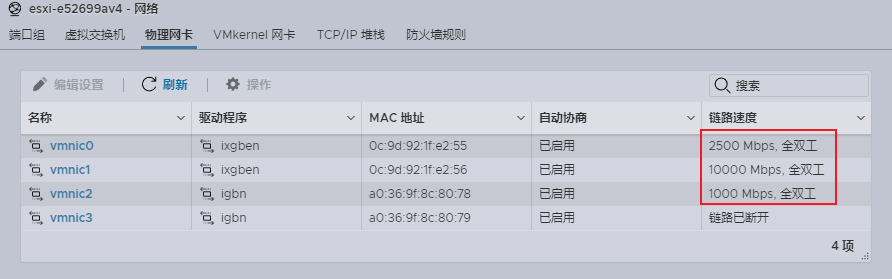
    的确安装Esxi 8的时候也自动找到了网卡,但是却没有2500M这个速度的选项。

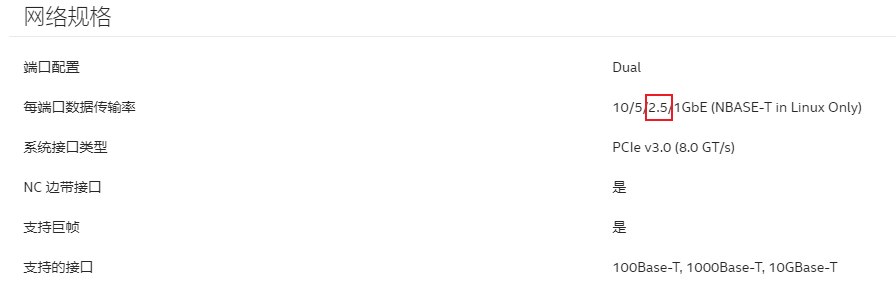
    再去Intel官网确认,是支持2.5G速率的。

    英特尔® 以太网控制器 X550-AT2: https://www.intel.cn/content/www/cn/zh/products/sku/84329/intel-ethernet-controller-x550at2/specifications.html

    by intel

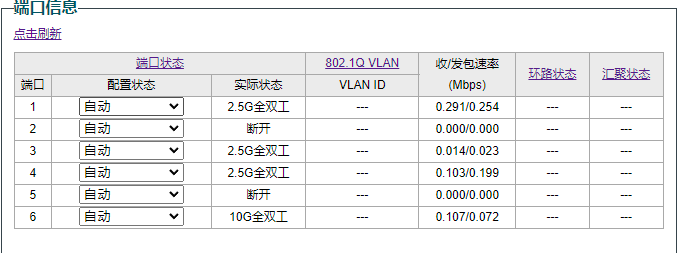
    买来TP Link的2.5G交换机TL-SE2106之后,接上去速度只显示1000M,NAS加了USB 2.5G网卡都能显示2.5G网速,但Intel® X550-AT2 网口在Esxi 8底下却无法以2500M的速度传输。

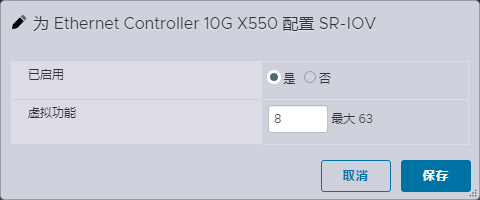
    去Vmware官网一顿搜索,发现好像有新的驱动,正准备下载了手动更新一番试试。这时技术奇客ITGeeker.net尝试了一下SR-IOV的虚拟化功能,结果奇迹就发生了。

    当开启Intel® X550-AT2 网卡的其中一个SR-IOV后,原先1000M的网速尽然自动变成2500M了

    by 技术奇客ITGeeker.net

    赶紧用iperf3测了一下速度,尽然真的达到2.5G速率了,而之前怎么测都只有千兆。TP Link TL-SE2106查看也变成2.5G全双工了

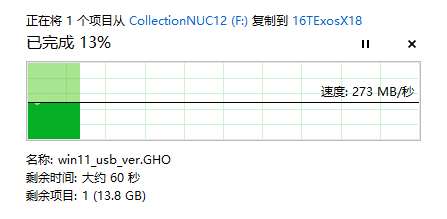
    最后复制了一下文件,实测速度稳定在280MB/秒左右了。

    希望本文能为Esxi 8网速协商不成功的解决方法提供点灵感吧

  • Esxi 8 虚拟机Ubuntu apt安装Jellyfin如何开启Nvidia硬解码 非Docker方式的安装过程

    Esxi 8 虚拟机Ubuntu apt安装Jellyfin如何开启Nvidia硬解码 非Docker方式的安装过程

    随着网上下载下来的视频质量和体积的增加,视频的码率和编码也越发激进。HEVC编码的视频越来越多,AV1的也多了起来。视频播放卡顿的额原因应该有很多,如果你只对Jellyfin的硬解码感兴趣,那就直接跳到 Jellyfin开启显卡硬解码能力的部分,不过这里主要讨论nVidia显卡的硬解码方式。Intel和AMD GPU暂未仔细研究,但应该类似。

    Jellyfin的安装环境

    技术奇客ITGeeker.net之前使用Esxi 8虚拟了一个Minimal Ubuntu 22.04版本,给了4核CPU, 16G内存。

    然后apt直接安装了Jellyfin, NFS挂载视频盘之后就用上了,一切正常。

    CPU用的XEON 2699A V4, 22核44线程,虽然不带核显,但播放视频都没问题,CPU占有率也从来不是问题。

    使用Ubuntu minimum是为了节省资源,毕竟只要播放视频而已。后来发现VMware自家为Esxi还专门推出过一个精简的Photon系统,官方有OVA版本,安装那是一个简便,而且更节省空间。不过Photon是兼容CentOS Yum的,我比较熟悉apt就没有采用了。

    缘起卡顿

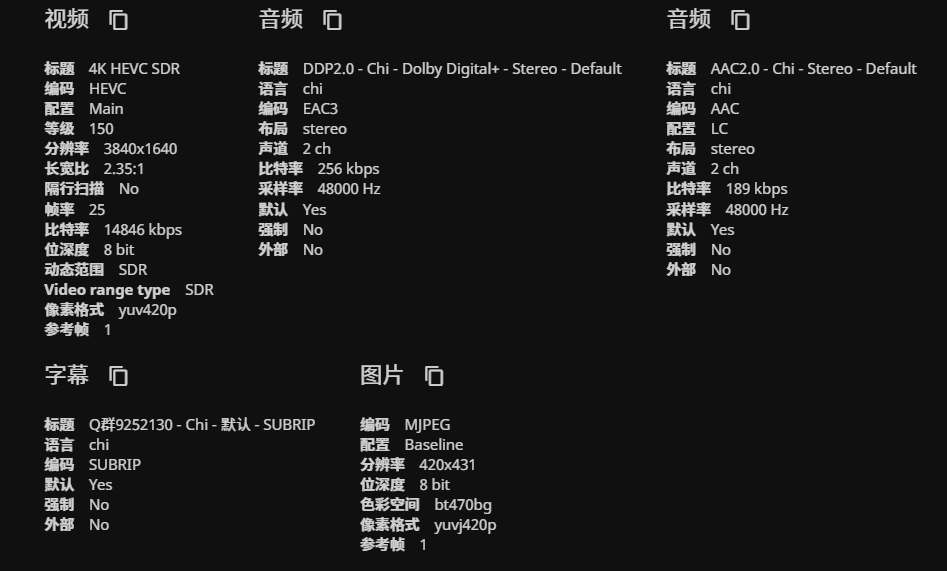
    最近发现通过网络下载的视频,在播放的时候老是有卡顿现象。查看后发现视频都比较大,动不动就10-20G一部影片,编码是HEVC的4K, 至少8bit的。虽然还不是AV1这类的,但对于没有显卡的虚拟机还是显得有点吃力了。

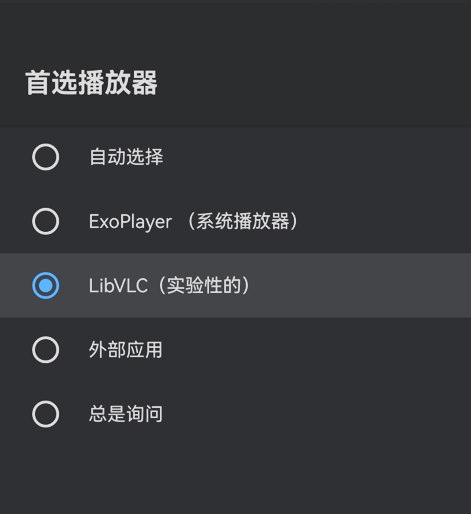
    处理方式一 – 选用Jellyfin的LibVLC播放

    更换Jellyfin的首选播放器为LibVLC, 其实这基本还是解决了卡顿的问题,但是从视频质量来看的确降低了不少,从实际效益来讲,我们下载了高质量的4K视频,购买了高清晰的4K电视机,结果降级使用,没道理啊,果断放弃!

    处理方式二 – 采用Kodi或者VLC等外部播放器

    1. 先说VLC,播放效果一流,而且现在的界面做的还是不错的,还有收藏文件夹等功能。但是搭建Jellyfin,Emby或者Plex流媒体服务的,不就是为了那漂亮的海报界面吗?搜刮了那么多的媒体信息就无用武之地了,果断放弃!但考虑作为第三备用,实在没办法的情况下还是可以的,而且VLC也支持字幕。
    2. Kodi在安装了Jellyfin的插件后,可以把Jellyfin的视频库(电影,电视剧和音乐等)完整的显示到Kodi的界面,而且Kodi的播放效果一流,Jellyfin应该学习借鉴一下才行。但是就是这同步,经常要花费不少时间,尤其当你更新视频库比较频繁的时候,就会发现经常要更新,当然也可能因为我大部分还是使用Jellyfin自己的界面的缘故,如果一直使用Kodi应该没那么明显。

    Kodi已作为备用,凡是Jellyfin不能播放的,就用Kodi播放,而且从没让人失望过。

    by 技术奇客ITGeeker.net

    除了界面没有Jellyfin原生的那么简洁,还有安装Kodi Connect 插件稍显复杂,体验还不错,毕竟Kodi的插件库更丰富,功能更完善。相信这也是为什么Jellyfin和Emby都坚持开发Kodi的插件的原因吧。

    处理方式三 – 更换电视机

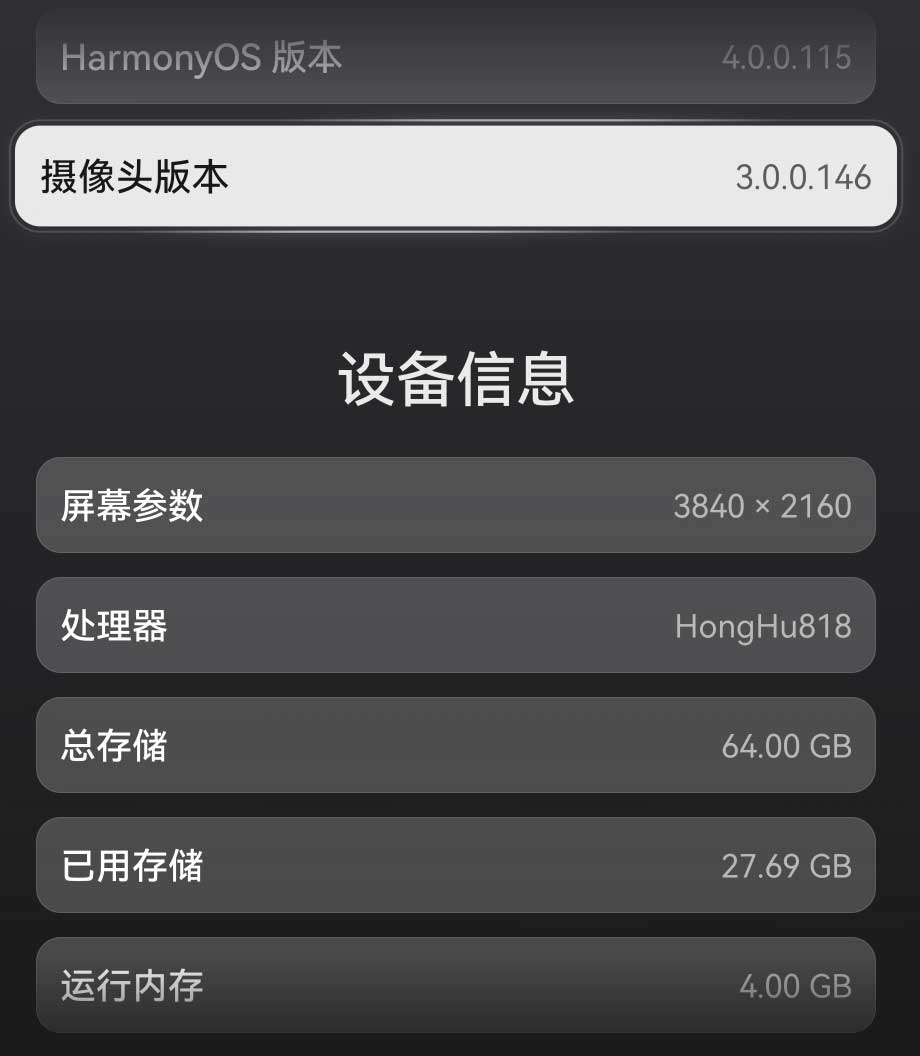
    华为v65智慧屏THAL-560和HEGE-560,同为4K电视机,当然前者有HDR和120Hz的刷新率,画面更亮更鲜艳。相同芯片HongHu818,相同内存,HEGE-560可以顺畅播放所有视频,而THAL-560会卡在高清的片子上,不知道是不是其他板块上的芯片有区别。

    还有HEGE-560是HarmonyOS 2,而THAL-560已经升级到HarmonyOS 4.0.0.115了。

    当然换电视是开玩笑,但如果正好要更换电视机,可以多了解一下电视机本身的解码能力。

    处理方式三 – Jellyfin开启显卡硬解码能力

    这是最耗时间的,也是最有科技感的方式。

    by 技术奇客ITGeeker.net

    第一步 先去Jellyfin官方的文档看一下关于硬件加速的内容,写的非常详实

    https://jellyfin.org/docs/general/administration/hardware-acceleration/

    显卡部分有提到NVIDIA GPU,Intel GPU和AMD GPU在Windows, Linux甚至虚拟化平台的显卡加速使用方法。

    • H.264 / AVC 10-bit的解码目前所有显卡都不支持,不用考虑了
    • 核显硬解的话最好使用双通道内存,可以加快速度
    • 缓存或者说Jellyfin最好转到SSD硬盘,m.2速度毕竟快不少

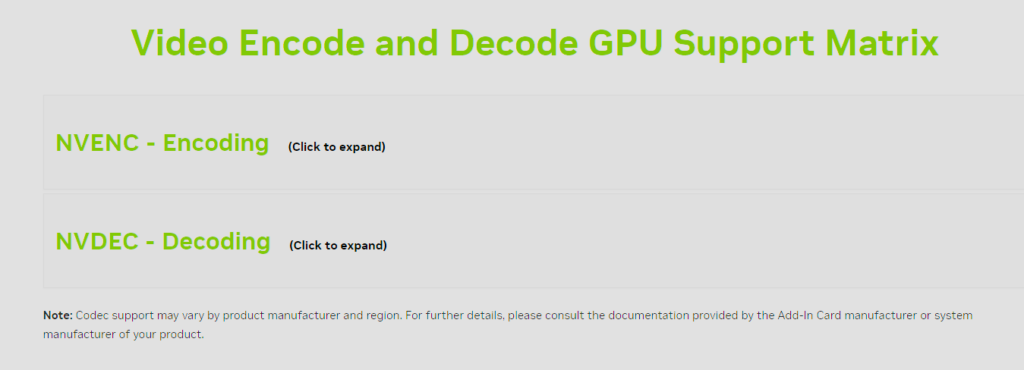
    第二步 查看nVidia官网的解码与编码矩阵图,选择合适的显卡

    Nvidia官方有一个完整的显卡芯片的解码和编码矩阵图,可以清晰的查询各类型号新卡的支持能力。选择一个对的显卡,那么你的视频硬解码也就成功了一半。

    https://developer.nvidia.com/video-encode-and-decode-gpu-support-matrix-new

    消费级的GeForce GTX 1660以上查i能支持所有编码包括AV1, 专业级的也要NVIDIA T400起。手里的是一张华硕的GT1030-SL-2G-BRK的无风扇显卡,399元入手全新的。闲鱼200左右可以入手。好处是无噪音,不好的消息是:正好是Jellyfin官方不推荐的低能显卡。不过解码Decode还可以,不支持的有

        – vp8

        – H.265 (HEVC) 4:4:4

        – AV1

    其它都支持,但编码Encode能力就非常差了,几乎都不支持。以下安装都以这个GT 1030显卡为例

    Most NVIDIA GPUs come with NVENC/NVDEC support but some low-end and mobile models (e.g. GT1030 and MX450) are exceptions.

    by Jellyfin
    硬解码显卡选择 技术奇客ITGeeker.net的几个建议:
    1. nVidia消费级显卡选择GeForce GTX 1660以上为佳,GT1030 and MX450避开不要选择。
    2. Intel核显是Jellyfin优先推荐的,最好是10代以上的CPU核显,也就是核显630以上。
    3. AMD显卡解码能力限制少,比较强,除了RX 6400/6500系列没有编码能力的要避开。

    第三步 开整,安装nVidia显卡的Linux驱动

    平台:Esxi 8;操作系统:Ubuntu22.04.4 64位,显卡:华硕GT1030-SL-2G-BRK直通

    1. 查看当前虚拟机已安装的显卡

    显卡要先直通,虚拟机添加直通的PCI设备后,重启即可查看到NVIDIA Corporation GP108 [GeForce GT 1030]已被添加

    lspci -nn | grep -Ei "3d|display|vga"
    
    00:0f.0 VGA compatible controller [0300]: VMware SVGA II Adapter [15ad:0405]
    03:00.0 VGA compatible controller [0300]: NVIDIA Corporation GP108 [GeForce GT 1030] [10de:1d01] (rev a1)

    2. 安装显卡驱动

    Jellyfin 10.8 所需的最低 NVIDIA 驱动程序版本为 470.57.02。

    具体可常看Ubuntu官方的nVidia驱动安装介绍:https://ubuntu.com/server/docs/nvidia-drivers-installation

    查看当前可安装的Linux版本驱动版本

    sudo ubuntu-drivers list --gpgpu

    然后选择你需要的版本号进行安装,我这里选的是545版本

    sudo apt install -y libnvidia-decode-545 libnvidia-encode-545
    
    # 其他安装Linux nVidia显卡驱动的方法
    sudo apt-get install dkms
    sudo dkms install -m nvidia -v 545.29.06
    # 或者
    sudo add-apt-repository ppa:graphics-drivers/ppa --yes
    sudo apt install nvidia-driver-545

    这里还有可以防止更新Linux内核的后显卡驱动失效的命令可以使用

    dpkg-query -W --showformat='${Package} ${Status}\n' | grep -v deinstall | awk '{ print $1 }' | \
        grep -E 'nvidia.*-[0-9]+$' | \
        xargs -r -L 1 sudo apt-mark hold

    查看已安装的驱动版本,验证一下是否成功安装。

    cat /proc/driver/nvidia/version
    
    NVRM version: NVIDIA UNIX x86_64 Kernel Module  545.29.06  Thu Nov 16 01:59:08 UTC 2023
    GCC version:  gcc version 11.4.0 (Ubuntu 11.4.0-1ubuntu1~22.04) 
    
    # 或者使用
    ls /usr/src | grep nvidia
    nvidia-545.29.06
    

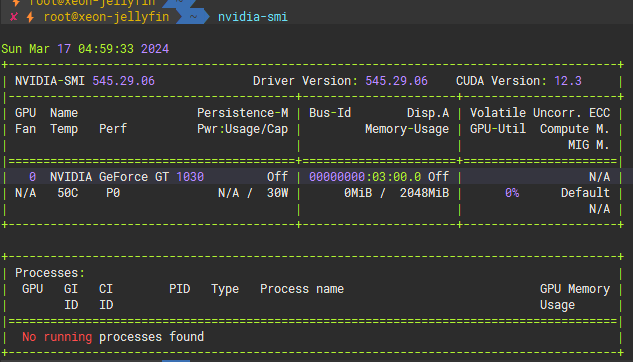
    然后nvidia-smi-检查当前驱动的状态

    最后一步在 Jellyfin 中启用 NVENC 并取消选中不支持的编解码器。大功告成!!!

    就这么简单吗?就这么简单。但是你可能会碰到的几个问题,技术奇客ITGeeker.net都踩过坑了,这里提供给大家参考,可以避坑。

    没法和nVidia驱动沟通,其实这里需要安装CUDA编译驱动,可以用nvcc -V查验一下

    nvcc -V
    
    nvcc: NVIDIA (R) Cuda compiler driver
    Copyright (c) 2005-2021 NVIDIA Corporation
    Built on Thu_Nov_18_09:45:30_PST_2021
    Cuda compilation tools, release 11.5, V11.5.119
    Build cuda_11.5.r11.5/compiler.30672275_0

    如果不能运行nvcc -V,可以先安装

    apt install nvidia-cuda-toolkit

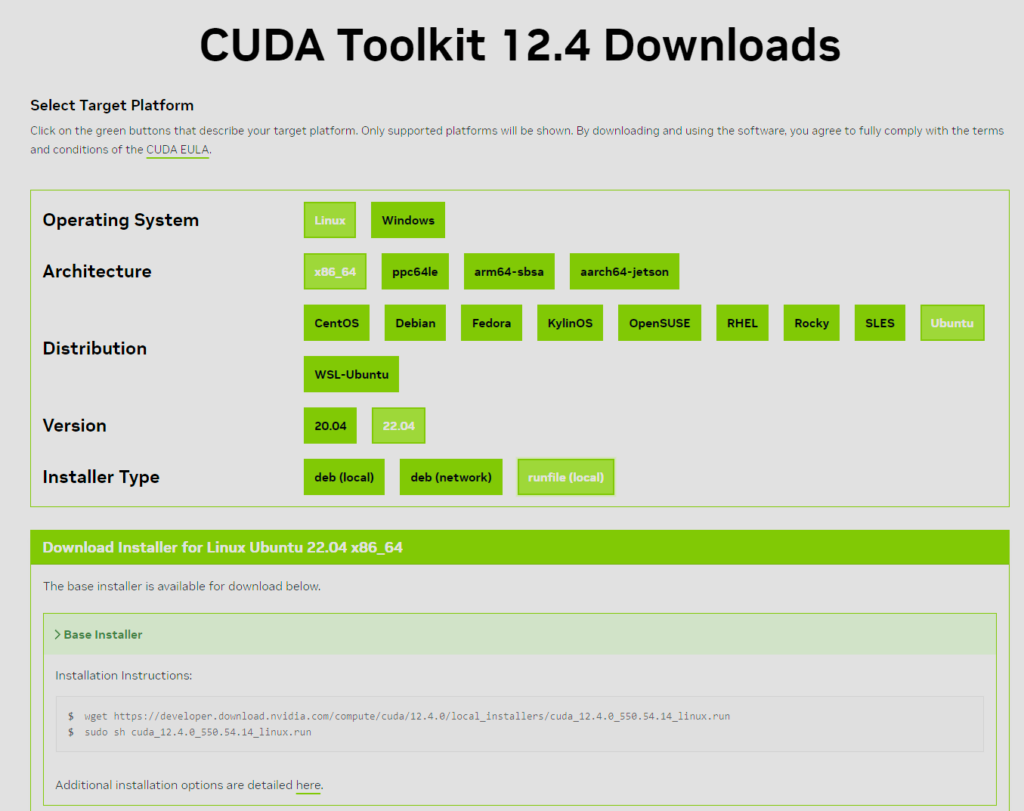
    然后安装CUDA,这里有nVidia的官方文档:https://developer.nvidia.com/cuda-downloads

    首先下载CUDA Toolkit for Linux Ubuntu 22.04 x86_64, 我这里采用runfile的方式:

    wget https://developer.download.nvidia.com/compute/cuda/12.4.0/local_installers/cuda_12.4.0_550.54.14_linux.run
    sudo sh cuda_12.4.0_550.54.14_linux.run

    然后是稍微有些长的等待,而且没有错误就没有显示。静静的等待一下。。。

    这是因为磁盘空间不够引起的,CUDA ToolKit需要将近10G的磁盘空间,所以空间要留足。技术奇客ITGeeker.net之前给Ubuntu的空间太小,只好进行虚拟机硬盘空间的扩展,又是一番折腾。可以参看技术奇客ITGeeker.net的博客: https://www.itgeeker.net/esxi-8-vm-machine-how-to-expand-disk-space-for-ubuntu-lvm

    扩容后,再运行run,空间足够了就不会出现这个问题。

    运行man man命令的时候会提醒你

    This system has been minimized by removing packages and content that are
    not required on a system that users do not log into.
    
    To restore this content, including manpages, you can run the 'unminimize'
    command. You will still need to ensure the 'man-db' package is installed.

    因为Ubuntu安装的时候采用了minimize最小化安装,所以有些命令缺失。解决方法也很简单

    unminimize

    这里等待的时间会久一点,如果以后要安装Jellyfin,不要选择minimize就对了。

    因为你采用了不同的包来安装驱动,建议你移除后再重新安装CUDA,这里可以不用移除,直接使用命令覆盖

    sudo sh cuda_12.4.0_550.54.14_linux.run --toolkit --silent --override

    基本这个时候就不会有任何信息输出,Linux没有错误即成功。

    卸载并全部重新安装

    如果你碰到错误1里的error NVIDIA-SMI has failed because it couldn’t communicate with the NVIDIA driver. Make sure that the latest NVIDIA driver is installed and running.但都无法解决的话,或者碰到其他安装问题无法解决,那么考虑移除所有驱动及工具,从头再来吧

    sudo apt-get remove --purge '^nvidia-.*'
    sudo apt-get remove --purge '^libnvidia-.*'
    sudo apt-get remove --purge '^cuda-.*'
    
    sudo apt-get install linux-headers-$(uname -r)

    然后先装nVidia的驱动,再装CUDA ToolsKit就可以了。

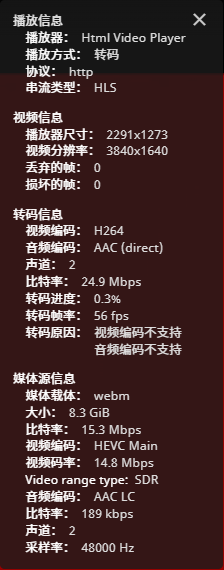
    最后,附上成功转码HEVC到H264的截图。

  • 软路由主机使用Esxi 8安装OpenWRT做家庭主路由 替代原先的Linksys WRT32X 使用pihole做DNS解析并清洗广告

    软路由主机使用Esxi 8安装OpenWRT做家庭主路由 替代原先的Linksys WRT32X 使用pihole做DNS解析并清洗广告

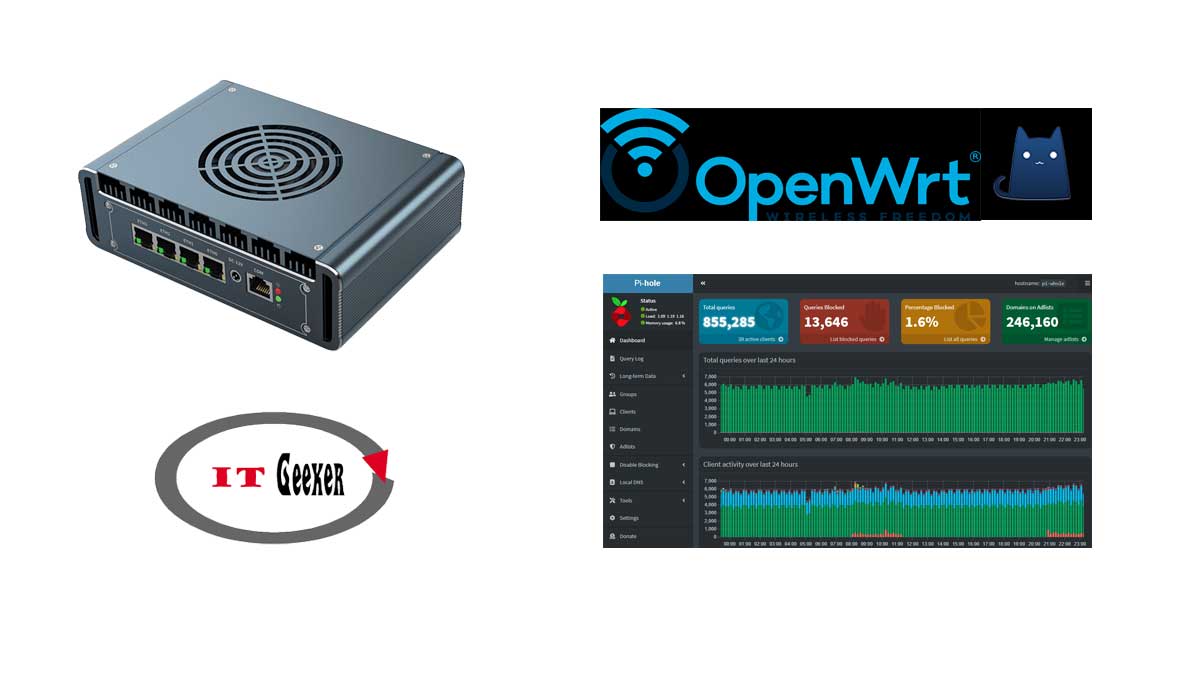
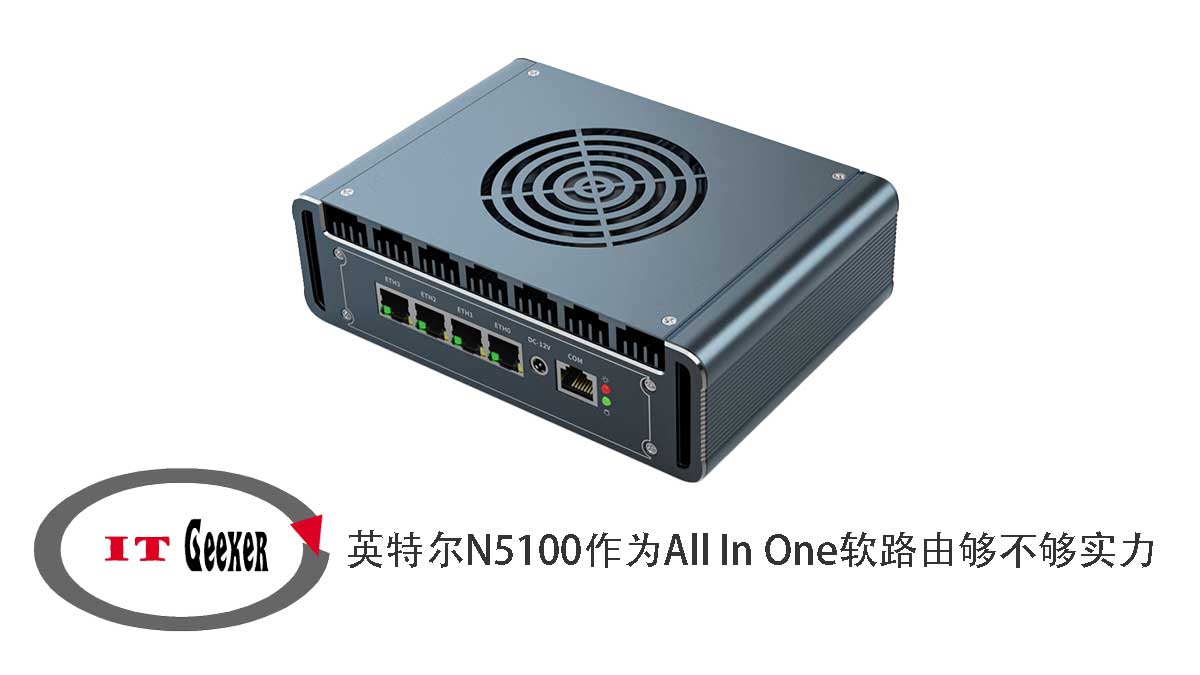
    ITGeeker技术奇客最近入手了倍控的G31 N5100小主机,安装Esxi 8后,安装了虚拟机OpenWrt作为家里的主路由使用。

    N5100的功耗只有6W,比N5105的10W还要低,之前测试过Esxi安装Linux等虚拟机后,CPU相对都会比较空余,所以低功耗做软路由应该更合适,而且价格也便宜100多元。这款机器自带一个嵌入式风扇,就不用加装外挂的风扇,整洁了不少吧。

    为了阻止广告,加快网速,在Esxi上加了一个Ubuntu server mini并配置了pihole,但是N5100有点拉跨,只好部署到另外一台Esxi主机上了。

    英特尔N5100作为All In One软路由够不够实力 谈谈使用倍控G31灰色风扇款N5100小主机的使用情况

    然后给openwrt装了个openclash,目前配合下来还不错。整体稳定。

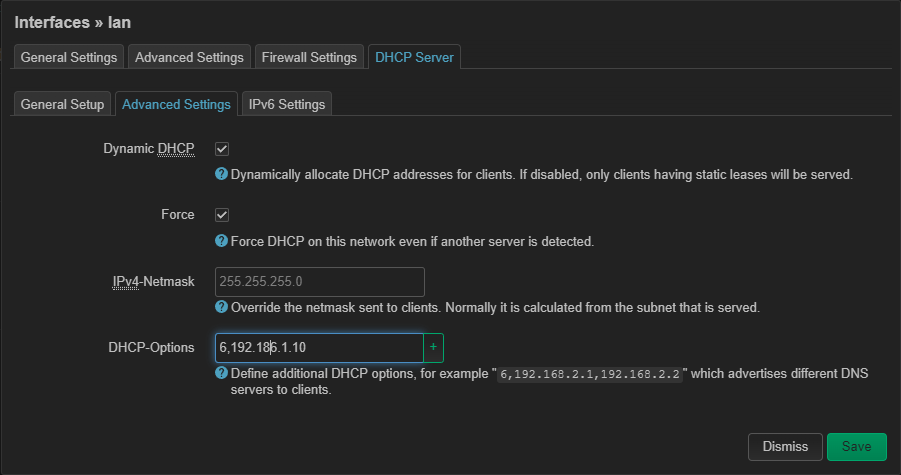
    使用openwrt的dhcp下发DNS的方法:

    在dhcp-options添加6,pihole主机IP后,之后接入的设备的DNS就会自动设为pihole主机的IP,已接入设备如果默认的话也会在12小时以内更新为新的DNS

    pihole配置本地广告组织列表

    这里推荐两个列表:

    1. https://cdn.jsdelivr.net/gh/neoFelhz/neohosts@gh-pages/basic/hosts
    2. https://github.com/VeleSila/yhosts/blob/master/hosts

    下载到本地后,进入pihole设置的Adlists菜单,添加本地文件,格式为:

    • file:///opt/ad_block_host/block_ad_yhosts
    • file:///opt/ad_block_host/neohosts_basic

    完成后进入Update Gravity菜单,点击update,看看是否更新成功。

  • 英特尔N5100作为All In One软路由够不够实力 谈谈使用倍控G31灰色风扇款N5100小主机的使用情况

    英特尔N5100作为All In One软路由够不够实力 谈谈使用倍控G31灰色风扇款N5100小主机的使用情况

    讨论使用All In One的小主机来做路由器的视频非常普及,往往各种数据评测。技术奇客ITGeeker.net这里是直观谈谈使用倍控G31灰色风扇款-N5100小主机的实际体验。

    期待(✧∀✧)

    一开始安装了Esxi 8作为操作系统,配了1T三星980 pro m.2硬盘,金士顿48G 3200笔记本内存,本想着可以作为一个All In One的小主机多装些东西练练收。

    然后安装了OpenWRT作为主路由,然后OpenWRT安装openclash做些代理,然后再新建一个Ubuntu server mini装了Pi-hole用来过滤广告和限制小孩的一些域名访问。

    刚开始用着还不错,想想再增加了一个Ubuntu sever mini装了Odoo 15,结果CPU就有点不够了,偶尔会出现死机现象。只好把Odoo给停了。

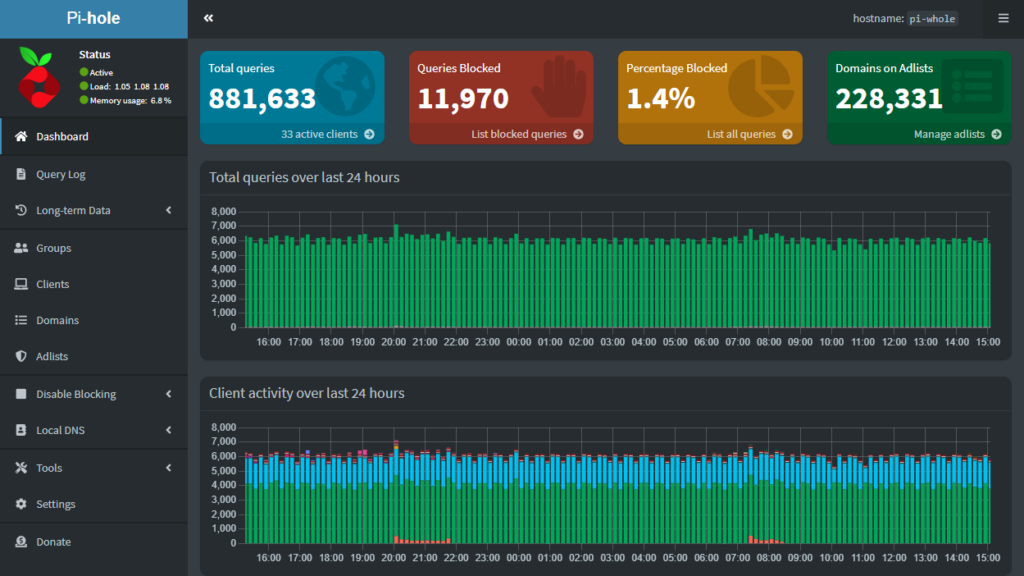
    这个时候,看Pi-hole的每天查询数queries大概再50-60万次左右,基本上CPU占用80%,内存只有大概30%的使用率。

    过了几个月,Pi-hole的每天查询数queries大概再80-90万次左右的时候,就变得不稳定了,偶尔CPU就会超过110%,出现偶尔死机的情况了。内存倒是始终在16G以下。

    放弃

    因为会宕机,所以给Pi-hole做了各种优化,及时清理缓存等,甚至换上AdGuard也是同样的情况。

    可能DNS查询量大的时候,读写太频繁,加上lograte要转存日志是CPU就会超载。

    这在我用Esxi 8的备份工具ovftool.exe备份ova文件时,验证了读取大量数据时,英特尔的N5100 CPU扛不住了。

    解决方案只能把Pi-hole备份成ova,然后部署到另外一台的Esxi服务器上了,结果再看CPU和内存占有,又有点性能过剩了。

    回头装些不那么占用CPU的应用吧。

    小结

    希望对你在选购All In One小主机时有个参考,不要只看自媒体的视频吹的大雪狂飞。

    1. 英特尔的N5100 CPU相对还是比较弱的
    2. Pi-hole很吃CPU
  • frp内网穿透访问家里的Esxi8.0服务器 frpc如何配置http2https插件

    frp内网穿透访问家里的Esxi8.0服务器 frpc如何配置http2https插件

    ITGeeker技术奇客这次计划给家里的Esxi 8.0服务器搞个公网访问,查了一下看到网上有篇文章介绍说frpc用的type = tcp,然后还要用Haproxy 二次转发,因为Esxi服务器要求ssl访问,再配置nginx的一大堆,觉得甚是复杂。

    ITGeeker技术奇客按照自己对frpc插件http2https的理解,参考官方 https://github.com/fatedier/frp#example-usage 文档,实践后一次成功,分享一下给大家。关键是穿透后实现内网https访问!

    1. 添加frpc配置文件(关键)

    [esxi]
    type = http
    subdomain = esxi # 公网的二级域名
    plugin = http2https
    plugin_local_addr = 192.168.118.118:443 # Esxi8.0服务器内网ip + port
    plugin_host_header_rewrite = 192.168.118.118 # Esxi8.0服务器内网ip
    plugin_header_X-From-Where = frp # 默认为frp

    2. frps服务配置

    #####################################################
    # for esxi公网访问 by itgeeker.net
    #####################################################
    server
    {
        server_name esxi.itgeeker.net;
    
        client_max_body_size 2048M;
        location / {
            proxy_redirect off;
            proxy_set_header Host $host;
            proxy_set_header X-Real-IP $remote_addr;
            proxy_set_header X-Forwarded-For $proxy_add_x_forwarded_for;
            proxy_pass http://127.0.0.1:1118; # 此处须和frps.ini的vhost_http_port端口一致
        }
        access_log /var/log/nginx/esxi.itgeeker.net-https-access.log;
        error_log /var/log/nginx/esxi.itgeeker.net-https-error.log;
    
        listen 443 ssl http2;
        ssl_certificate /etc/letsencrypt/live/esxi.itgeeker.net/fullchain.pem;
        ssl_certificate_key /etc/letsencrypt/live/esxi.itgeeker.net/privkey.pem; 
        include /etc/letsencrypt/options-ssl-nginx.conf;
        ssl_dhparam /etc/letsencrypt/ssl-dhparams.pem; 
    }
    # http 80自动跳转443
    server
    {
        if ($host = esxi.itgeeker.net) {
            return 301 https://$host$request_uri;
        } 
    
        listen 80;
        server_name esxi.itgeeker.net;
        return 404; 
    }

    3. 域名DNS解析esxi.itgeeker.net到frps服务器IP

    4. 重启frpc和frps服务器的nginx服务

    # frpc重启命令
    ./frpc reload -c ./frpc.ini
    
    # nginx重启命令:
    nginx -s reload 

    然后就可以愉快的用https://esxi.itgeeker.net来访问家里的Esxi8.0服务器管理页面了

    注意:Esxi8.0服务器公网访问需要ssl 443端口,非ssl 80端口是不可以访问的。

    by itgeeker.net

    如果你家里的Synology群晖NAS也启用了SSL 443端口,
    然后同样也觉得群晖的quickconnect非常不好用,
    那么也可以通过frp的http2https插件实现内网穿透来访问家里的NAS啦!

    by itgeeker.net

    最新文章

奇客罗方公众号 奇客罗方小程序 奇客罗方客服 ITGeeker Telegram

网站由ITGeeker技术奇客开发并管理;隶属于GeekerCloud奇客罗方智能科技
Site designed and developed by ITGeekerwhich is a sub-website of GeekerCloud
网站地图 | 沪ICP备2021031434号-4