技术奇客ITGeeker.net的博客

  • ITGeeker Widgets — 一站式金融数据桌面工具箱

    ITGeeker Widgets — 一站式金融数据桌面工具箱

    版本: v1.0.1.0
    开发者: 技术奇客 ITGeeker.net
    官网: https://www.itgeeker.net
    平台: Windows 桌面应用


    一、产品概述

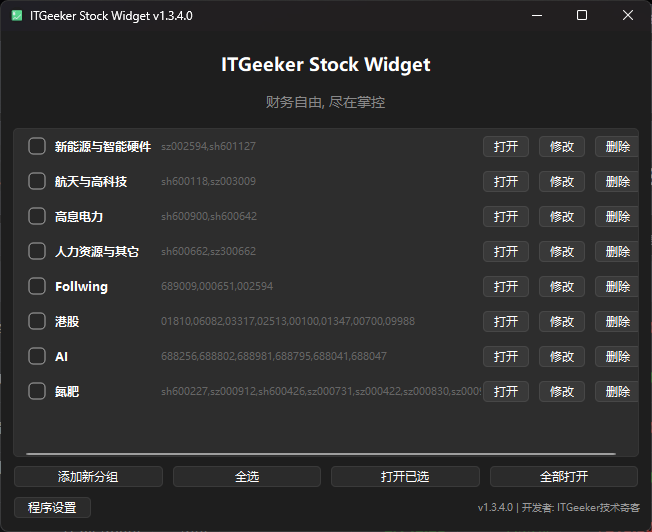
    ITGeeker Widgets 是一款面向投资者和金融从业者的 Windows 桌面工具箱,集成了 6 个独立运行的金融数据小部件(Widget),覆盖股票、基金、黄金、外汇、加密货币和行业板块六大维度。通过一个精致小巧的中央启动器,用户可以一键管理全部 Widget 的启停、自启和外观设置,无需逐个打开。
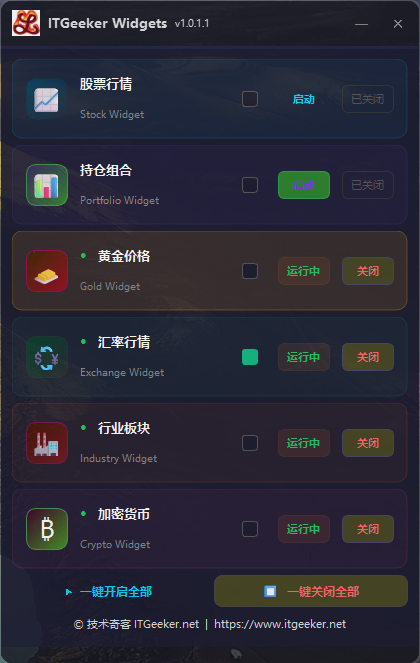
    所有 Widget 均为独立进程,采用无边框、半透明悬浮窗设计,可自由放置在桌面任意位置,不遮挡日常工作,实现「一瞥即知」的信息获取体验。


    二、六大金融数据 Widget

    序号Widget 名称说明
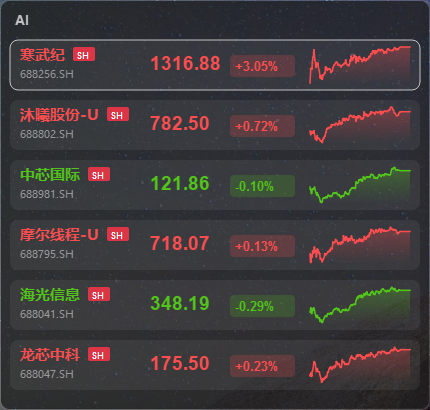
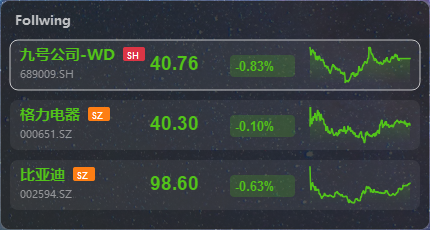
    1📈 股票行情实时个股行情、分时/K线图表,支持自选股监控
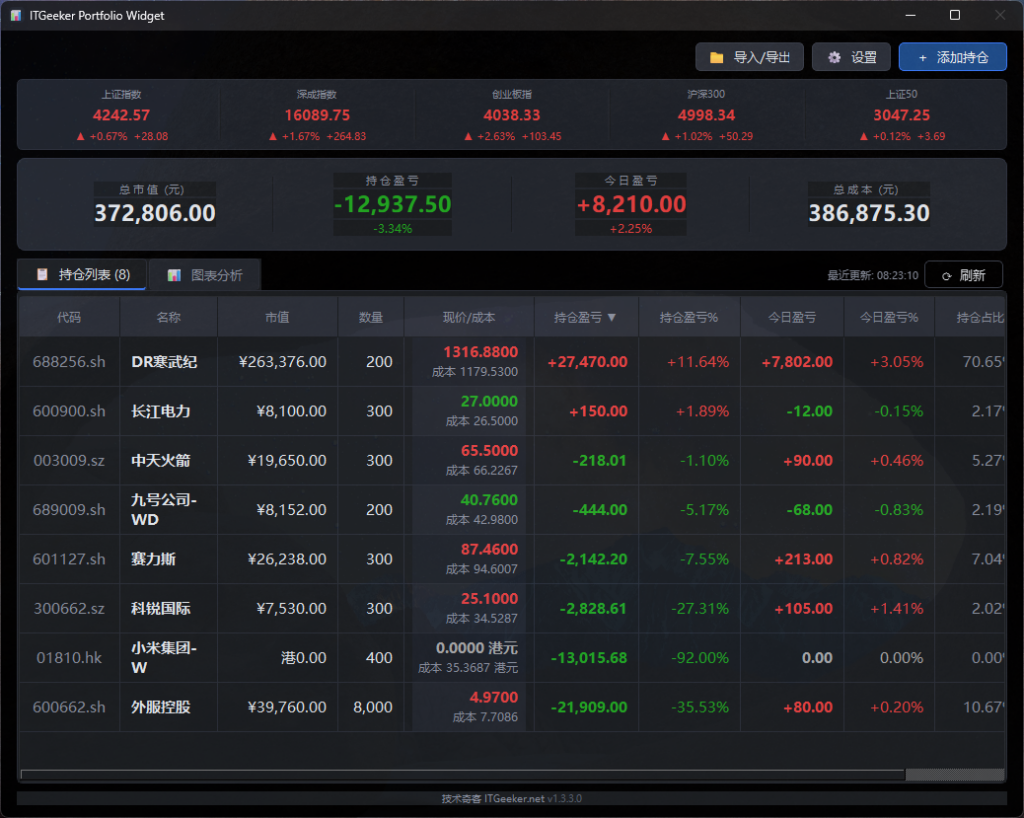
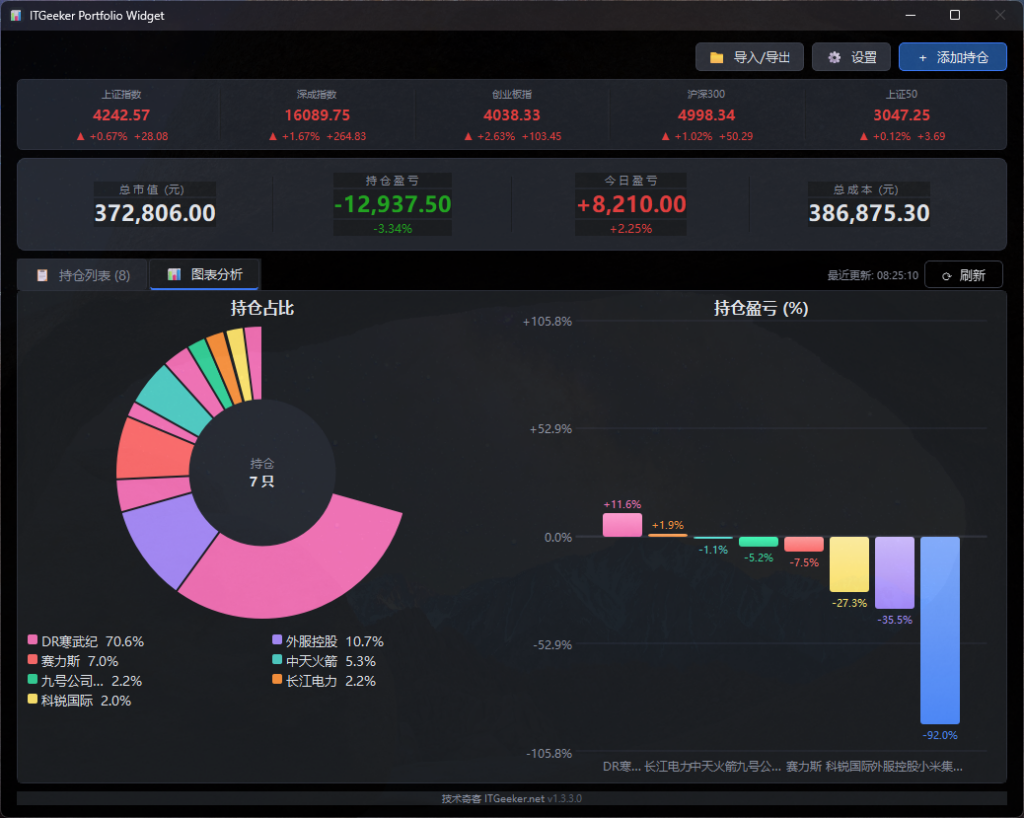
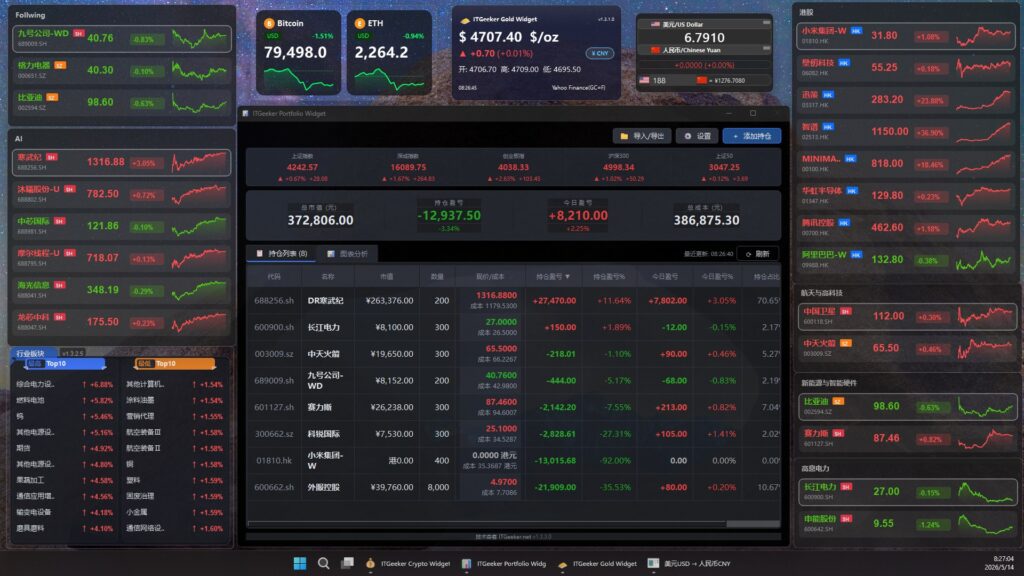
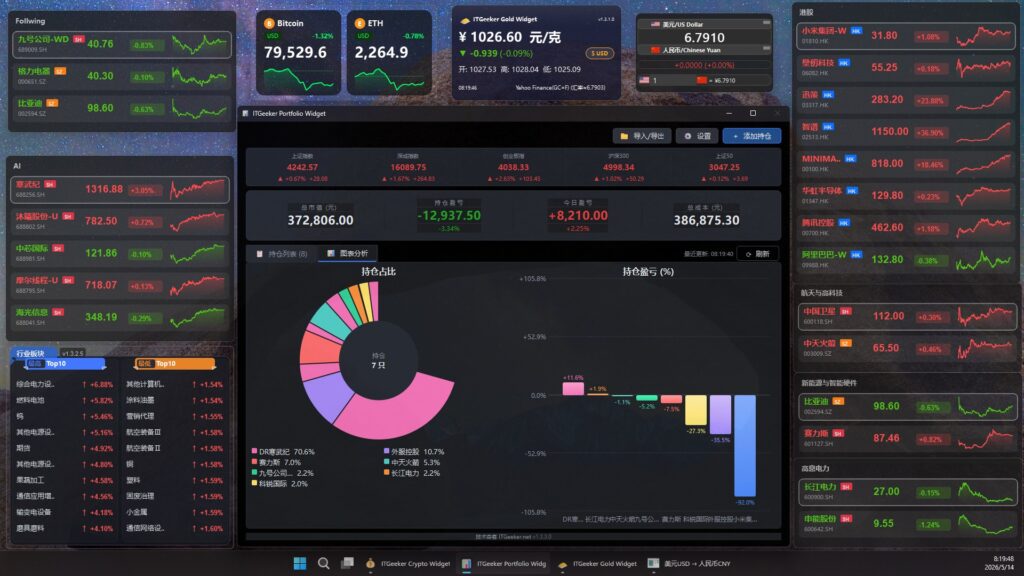
    2📊 持仓组合投资组合管理,持仓盈亏、仓位分布一目了然
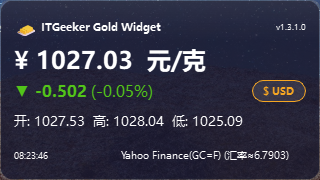
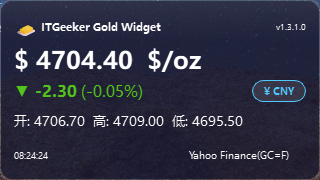
    3🧈 黄金价格国际/国内金价实时追踪,支持多单位显示
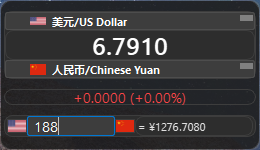
    4💱 汇率行情主要货币对实时汇率,覆盖美元、欧元、日元等
    5🏭 行业板块A股行业板块涨跌、资金流向热力图
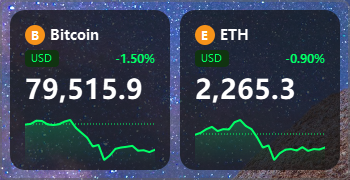
    6加密货币主流加密货币行情,BTC/ETH 等实时报价

    每个 Widget 都是独立开发的 .exe 程序,互不干扰。你可以按需启动 1~6 个,不会因为不需要的模块浪费系统资源。


    三、中央启动器核心功能

    3.1 智能卡片式管理

    主窗口以 6 张卡片展示全部 Widget,每张卡片包含:

    元素功能
    🎨 图标优先使用各 Widget 自带图标,回退 emoji 兜底
    📛 名称/副标题中文名 + 英文标识,一目了然
    🟢 运行状态绿点实时显示当前 Widget 是否正在运行
    🚀 启动/运行中按钮未运行时蓝色「启动」;运行中绿色「运行中」并禁用,防止重复启动
    🔴 关闭/已关闭按钮运行时红色「关闭」;未运行时灰色「已关闭」并禁用
    ✅ 自启复选框可对单个 Widget 设置随 Windows 开机自启

    3.2 一键批量操作

    • ▶ 一键开启全部:同时启动所有 6 个 Widget,幂等设计,已运行的不会重复启动
    • ⏹ 一键关闭全部:优雅终止所有 Widget 进程,先 terminate() 再 3 秒超时 kill()

    3.3 智能进程追踪

    • 启动时自动扫描系统中是否已有 Widget 在运行(无论通过何种方式打开),并同步卡片状态
    • 关闭时不仅尝试缓存的 PID,还会按 exe 文件名遍历所有匹配进程,确保「关得彻底」
    • 上次退出时运行的 Widget,下次启动自动恢复

    四、外观自定义

    通过右键菜单 →「⚙️ 设置…」进入外观定制面板,支持:

    设置项说明
    🎨 背景颜色自由选色,内置「深邃宇宙」「午夜蓝」「暗绿科技」「深紫极光」「纯黑」5 种预设
    🔍 窗口透明度滑块 20%~100% 无级调节,磨砂质感始终保留
    🔤 字体大小8~20 pt 连续调节
    👁️ 实时预览任何外观参数的改动在设置对话框中即时生效,无需确认

    窗口整体采用磨砂深色半透明设计(rgba(18,18,26,220)),圆角边框,在任何桌面壁纸上都能保证文字清晰可读,同时保留微妙的透明质感。


    五、系统托盘深度集成

    ITGeeker Widgets 启动后常驻系统托盘,不霸占任务栏:

    功能说明
    🖱️ 双击托盘图标显示/隐藏主窗口
    📋 右键托盘图标弹出完整功能菜单
    💬 托盘 Tooltip动态显示当前运行的 Widget 数量和名称列表,如「运行中: 3/6」
    🔒 点击窗口关闭按钮最小化到托盘而非退出(可配置)
    ❌ 托盘菜单退出唯一彻底退出的方式,退出前保存窗口位置和运行状态

    托盘菜单与窗口右键菜单完全一致,包含:显示窗口、窗口置顶、自动启动设置(自身 + 6 个 Widget)、外观设置、关于、访问官网。


    六、开机自启管理

    支持两级开机自启控制,均通过 Windows 注册表 Run 键HKCU\Software\Microsoft\Windows\CurrentVersion\Run)实现:

    • 自身自启:启动器本身是否随系统启动
    • Widget 自启:每个 Widget 可独立设置是否开机自启

    特性:
    – 自启复选框状态在启动时自动与注册表同步,确保 UI 反映真实系统配置
    – 写入注册表后立即回读确认,以实际生效状态为准
    – 全程使用 winreg 标准库,无第三方依赖


    七、窗口管理

    特性说明
    🪟 无边框窗口干净利落,无标题栏冗余
    📌 窗口置顶右键菜单一键切换,置顶时始终悬浮在其他窗口之上
    ✋ 拖动标题栏自定义标题栏支持任意位置拖动
    📐 右下角尺寸调节SizeGrip 支持自由缩放
    💾 位置记忆窗口位置/大小通过 400ms 防抖计时器自动保存到 JSON
    🔲 圆角边框14px 圆角,现代感十足

    窗口样式全面采用暗色主题(#1a1a2e),配合亮色强调色(#00d4ff 青蓝),视觉风格统一。


    八、技术架构特点

    维度说明
    🐍 语言/框架Python 3.12 + PySide6(Qt for Python)
    🧩 进程架构主进程(启动器)+ 6 个独立子进程(Widget),互不干扰
    🔧 子进程启停subprocess.Popen + DETACHED_PROCESS 标志,子进程完全独立于主进程生命周期
    🗄️ 配置存储JSON 文件,路径 %APPDATA%\ITGeekerWidgets\settings.json,支持深度合并与向后兼容
    📦 打包分发PyInstaller 单文件打包,生成独立的 ITGeekerWidgets.exe
    📐 统一版本号version.py 单一真相源,版本号、开发者、网址统一管理
    🖼️ 高 DPI启用 QT_ENABLE_HIGHDPI_SCALING,4K 屏友好
    🔍 进程检测基于 psutil 的实时进程扫描,按 exe 文件名精确匹配

    注册表命名规范

    类型注册表键名
    本程序ITGeekerWidgets
    股票行情ITGeekerWidget_Stock
    持仓组合ITGeekerWidget_Portfolio
    黄金价格ITGeekerWidget_Gold
    汇率行情ITGeekerWidget_Exchange
    行业板块ITGeekerWidget_Industry
    加密货币ITGeekerWidget_Crypto

    九、适用场景

    • 💼 金融从业者:交易时段多屏监控,Widget 分散放置在各显示器角落
    • 📊 个人投资者:日常盯盘、关注汇率和金价的散户
    • 🪙 加密货币玩家:同时关注传统金融和加密市场
    • 🖥️ 桌面美化爱好者:半透明悬浮窗提升桌面颜值,信息与美观兼得

    十、一句话总结

    ITGeeker Widgets — 把 6 个金融数据小工具装进一个精致启动器,开机即用,关不掉的优雅。


    © 2024 技术奇客 ITGeeker.net · 保留所有权利

  • 🚀 告别杂乱网页!用AI手搓的金融监控桌面神器

    🚀 告别杂乱网页!用AI手搓的金融监控桌面神器


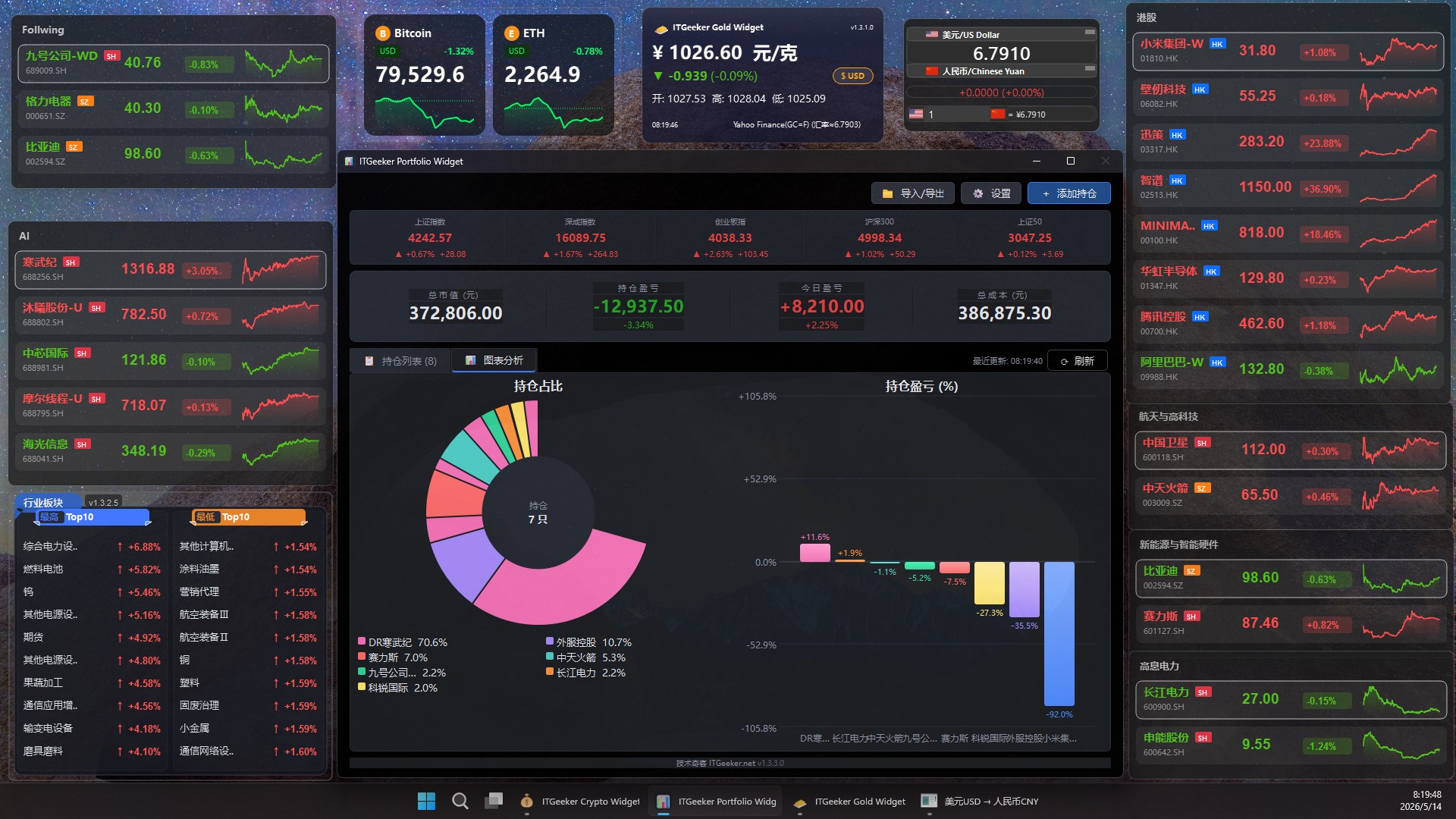
    多屏幕用户的终极福音!为了更高效地监控日常金融市场,我用 AI编程 亲手打造了这套 Windows桌面小组件 💡
    ✨ 核心亮点:

    ​​
    📊 全资产覆盖:A股、港股、加密货币、黄金、外汇一屏尽览。

    ​​
    🖥️ 多屏党绝配:无缝贴合桌面,信息密度极高,副屏秒变交易室。

    ​​
    📈 实时数据源:毫秒级行情刷新,紧盯主力资金与行业板块轮动。

    ​​
    🛠️ 极简无打扰:原生轻量化设计,拒绝臃肿浏览器,专为低调搞钱而生。


    科技助力决策。工欲善其事,必先利其器,祝大家早日实现财务自由!

    初始版下载: https://gitee.com/itgeeker/itgeeker-widgets/releases/tag/v0.01


  • HarmonyOS 4.2.0版本安装Google GMS第一步找不到“从内部恢复”选项的解决办法一 外部存储恢复法

    HarmonyOS 4.2.0版本安装Google GMS第一步找不到“从内部恢复”选项的解决办法一 外部存储恢复法

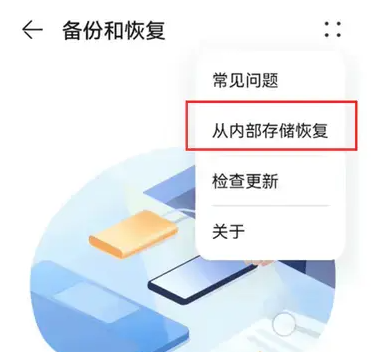
    本文是为解决HarmonyOS安装GMS时无法找到“从内部恢复”菜单的问题。特别是HarmonyOS4.2.0版本,根本无法找到这个恢复菜单。

    关于华为HarmonyOS 4安装GMS的具体方法,请参看:https://www.itgeeker.net/huawei-mate60-pro-harmonyos-4-latest-successfuly-install-gms-how-to-stop-notificatiion-from-google-play/

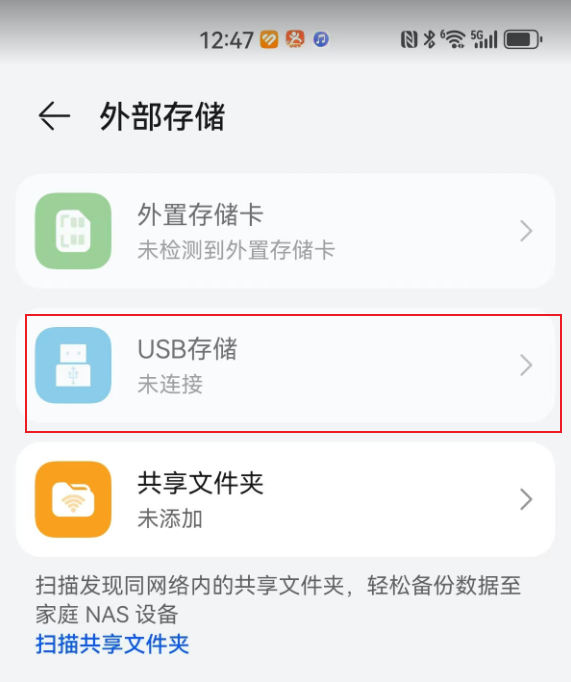
    这个时候我们就可以尝试从其他地方恢复的方法,比如USB设备。找一个你的手机支持的Type-C接口的U盘,或者直接找一个Type-A转C的转换器,都可以。

    然后就可以找到备份文件进行恢复操作了。

    同理,如果你有NAS或这直接使用Windows的共享文件夹也应该可以的。

    , ,

  • 群晖(Synology)NAS DS418 Play升级到DSM7.2后应用商店无法采用SPK安装Docker的解决方案 群晖NAS命令行(CMD)安装Docker

    群晖(Synology)NAS DS418 Play升级到DSM7.2后应用商店无法采用SPK安装Docker的解决方案 群晖NAS命令行(CMD)安装Docker

    几乎找遍了各个网站,也快有好几年没在群晖NAS当中运行Docker容器了,也就是从升级了DSM到7的版本后。

    群晖官网是明确表示DS418 Play型号是不支持docker容器,但是以前能够通过其他版本的SPK文件进行安装,例如DS918+的安装文件Docker-x64-20.10.3-1308.spk.

    而现在,不管下载那个版本的spk,又或者使用更改链接的大法,再也搞不定Docker的安装了。

    当然,国内外也有不少网友通过应用市场上传spk这种方法就安装成功了,但是技术奇客ITGeeker.net就没那么幸运,好像很多人也没那么幸运,如果你想尝试一下,就去群晖的官网下载Docker的spk文件安装试试看吧。

    https://archive.synology.cn/download/Os/DSM

    对了,Docker在群晖DSM中的名称已经更改为:Container Manager

    by 技术奇客ITGeeker.net

    原本想着随着群晖的不断升级,以后或许还能在DS418 play当中使用docker的,但是没想到群晖NAS的价格越卖越贵,还真就不管以前用户的死活了!

    所以今天就分享一下如何用命令行安装docker,让您的群晖DS418play重新用上Docker容器。也幸亏群晖还没封死这条路,毕竟有些简单的docker应用,用NAS来运行的话又稳定数据又安全。

    至于可以运行哪些docker可以参看技术奇客ITGeeker.net的这篇文章:

    群晖DS418play如何使用命令行安装Docker – Container Manager

    1. 下载docker的源文件

    首先,从Docker官网下载一个最新版本吧: https://download.docker.com/linux/static/stable/x86_64

    # 比如下载当前最新版,或者下载后上传到NAS
    wget https://download.docker.com/linux/static/stable/x86_64/docker-26.1.3.tgz

    2. 给你的群晖添加一个docker的用户

    这一步是必须的,如果没添加成功则后面运行会出错

    sudo synogroup --add docker $USER

    3. 解压缩前面下载的docker源码安装包

    tar xzvf docker-26.1.3.tgz
    
    # 然后将文件复制到对应目录
    sudo cp docker/* /usr/bin/

    4. 创建守护程序Daemon

    echo '{
      "storage-driver": "vfs",
      "iptables": false,
      "bridge": "none"
    }' > /etc/docker/daemon.json

    5. 运行Docker

    sudo dockerd &

    解决群晖NAS运行源码安装的Docker空间不足的问题

    no space left on device

    docker info -f '{{ .DockerRootDir }}'

    通过此命令,可以发现直接运行的Docker默认目录的空间很小,大约1-2G左右,随便拉个稍大点的image就会空间不足,所以我们要创建并使用一个自定义的存放Docker image的目录。

    mkdir -p /volume1/homes/image_docker
    
    # 然后vi /etc/docker/daemon.json添加
    "data-root": "/volume1/homes/tmp_docker"
    
    # 重启docker
    ps ax | grep docker
    kill -9 id
    sudo dockerd &
    
    # 再确认一遍路径是否已改变:
    docker info -f '{{ .DockerRootDir}}'

    DSM安装docker-compose

    DOCKER_CONFIG=${DOCKER_CONFIG:-$HOME/.docker}
    mkdir -p $DOCKER_CONFIG/cli-plugins
    curl -SL https://github.com/docker/compose/releases/download/v2.17.2/docker-compose-linux-x86_64 -o $DOCKER_CONFIG/cli-plugins/docker-compose
    chmod +x $DOCKER_CONFIG/cli-plugins/docker-compose
    
    # 检查一下版本
    docker compose version

    DSM运行Portainer测试一下吧

    sudo docker run -d --network=host portainer/portainer:linux-amd64
    
    # 检查一下容器是否已运行 
    docker ps

    http://NAS_IP:9000

    登录Portainer就可以用界面来管理Docker的容器了,适合不喜欢用CMD的小伙伴们

    One More Thing

    由于 Synology 的限制,所有容器都需要使用–network=host(或 compose 中的 network_mode: host),所有内容都将可直接从主机访问。没有端口映射。

    by 技术奇客ITGeeker.net
    ,

  • Esxi 8使用Photon OS OVA一分钟快速搭建Docker容器运行环境 从此一个虚拟机只运行一个Docker实例

    Esxi 8使用Photon OS OVA一分钟快速搭建Docker容器运行环境 从此一个虚拟机只运行一个Docker实例

    如果你拥有HomeLAB家用服务器之后,相信大家都会有一种想法:什么都要自建一个,音乐,网盘,下载服务,电子书,影视等等。不整个20-30个虚拟机心难安, 也对不住20%的CPU的使用率。

    部分自建服务

    1. iKuai
    2. OpenWRT
    3. CalibreWeb
    4. Jellyfin
    5. Emby
    6. tinyMediaManager
    7. transmission
    8. nextcloud
    9. navidrome
    10. gitlab
    11. Pi-hole
    12. HomeAssistant
    13. PhotoPrism
    14. volumio
    15. NGinx
    16. Postgresql
    17. mariadb
    18. Odoo
    19. qBittorrent
    20. rsync
    21. homepage
    22. glance
    23. ……

    而使用Docker容易部署是一个非常便捷的选择。选择一个虚拟机运行一个Docker实例还是多个,相信每个人都有不同的选择,也各有优劣。

    如果你已经使用Esxi平台,而且Docker容器部署足够简单快速,并且是经过Esxi优化的环境,那么选择一个虚拟机只运行一个Docker,或者只把紧密相关联的容器运行在一个虚拟机上,可能会给你的管理带来更大的灵活和便利。

    部分优点

    1. 资源分配(内存,CPU, 硬盘空间)可以更有针对性
    2. IP地址、网关和DNS可随意自定义
    3. 快照操作不再影响其他Docker容器
    4. 备份与恢复独立隔离,更加清晰
    5. 有效避免端口冲突和恐慌

    要获得这个优势,能便利和快速创建虚拟机是一个先决条件

    by 技术奇客ITGeeker.net

    在使用Photon OS之前,一直使用Ubuntu mini来创建虚拟机,然后安装Docker,再部署容器,过程也不复杂,但还是需要不少配置的。如果你使用了Photon OVA模式来创建Esxi虚拟机之后,你会发现原来过程可以如此简单。

    什么是Photon OS

    Project Photon OS™是开源的,最小的Linux容器主机,Photon OS是一个免费的开源Linux操作系统,A Linux Container-Optimized Operating System,针对云原生应用程序,Sphere和云计算平台(例如Amazon Elastic Compute和Google Compute Engine)和VMware基础架构进行了优化。

    针对VMwarevSphere®进行了优化:当Photon OS在vSphere上运行时,Linux内核已针对性能进行了调整。
    对容器的支持: Photon OS包括Docker守护程序,并与容器编排框架(例如Mesos和Kubernetes)一起使用。

    在Esxi的虚拟机上运行Docker可能会让有些人担心性能问题,毕竟是在虚拟机上。从Photon OS介绍来看,它是对VMwareSphere,包括Esxi做过优化的,应该是Esxi上运行Docker的最优系统选择之一吧。具体哪些优化未做深究,暂且相信VMware不会坑自己的系统吧(Photon OS是VMware自己推出的)

    Photon OS esxi虚拟机创建过程

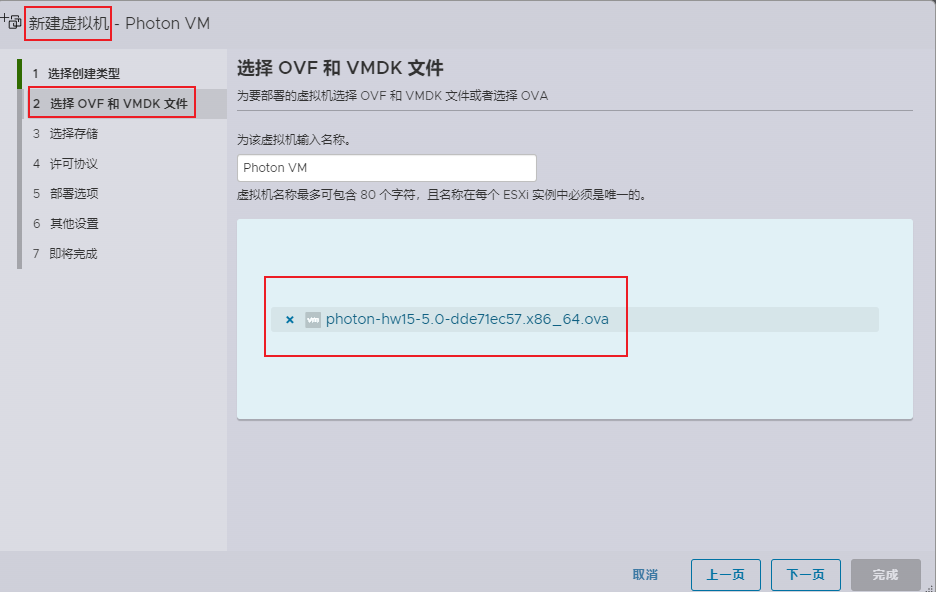
    如果选择OVA with virtual hardware v15 (Supports both BIOS and UEFI boot, default is UEFI)版本,只有308M的体积。可在其官方下载:

    https://github.com/vmware/photon/wiki/Downloading-Photon-OS

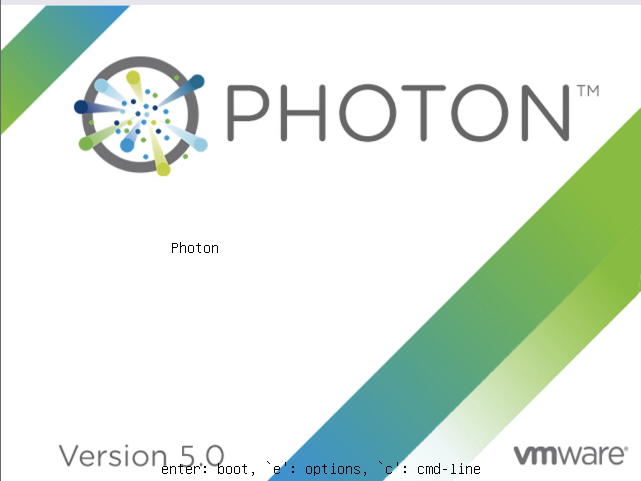
    再点几下“下一页”,即会进入Photon OS的启动界面

    默认用户名root,密码:changeme 登录后再次输入changeme, 再输入新设的密码,虚拟机就创建成功。

    找个软件SSH登录虚拟机,运行

    systemctl start docker
    systemctl enable docker
    # 到这里就可以使用Docker了,测试一下
    docker run hello-world

    如果要使用docker-compose

    tdnf install docker-compose -y
    # 或者
    yum install docker-compose -y

    就这么简便。

    相关优化

    更新系统

    tdnf update -y

    自定义IP地址等

    cat > /etc/systemd/network/99-dhcp-en.network << "EOF"
    [Match]
    Name=e*
    
    [Network]
    DHCP=no
    IPv6AcceptRA=no
    Address=188.188.88.8/24
    Gateway=188.188.88.1
    DNS=8.8.8.8
    
    [DHCPv4]
    SendRelease=no
    EOF
    
    reboot一下

    更改主机名称

    hostnamectl set-hostname YourName
    ,

  • Intel® X550-AT2万兆网卡在ESXI 8无法协商2.5G速度 开启SR-IOV后居然就可以了

    Intel® X550-AT2万兆网卡在ESXI 8无法协商2.5G速度 开启SR-IOV后居然就可以了

    打算入坑2.5G内网了,最近价格也都比较合适了,5口2.5G + 10G光口的只要300不到,有些新的品牌在200以内都能买到了。

    10G的设备还有些贵,手上的机子也就2台有10G网口,可以再等等吧,况且手上的NAS读写速度也倒不了5,6百兆。再有就是当年布的6类网线是否能支持10G网速也有待验证。

    ALL in one的Esxi 8机子用的华硕的X99-E-10G WS板子,自带两个Intel® X550-AT2 10G网口,Esxi官网硬件兼容性查询说是默认支持的。

    VMware Compatibility Guide – System Search:https://www.vmware.com/resources/compatibility/search.php

    by vmware

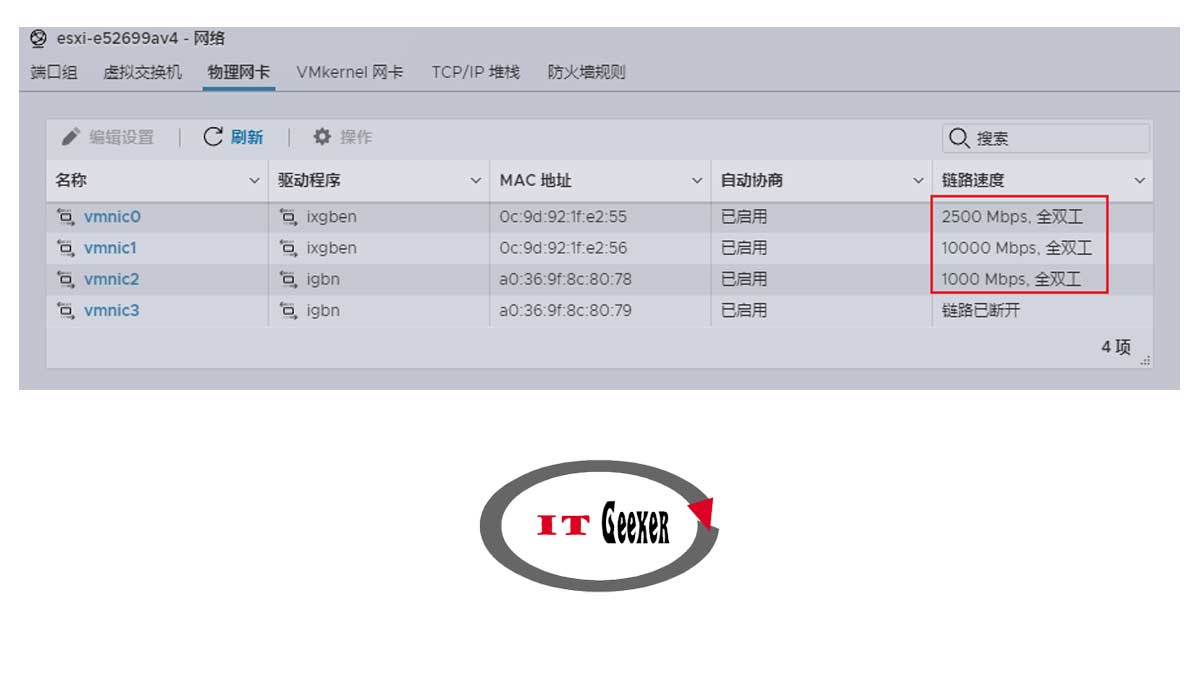
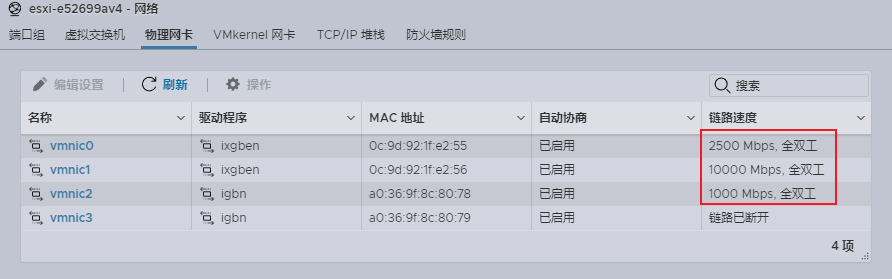
    的确安装Esxi 8的时候也自动找到了网卡,但是却没有2500M这个速度的选项。

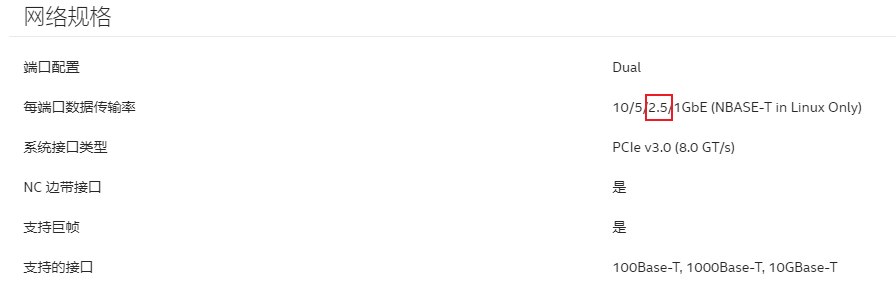
    再去Intel官网确认,是支持2.5G速率的。

    英特尔® 以太网控制器 X550-AT2: https://www.intel.cn/content/www/cn/zh/products/sku/84329/intel-ethernet-controller-x550at2/specifications.html

    by intel

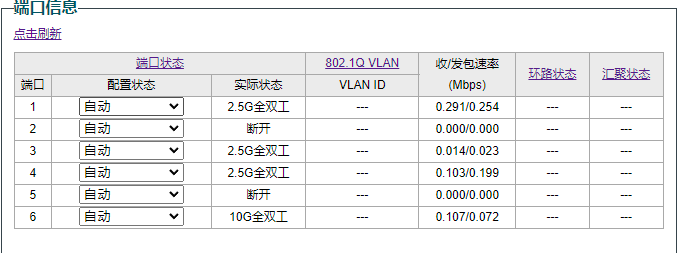
    买来TP Link的2.5G交换机TL-SE2106之后,接上去速度只显示1000M,NAS加了USB 2.5G网卡都能显示2.5G网速,但Intel® X550-AT2 网口在Esxi 8底下却无法以2500M的速度传输。

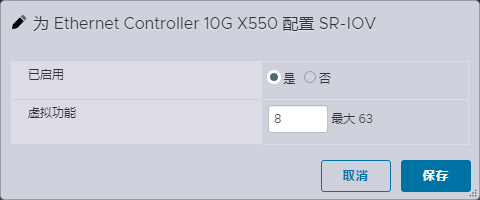
    去Vmware官网一顿搜索,发现好像有新的驱动,正准备下载了手动更新一番试试。这时技术奇客ITGeeker.net尝试了一下SR-IOV的虚拟化功能,结果奇迹就发生了。

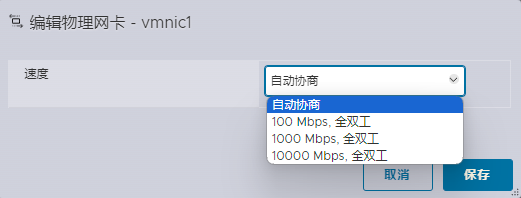
    当开启Intel® X550-AT2 网卡的其中一个SR-IOV后,原先1000M的网速尽然自动变成2500M了

    by 技术奇客ITGeeker.net

    赶紧用iperf3测了一下速度,尽然真的达到2.5G速率了,而之前怎么测都只有千兆。TP Link TL-SE2106查看也变成2.5G全双工了

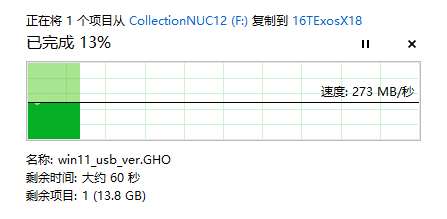
    最后复制了一下文件,实测速度稳定在280MB/秒左右了。

    希望本文能为Esxi 8网速协商不成功的解决方法提供点灵感吧

    ,

奇客罗方公众号 奇客罗方小程序 奇客罗方客服 ITGeeker Telegram

网站由ITGeeker技术奇客开发并管理;隶属于GeekerCloud奇客罗方智能科技
Site designed and developed by ITGeekerwhich is a sub-website of GeekerCloud
网站地图 | 沪ICP备2021031434号-4