技术奇客ITGeeker.net的博客

  • 内存太贵没人买,只好自己组装了一台装黑群晖 SA6400,省了买 NAS 的钱

    内存太贵没人买,只好自己组装了一台装黑群晖 SA6400,省了买 NAS 的钱

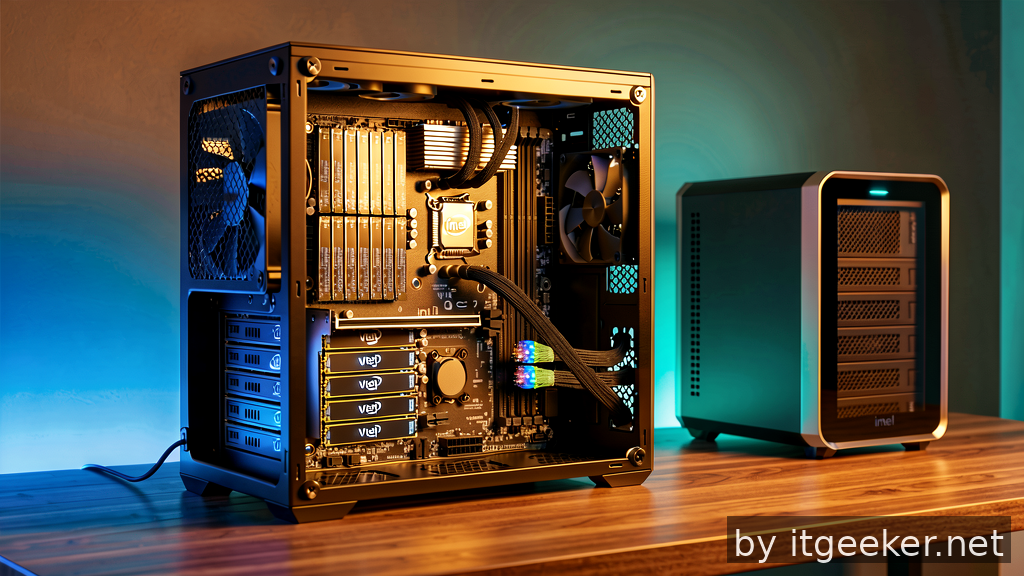
    内存太贵、NAS 整机又超预算,索性自己攒了一台。i3-10105 + 96G 金士顿 + 华硕 PRIME Z490-A,12.68T NVMe 存储池 + 万兆双光口,黑群晖 DSM 7.4 完美运行。下面就是这台”野生 NAS”的完整装机单和体验报告。


    前言:为什么自己攒了一台 NAS?

    说实话,起初我不是奔着真·群晖 SA6400 去的, 是想在海鲜市场把组装机卖掉, 心想说不定趁着内存价高可以多卖些。结果有价无市, 根本卖不出去😟

    群晖 SA6400 那机器确实香:4 盘位、NVMe 缓存加速、支持 Docker 和虚拟机、DSM 7.4 体验丝滑。但看了一眼价格——整机 + 硬盘的预算钱包不允许, 企业级的NAS价格太高了。

    于是我就想:SA6400 的核心不就是 x86 + NVMe 存储池 + Docker 支持嘛? 自己手里正好有些Nvme硬盘, 干嘛不能攒一台呢?
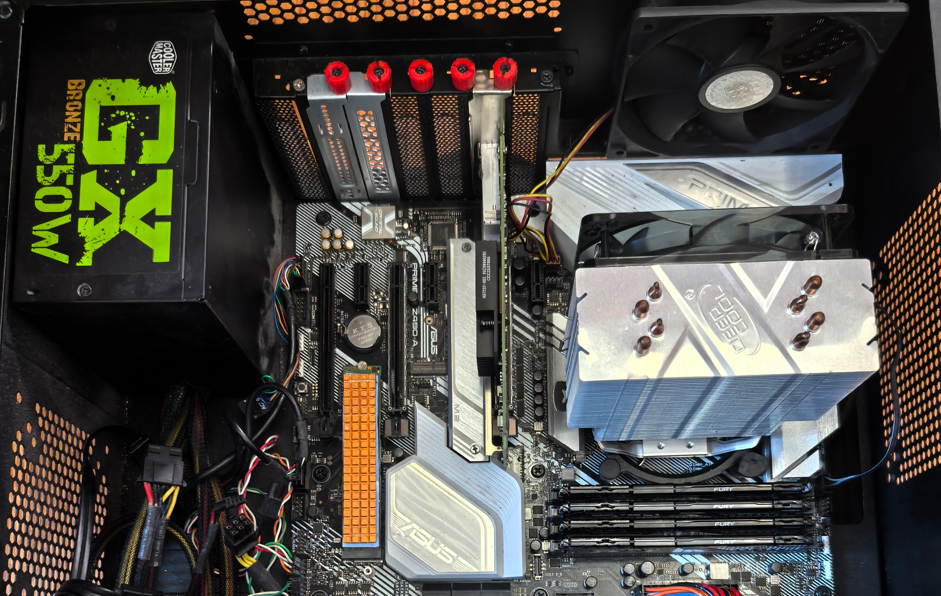
    答案是:不仅能,而且更香。


    🖥️ 整机配置清单

    先上全家福,然后一件一件聊。

    部件型号备注
    CPUIntel i3-101054 核 8 线程,NAS 完全够用, 最初京东因特尔官方买的盒装版, 肯定特稳定
    内存金士顿 DDR4 96GDDR4两套双通道16G *2 + 32G *2,Docker + 虚拟机随便开
    主板华硕 PRIME Z490-AATX 大板,扩展性拉满
    NVMe 硬盘共 12.68T三星980(Pro) 1T × 3 + 宏基掠夺者2T × 1 + 三星22110企业级 PM983 3.84T × 2, 之前卖了Intel NUC8幽冥峡谷小主机留了2根因为没插槽了, 改成移动硬盘用了
    SATA SSD致态 500G全新的还没用过, 可以用来装DSM的应用
    万兆网卡Intel X710 双光口英特尔® 以太网融合网络适配器 X710-DA2, 这个是闲鱼市场淘的, 300元左右
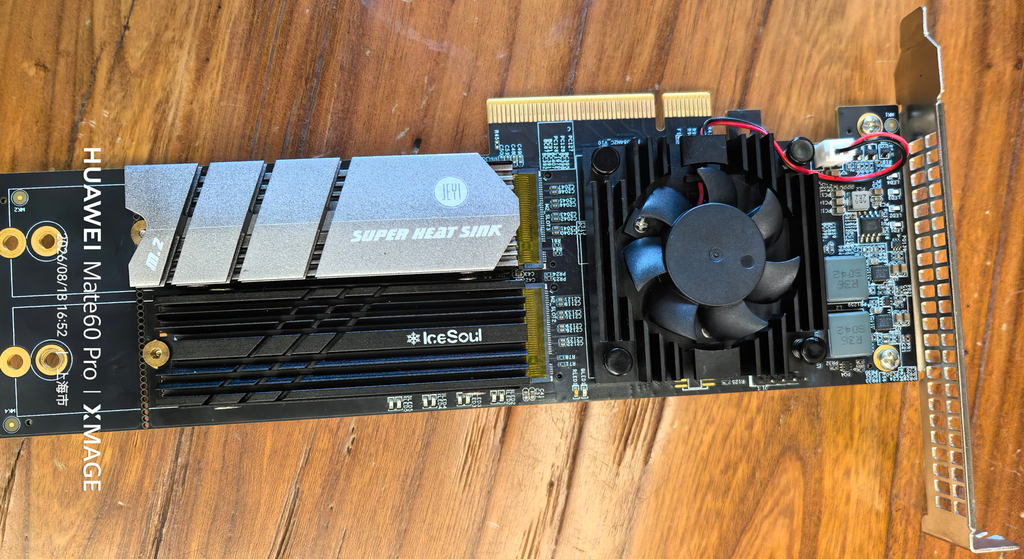
    PCIE 转接卡PLX8747 芯片免拆分NVMe 直通 DSM 用, 也是海鲜市场买的, 400左右

    CPU + 主板:够用就行

    i3-10105 这颗 U 放现在可能不算什么,但跑 NAS 绰绰有余。

    4 核 8 线程,单核性能不错,DSM 的界面响应、Docker 容器的启动速度、以及偶尔跑个视频转码(Quick Sync),它都能hold住。我主要用途就是文件存储 + Docker 服务,这颗 U 的性能冗余其实挺多的。

    内存比较大96G, 如果有需要Redis来做数据存储的话, 还能做个Redis数据库。

    主板 华硕 PRIME Z490-A,原因很简单:SATA 接口多 + PCIe 通道丰富。Z490 本身有 6 个 SATA 口(主板直连),加上 PLX8747 转接卡额外多出来的 NVMe 通道,扩展空间非常大。

    💡 主板还留了 5 个 SATA 接口没用。除去通道共享的限制外,再接 3-4 块硬盘完全没问题。扩容空间还留着呢。

    需要还是现在的硬盘太贵, 以后降价了还可以加上4个16G的硬盘做Raid存储。


    内存:96G 是什么概念?
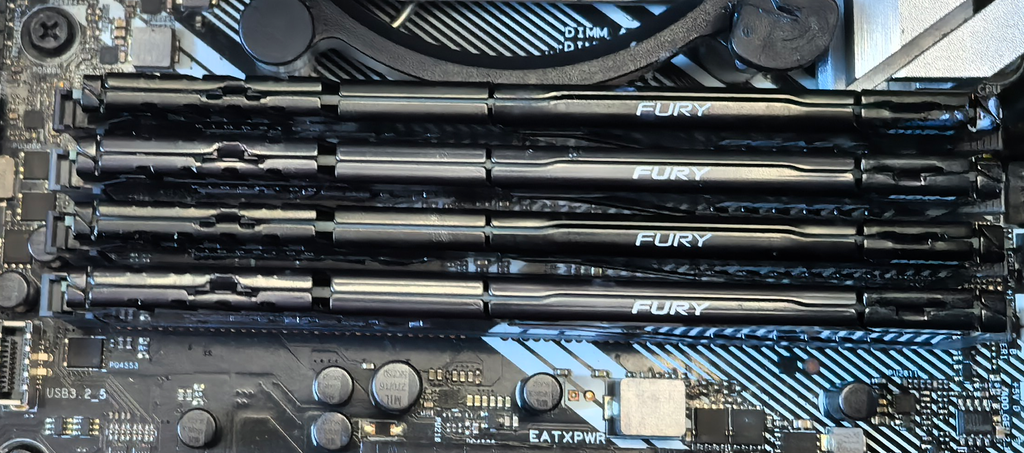
    之前有人问我为什么要上 96G 内存。

    简单说:内存这东西,用的时候觉得不够,买完觉得太多。

    装完群晖后实际使用:

    • DSM 系统本身吃不到 1G
    • Docker 容器(Home Assistant、Plex、同步服务等)加起来约 8-12G
    • 缓存池给 Synology Drive / Video Station 做 NVMe 缓存:按需使用
    • 剩下的都是系统预留

    96G 的余量,让我未来三年内不需要考虑加内存了。


    存储:12.68T NVMe + 500G SATA

    这是整台机器最贵的部分,也是花心思最多的部分。

    NVMe 存储池(12.68T)

    硬盘容量数量备注
    三星 1T NVMe1T3 根都是之前买的留下来的
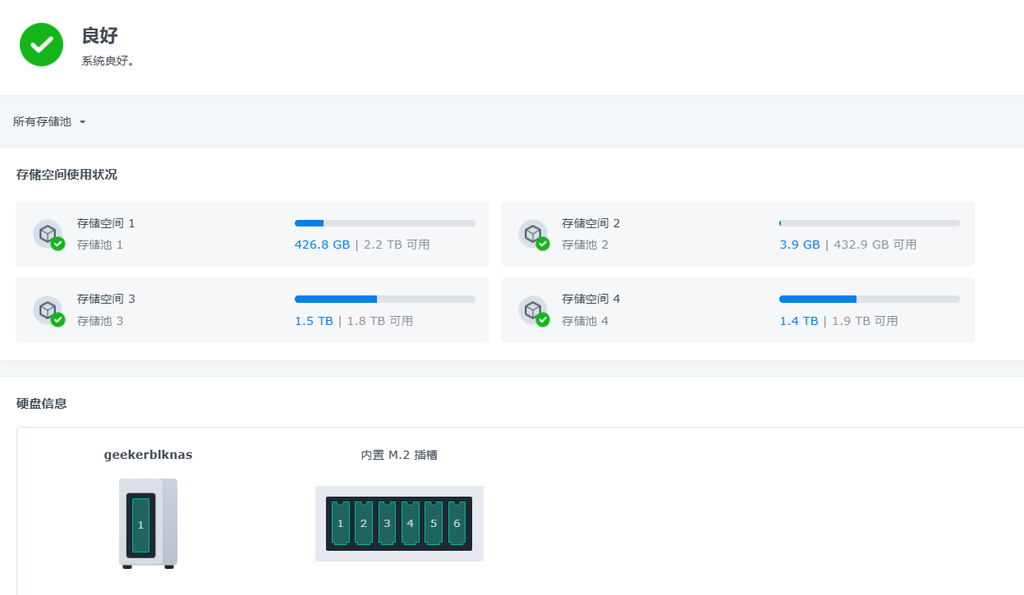
    宏基掠夺者 2T NVMe2T1 根和三星3根一起组了一个存储池, 使用SHR Raid有2.6T存储, 手里还有两根可以作为备份硬件
    三星 PM983 3.84T3.84T2 根OEM 企业级,稳定,海鲜市场
    淘的
    致态 500G SSD500G1块用于安装DSM应用

    合计:3 × 1T + 1 × 2T + 2 × 3.84T = 12.68T

    为什么全用 NVMe?因为 DSM 7.4 终于原生支持在 NVMe 上创建存储池了!以前黑群晖只能拿 NVMe 做缓存,现在可以直接当存储池用,速度和可靠性都有了质的飞跃。

    PM983 是 OEM 企业级 SSD,掉电保护 + 高 TBW,放 NAS 里跑 7×24 很放心。

    SATA 系统盘:致态 500G

    致态的 SATA SSD,国产靠谱之选。装 DSM 系统盘完全够用,日常读写速度和 NVMe 差异不大,系统响应飞快。


    PCIE 转接卡:PLX8747 免拆分

    黑群晖装 NVMe 存储池,最关键的一步就是让 DSM 能识别到足够的 NVMe 设备

    Z490 主板自带的 PCIe 通道直接连的 NVMe 数量有限,通常只能识别 2 个。想要识别更多,就需要一块 PCIe 转接卡。

    我选的是 基于 PLX8747 芯片的免拆分转接卡

    📌 什么是”免拆分”? 普通的 PCIe 转接卡会拆分 PCIe 通道,导致 DSM 把多块盘识别成”同一块盘”,没法单独管理。PLX8747 支持 PCIe 交换,每一块 NVMe 都能被 DSM 单独识别,真正实现多盘存储池。

    这块卡让 DSM 成功识别到了全部 6 块 NVMe,存储池创建一路绿灯。

    万兆网卡:英特尔® 以太网融合网络适配器 X710-DA2 双光口

    Intel X710 双光口万兆网卡,NAS 界的”标配神卡”。

    为什么一定要万兆?

    • 普通千兆网:理论 125MB/s,实际不到 110MB/s
    • 万兆网:理论 1250MB/s,实际 1000+MB/s
    • 对于多盘 RAID 或 NVMe 存储池来说,千兆是最大的瓶颈

    X710 的优势:

    • Intel 芯片,群晖驱动兼容性最好
    • 双光口,可以接两台万兆交换机做链路聚合
    • 低功耗,idle 状态下功耗极低
    • 支持 SR-IOV,如果跑虚拟机,性能更爽

    接上之后,内网传输速度直接起飞。拉一部 4K 电影从 NAS 到台式机,15 秒搞定


    系统安装:黑群晖 DSM 7.4

    引导方案

    使用 RR 制作Up盘引导,刷入 DSM 7.4。

    黑群晖的优势在这里充分展现:DSM 的 UI 体验、套件中心、Mobile Sync、Surveillance Station……白群晖有的功能,黑群晖基本都能用。

    踩过的坑

    DSM 7.4 的一个重大改进就是NVMe 存储池的原生支持。以前在黑群晖上 NVMe 只能做缓存,现在可以直接创建 NVMe 存储池,把 12.68T NVMe 全部用上。

    RR选择黑群晖型号的时候开始时选择了DS3622xs+和DS 920 +, 但是都卡在了存储池创建的问题上, 就是无法创建全NVMe存储池,不管是DSM7.2, DSM7.3或则是DSM7.4,即使 打上RR的各种插件也没用, 然后又尝试了网上热门的两个补丁方案都没有能解决:

    1. https://github.com/007revad/Synology_M2_volume
    2. https://github.com/007revad/Synology_HDD_db

    最后尝试了群晖型号 SA6400, 可以在显卡驱动和存储上面找到很好的平衡点, 直接选择安装DSM7.4最新版, 选上该选的RR插件后, 结果一路顺利, 不需要任何特殊处理, 就可以成功创建全NVMe存储池。

    在 Storage Manager 里选择 NVMe 硬盘 → 创建存储池 → 选择 RAID 类型 → 完成。整个过程和真群晖一模一样。

    技术奇客ITGeeker.net希望能给后来者提个醒, 少走些弯路, 多节约点时间。
    体验总结

    功能状态
    DSM 7.4 界面✅ 完美运行
    NVMe 存储池✅ 6 盘识别,存储池创建成功
    Docker (Container Manager)✅ 流畅运行
    万兆网络✅ X710 直通,万兆传输稳定, 但是我的因特尔飞龙峡谷NUC12使用万兆网口Marvell AQC113, 传输一定数据后就会过热停止工作, 所以一直限定在5G工作数据为主
    USB 直通✅ 外接 USB 设备正常
    休眠 / 唤醒✅ 支持
    虚拟机 Manager✅ 可以跑轻量虚拟机

    不知道是否和真机 SA6400 的体验是否一致, 当然群晖官方的账号和Active Backup for Business就无法使用。


    💰 成本对比

    方案预估成本
    真群晖 SA6400 整机(不含硬盘)¥80000+
    自己攒(i3-10105 + Z490 + 96G + 配件)¥500 + 500 + 3500 + 1000 = 5500元
    硬盘(另算)视购买渠道而定, 不过技术奇客ITGeeker.net都是自己攒下来的
    节省很多, 而且大家觉得这个NAS配置还可行吗?

    当然,自己攒需要一定的动手能力——刷引导、装系统、配网络。但对于折腾党来说,这个过程本身就是乐趣的一部分


    这个组合能跑多少年?

    CPU:i3-10105 放现在不算新,但 NAS 对算力要求极低,跑个五六年完全没问题。

    内存:96G,五年内基本不需要升级。

    存储:NVMe 的 TBW 在 7×24 场景下,3.84T 的企业级盘撑个五六年不成问题。SATA SSD 做系统盘更是没啥压力。

    网卡:万兆 X710,只要交换机跟得上,五年内不会过时。

    我的判断:这台机器稳跑 5-7 年不成问题。 到时候再升级也来得及,毕竟 Z490 主板还有足够的扩展空间。


    写在最后

    内存太贵没人买?那是你没自己攒。

    对于想要群晖体验但不想付白群晖溢价的人来说,x86 平台 + 黑群晖 是一条性价比极高的路线。

    如果你有闲置的 x86 硬件,完全可以试试看——说不定下一台 NAS,就是你亲手攒出来的。


    有问题或者想交流装机方案的,评论区见 👇


  • 还在一个个打开 Word 改文字?这款免费国产小软件,让文秘同事 5 秒下班!

    还在一个个打开 Word 改文字?这款免费国产小软件,让文秘同事 5 秒下班!

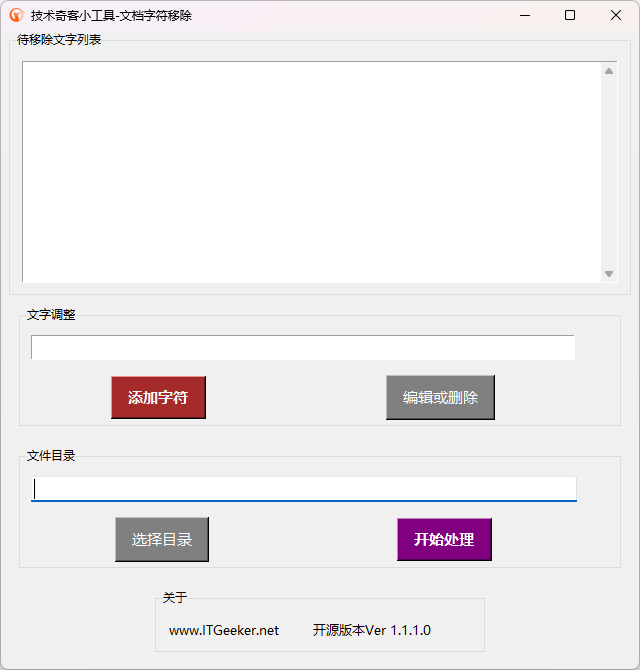
    开源Office Word移除字符工具主界面

    主界面截图:左侧待移除文字列表 + 右侧文件夹选择 + 一键开始处理,看一眼就懂。


    一、先来吐槽一下,你是不是也这样?

    姐妹们、宝子们、打工人们,先把你们的苦水倒一倒👇

    作为一个经常要和 Word 文档打交道的人,下面这些瞬间是不是看着就心累?

    📂 场景一:老板甩过来一个文件夹,里面 50 份合同,每一份里都有一段「内部资料,请勿外传」要删掉。

    你的操作是:一个一个打开 → Ctrl+H → 输入关键字 → 全部替换 → 关闭 → 保存 → 下一个……

    等你按到第 30 份,眼睛已经有点发直,第 31 份开始怀疑人生。

    📂 场景二:领导说:「把今年所有培训手册里的『v1.0 内部版』和『联系电话 138xxxxxxx』这两个串都给我抹掉」。注意,是两个不同的串

    Word 自带的查找替换,一遍只能干掉一个串。两个串意味着你得跑两遍,50 份文档,就是 100 次机械重复。

    📂 场景三:好不容易删完了,老板又改口:「再帮我把目录里的 已处理文件/ 那个子目录里的所有文档,姓名、邮箱、身份证号全清掉」。

    你抬头看看表:晚上 9 点 47 分。窗外夜色很美,你却在和字符替换死磕。

    📂 场景四:更扎心的是,Word 替换一次只能看见一份文档的反馈。你不知道 50 份里到底有几份真的替换干净了,会不会漏,会不会改坏格式,会不会把作者名字里本来要保留的字串也误删了……

    说真的,这种「文档数量一上去就得无脑加班」的活儿,是上班族、文秘、行政、人事、教师、运营这几类人共同的「隐形加班刺客」。

    而今天这篇,就是来给你递一把刀——从此告别逐个替换,提前下班不是梦


    二、主角登场:开源Office Word移除字符工具(ITGeeker Remove Str From Word)

    锵锵~ 我把它正式介绍给你👇

    它的名字有点长——开源Office Word移除字符工具,但你只要知道它是个 Windows 桌面小工具,专门干一件事:

    告诉你「删什么」,它就把一个文件夹里所有的 Word 文档(.docx 格式),批量统统抹掉这些串。

    它到底是个什么样的东西?给你画个像:

    专为 Windows 量身打造:就为了让 Windows 用户用得顺手,不用折腾任何环境。

    完全开源、永久免费:没有收费弹窗、没有会员 VIP、没有”功能受限请升级”。放心装、放心用、放心给同事传。

    不用安装,双击即用:下载下来双击就能跑。不写注册表、不偷偷塞启动项、不弹”全家桶”。绿色得让人想哭。

    颜值在线,桌面融入感拉满:橙色的圆形小图标,配色舒服,看着就像正经工具人应该有的样子。

    一句话总结它的气质:

    它不是那种功能臃肿、按钮密密麻麻、还要你登录账号的”全家桶式办公软件”。它是一个小巧、安静、专注、一次只解决一个问题的桌面小工具。

    这种气质,我把它叫做——「文秘至宝」


    三、核心亮点种草:为什么我愿意把它放进「年度收藏夹」?

    下面这五条,每一条都是我自己或者身边的文秘同事用过之后,「真香」到想鼓掌的。

    ① 直观简洁,一眼看懂

    你打开它,第一眼看到的就是3 个干干净净的区块

    🟧 左边:一个”待移除文字列表”框,你往里逐条添加想删的字串。 🟪 右下:一个”文件目录”输入框,加一个紫色醒目的”开始处理”按钮。 🟫 中间:一个”文字调整”框,让你添加 / 编辑 / 删除关键字。

    没有任何需要”学习使用”的时间成本。它就像那种”你妈看一眼也会用”的工具。

    不用看教程,不用看视频,不用看 30 页的”用户手册”。

    ② 极简设计,完美融入桌面

    UI 没有花里胡哨的渐变色、没有卡通皮肤、没有动效、没有”消息中心”、没有”云同步”、没有”团队协作”、没有”AI 助手”。

    就是干干净净的几个框,几行字,几个按钮。

    装在桌面上,颜值和你的 Office 是一路人,不突兀、不违和。

    你说,这算不算极简设计的胜利

    而且开源、零费用这件事本身,就已经让它配得上”文秘至宝”四个字了——老板让你批量清字串,你掏出来一个免费、绿色、安全的工具,干活利索、不留痕迹,老板看你都顺眼了几分。

    ③ 轻量纯净,运行流畅、不占内存、没有弹窗广告

    这条是很多办公党的”硬刚需”——

    🚫 不像某些”XX 办公助手”那样,开机自启、后台常驻、内存常驻 800MB;

    🚫 不像某些 PDF/Word 工具那样,处理一下文件就弹个”开通会员更高效”;

    🚫 不像某些国产全家桶那样,安装完给你桌面多出 5 个图标。

    它就是个安安静静的小工具:用的时候打开,干完活关掉,内存立刻释放,干干净净。

    你甚至不会在任务栏看到它”赖着不走”——关闭就退出

    这种“轻得像一阵风”的使用体验,在当下这个”软件越来越臃肿”的时代,反而显得尤其难得。

    ④ 一键批量:你再也不用逐个打开文档

    这才是它的杀手锏

    步骤 1:把你想要删的字串,一条一条加进列表(比如:内部资料联系电话v1.0 内部版@itgeeker.net);

    步骤 2:选一个文件夹,告诉它”这一整个文件夹里的所有 Word 都给我扫一遍”;

    步骤 3:点击那个紫色「开始处理」按钮——然后,你就可以先去倒杯水、聊会儿天、摸会儿鱼了。

    它会自动把整个目录扫一遍(根级目录,不影响子目录),把所有 .docx 文件逐个打开、清理、保存到子文件夹 已处理文件/ 里——文件名还会自动加个 -revised 的尾巴,方便你和原文件区分。

    最贴心的是,它不会覆盖你的原始文件——它会把处理后的干净副本另存,原文件原封不动。

    万一改错了?没事,原文件还在;想看效果?对比一下 原文件.docx原文件-revised.docx 就明白了。

    ⑤ 健壮的小细节,让它”用着不闹心”

    下面这些细节,是我用下来发现”作者是真的懂办公场景”的证据:

    🛡️ 不会乱改乱删:它用了一种”词边界匹配”的方式,不会把”删 ab”误伤成”删 abc”或者”删 xabx”。精准到只删整词,避免把正常的文字串也搞掉。

    🛡️ 大小写通杀:你说”删 ITGeeker“,哪怕文档里写的是 itgeekerItgeekerITGEeker统统给你干掉

    🛡️ 不会去动 Word 临时文件:你正在编辑的文档产生的 ~$xxx.docx 那种临时锁文件,它会自动跳过,不会去碰它。

    🛡️ 目录信息一目了然:选完目录它会告诉你这个目录里有多少个 .docx、多少个 .doc,方便你心里有数。

    🛡️ 记忆你的设置:你上次加过哪些字串、上次选的哪个目录,它都帮你记着,下次打开直接接着用。

    🛡️ 处理完会弹窗告诉你:处理了多少份、有没有报错,清清楚楚,绝不让你”不知道它到底有没有跑完”。

    这些细节,不是炫技,是真懂文秘


    四、如何获取与使用

    📥 第一步:下载

    👉 下载地址(Gitee 开源仓库)https://gitee.com/itgeeker/itgeeker_remove_str_from_word

    下载下来就是一个绿色的小文件,不需要安装流程。

    🖱️ 第二步:双击运行

    1. 双击下载下来的文件。
    2. 等待界面弹出(速度很快)。
    3. 整个工具就摆在你面前了。

    💡 小贴士:第一次打开,可能会看到「请选择文件目录」是空的,没关系,先去第 3 步把字串加好。

    ✍️ 第三步:添加你想删的字串

    在「文字调整」框里: – 输入要删的第一个字串 → 点击「添加字符」 – 再输入第二个 → 添加 – ……(想加多少加多少)

    加错了?选中列表里的那一条 → 点击「编辑或删除」→ 它会回填到输入框,改完再点添加,就替换了

    📂 第四步:选好目录

    在「文件目录」框里: – 点击「选择目录」按钮 → 弹窗选你电脑上的某个文件夹 – 这个文件夹里的所有 .docx 都会被处理

    🚀 第五步:开始处理 + 收工

    • 点击那个紫色「开始处理」按钮
    • 等待弹窗出现,告诉你「任务已圆满完成!共处理了 X 个文件」
    • 去你刚才选的目录下,打开 已处理文件/ 子文件夹
    • 找到带 -revised 后缀的那些文件——这就是清理后的版本
    • 原文件原封不动地保留在原位置

    整个流程,从双击文件到收工,熟练的话不超过 1 分钟。

    以前要花一晚上的活儿,现在真的可以 5 秒下班


    五、博主总结与互动

    一句话总结:

    如果你今年只打算安装一款「能用、好用、安心用」的小工具,那我强烈推荐把它放进你的桌面——开源、免费、绿色、双击即用、批量处理 Word 字符、保留原文件、不弹广告、不占内存。

    它可能是今年最值得装进桌面的「文秘至宝」

    评论区互动话题:

    👇 姐妹们、宝子们,打工人们,我想听你们的故事——

    你们在工作中,遇到过哪些「明明很简单,但就是得加班到很晚」的批量文档活儿?

    比如:
    – 一份份改文件名?
    – 一份份删水印?
    – 一份份加页眉页脚?
    – 一份份导出 PDF?
    – 一份份合并 / 拆分?

    在评论区告诉我你最头疼的那个场景,说不定我下一篇文章,就帮你挖到对应的神器 🛠️

    也欢迎直接安利你最常用的办公小工具,大家互相种草,互相告别加班 ❤️


    📌 关于作者

    本文由 技术奇客 ITGeeker.net 出品。

    我们专注挖掘那些“小而美、开源、零费用、一次只解决一个问题”的桌面小工具,让上班族少加点班,让文秘同事早下班。

    觉得有用就点个 收藏 + 关注,下期继续给你挖神器 ✨


    发布日期:2026-08-27 适用工具版本:v1.1.2.0(开源Office Word移除字符工具) 作者署名:技术奇客 ITGeeker.net

    ,

  • NVIDIA DGX Spark三个月使用心得

    NVIDIA DGX Spark三个月使用心得

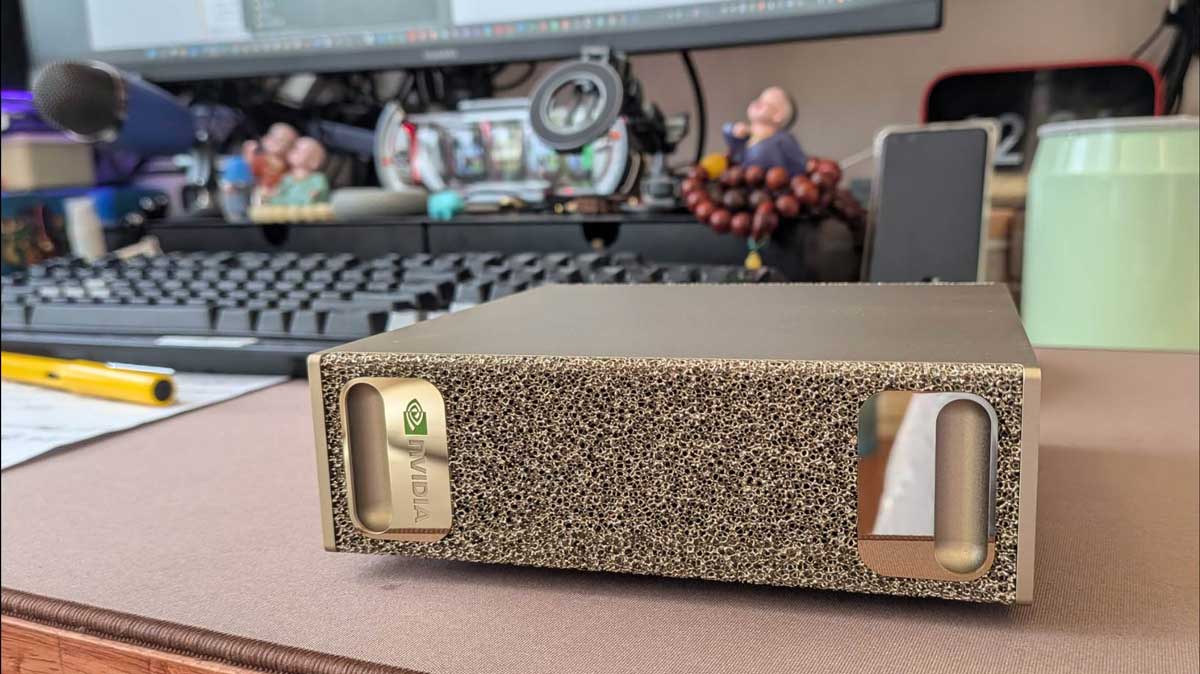
    我是从淘宝的一个普通店铺购买的NVIDIA DGX Spark (GB10 Grace Blackwell) , 本来选的另外一家31899元, 结果付款前看到另一家便宜了500块, 只要31399,对比了一下淘宝上大批这类卖家, 谁便宜就买谁的了, 反正这东西还比较新, 也造不了假。如果当时能等到618还能再便宜900块。

    是否先让AI帮忙列个文章提纲来写???但本着原创的精神, 打算自己一个字一个字的写一篇人类味的分享。

    by 技术奇客ITGeeker.net

    艰难的大模型选择

    买了黄仁勋送给马斯克的小金砖, 首先想到的是跑什么本地大模型呢?

    总以为128G统一内存, 总能跑个特别大的模型吧, 至少也要个100G, 现实很快就会让你觉得很骨感, kv cache, context, 并发等等各种吃内存的存在, 还会发现就算是100G左右的开源可本地部署的大模型似乎也不多。

    1. 用什么工具来部署本地大模型

    • Ollama
    • llama.cpp
    • vLLM
    • SGLang

    这是我尝试过的几个比较有名的工具, 其它的当然还有很多。

    Ollama使用最简单, 直接去 https://ollama.com/search 选择一个模型, 然后

    # 启动大模型
    ollama run qwen3.8:27b
    
    # 启动opencode并使用刚才的大模型
    ollama launch opencode --model qwen3.8
    
    # 跑个龙虾和骏马
    ollama launch openclaw --model qwen3.8
    ollama launch hermes --model qwen3.8

    非常简单, 但也有很多限制, 官方打包提供的模型也不是那么多.

    如果想折腾和尝试其它的更多的各个机构发布的开源模型、量化版模型、或越狱版模型, 那么就绕不开llama.cpp, vLLM这些工具, SGLang据说比较适合企业级部署, 适配多显卡的模式, 技术奇客ITGeeker.net用它部署过Qwen3.8 27B, 可参考这个脚本试试:

    Qwen3.8 27B on SGLang for DGX Spark

    一看名称就知道专为NVIDIA DGX Spark (GB10 Grace Blackwell) 优化的, 不过跑出来速度也就30 tokens/s左右.

    2. 我用过的模型和当前的本地主力大模型

    太多了, Ollama速度不快, 但中规中矩, 当前还装着的:

    ollama list
    
    qwen3.8:27b
    muse-glimmer:30b-bf16-dflash
    nemotron-3.5ightning:latest
    gemma4:e4b
    qwen3:8b
    ornith:35b-bf16
    llama4:16x17b
    deepseek-coder:33b
    qwen3-vl:latest
    gpt-oss:120b
    gemma4:12b
    nomic-embed-text:latest
    gemma4:31b
    nemotron-3-super:120b
    qwen3-coder-next:latest
    qwen3.6:35b

    Ollama的好处是运行完之后会自动释放内存和显存, 可以留更多的空间跑ComfyUi或则其它模型.

    如果通过谷歌搜索, 它会告诉你NVIDIA DGX Spark (GB10 Grace Blackwell) 跑量化模型就是带NVFP4的模型最快, 然后推荐用Nvidia官方vLLM Docker来跑最合适, 其实也不然的, 这些量化的组织各不相同, HuggingFace上的模型又太多, 尝试过很多, 也都不理想.

    当前主力模型:
    vLLM跑的Qwen_Qwen3.6-35B-A3B-FP8
    50-70 tokens/s

    by 技术奇客ITGeeker.net
    # 启动 vLLM 服务
    echo "正在启动 vLLM 服务: ${MODEL_NAME}..."
    VLLM_USE_DEEP_GEMM=0 \
    VLLM_FLASHINFER_MOE_BACKEND=latency \
    TORCHINDUCTOR_AUTOTUNE_MAX_ONLY=0 \
    VLLM_MEMORY_PROFILER_ESTIMATE_CUDAGRAPHS=0 \
    vllm serve "${MODEL_PATH}" \
      --tensor-parallel-size 1 \
      --served-model-name "${MODEL_NAME}" \
      --max-model-len 131072 \
      --max-num-seqs 4 \
      --kv-cache-dtype fp8 \
      --gpu-memory-utilization 0.55 \
      --block-size 16 \
      --enable-chunked-prefill \
      --max-num-batched-tokens 4096 \
      --enable-prefix-caching \
      --attention-backend flashinfer \
      --reasoning-parser qwen3 \
      --enable-auto-tool-choice \
      --tool-call-parser qwen3_coder

    用的pip install vllm安装的vllm, 也没用nVidia官网优化版的Docker vLLM, 尝试过很多次, 官方优化版本未必跑的就快。

    Hermes 接入后运行也比较快速和顺畅。显存占有在50-70G左右, 不像Ollama会自动释放,占比虽然有点高, 除了跑ComfyUI文生图之类的, 还可以Ollama跑个小模型, 所以还是比较适合,至少还没有OOM.

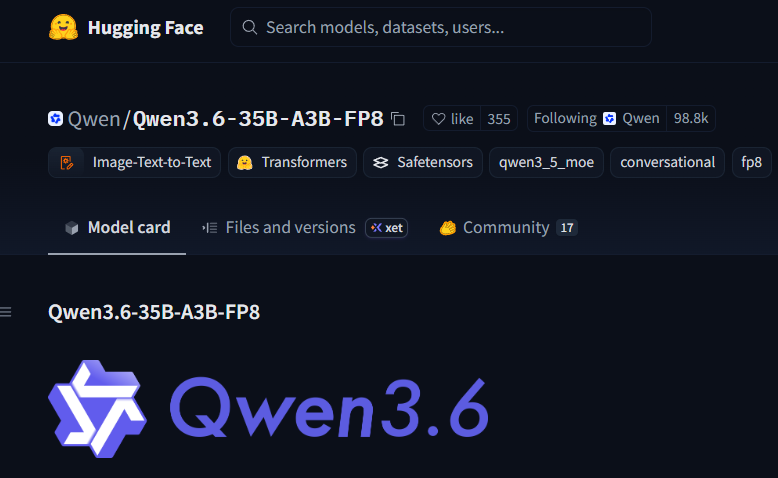
    用的Qwen官方HuggingFace的FP8模型:

    Qwen/Qwen3.6-35B-A3B-FP8

    找其它NVFP4版应该能省下一半显存, 如果用FP16的全精度版, 显存则会占用多一半, 这也就为什么说NVIDIA DGX Spark (GB10 Grace Blackwell) 用不了真正的大模型了,显存永远都不够。 NVFP4据说会损失一些精度, 能力会有所削弱, 官方的FP8版据说几乎没有损失, 这可能也是为什么技术奇客ITGeeker.net把它当做主力本地大模型的原因吧

    3. 尝鲜Qwen3.8 27B新模型

    Qwen2026年8月刚开放的大模型, 因为只有27B, 尝试了上面提到的所有四种部署方式, 最后发现最快的竟然是Ollama和SGLang, 能达到30token/s.

    vLLM部署后尝试了各种参数, 都只有7-9token/s每秒左右, 而且占用显存100G以上,很是奇怪, 只能说不同的模型要用不同的马车拉吧, 稠密模型太占显存?

    技术奇客ITGeeker.net会继续测试Qwen3.8 27B, 据说Qwen3.8 35B也会即将到了, 毕竟是隔代升级应该能替换Qwen3.6吧

    4. 越狱模型

    如果你想尝试一些黑客攻防的代码, 写一些自己偷偷看的露骨小说, 问一下禁言或涉及安全的问题, 那么可以尝试一下越狱模型。

    这些模型一般都是gguf格式, 所以llama.cpp是最佳选择, 而且一般提供各种量化版2bit, 4bit等等, 可以在较小的显存环境使用, 也是很多低显存机器的最佳选择了。

    什么稠密模型(Dense Models)或则混合专家模型(MoE, Mixture of Experts)之类的,不管怎么说,能让玩家本地部署, 速度又快, 又尽可能不失智的才是好选择, 目前看来Qwen还是不错的选择。

    有朋友当时问技术奇客ITGeeker.net自己部署和购买的token大模型对比怎么样, 明确的告诉大家, 那是肯定比不上的,人家那是商用使用集群机房部署的, 一个小主机怎么攀比。

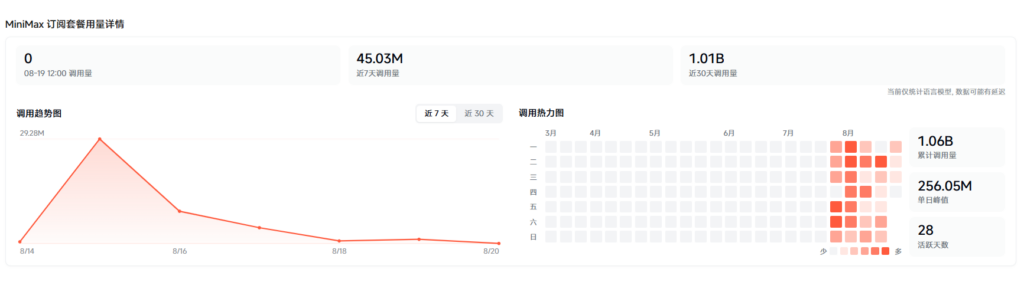
    One more thing, 分享一下这一个月使用Minimax M3的token数, 10多个亿而已。不过幸亏是包月的, 比较便宜。

    ,

  • 技术奇客批量 Git 拉取和推送工具

    技术奇客批量 Git 拉取和推送工具

    ITGeeker Batch Git Pull And Push

    License: Mulan PSL v2 Python Platform GUI Git

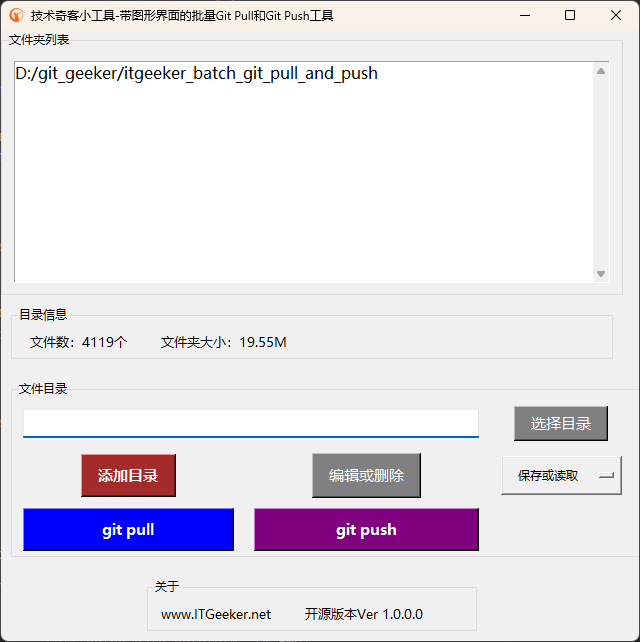
    一个带图形界面的批量 Git Pull 和 Git Push 桌面工具,专为同时维护多个本地 Git 仓库的开发者打造。

    GitHub 镜像 · Gitee 镜像 · ITGeeker 博客


    项目简介

    本工具属于 ITGeeker(技术奇客)开源软件系列。它提供一个 Tkinter 桌面图形界面,用来管理一组本地 Git 仓库,并对这些仓库一次性执行批量 git pull,或者 git addgit commitgit push 流水线。所有本地仓库、远程地址、SSH key 或 HTTPS 凭据都需要在运行前自行准备;本工具不替代 Git 本身,也不保存任何远程凭据。


    核心特性

    • 📂 自由添加或删除待处理的本地仓库目录;列表在退出时自动保存,并在下次启动时自动恢复。
    • 🚀 一键对所有列表目录执行批量 git pull,或依次执行 git add --all .git commit -m <message>git push
    • 💾 列表支持导出 / 导入为 JSON 文件,方便在多台机器之间共享。窗口位置、提交信息模板、自动 git add 开关等偏好也会一并保存。
    • 🖥️ 系统托盘常驻(基于 pystray),支持显示 / 隐藏、设置、关于、退出;托盘提示显示程序名、版本号、开发者。
    • 🔒 单实例运行锁,长时间 Git 操作在后台线程中执行,UI 主循环不会卡顿。
    • 📁 配置文件统一保存在用户主目录下,跨 Windows 与 Linux 行为一致。

    屏幕截图

    ITGeeker Batch Git Pull And Push 主界面

    该界面由 Tkinter 渲染。


    快速上手

    环境要求

    • Python 3.10 或更高版本:项目使用 from __future__ import annotations 等现代语法,pyproject.toml 中显式声明 requires-python = ">=3.10"
    • Git 命令行客户端git 必须在 PATH 中可调用,所有 Git 操作都通过 subprocess 调用外部 git 二进制。
    • 可用的 Tk 桌面环境:Windows 自带的 Tk 即可;Linux 发行版通常需要单独安装 Tk 包(例如 Debian / Ubuntu 的 python3-tk)。
    • 已存在的本地仓库、远程地址与认证:运行前请先通过 git clone 准备好工作目录,并完成 SSH key 或 HTTPS 凭据配置;本工具不替你克隆仓库,也不保存凭据。

    克隆与安装

    Gitee(国内推荐)

    git clone https://gitee.com/itgeeker/itgeeker_batch_git_pull_and_push.git
    cd itgeeker_batch_git_pull_and_push

    GitHub(国际镜像)

    git clone https://github.com/alanljj/itgeeker_batch_git_pull_and_push.git
    cd itgeeker_batch_git_pull_and_push

    运行

    推荐使用 uv 同步依赖并启动;如果没有 uv,请用 pip 加本地虚拟环境。

    uv(跨平台)

    uv sync
    uv run main.py

    pip + venv(Linux / macOS)

    python -m venv .venv
    source .venv/bin/activate
    pip install -r requirements.txt
    python main.py

    pip + venv(Windows PowerShell)

    python -m venv .venv
    .\.venv\Scripts\Activate.ps1
    pip install -r requirements.txt
    python main.py

    基本使用

    1. 启动后,把要管理的本地仓库目录逐条加入主列表;重复路径会被自动检测并提示。
    2. 打开「设置」调整提交信息模板、是否在 commit 前自动 git add --all .,以及点击关闭按钮时是否隐藏到托盘。
    3. 点击主界面的「⬇ 批量 git pull」对所有列表目录执行 git pull
    4. 点击「⬆ 批量 git push」对每个目录依次执行 git add --all .(取决于设置)→ git commit -m <模板>git push
    5. 处理完成后会弹出汇总框,告知成功与失败的数量。

    警告:默认的批量 git push 工作流会在每个列表目录里按顺序执行 git add --all .git commit -m <message>git push,从而把工作区里所有已变更的文件一并提交并推送。点击按钮前,请确认每个目标目录里没有意外的新增 / 删除或敏感文件。


    配置说明

    配置采用单个 JSON 文件,进程退出时自动保存,下次启动自动恢复。

    平台路径
    Windows%USERPROFILE%\itgeeker_widget_config\config_batch_git.json
    Linux / macOS$HOME/itgeeker_widget_config/config_batch_git.json

    可保存的偏好:窗口位置与大小、目录列表、提交信息模板(默认 git push from ITGeeker Batch Git Pull And Push,可用 {app_name} 占位符)、是否在 commit 前自动 git add --all .、启动时是否最小化到托盘、关闭窗口时是否隐藏到托盘。

    如需在多台机器之间共享目录列表,可使用主界面的「保存列表到文件 / Save List to File」与「读取列表文件 / Load List from File」,导出或导入一个简单的 JSON 文件。


    贡献指南

    1. 在 GitHub 或 Gitee 上 Fork 本仓库(任一镜像皆可)。
    2. 新建特性分支:git checkout -b feat/your-feature-name
    3. 提交改动后,先在本地用 uv run main.py 跑一遍主流程,确认行为正常。
    4. 把分支推送到你的 Fork 并发起 Pull / Merge Request,说明改动动机、测试方式与涉及的截图或 GIF。

    开源协议

    本项目以 木兰宽松许可证,第 2 版(Mulan Permissive Software License, v2) 发布。完整协议文本见仓库根目录的 LICENSE 文件。

    相关链接


    由 技术奇客 ITGeeker.net 以 Mulan PSL v2 开源 · Maintained by ITGeeker

    ,

  • 开源Office Word格式转换工具

    开源Office Word格式转换工具

    Open Source Office Word Document Format Converter

    批量将 Word 旧版 .doc 文件转换为新版 .docx 格式 — 基于 Tkinter 与 Word COM 的 Windows 桌面小工具。

    License: MulanPSL-2.0 Python 3.14+ Platform: Windows Version


    📖 项目简介 / Overview

    开源Office Word格式转换工具 是由 技术奇客 ITGeeker.net 出品的 Office 系列小工具,专门解决企业、政务与教育场景下的 Word 旧格式兼容问题 —— 当你面对成百上千份历史遗留的 .doc 文件时,逐个用 Word 打开再”另存为”效率极低,本工具一键批量转换。

    Batch-convert legacy Word .doc files to modern .docx format — a Tkinter + Word COM based Windows desktop utility.

    🎯 解决什么痛点

    • 🏢 企业迁移:旧系统留下的 .doc 文档需要快速升级到 .docx
    • 📦 批量处理:一次扫描整个目录(含子目录),挑选后一键转换
    • 💾 失败可查:损坏的 .doc 不中断任务,失败列表单独导出
    • 🎨 现代化 UI:森林主题(明/暗)+ 系统托盘,操作不打扰当前工作

    ✨ 核心特性 / Features

    • 🖱️ 一键批量转换 — 选定目录后列出所有 .doc(可含子目录),多选后后台线程并发处理,UI 不卡顿
    • 🛡️ 失败容忍 — 单个文件损坏不会中断整个任务;失败列表写入 %USERPROFILE%\itgeeker_widget_config\config_doctodocx_failed.json
    • 🎨 Forest 主题 — 采用 rdbende/Forest-ttk-theme,支持一键切换明/暗
    • 🖥️ 系统托盘 — 关闭窗口最小化到托盘,右键菜单含彩色 Emoji 图标(🏠 显示 / 🙈 隐藏 / ℹ️ 关于 / 🚪 退出)
    • 💾 状态持久化 — 自动记忆窗口位置/大小、上次目录、暗黑偏好、选中文件列表
    • 📦 零依赖 EXE — PyInstaller 单文件打包,含完整 Windows 版本信息(公司/版权/网址),无需 Python 环境即可运行
    • 🩺 统一版本元数据__version__ 单一来源,GUI 关于标签 / PyInstaller 版本信息 / pyproject.toml 自动同步
    • 🪟 关于对话框 — 单实例、含可点击超链接 https://www.itgeeker.net

    📸 效果演示 / Demo

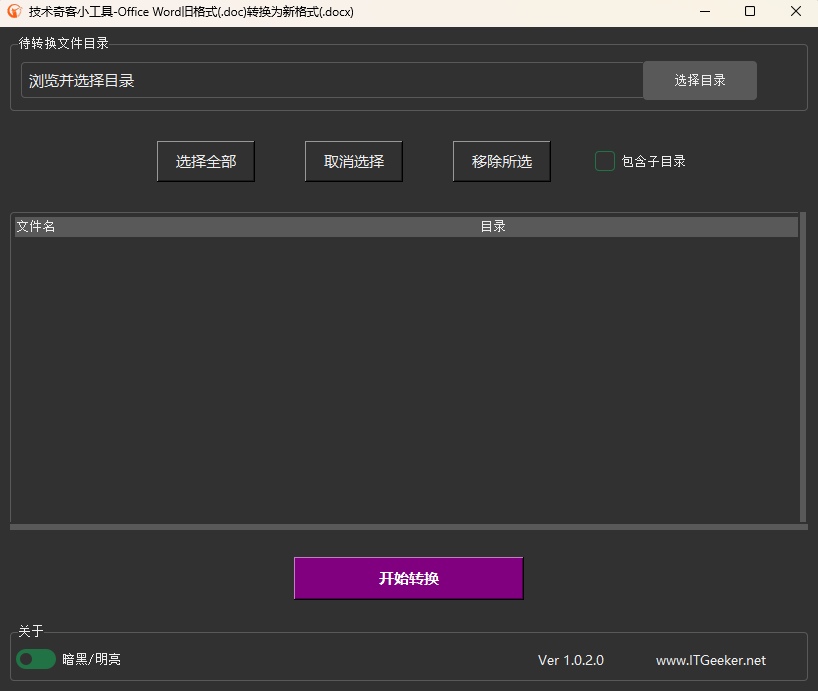
    暗黑主题

    暗黑主题

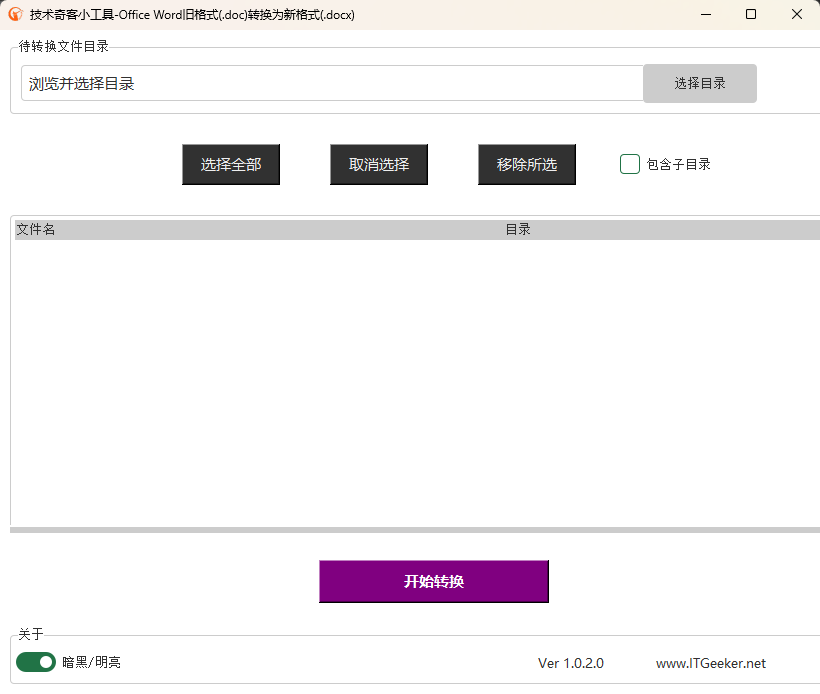
    明亮主题

    明亮主题

    系统托盘(含彩色 Emoji 图标)
    (截图占位 — 运行 dist/ITGeekerConvertDocToDocx_v2.0.0.1.exe 后右键托盘查看)


    🚀 快速上手 / Getting Started

    1️⃣ 环境准备 / Prerequisites

    项目要求
    操作系统Windows 10 / 11
    Microsoft Office2003 或更高版本(需 Word,工具通过 COM 调用)
    Python(仅源码运行)3.14+
    包管理工具(推荐)uv

    2️⃣ 安装 / Installation

    方式 A:直接下载 EXE(推荐普通用户)

    Releases 页面下载最新的 ITGeekerConvertDocToDocx_v{version}.exe,双击运行即可。

    方式 B:从源码运行(推荐开发者)

    # 克隆仓库
    git clone https://github.com/alanljj/itgeeker_convert_doc_to_docx.git
    cd itgeeker_convert_doc_to_docx
    # uv 会自动创建 .venv/ 并安装依赖(pywin32 等)
    uv sync
    # 启动 GUI(任意工作目录均可执行)
    uv run main.py

    启动成功后会在右下角系统托盘出现 🟠 图标,同时弹出主窗口。

    3️⃣ 使用示例 / Usage

    GUI 操作流程:

    1. 点击 「选择目录」 选择含 .doc 文件的目录
    2. 勾选 「包含子目录」(可选)刷新列表
    3. 在文件列表中 多选 需要转换的文件(Ctrl/Shift 多选)
    4. 点击 「开始转换」,后台线程开始处理
    5. 完成后弹窗显示成功 / 失败数量,失败文件列表已自动写入 JSON

    命令行启动方式(三选一):

    # 方式一:根目录入口脚本(推荐,最直观)
    uv run main.py
    # 方式二:通过 pyproject.toml [project.scripts] 注册的命令
    uv run convert-doc-to-docx
    # 方式三:以模块形式调用
    uv run python -m app

    ⚙️ 配置说明 / Configuration

    应用无需任何手动配置即可运行。所有用户偏好自动持久化到:

    文件内容
    %USERPROFILE%\itgeeker_widget_config\config_doctodocx.json窗口几何、上次目录、主题偏好、文件列表
    %USERPROFILE%\itgeeker_widget_config\config_doctodocx_failed.json上次失败的 .doc 文件列表(仅在有失败时生成)

    💡 itgeeker_widget_config 子目录供多个 ITGeeker 工具共享,便于集中备份。


    🛠️ 开发与发布 / Development & Release

    项目结构

    itgeeker_convert_doc_to_docx/
    ├── _meta.py / app.py / conversion.py / gui.py / main.py
    │   └── persistence.py / theme.py / tray.py
    ├── assets\                    # 打包资源
    │   ├── geekercloud_orange32.ico
    │   ├── geekercloud_orange32.png
    │   ├── converdoc_dark.png
    │   └── converdoc_light.png
    ├── resources\                 # Forest 运行时主题
    │   ├── forest-light.tcl + forest-light/*.png  (70)
    │   └── forest-dark.tcl  + forest-dark/*.png   (68)
    ├── scripts\build_exe.py       # PyInstaller 打包脚本
    ├── tests\                     # 54 个单元测试
    ├── pyproject.toml             # PEP 621 元数据 + hatch 构建
    ├── README.md
    └── LICENSE                     # MulanPSL-2.0

    标准流程

    # 1. 修改代码后,先用 Python 主文件测试
    uv run main.py
    # 2. 静态检查 + 单元测试
    uv run ruff check .
    uv run pytest
    # 3. 静态检查通过后,按需打包(不是每次都打包)
    uv sync --extra build
    uv run python scripts/build_exe.py
    # 输出:dist/ITGeekerConvertDocToDocx_v{version}.exe

    ⚠️ 打包是手动操作 — 不会自动触发。修改代码后请按上面 1-2 步测试,通过后才打包。

    依赖 / Tech Stack

    类型说明
    运行时pywin32调用 Word COM 转换 .doc.docx
    运行时infi-systrayWindows 系统托盘(原生 Win32,支持菜单项彩色 Emoji 图标)
    运行时Pillow彩色 Emoji 渲染 + PNG/ICO 处理
    运行时Tkinter (stdlib)GUI + 主题
    开发pytest54 个单元测试
    开发ruff静态检查(PEP 8 / pyupgrade / bugbear 等)
    打包pyinstaller单文件 EXE

    🤝 贡献指南 / Contributing

    欢迎贡献代码、报告 Bug 或改进文档!

    1. Fork 本仓库到你的账号
    2. 创建特性分支:git checkout -b feat/your-feature
    3. 提交代码:git commit -m "feat: add your feature"
    4. 推送到你的 Fork:git push origin feat/your-feature
    5. 在 GitHub / Gitee 上发起 Pull Request

    📌 开发纪律(来自项目记忆):

    不要随意删除项目目录里不是你创建的文件(详见 [[no-deletions]])

    修改前先 uv run pytest 跑通全部 54 个测试

    提交前 uv run ruff check . 无警告


    📜 开源协议 / License

    本项目采用 木兰宽松许可证 第2版 (MulanPSL-2.0) 开源。

    Copyright (c) 2023 技术奇客ITGeeker.net
    https://www.itgeeker.net

    详见 LICENSE 文件。


    📝 更新日志 / Changelog

    v2.0.0.1(2026-07-28)

    1. 🐛 修复:剥离 infi.systray 自动追加的 Quit 菜单项(其 callback 是字符串,点会抛 TypeError)
    2. 🐛 修复:托盘退出时不能 join 自己线程;改用 os._exit(0) 强制终止进程,确保「关于」窗口同时关闭
    3. 📦 EXE 文件名格式改为 ITGeekerConvertDocToDocx_v{version}.exe
    4. 🏠 修复:传 ICO 而非 PNG 给 infi.systray.SysTrayIcon(之前显示默认图标)
    5. 🪟 关于对话框改为单实例
    6. 🐛 修复:Path.decodedict.add 错误(infi.systray 菜单更新)

    v2.0.0.0(2026-07-28)

    1. ✨ 系统托盘:彩色 Emoji 图标 + 切换显示/隐藏 + 单实例关于对话框
    2. ✨ 窗口位置/大小持久化:退出时保存,下次启动自动恢复
    3. ✨ 关于对话框:可点击超链接 https://www.itgeeker.net
    4. ✨ Forest 主题:明/暗切换 + 高 DPI ICO(16/32/48 多尺寸)
    5. 🔧 重构为根级 Python 包:app / conversion / gui / persistence / theme / tray
    6. 🔧 转换改为后台线程 + after() 轮询,UI 不再冻结
    7. 🔧 JSON 写入改为 tempfile + os.replace 原子化,旧中文字段 100% 兼容
    8. 🔧 主题资源(forest-light/dark tcl + 138 PNG + 图标)移入包内,CWD 无关
    9. 🔧 消除 geekerWin / style 模块级全局变量
    10. 🔧 默认窗口宽度改为 975px,标题栏/托盘使用统一图标
    11. 📦 PyInstaller 打包脚本:单文件 EXE,附带完整 Windows 版本信息
    12. 📦 54 个单元测试(persistence / conversion / tray / metadata)
    13. 🔧 修复 push.py(Python 2 raw_input → Python 3 input,加 __main__ 守卫)

    v1.0.2.0(2023-06-13)

    1. ✨ 增加文件计数,并一同保存和预读
    2. 🔧 改写转换接口,当碰到错误文件时,记录错误,但并不中断继续转换
    3. ✨ 弹窗显示成功和失败的数量,及失败的文件列表,便于移除错误文件

    v1.0.1.0(2023-06-12)

    1. 🐛 修复 Icon 文件错误问题,改用 base64 格式
    2. 📦 由于 PyInstaller 打包问题,改为安装包发行

    v1.0.0.0(2023-06-11)

    1. 🎉 工具首发并已开源。

    🔗 相关链接 / Links


    Made with ❤️ by 技术奇客 ITGeeker

    Copyright © 2023-present · MulanPSL-2.0

    ,

  • 一款轻量的Windows桌面黄金价格小组件-ITGeeker Gold Widget,实时查看当前国内与国际金价

    一款轻量的Windows桌面黄金价格小组件-ITGeeker Gold Widget,实时查看当前国内与国际金价

    🧈 ITGeeker Gold Widget

    Version v1.3.3.0
    Python 3.14+
    Windows 10/11
    MIT License

    Gitee 仓库 · Github 仓库 · 问题反馈 · ITGeeker 主页


    项目简介

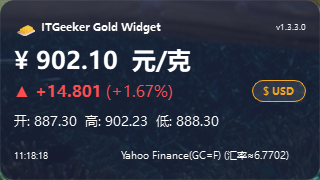
    ITGeeker Gold Widget 是一款开源的桌面黄金价格小组件。它把沪金 Au9999 与国际金价浓缩成一个小巧的桌面浮窗,常驻屏幕一角,让你不用反复打开浏览器或行情 App,也能随时瞥一眼当前金价、涨跌与行情来源。

    小组件默认显示人民币 / 克(Au9999 沪金)的实时行情,也支持一键切换到美元 / 盎司观察国际金价。所有偏好(窗口位置、配色、刷新频率、货币单位、是否开机自启等)都会自动保存,下次启动时按习惯恢复。界面基于 PySide6 构建,外观是无边框、透明、可拖动、可调整大小的悬浮卡片,并提供完整的系统托盘菜单,方便隐藏、刷新、置顶或退出。

    ⚠️ 数据来源声明:界面展示的行情来自第三方公开接口(新浪财经、GoldPrice.org、Yahoo Finance),可能受网络状态与接口限制影响,仅作日常观察参考,不构成任何投资建议


    核心特性

    • 💱 双币种一键切换:内置「人民币 / 克(CNY)」与「美元 / 盎司(USD)」两种行情模式,按钮即点即换。
    • 📈 完整行情视图:同屏展示当前价、涨跌额、涨跌幅、开盘价、最高价、最低价与上一次收盘价。
    • 🔁 三级数据源自动回退:CNY 模式按「新浪 Au9999 → GoldPrice.org → Yahoo Finance(汇率换算)」依次尝试;USD 模式按「Yahoo GC=F → GoldPrice.org」依次尝试。
    • ⏱️ 可调刷新频率:在设置对话框内调整刷新间隔,范围 10 秒到 1 小时(默认 60 秒)。
    • 🪟 无边框透明浮窗:圆角玻璃质感,支持鼠标拖动移动,右下角拖拽调整大小,可选窗口置顶。
    • 🎨 可视化自定义:自定义背景色、背景透明度(30~255)、文字颜色与字体大小(8~32 px)。
    • 🖥️ 系统托盘常驻:托盘图标双击显示 / 隐藏窗口,右键菜单提供刷新、置顶、设置、官网、版本、退出等操作。
    • 💾 配置自动持久化:所有偏好写入本地 JSON,下次启动自动恢复窗口位置、大小与外观。
    • 🚀 Windows 开机自启:一键写入 HKCU\Software\Microsoft\Windows\CurrentVersion\Run,随系统后台常驻。

    效果演示

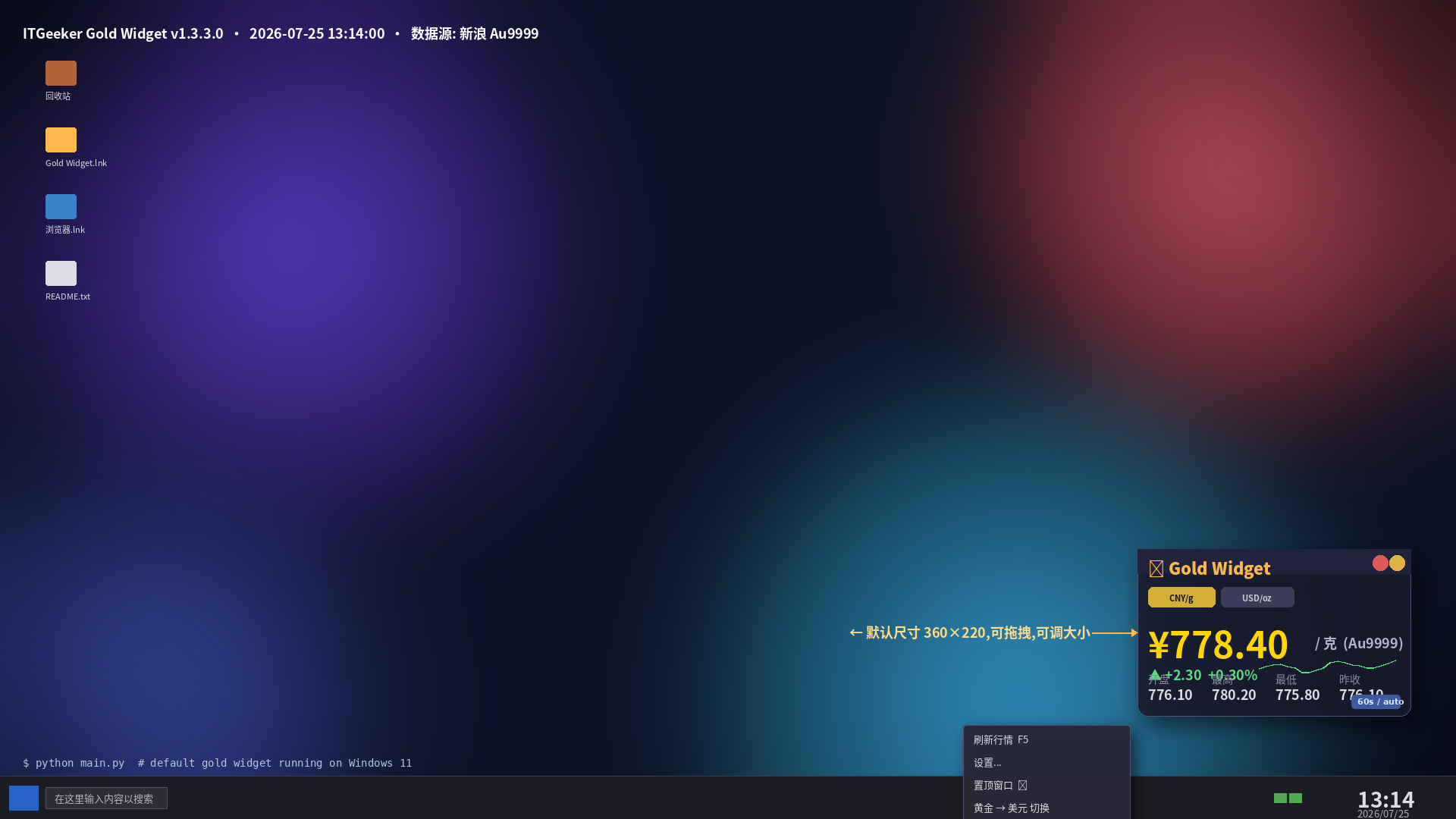
    ITGeeker Gold Widget 桌面浮窗效果 - Windows 11 桌面右下角金价小组件
    桌面一角的金价浮窗,支持拖动、置顶与个性化配色(默认尺寸 360×220)

    快速上手

    环境准备

    • 操作系统:Windows 10 或 Windows 11
    • Python:3.14 或更高版本(参考 pyproject.tomlrequires-python
    • 依赖库:PySide6(>= 6.11.1)、requests(>= 2.34.2)
    • 网络:首次运行需要联网以拉取金价行情

    如果你的本地 Python 版本低于 3.14,建议通过官方安装包升级后再继续。

    安装步骤

    以下命令在 Windows PowerShell 中执行即可,开箱即用:

    # 1. 克隆仓库
    git clone https://gitee.com/itgeeker/itgeeker_gold_widget.git
    
    # 2. 进入项目目录
    cd itgeeker_gold_widget
    
    # 3. 创建并激活虚拟环境
    python -m venv .venv
    .\.venv\Scripts\Activate.ps1
    
    # 4. 安装依赖
    python -m pip install -r requirements.txt
    

    使用示例

    启动桌面小组件:

    # 在已激活的虚拟环境中执行
    python main.py
    

    启动后,桌面上会出现一个半透明浮窗。常见交互:

    • 左键拖动:移动浮窗到任意位置
    • 右下角拖拽:调整浮窗大小
    • 右键菜单:刷新、设置、置顶、退出
    • 双击托盘图标:显示或隐藏浮窗
    • 货币切换按钮:在 CNY 与 USD 之间切换

    需要打包成独立 EXE 时:

    python -m pip install pyinstaller
    python -m PyInstaller itgeeker_gold_widget.spec --clean --noconfirm
    

    itgeeker_gold_widget.spec 中将 COLLECTname 设为空字符串,构建产物与所有依赖文件会落在项目根目录(与 spec 文件同级),而非默认的 dist/ 子目录。


    配置说明

    首次运行时,程序会在用户目录下创建配置文件:

    %USERPROFILE%\itgeeker_widget_config\config_gold.json
    

    所有可调参数均可在 设置对话框(右键菜单 → 设置)中修改并即时保存,无需手动编辑 JSON。下表列出了当前实现的全部用户级字段及其默认值:

    字段默认值取值范围 / 说明
    window_x100浮窗左上角 X 坐标(像素)
    window_y100浮窗左上角 Y 坐标(像素)
    window_width320浮窗宽度(像素,最小 210)
    window_height180浮窗高度(像素,最小 135)
    always_on_topfalse是否始终置顶
    bg_color#1a1a2e背景颜色(HEX)
    bg_opacity220背景透明度(30~255)
    font_size14正文字号(8~32 px)
    text_color#ffffff文字颜色(HEX)
    refresh_interval60数据刷新间隔(10~3600 秒)
    currencyCNY价格单位:CNYUSD
    auto_startfalse是否随 Windows 开机自启

    🛠️ 推荐做法:优先使用设置对话框修改配置。手动编辑 JSON 仅在排查问题时使用,并且注意保留合法的 JSON 语法(UTF-8 编码)。


    贡献指南

    欢迎通过 Issue 与 Pull Request 一起把这个小组件做得更好。流程很简单:

    1. Fork 仓库到你的 Gitee 账号下
    2. 基于 main 分支创建一个特性分支,例如 feat/awesome-improvement
    3. 在分支上提交改动,建议保持提交粒度小、描述清晰
    4. 推送到你的 Fork:git push origin feat/awesome-improvement
    5. Gitee 仓库发起 Pull Request,并在说明中写清楚改动动机与验证方式

    开源协议

    本仓库根目录下的 [`LICENSE`](./LICENSE) 文件包含完整的协议文本,采用:

    > **木兰宽松许可证,第 2 版(**Mulan Permissive Software License, Version 2, Mulan PSL v2**)**

    > 2020 年 1 月:http://license.coscl.org.cn/MulanPSL2


    **技术奇客 ITGeeker.net** 用心维护 ·
    若觉得这个小工具对你有帮助,欢迎点亮 Star ⭐

    ,

奇客罗方公众号 奇客罗方小程序 奇客罗方客服 ITGeeker Telegram

网站由ITGeeker技术奇客开发并管理;隶属于GeekerCloud奇客罗方智能科技
Site designed and developed by ITGeekerwhich is a sub-website of GeekerCloud
网站地图 | 沪ICP备2021031434号-4