技术奇客ITGeeker.net的博客

  • iOS 5.0.1完美越狱教程, redsn0w 0.9.10b2下载及完美越狱指导视频(优酷)

    可以完美越狱iOS 5.0.1的redsn0w 0.9.10b1北京时间12月27日下午突然放出,目前支持iPhone 3GS, iPhone 4, iPhone 4-CDMA, iPad 1, iPod touch 3G, iPod touch 4G。但是,采用A5处理器的iPhone 4S、iPad 2仍然无法越狱。

    在Pod2g的不断努力之下,红雪终于正式在圣诞节期间发布了iOS5.0.1完美越狱工具redsn0w 0.9.10b1。本教程支持iOS 5.0.1固件的完美越狱,如果你还是iOS5.0,请先升级至iOS5.0.1固件,在进行本教程的操作。

    所需软件:RedSnOw红雪 iTunes10.5以上

    使用环境:XP/vista/win7,64/32位均可

    注意事项:在操作之前,建议新手先大致的浏览一下步骤,尤其是第3步骤,这样成功率会更高些。

    红雪redsn0w 0.9.10b2已经释放redsn0w 0.9.10b2 for windows下载地址:http://115.com/file/dnoqvb68

    说明:

    Dev-Team在北京时间今天下午放出了iOS 5.0.1完美越狱工具红雪的更新版本0.9.10b2。Corona这个插件会破坏launchctl,planetbeing已经找到原因并附在插件里面了,在版本1.0.-2中已经得到修复 launchctl的问题依然会影响用红雪完美越狱的用户,目前已经重新升级Corona1.0-3 ,红雪用户可以安装Corona1.0-3来解决问题。

    早前使用过红雪0.9.10b1越狱过的用户可以使用新的越狱工具进行重新越狱,(使用PwnageTool自定义固件越狱的用户也可以使用新版红雪再次越狱)需要注意的是不要勾选Install Cydia选项。

    Corona这个插件会破坏launchctl,planetbeing 已经找到原因并附在插件里面了,在版本1.0.-2中已经得到修复launchctl的问题依然会影响用红雪完美越狱的用户,目前已经重新升级 Corona1.0-3 ,红雪用户可以安装Corona1.0-3来解决问题。

    • 如果你早前已经升级iOS 5.0.1并已经不完美越狱,你可以使用redsn0w 0.9.10b2在越狱一次(不选择 “Install Cydia”选项)。
    • 之前已经使用过红雪0.9.10b1版本完美越狱过的用户,可以直接Cydia,搜索并安装最新版本(1.0-3)的Corona 5.0.1 Untether。

    操作步骤:

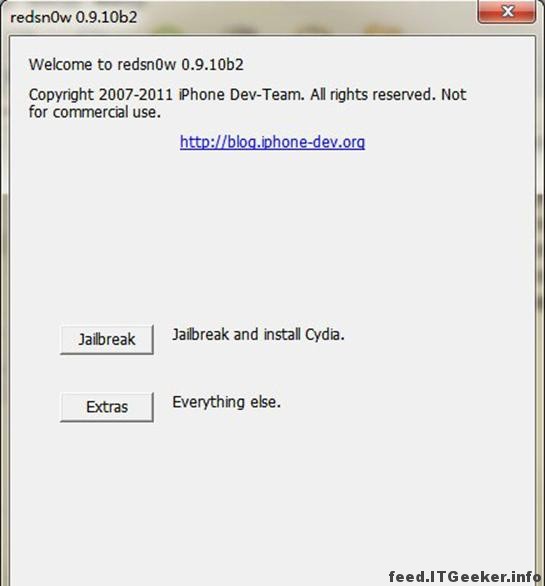
    1.下载并双击打开redsn0w.exe(红雪),在弹出如下图的窗口中,点击”Jailbreak”第一个按钮。

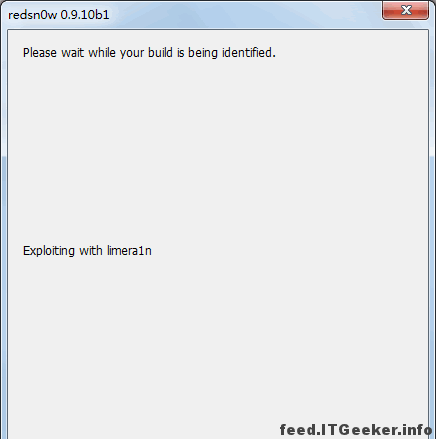
    2.将你的iPhone/iPad用自带USB线插上电脑,并关机,然后点击软件中的”Next”进行第三步骤,如下图红框所示。

    3.这个步骤会有时间限时,所以请直接仔细参照下图所示进行操作(iPad也是如此),如果失败了也不要紧,可以重来。
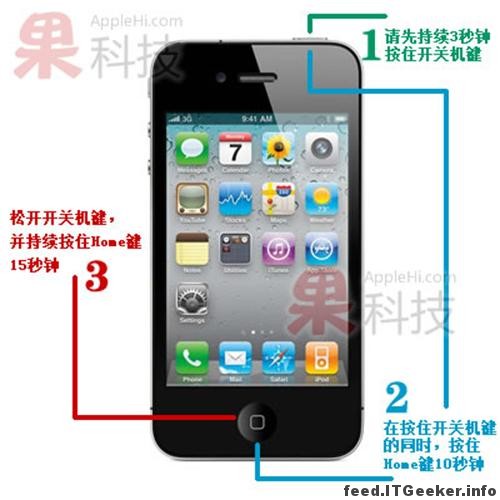

    操作图示

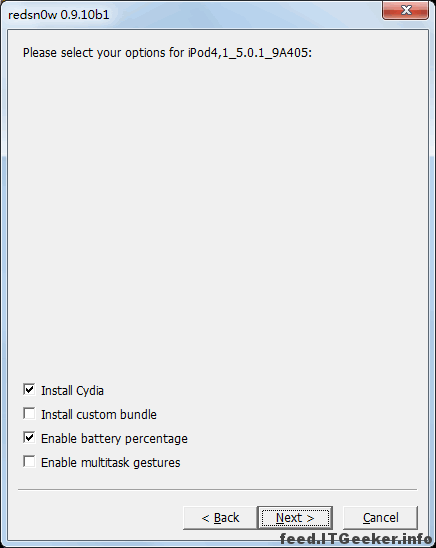
    4.完成第3步骤之后,可以松开home键。操作正确后,会紧接着出现下面的界面。正常情况你默认安装Cydia,点击Next即可。如果是iPod Touch4,因为取消了百分比电池显示的功能,这里你也可以勾选第三项来开通此功能。

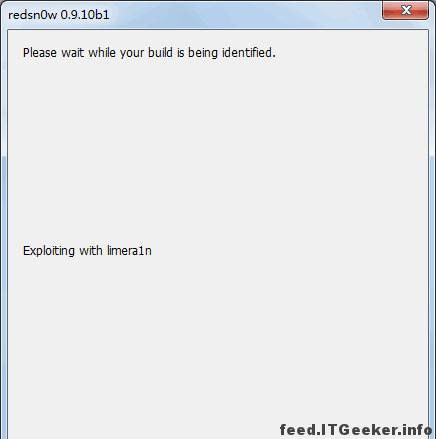
    5.成功的话可以看到,红雪正在破解的进度条,这个时候可以不用按任何键,静静等待iPhone重启便可。

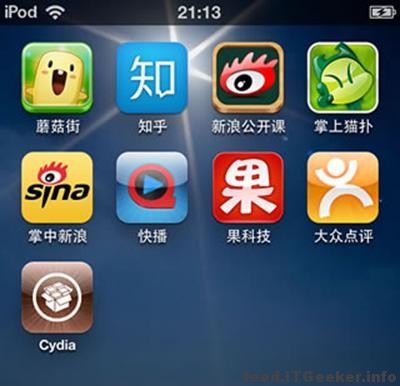
    6.当iPhone重启完后,你可以打开你的iOS设备,看到主菜单的最后一页可以看到Cydia,那么这表示你已经完美越狱成功了。


    日前,有国外网站放出了iOS 5.0.1完美越狱的指导视频。在Dev-Team放出了A4芯片iOS设备5.0.1完美越狱的工具之后,许多用户在越狱过程中都遇到了问题,尤其是在Windows环境下,为此国外媒体制作了这样的一段视频,一步一步指导用户进行iOS 5.0.1完美越狱操作。

    <embed src=”http://player.youku.com/player.php/sid/XMzM3MzIzNDE2/v.swf” quality=”high” width=”480″ height=”400″ align=”middle” allowScriptAccess=”sameDomain” allowFullscreen=”true” type=”application/x-shockwave-flash”></embed>
    http://player.youku.com/player.php/sid/XMzM3MzIzNDE2/v.swf


  • 2011年20张科技照片:中国农民自制微潜艇

    路透社近日评选出20张照片,描绘了本年度的科技图景,”乔帮主”离世、亚马逊发布新款Kindle入选其中,甚至包括中国农民张五一在武汉水塘中试验自制的微型潜水艇”曙光号”,以及动物救援工作人员在非洲iPad拍下干渴致死奶牛尸骨的瞬间。

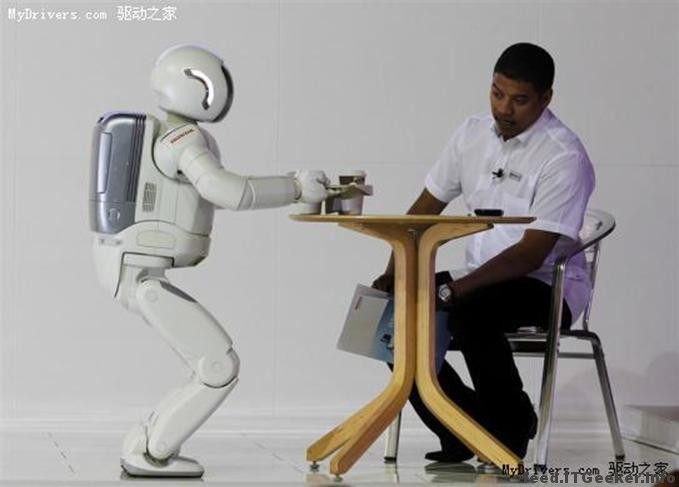
    1. 日本本田公司(Honda)开发的机器人阿西莫(ASIMO),是具备人类双足行走能力的类人型机器人。图为2011年10月6日,最新款阿西莫在约翰内斯堡的国际汽摩工业展中为客人送茶。

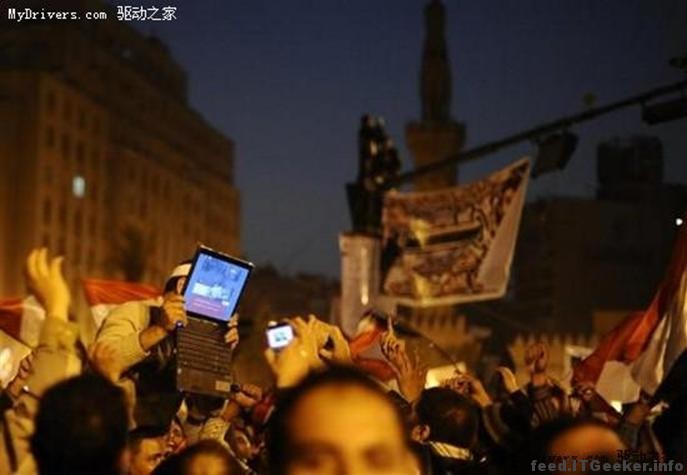
    2. 2011年2月11日,埃及总统穆巴拉克辞职。图为当晚,反对示威者在首都开罗的解放广场(Tahrir Square)通过一台手提电脑秀出庆祝画面。

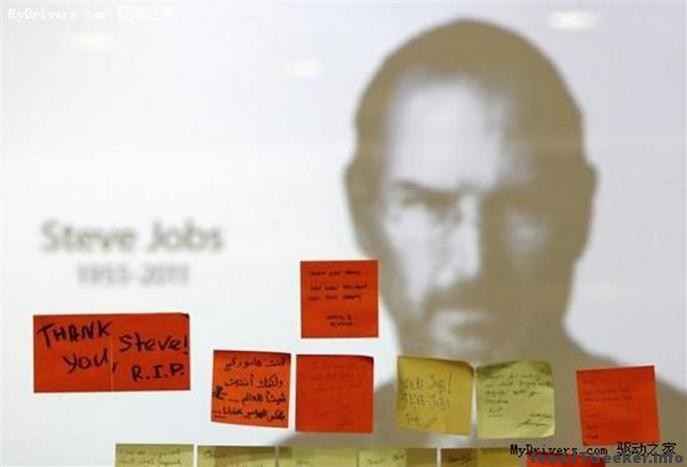
    3. 2011年10月6日,苹果公司前CEO乔布斯去世。图为次日,吉隆坡的苹果专卖店,苹果粉丝用贴纸缅怀”帮主”。

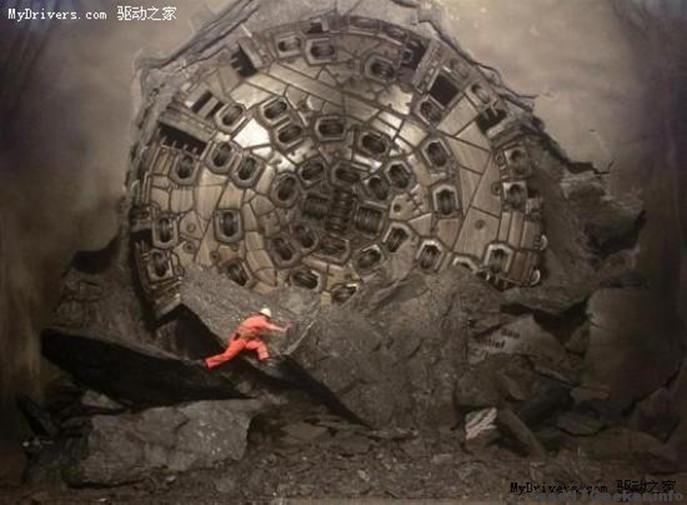
    4. 瑞士的新圣哥达基线(Gotthard Base)隧道是目前世界最长的铁路隧道,计划于2016年竣工。2011年3月23日,大型挖掘机打通最后的关卡,实现了隧道的全线贯通。图为一名矿工正在爬上巨大的残石。

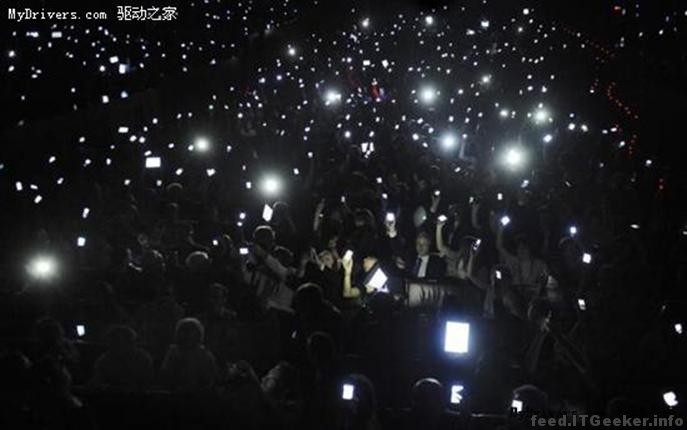
    5. 2011年5月17日,尤斯卡尔杜那宫(Palacio Euskalduna)内举行的毕尔巴鄂网络峰会现场,诸位代表所使用的移动终端设备。

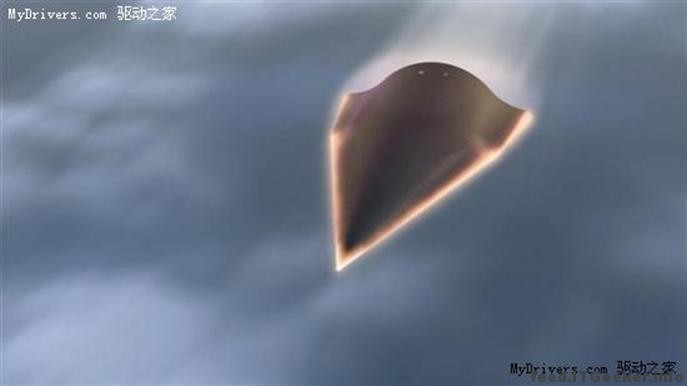
    6. “猎鹰HTV-2号”是由洛克希德·马丁公司建造的第二代猎鹰高超音速飞行器,可携带5吨重的物资,以超过音速5倍的速度在2小时内可抵达世界任何地方,可惜两次试飞都失败了。图为美国国防部高级研究计划局(DARPA)年内公布的设计图,展示了该飞行器的风采。

    7. 2011年7月9日,位于土耳其首都安卡拉的国家信息与通信技术监控实验室中,一位工程师正在认真检查一款新型手机。

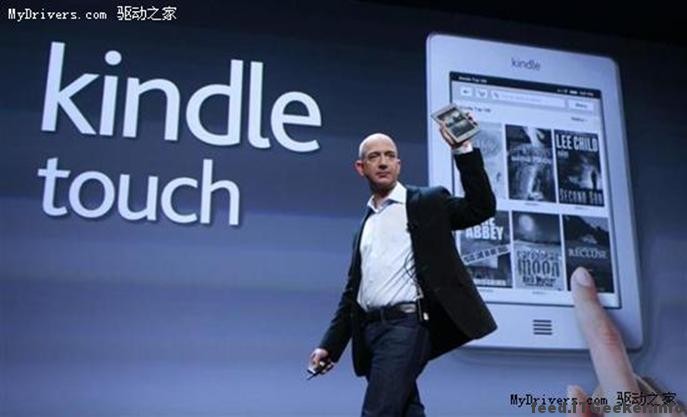
    8. 2011年9月28日,亚马逊的新品产品发布会上,共推出了3款新品电子书,分别是Kindle Fire、Kindle Touch和更便宜更超薄的新款Kindle。图为作为CEO的杰夫·贝索斯手持新款Kindle Touch意气风发走到公众面前。

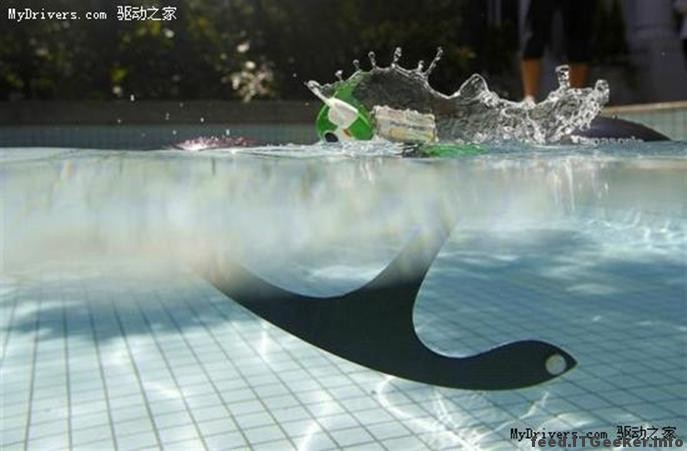
    9. 日本松下公司的机器人”EVOLTA”,是以同名充电电池”EVOLTA”为动力的小型人形机器人,均为该公司明星产品。而且,他真的很爱秀呢,三年前爬 上了美国大峡谷,去年从东京徒步五百公里走到京都,今年则成功挑战了铁人三项,吸引无数的关注。图为2011年9月15日,松下在新闻发布会后,将 “EVOLTA”放入泳池以展示其耐水能力和在水中的灵活性。

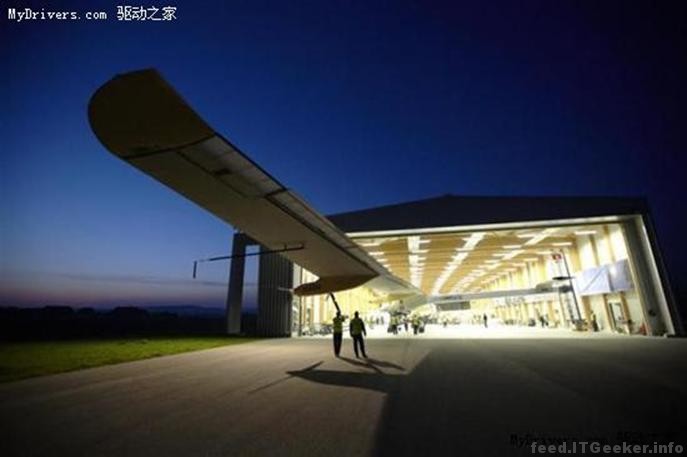
    10. 世界首架有人驾驶太阳能飞机HB-SIA,创造了人类太阳能航空史上的奇迹:完全依靠光动能,飞行时间达36小时,飞行高度达到海拔8534米 (28000英尺)。同时,又实现了人类历史上首次有人驾驶飞机的光动力夜航。图为2011年4月18日,在瑞士佩也那(Payerne)机场,地勤人员 正在为HB-SIA的试飞做准备。

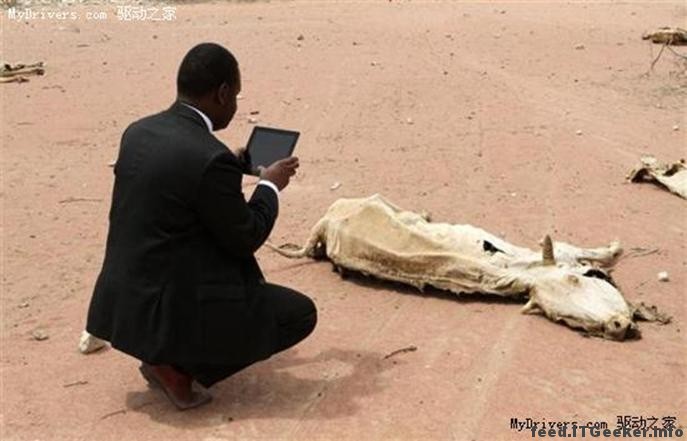
    11. 2011年7月23日,在靠近肯尼亚和索马里的边界线附近区域,一位动物救援工作人员正在用iPad拍下一只干渴致死的奶牛的尸骨。

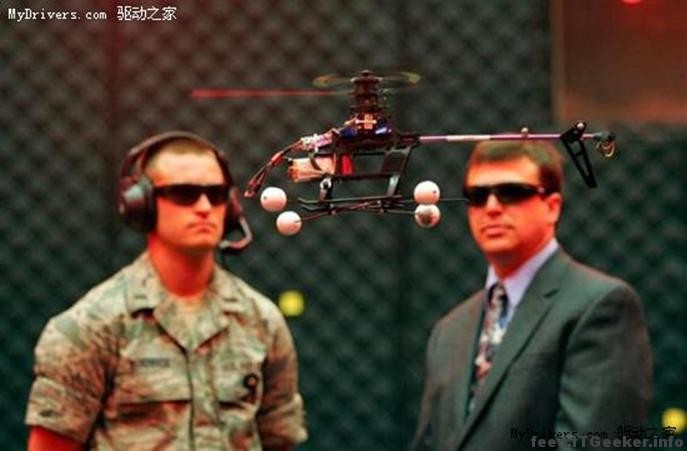
    12. 微型飞行器被认为是未来战场上的重要侦察和攻击武器,能以可接受的成本执行有重要价值的军事任务。图为2011年7月11日,在位于美国俄亥俄州西南部城 市代顿的莱特空军基地,美国空军中尉Greg Sundbeck(左)和微型飞行器设计小组的负责人Gregory Parker博士(右),正在仔细观察新型靶机的试飞。

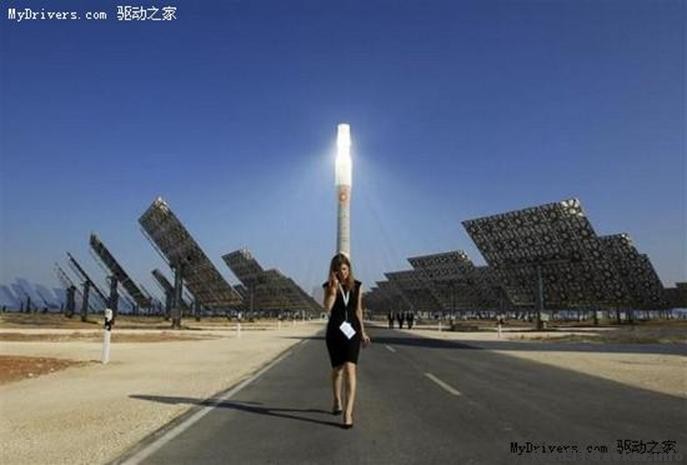
    13. 西班牙南部城市塞维利亚建造的太阳能光热电站”Gemasolar”,本年度七月顺利完成了为期一个月的试运行,成功实现了24小时不间断供电,从而成为 世界首个能够全天候供电的商业化太阳能电站。图为2011年10月4日,一位女士正走在”Gemasolar”上。

    14. 2011年6月24日,在福罗里达州的基维斯特,两名爱好者体验到了空中飞人的感觉。这款飞行装备是由海水提供助力的,其通过30英尺的软管与一艘提供推进力的小船相连接,从而推进用户腾空一飞。

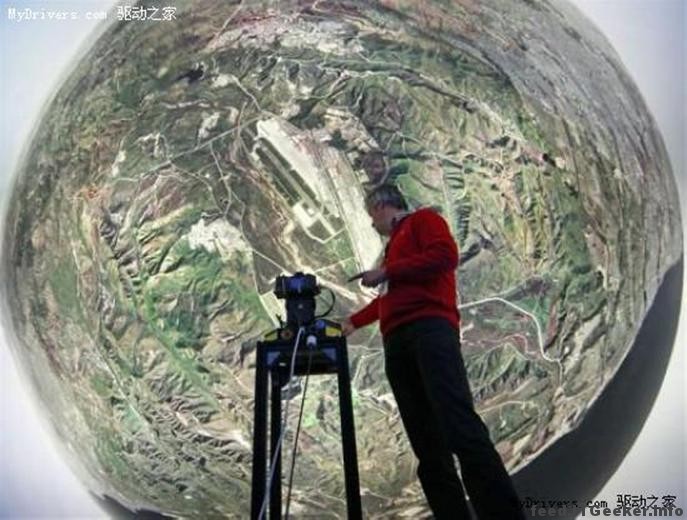
    15. 比利时公司Barco长期致力于提供高分辨率放映机和显示器。本年度,该公司研制出一款用于终极喷气式战斗机的训练设施——360°全景飞行模拟器。该模 拟器可呈现飞行员在真正执行任务时看到的景象,进而让受训人员获得与执行任务一样的体验。据悉,这种飞行模拟器的研发工作为全球首次。图为2011年10 月1日,该公司研发负责人格尔特·马蒂斯(Geert Matthys)在做产品演示。

    16. 2011年8月29日,中国农民张五一,正在将一把椅子放入其自制的微型潜水艇”曙光号”中,他已在武汉一个水塘中,成功测试了该潜水艇的可用性。

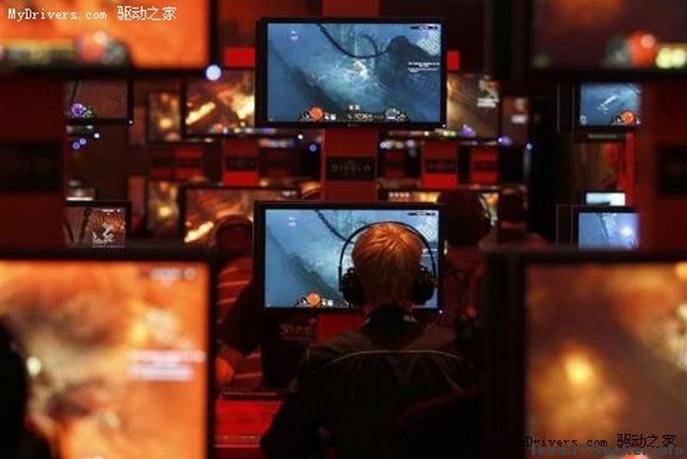
    17. 2011年8月17日-8月21日,德国科隆游戏展(Gamescom)吸引了全球游戏达人的高度关注。图为8月17日,一名参观者正在现场体验游戏《暗黑破坏神》。

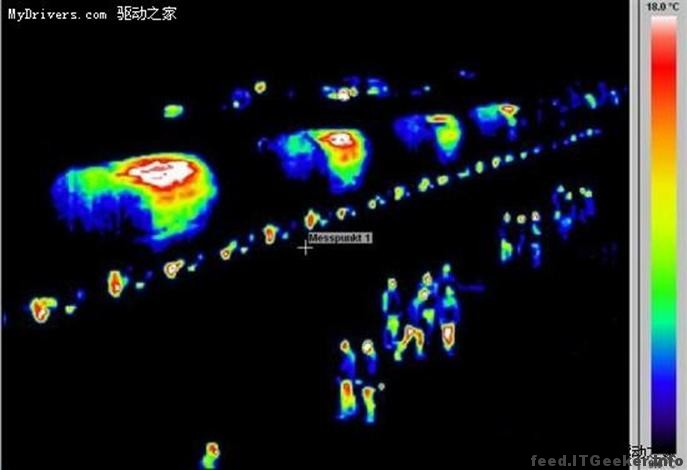
    18. 2011年11月25日,德国警察护送着一列载有放射性核废料的列车安全前行。图为热感摄像机在萨尔布吕肯车站拍下的图像。

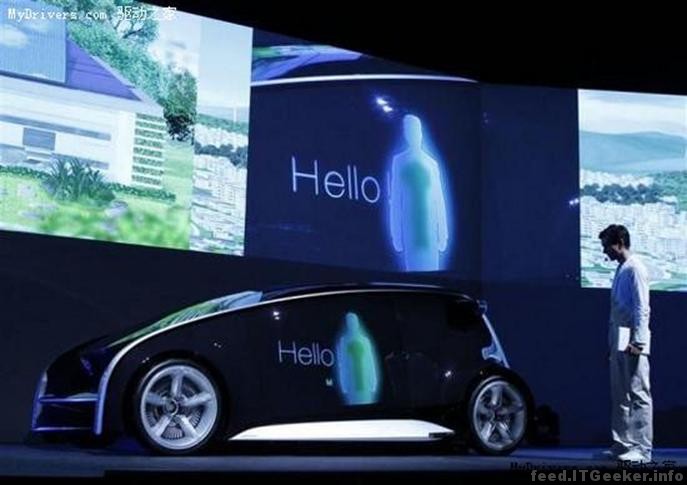
    19. 2011年11月30日,日本丰田公司的概念汽车Fun-Vii即将亮相东京车展。图为展前(11月28日),该车模型在展示厅内的场景。

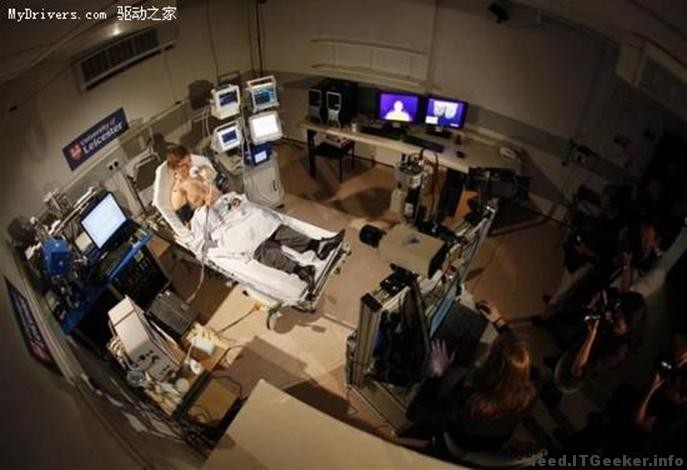
    20. 2011年8月31日,英国的莱斯特皇家疗养院内,媒体正在争相拍摄医科学生Tom Geliot做身体检查的场景。可以看到,无须将医疗仪器侵入检查者体内,也不需要进行常规的血液检查,研究人员就能得出各项身体检查结果。据说,该技术 的实现,还借鉴了太空研究方面的成果。


  • 2011:那些逝去的IT英才

    艾伦·萨克斯(A. Sachs)有句话是这么说的:”死比生更普遍,人皆有一死,但并非谁都活过”。的确,得过且过的人无数,但是真正活过的人不多。2011年终将近,此刻,我们应该纪念一下一些今年逝去的人,虽然他们逝去了,但是凭借着在技术界、甚至在全世界做出的卓越影响,他们完全可以无愧地说:”我们活过了”。

    乔布斯(1955年2月24日-2011年10月5日)

    杰出的创新者,纯粹的开拓者,有谁能够像他那样终其一生照耀整个业界,变革整个行业?虽然他并不能将每一样东西都点石成金,但是,作为我们这个时代最杰出的发明者之一,他一定会被我们久久铭记。
    乔布斯对细节的关注、他的商业天才,还有专注以及无情的内驱力,这些应当也必将成为许多新生代创业者的灵感源泉。

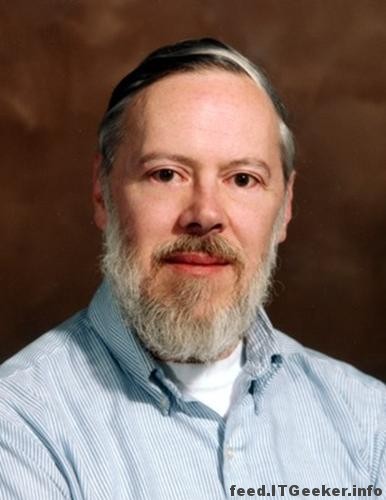
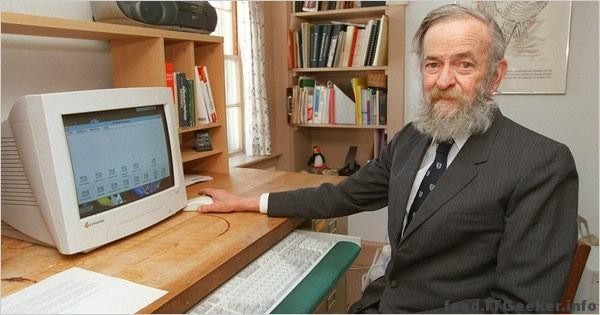
    丹尼斯·里奇(Dennis Ritchie) (1941年9月9日-2011年10月12日)

    要是没了这位受人尊敬的计算机科学家,没有了他创建的C语言以及参与开发的UNIX操作系统,我们现在都能干些什么?
    他死后,计算机历史学家Paul Ceruzzi做出了最好的评价:”里奇为人低调。他的名字并非家喻户晓,但是……如果你有显微镜并且能够在计算机上找找,你就会发现,他的作品随处可见。”

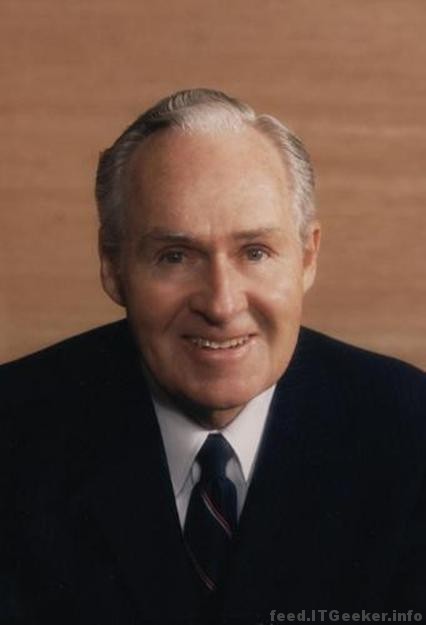
    鲍勃·高尔文(Bob Galvin) ((1922年10月9日-2011年10月11日)

    摩托罗拉创始人Paul Galvin之子,摩托罗拉1959-1986年间富有远见的CEO。在高尔文的领导下,摩托罗拉引领了全球手机产业的诞生。
    摩托罗拉在他的带领下还成为了全球半导体、寻呼、对讲机、太空与军事通讯以及汽车嵌入控制技术产业的领袖。

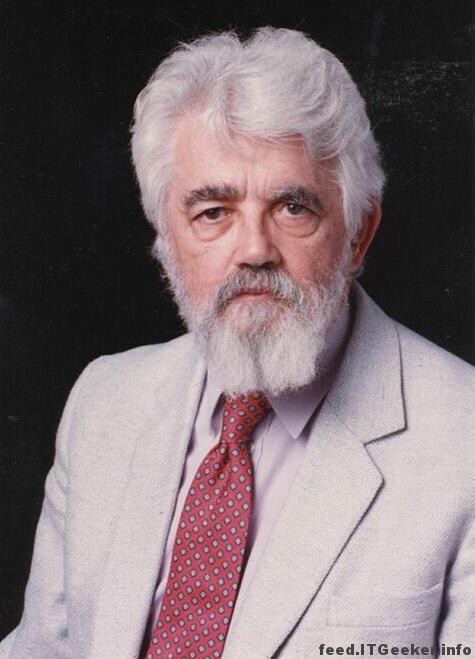
    约翰·麦卡锡(John McCarthy) (1927年9月4日-2011年10月24日)

    麦卡锡创建了编程语言Lisp,同时也可以说是现代人工智能之父,AI(artificial intelligence)这个词是他发明的。他说自己之所以想到要用Lisp来创建图灵机是因为自己所能够支配的计算环境有限。

    麦卡锡是一位受人尊敬的计算机科学家,在2000年退休前他一直担任斯坦福大学的教授。

    罗伯特·莫里斯(Robert Morris) (1932年7月25日-2011年6月26日)

    密码学家、计算机科学家。莫里斯被普遍认为是计算机安全的先驱人物。1960-1986年间,莫里斯是贝尔实验室的研究人员,致力于Multics及此后UNIX系统的研发。

    莫里斯对于早期UNIX的贡献包括math库,编程语言bc,”crypt”程序,以及用于用户验证的密码加密体制。

    他有一句名言:”确保计算机安全的三条黄金定律是:不要计算机,不开机,不用计算机”。

    Ilya Zhitomirskiy (1989年10月12日—2011年11月12日)

    俄裔美国人,软件开发者,开源社交网络Diaspora 的联合创办人。

    他没有时间像本文的其他人那样改变世界,但是22岁就英年早逝还是引起了业界极大的震动。

    保尔·贝恩(Paul Baran) (1926年4月-2011年3月)

    波兰裔美国人,工程师,发明包交换技术引领了计算机网络的发展。贝恩帮助奠定了Arpanet的底层技术基础。
    颇有建树的创业家,成立了几家公司,开发出的技术形成今天的互联网等现代数字通信的基本部分。
    贝恩是1968年成立的未来研究所(Institute for the Future)的创始人之一。他还发明了第一台金属探测器—通道入口枪支探测器。
    2011年技术界其他一些值得关注的逝者如下:

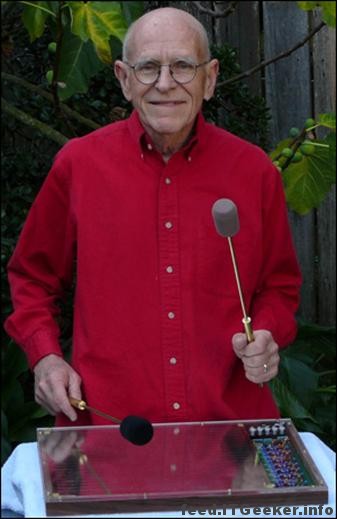
    马克思·马修斯(Max Mathews)—”计算机音乐之父”(1926年11月-2011年4月)

    朱利叶斯·布兰科(Julius Blank) — 机械工程师,联合创办了仙童半导体公司(1925年6月-2011年9月)

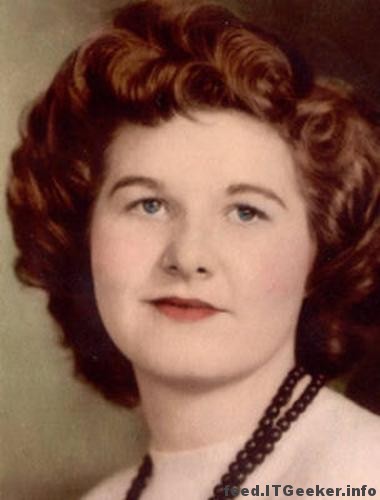
    珍·詹宁斯·巴迪克(Jean Jennings Bartik)— 全世界最早在计算机界工作的女性之一,联合开发了ENIAC计算机(1924年12月—2011年3月)

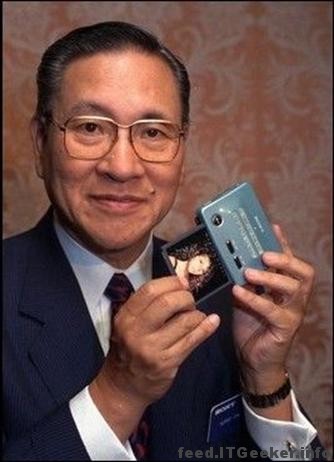
    大贺典雄— 资深顾问,索尼前总裁兼主席(1930年1月—2011年4月)

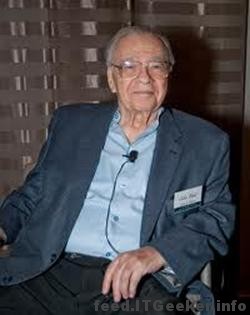
    约翰-R·欧宝(John R. Opel) —IBM前CEO兼主席,在他掌管下IBM进入了个人计算机市场(1925年1月—2011年11月)

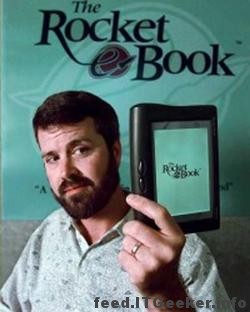
    迈克尔-S·哈特(Michael S. Hart) —电子书的发明者,创立了Gutenberg项目(1947年3月—2011年9月)

    丹尼尔·麦克拉肯(Daniel McCracken) —计算机科学家,二十多本计算机编程书的作者,包括《Fortran编程指南》(1930年7月—2011年7月)

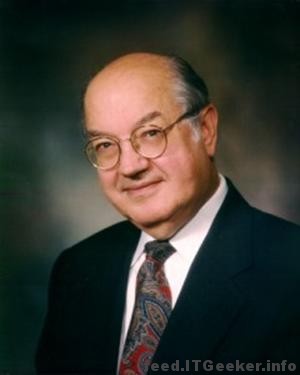
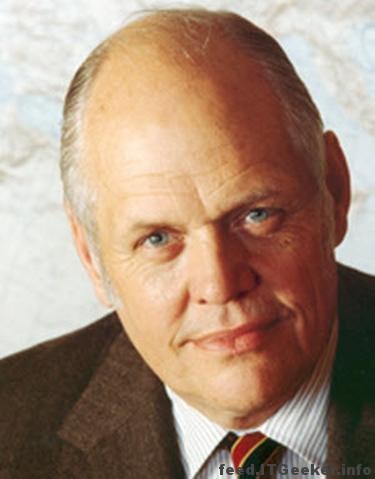
    肯尼斯·奥尔森(Kenneth Olsen) —有远见的发明家,联合创办并领导了微机巨头DEC(Digital Equipment Corporation)(1926年2月—2011年2月)

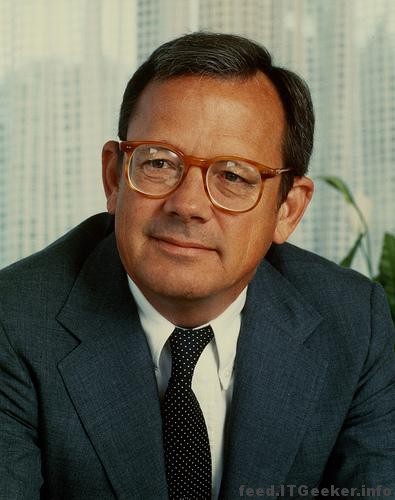
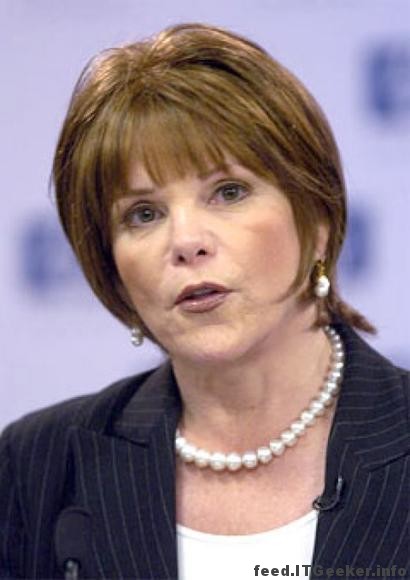
    帕特丽夏·邓恩(Patricia Dunn) —惠普前总裁(1953年3月—2011年12月)

    斯蒂夫·拉西(Steve Lacey) —创业家,替微软(模拟飞行!)、Facebook及最近的Google工作的软件工程师(—2011年7月)

    安息吧,感谢你们,让我们可以站在你们的肩膀上。


  • 修改Mozilla ThunderBird的邮件存储路径,不用每次重新配置你的邮箱了

    如果你有在使用ThunderBird(雷鸟)邮件系统,你会发现它的速度的确非常的快,非常好用。不是Foxmail所能比拟的。ITGeeker技术奇客为你介绍关于雷鸟配置文件修改的技术。

    通过修改您可以把配置文件夹移动到不同的位置。如果您想备份配置文件夹到您的硬盘上的某些地方,以及想让 Thunderbird 使用您的配置文件,这会很有用。

    首先请完全关闭 Thunderbird (文件 > 退出)。

    1. 移动配置文件夹到希望的位置,比如 D:mail。ThunderBird账户、邮箱默认存储路径:

    Windows7: C:Users%username% AppDataLocalThunderbirdProfiles

    Windows XP, Vista等:C:Documents and Settings[username]Application DataThunderbirdProfilesxxxxxxxx.default

    Ubuntu: /home/%username%/ .thunderbird

    2. 使用配置文件管理器。在 Windows 下,请按下面的步骤启动配置文件管理器:

    点击 Windows 的开始菜单的 开始 > 运行,输入 thunderbird.exe -profilemanager 再按下OK

    3. 点击 创建新配置文件 … 按钮打开创建配置文件向导。 点击 下一步 并输入配置文件的名称,例如您的名字等。

    4. 点击选择文件夹,然后将存储路径设置成在D:mail下存放的配置文件夹(指定到XXXXXXXX.default)。

    最后,点击 完成 使 Thunderbird 完成创建新配置文件。


  • Windows 7最新官方主题,感受秋的丰硕

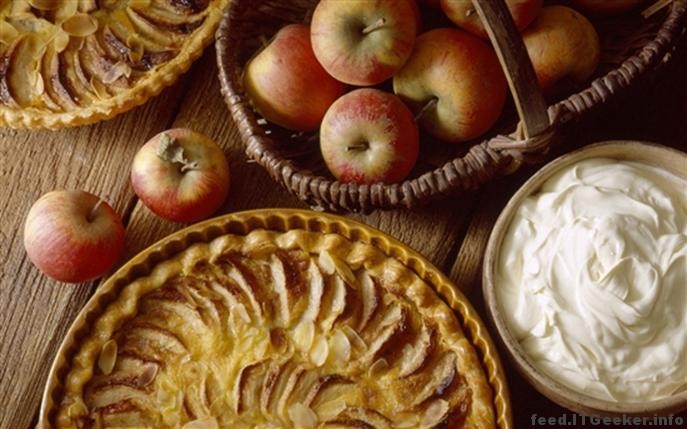
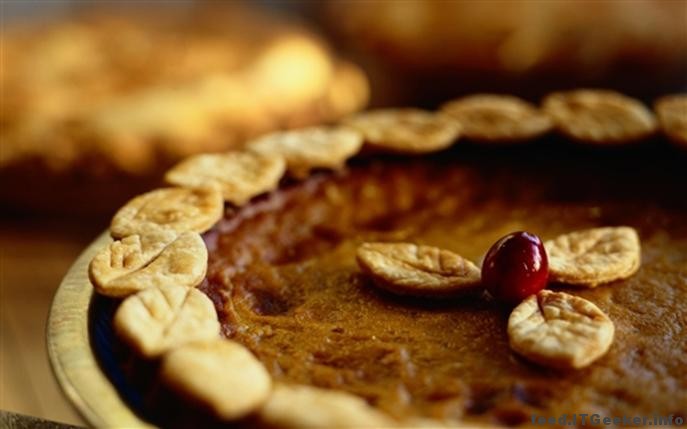
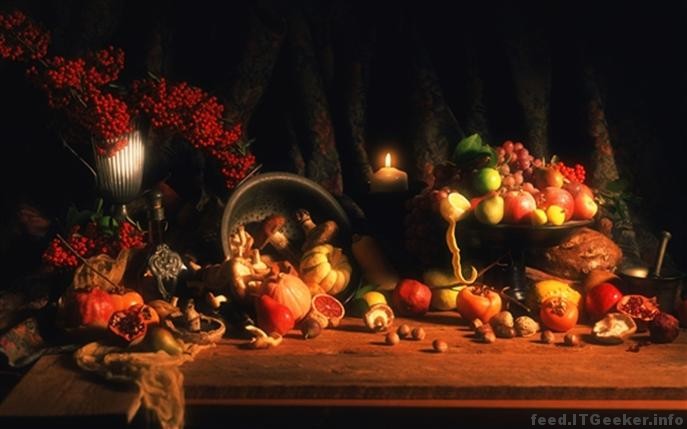
    虽然已近是冬季了,但秋的丰硕依然让人垂涎不已。ITGeeker技术奇客为你献上微软官方Win7的秋季主题。钟爱秋季的人一定不在少数,这是是一个萧瑟的季节,让人心生荒凉,但又是一个收获的季节,让人心中充满愉悦。

    微软今天发布的Windows 7主题就将这种秋季的温暖和怀旧气氛带到了你的桌面,那瓜果、谷物的香气仿佛扑面而来,让你的眼睛也享受这秋天的宴飨。

    壁纸图赏:


    官方下载:

    http://download.microsoft.com/download/7/F/D/7FD44708-0F10-4F9C-B341-8337EC6887CE/AutumnBounty.themepack

    ,

  • Windows 7非常有用的22个快捷键详细介绍

    Win7的快捷键有上百个,如果能让快捷键能发挥帮助,肯定能事半功倍,帮助大家快速完成工作,发挥Win7电脑的强大威力。快捷键不仅可以在软件中使用,在Win7系统中其实也有很多实用的快捷键组合。

    1.Ctrl+Shift+N:新建文件夹 

    在文件夹窗口中按Ctrl+Shift+N,可以快速新建一个文件夹。在IE9中按Ctrl+Shift+N,则可以在新窗口中打开当前标签。 


    2.Ctrl+Shift+双击鼠标左键:以管理员身份运行程序 

    在Win7中,一些程序可能需要”以管理员身份运行”才能正常使用。一般大家会用鼠标右键点击程序图标,再选择”以管理员身份运行”,现在只要按住Ctrl+Shift,再用鼠标左键双击就可以了。 


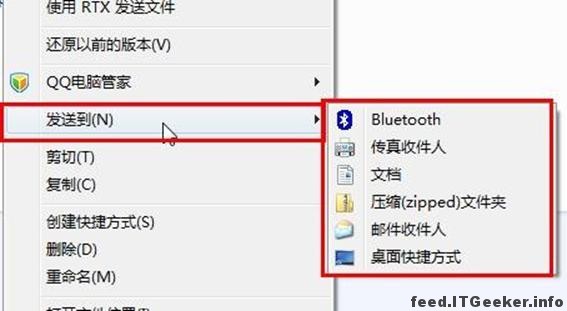
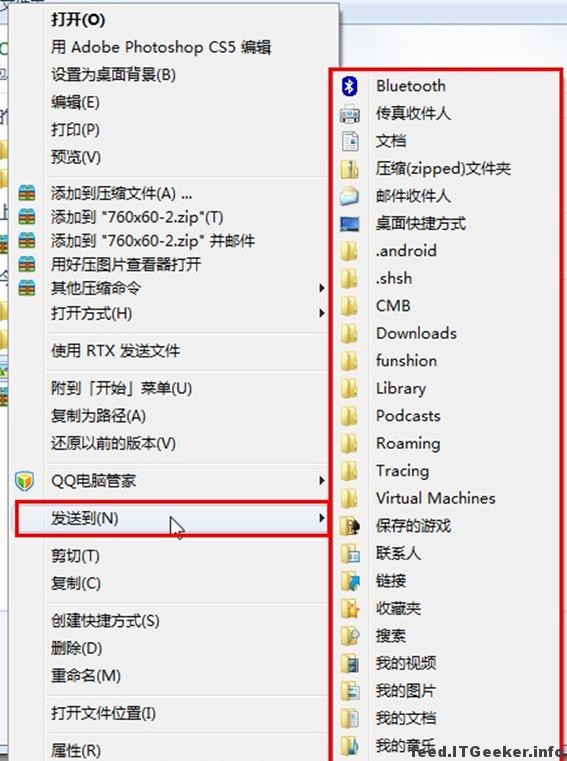
    3.Shift+鼠标右键:右键”发送到”增加更多位置 

    一般情况下,用鼠标右键点击一个文件,然后指向”发送到”,列出的可发送位置只有那么几个。 


    而按住shift键再用鼠标右键点击文件,发送到的位置增加了好多! 


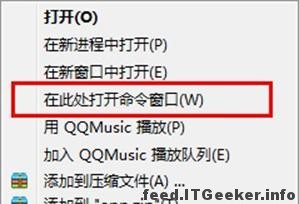
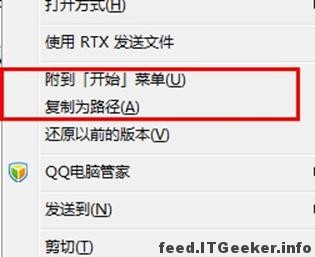
    除了”发送到”的位置有所增加,右键菜单中也增加了几个选项。 


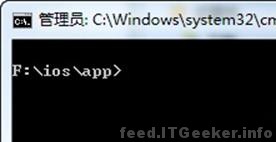
    点击该项后可以打开命令行窗口,并且将当前目录定位到这个文件夹。 


    5.Win+空格:显示桌面 

    这个组合键的效果与鼠标指向任务栏最右端的”显示桌面”是一样的,松开按键即可恢复之前的窗口。 


    6.Win+上/下/左/右方向键:移动当前激活窗口 

    其中,Win+左/右为移动窗口到屏幕两边,占半屏,Win+上为最大化当前窗口,Win+下为恢复当前窗口。 


    7.在双显示器下按Win+Shift+左/右方向键:移动当前窗口到左边的显示器上 

    在双显示器下使用此快捷键,可以很方便的移动当前窗口到另外一个显示器上。 


    8.Win+T:显示任务栏窗口缩略图,按回车打开当前预览窗口 

    按住Windows键之后,连接按T键可以在任务的所有缩略图之间切换,切换到想打开的窗口时,直接按回车即可将该窗口切换到前台显示。 


    9.Shift+左键点击任务栏中的窗口或程序

    打开一个新窗口或再打开一次该程序 

    看描述可能不太容易懂,举例来说就是,当前打开了一个文本文档,按住shift键,然后用鼠标左键点击任务栏中的这个文本文档,则会新建一个空白文本文档。 


    10.Win+B:将光标定位到系统托盘 

    按Win+B可以将光标定位到屏幕右下角的系统托盘上,然后就可以用方向来选择系统托盘中的图标和时间了。 


    11.Win+P:在显示器与投影间相互切换 

    这个需要在电脑连接了投影设备后使用。 


    12.Win+1/Win+2:在任务栏中快速切换程序 

    任务栏从左到右1,2,3,快速切换用的。对当前窗口的作用是最小化,另外一个最小化快捷键是Win+M。 


    13.Win+Pause:打开系统属性 


    14.Ctrl+Shift+Esc

    快速打开Windows任务管理器 

    在Win7中,想打开任务管理器,可以用鼠标右键点击任务栏中的空白处,然后在弹出菜单中选择”启动任务管理器”,或者按 Ctrl+Alt+Del锁定屏幕,再点击锁定界面中的”启动任务管理器”。而Ctrl+Shift+Esc快捷键,可以在任何情况下直接打开任务管理器。


    15. Windows键 + 空格键”Space” 

    透明化所有窗口,快速查看桌面(并不切换) 

    [快捷键]:win+空格 

    当你打开了很多程序窗口的时候,这招非常有用,而且桌面还会有华丽的光影效果哦。没用过的赶紧试试先 


    16. Windows键 + D 

    最小化所有窗口,并切换到桌面,再次按又重新打开刚才的所有窗口 

    [快捷键]:win+d 

    这个功能在以前的系统里是都有的,只不过win7的显示桌面放到了任务栏的右下角了(就是最右边的那个长方形小条) 


    17. Windows键 + tab键 

    作用]:传说中的3D桌面展示效果 

    [快捷键]:win+tab 

    记得本区应该有一个帖就是关于这个效果的,不过感觉这招最简单了 


    18. Windows键 + ctrl键+tab键 

    [作用]:3D桌面浏览并锁定(可截屏) 

    [快捷键]:win+ctrl+tab 


    19. Windows键 + 数字键 

    [作用]:针对固定在快速启动栏中的程序,按照数字排序打开相应程序 

    [快捷键]:win+数字(1-9) 


    20. Windows键 + P 

    [作用]:打开”外接显示”的设置窗口 

    [快捷键]:win+p 

    办公室一族,对这个功能肯定不会陌生吧。对了,接投影仪快速切换,嘿嘿。 


    21. Shift+右键:在当前文件夹用命令行打开 

    在windows的开始>运行中输入cmd,可以打开命令行窗口。而按住Shift键,再用鼠标右键点击某个文件夹,右键菜单中就会多出一个”在此处打开命令窗口”的选项。 


    22. Windows键 + X 

    [作用]:打开”移动中心”设置窗口 

    [快捷键]:win+x 

    设置窗口里包括显示器亮度控制、音量控制、笔记本电池监控、Mobile手机同步设置、外接显示器管理…等多种功能。


奇客罗方公众号 奇客罗方小程序 奇客罗方客服 ITGeeker Telegram

网站由ITGeeker技术奇客开发并管理;隶属于GeekerCloud奇客罗方智能科技
Site designed and developed by ITGeekerwhich is a sub-website of GeekerCloud
网站地图 | 沪ICP备2021031434号-4