技术奇客ITGeeker.net的博客

  • 同步Google通讯录到苹果iPad和iPhone等设备的新方法 CardDAV

    Google的Gmail很强大,其附带的Google 通讯录也很方便。特别是这个智能机泛滥的时代,你可以非常方便的在多种智能手机平台上同步你的联系人,而且可以确保即便是手机丢失或者损坏也不会丢失联系人信息。

    之前, ITGeeker技术奇客有介绍过利用Google的Exchange 邮箱服务功能来同步Google 通讯录,设置起来有那么一些些复杂。具体参考 如何在iPhone/iPod touch/iPad/Android邮件应用程序Mail中使用QQ邮箱Exchange移动终端同步服务

    2012年9月底开始,谷歌开始支持CardDAV协议与iOS同步联系人信息。这种协议将允许OS X和iOS 用户同步谷歌Gmail中的联系人信息。CardDAV支持需要用户的系统为iOS 5或更新,并且需要手动设立CardDAV账号。

    目前雅虎和脸谱网已经支持CardDAV协议,用户只需勾选是否同步联系人信息即可,相信不久之后苹果也会为谷歌的CardDAV协议增加功能。 CalDAV和CardDAV都是苹果大力支持的开放标准,这些开放标准允许公司打造日历和联系人分享服务,也是微软Exchange Server的竞争对手。

    使用 CardDAV 同步的通讯录依然可以编辑、修改或者删除,并且你在移动设备上的这些操作也同样会和服务器同步,并同时同步到你的其他的移动设备上。下面是在 iOS 上使用 CardDAV 同步 Google 通讯录的方法:
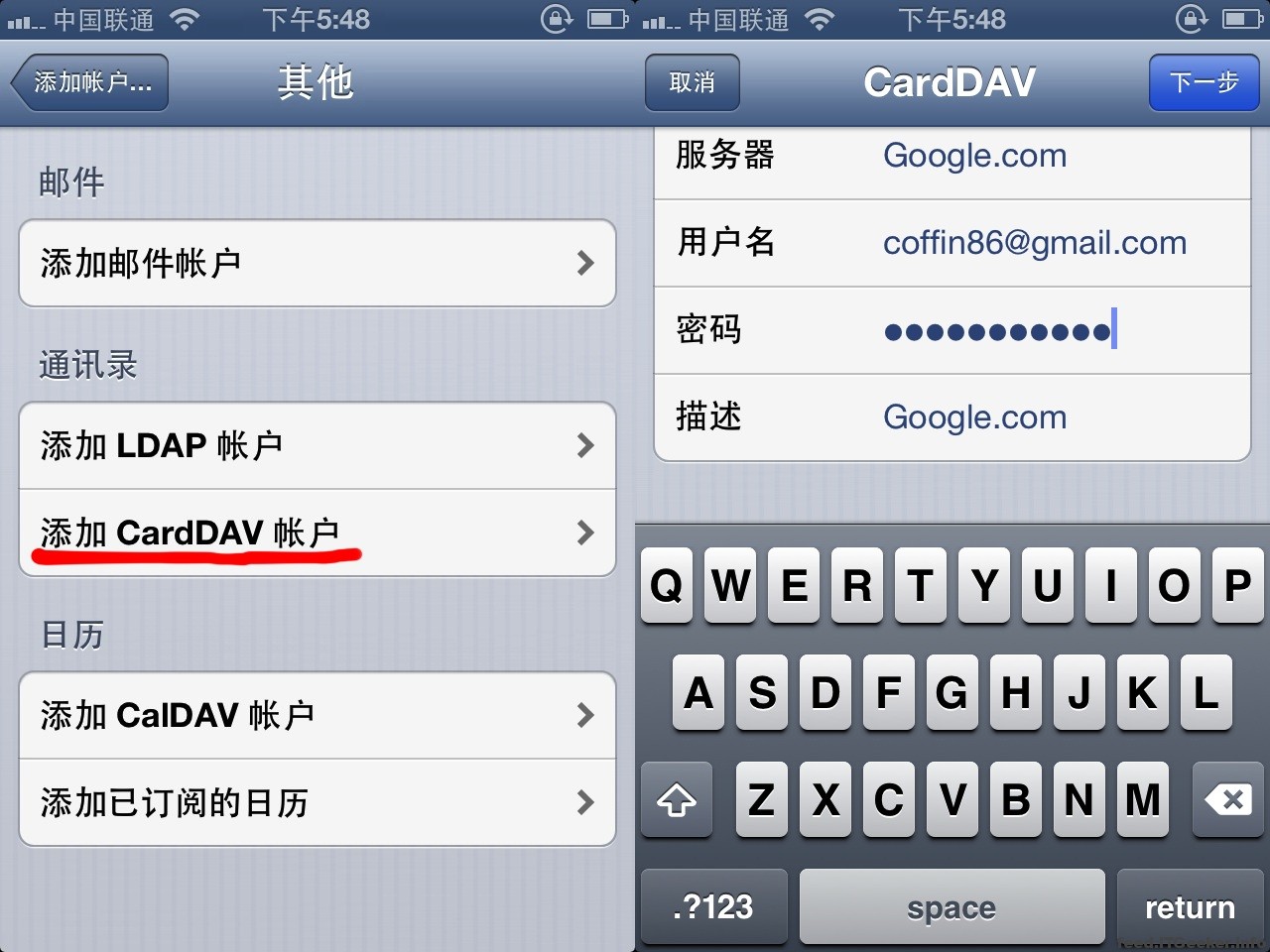
    1. 打开“设置 -邮件 、通讯录、日历”

    2. 选择“添加账户 – 其他”

    3. 在通讯录一栏选择“添加 CardDAV 账户”

    4. 填写服务器(Google.com)、用户名(你的 Google 账户邮箱地址)和密码(你的 Google 账户密码)

    点击下一步之后就会立刻开始同步,大约1-2分钟同步完毕之后,打开 iOS设备的通讯录,你会发现 Google 通讯录中的联系人列表都已经同步到你的iPad, iPhone或者iPod Touch设备了。
  • 如何在Chrome浏览器下针对特定网站使http自动转https 无需要任何插件的方法

    修改了hosts登陆google+、facebook、twitter等国外网站时,可能还会出现登陆不进去的情况。原因可能是改的IP无效,也可能是那些网站需要使用https登陆。而我们在浏览器里输入网址,或者打开相关的邮件链接时,浏览器都是自动默认为http,而不是https

    在Chrome浏览器里,你可以修改浏览器设置强制http重定向到https。这样就可以省去每次添加https的麻烦。

    方法比较简单。下面是步骤:

    • 地址栏输入chrome://net-internals/
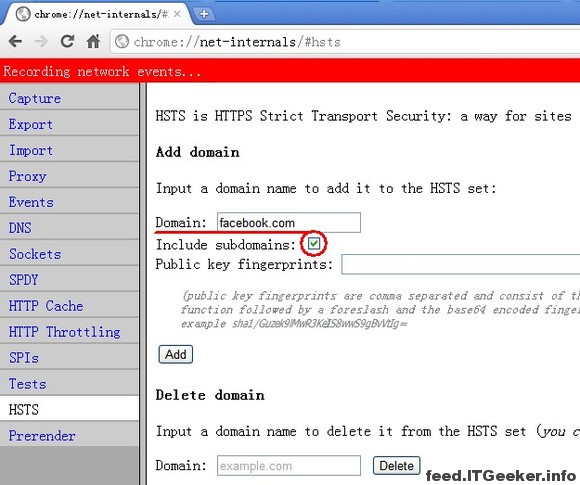
    • 在HSTS的标签栏里Domain里填上需要访问的domain,比如twitter.com和facebook.com等;
    • 然后选中Include subdomains点击Add按钮即可,可以加多个域;
    • 这样所有访问这个域名(包括子域名)都自动转到https了。

    在Domain后面框内输入facebook.com,然后选中Include subdomains,最后单击Add,即可完成对facebook的加S。同理,再输入twitter.com完成对twitter的加S。注意,不要在域名前面加上www,因为懂E文的童鞋都知道Include subdomains的意思,是包括子域名,而www.facebook.com属于facebook的子域名,如果加上了www,那么生效的就是三级域名加S,即只能是***.www.facebook.com加S了。

    如果想取消,就在下面的Delete domain 内输入facebook.com等地址,然后点Delete按钮即可。


  • 如何在Chrome地址栏里开启Google搜索的HTTPS加密搜索方式

    为确保搜索过程中的安全性和搜索中出现的短暂性屏蔽,你可以使用 https://www.google.com 来进行搜索,这个过程中,第三方无法截获到你的搜索关键词,很大程度的保护了用户隐私,这在部分
    国家尤其重要。而使用 https 搜索就基本不会再出现这个问题了。

    方法一:比较笨拙

    直接访问 https://www.google.com 会自动跳转 Google 香港,点一下页面底部的 Google.com in English,然后再地址栏加上 https 即可。紧急而暂时的时候可以用这招,当然Low Tech可以选择这
    个方法。

    方法二:一劳永逸

    首先使用谷歌的Chrome浏览器。你可以在 Google Chrome 主页下载到标准正式版, 也可以在网上搜一下,下载Dev版本,现在都到V22了,真是发展神速。

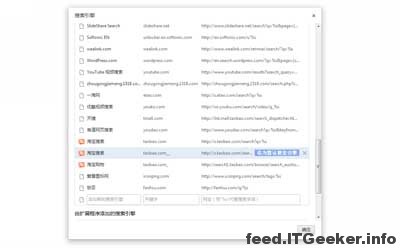
    然后运行 Chrome,在地址栏空白处点击右键,选择 “修改搜索引擎(E)”或者地址栏输入 chrome://chrome/settings/searchEngines

    再打开的新页面中滑动鼠标到最下面,填入要添加的搜索引擎,然后“设为默认搜索引擎”,如下图:

    注意: 名称与关键词随意,但它们可以帮助你快速识别你添加的搜索引擎名称,比如你可以输入“HTTPS Google搜索”,已方便你日后更改默认搜索时更加方便。

    在“网址” 中你可以选择输入英文或中文的搜索地址如下:

    英文搜索:https://www.google.com/search?hl=en&q=%s

    中文搜索:https://www.google.com/search?hl=zh-CN&q=%s

    按回车确认,并且把刚才添加的搜索地址设置为默认搜索引擎。现在你会发现通过地址栏搜索时已经有了https,而搜索任意关键词也不会出现重置问题了。
    另外附上在Firefox里开启https的扩展:Secure Google Search / Google SSL Search


  • Windows 8 RTM激活方法及工具发布(适合专业版和企业版)

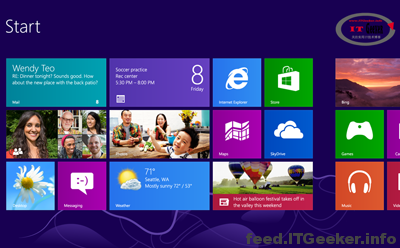
    国外的黑客果然是神功无敌,Windows 8 RTM泄露不久,就发布了了Windows 8 RTM的激活方法。此Windows 8激活办法与Office的KMS激活相似,也就是只能激活180天,180天后需要重新激活。

    Win8 RTM 激活步骤:

    Step 1 – 通过组合快捷键Win+X打开快捷菜单,选择“命令提示符(管理员)”,就是平时我们以管理员身份运行CMD;

    Step 2 – Windows 8企业版直接跳过此步骤。Windows 8 专业版,通过Win+R组合快捷键调用运行命令工具:Windows 8 专业版运行命令:slmgr /ipk NG4HW-VH26C-733KW-K6F98-J8CK4;专业版(含WMC版)运行命令:slmgr /ipk GNBB8-YVD74-QJHX6-27H4K-8QHDG

    Step 3 – 接着依次运行以下五项命令(Windows 8 企业版直接运行下面的命令,第一句命令输入也是通过(Win+R),每行输入之后按下键盘回车键(Enter):

    slmgr /skms kms-c.no-ip.org:1688

    slmgr /ato

    slmgr /skms kms-c.no-ip.org

    slmgr /ato

    slmgr /dli

    通过以上步骤即可激活你的Windows 8 专业版或者企业版,如果你懒得操作,还可以下载黑客们制作的Windows 8 KMS激活工具(金山快盘  115网盘  迅雷方舟)。Windows 8 KMS 激活工具使用很简单,你只需要以管理员身份运行激活工具即可。


  • 著名黑客组织Anonymous黑进石油公司 散布支持绿色和平运动邮件

    黑客组织Anonymous近日黑进五大国际石油公司,散布超过1000封电子邮件呼吁绿色和平。而这些被黑的公司包括埃克森美孚公司、壳牌石油化工股份有限公司、BP全球、俄罗斯天然气工业股份公司以及俄罗斯石油天然气集团公司。

    Anonymous侵入这些公司的数据库后,破解了其哈希密码,列出了所有的内部邮件系统的路由器、操作系统类型、数据库的详细信息和服务器硬件供应商的详细信息。并公布在其网络安全博客网站NovaInfoSeco.com。

    一些被泄露的数据已被第三方用于电子邮件钓鱼攻击,电子邮件上签署了一份请愿书,号召运行绿色和平组织网站SaveTheArctic.org。

    Anonymous用他们自己的方式来支持“绿色和平”事业。


  • Mac使用中你可能不知道的10个小技巧

    虽然 Mac 的用户体验做的非常优秀,很多功能用户只需要下意识去使用即可,但还是有一些隐藏的比较深的小技巧,如果没人指点的话还真不一定知道。本文我们就给大家分享10个在 Mac 使用中你可能不知道的小技巧,这些技巧都在 OS X 10.7 Lion 下测试有效。

    1. 快速调整 Dock 栏大小

    将鼠标指针放在 Dock 栏图标上的应用图标和回收站图标之间(有点类似于人行道的地方),按住鼠标左键拖动就可以快速调整 Dock 栏大小。


    2. 使用键盘来控制 Dock 栏

    先按快捷键 Control+fn+F3,然后放开。接下来就可以用键盘上的方向键切换 Dock 栏上的应用程序了。如果你恰好又没鼠标又没触摸板,用这个方法可以救救急。

    3. 开启 Dock 栏「运行指示灯」

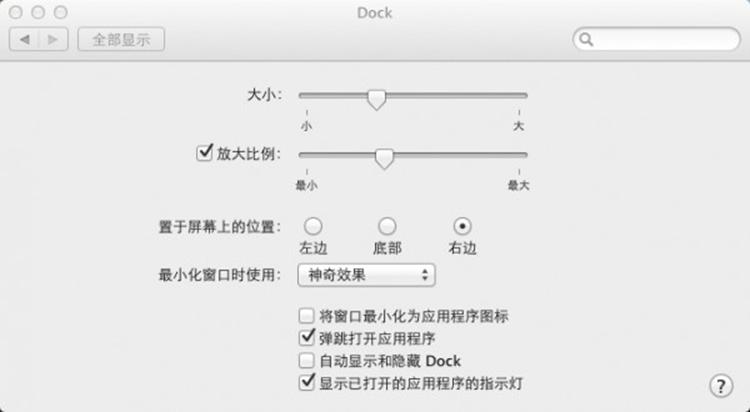
    在 OS X 10.6 中,Dock 栏上正在运行的应用下面都会有一个白点,这个叫做「运行指示灯」。而在运行 OS X 10.7 Lion 系统的新款 Mac 中这个白点被默认关闭了,导致大家搞不清楚哪些程序正在运行,其实大家可以从「系统偏好设置」——「Dock」中开启「显示一打开的应用程序的指示灯」。


    4. 在 Safari 中双指翻页

    在 Safari 中,可以使用双指在触摸板上左右滑动翻页(前进/后退)。

    5. 输入重音字符

    在英文输入法下,长按元音字母(a,e,i,o,u)就能输入重音字符。


    6. 屏幕反色

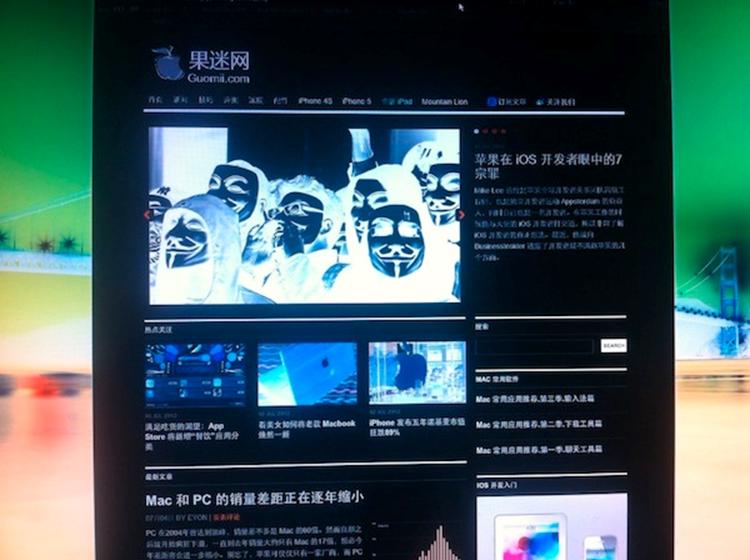
    按快捷键 command+option+control+8 试试?


    7. Spotlight 快捷键

    很多人用 Mac 时间长了之后都会养成从 Spotlight 启动应用程序的习惯,其实如果你用快捷键 control+空格键来启动 Spotlight 的话效率会更高,并且将鼠标指针移动到 Spotlight 搜索项的文件上,还可以预览内容。

    8. 调整鼠标指针大小

    进入「系统偏好设置」——「万能辅助」——「鼠标与触摸板」中,就可以调整鼠标指针大小了。

    9. 快速截屏

    按 command+shift+3 截取全屏图像,按command+shift+4截取指定大小图像或者窗口图像。


    10. 音量微调

    按住 shift+option,再按音量调节键,就可以实现微调。


奇客罗方公众号 奇客罗方小程序 奇客罗方客服 ITGeeker Telegram

网站由ITGeeker技术奇客开发并管理;隶属于GeekerCloud奇客罗方智能科技
Site designed and developed by ITGeekerwhich is a sub-website of GeekerCloud
网站地图 | 沪ICP备2021031434号-4