分类: android

  • 阿里云盘正当时 Android电视安装TV版APK随便看电视

    阿里云盘正当时 Android电视安装TV版APK随便看电视

    我在使用超好用的「阿里云盘」,注册就领 300 GB 容量,完成新手任务再领 500 GB,快来试试吧 🎉


    点此链接领取福利:
    https://pages.aliyundrive.com/mobile-page/web/beinvited.html?code=f706452

    阿里云盘TV 最新版本:1.0.9

    https://aliyunpantv.gitlab.io/download.html

    更新内容:
    多账号登录功能,应用内可随意切换账号
    优化srt字幕解析算法,解决某些srt字幕无法解析的问题
    原画画质播放,如出现花屏,试试切换成1080p
    添加设置选项
    添加播放列表,默认获取当前文件下所有视频文件
    注:去除了固件版本限制,提示解析包错误的可重新下载。

    在华为鸿蒙Harmony OS上安装后,可以用内置的视频播放器播放云盘中的视频文件,还能用当贝本地播放器TV版来播放。

    by itgeeker.net

    当前阿里云盘上的资源还是相当丰富,速度又快

    by itgeeker.net
  • scrcpy断连后自动重连的配置方法 如何编译AutoAdb

    scrcpy断连后自动重连的配置方法 如何编译AutoAdb

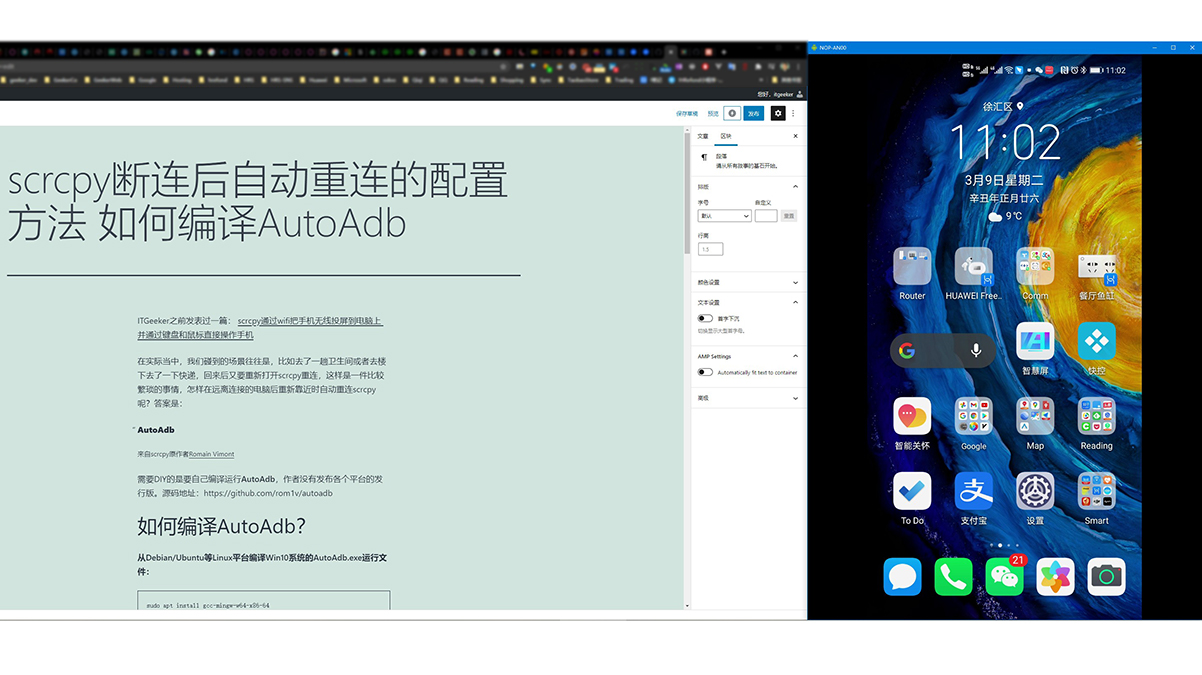
    ITGeeker之前发表过一篇: scrcpy通过wifi把手机无线投屏到电脑上 并通过键盘和鼠标直接操作手机

    通过上面的操作,我们已经可以像华为的手机投射到华为的笔记本那样方便了。但在实际当中,我们碰到的场景往往是,比如去了一趟卫生间或者去楼下去了一下快递,回来后又要重新打开scrcpy重连,这样是一件比较繁琐的事情,怎样在远离连接的电脑后重新靠近时自动重连scrcpy呢?答案是:

    AutoAdb

    来自scrcpy原作者Romain Vimont

    需要DIY的是要自己编译运行AutoAdb,作者没有发布各个平台的发行版。源码地址:https://github.com/rom1v/autoadb

    如何编译AutoAdb?

    从Debian/Ubuntu等Linux平台编译Win10系统的AutoAdb.exe运行文件:

    sudo apt install gcc-mingw-w64-x86-64
    curl https://sh.rustup.rs -sSf | sh
    export PATH="$HOME/.cargo/bin:$PATH"
    rustup target add x86_64-pc-windows-gnu
    nano ~/.cargo/config
    [target.x86_64-pc-windows-gnu]
    linker = "x86_64-w64-mingw32-gcc"
    ar = "x86_64-w64-mingw32-gcc-ar"
    cd /opt && git clone https://github.com/rom1v/autoadb.git
    cd /opt/autoadb
    
    apt install cargo
    export ALL_PROXY=socks5://127.0.0.1:10808
     #此处需要获取国外的源码编译
    
    cargo build --release --target=x86_64-pc-windows-gnu

    编译好后的autoadb.exe文件路径:

    cd /opt/autoadb/target/x86_64-pc-windows-gnu/release

    autoadb.exe的运行及Bat和VBS文件

    相信你和ITGeeker一样不希望每次都进CMD打一遍命令来运行autoadb.exe吧,文件名:D:\scrcpy\autoadb.bat

    @echo off
    %1 mshta vbscript:CreateObject("WScript.Shell").Run("%~s0 ::",0,FALSE)(window.close)&&exit
    echo chang to scrcpy folder...
    cd /d D:\scrcpy\
    echo run autoadb to wait for mobile connect via wifi...
    autoadb scrcpy -s 192.168.XXX.XXX:8888

    把编译好的autoadb.exe放到scrcpy.exe的目录,当然你也可以把执行文件的路径加入到系统路径里。

    192.168.XXX.XXX:8888为你手机的ip地址和adb的tcp/ip连接端口。具体操作参看文首提到的scpcrp连接方法的文章。

    然后你也不希望老开着一个CMD窗口吧,那就建个vbs脚本来隐藏窗口吧,文件名:D:\scrcpy\autoadb.vbs

    set ws=WScript.CreateObject("WScript.Shell")
    ws.Run "D:\scrcpy\autoadb.bat",0

    把这个vbs放入win自动启动路径后,似乎每天开电脑之后并未自动把手机屏幕投射到电脑,于是启用了Quicker这个小工具,每天手动运行一次,之后只要回到电脑旁就会自动连接。

    每次离开后,投到电脑上的手机屏幕不会自动关闭,当你回到电脑前时,点一下电脑屏幕上的手机屏幕,就会先自动关闭投射的手机屏幕,然后自动又打开,就可以正常使用了。

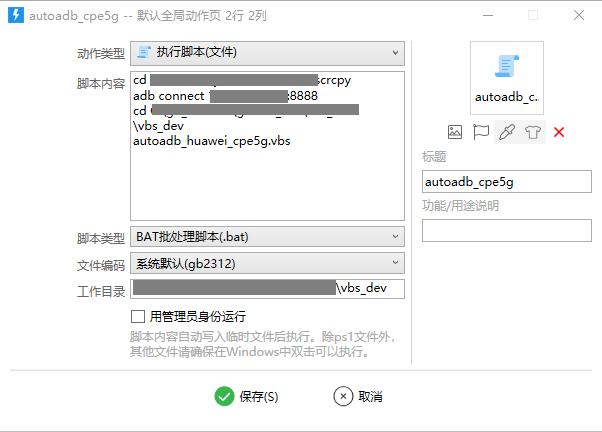
    Quicker脚本

    cd D:\scrcpy
    adb connect 192.168.XXX.XXX:8888
    cd D:\scrcpy\
    autoadb.vbs

  • 华为MatePad Pro安装GMS成功 比之前Mate30 Pro安装时更方便了

    华为MatePad Pro安装GMS成功 比之前Mate30 Pro安装时更方便了

    在HMS还未成熟的情况下,装个GMS还是能方便不少,毕竟全家桶还是离不开它作为基础来安装和使用。期待HMS的快速成长。

    2019年Mate30 Pro安装GMS方法

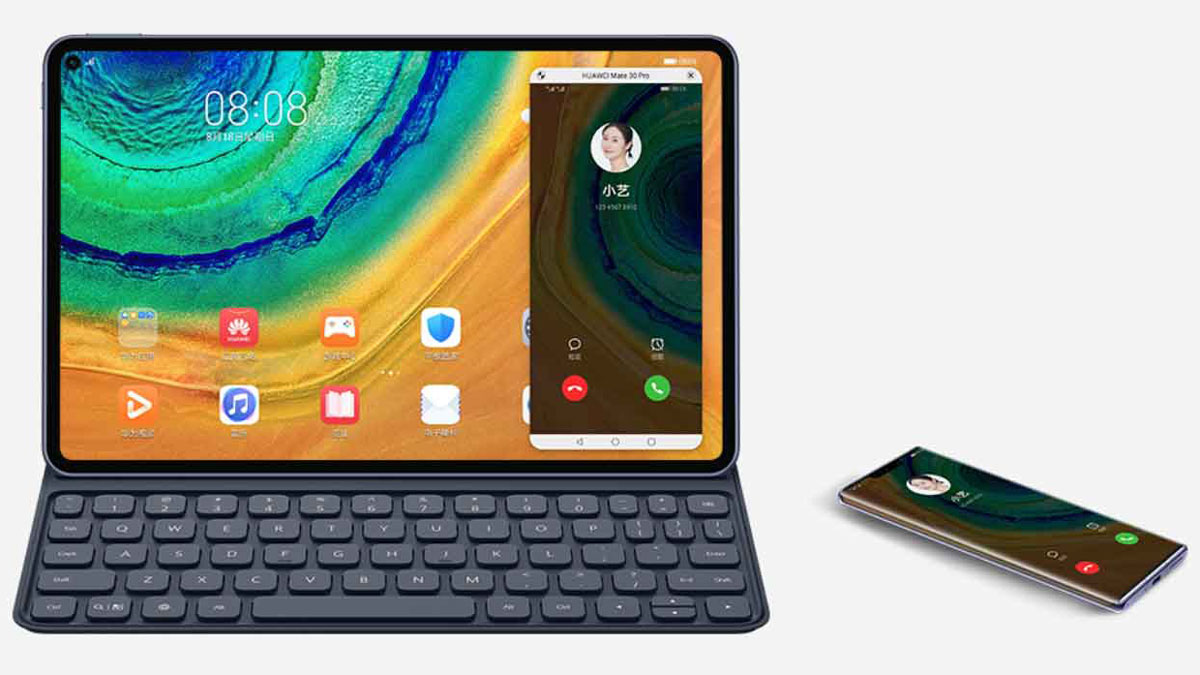
    非冠疫情以来,MatePad Pro大容量存储的套装一直缺货,在4月底终于抢到了。华为MatePad Pro的制造工艺还是非常不错,非但打破了iPad死板的外观,把手机的窄边应用到了平板上,其中的多屏互动非常好,华为如果能推出其他平台或者普通PC也能用的多屏互动功能,那么技术奇客就不一定需要使用srccpy比较单一的功能了,参看:

    技术奇客(ITGeeker)认为,如果华为的多屏互动是通过蓝牙来实现的,理论上是可以实现的,期待中。。。。。。

    by itgeeker.net

    GMS安装方法的参考来源:

    Google Play Store and Mobile Service (GMS) on Huawei MatePad Pro

    ITGeeker won’t be responsible for any kind of issue that may occur to your handset by following this guide. Proceed at your own risk.

    通过非官方渠道安装应用,重要提示你一下会有风险,而且后果自负,技术奇客也同样给出警告。

    by itgeeker.net

    设备需求条件:

    • 1台能上网的PC
    • 1根type C接口的数据线
    • 华为MatePad Pro

    华为MatePad Pro安装GMS步骤

    1. 确保电脑已安装“华为手机助手”,英文”HiSuite”

    官方下载链接:https://consumer.huawei.com/cn/support/hisuite/

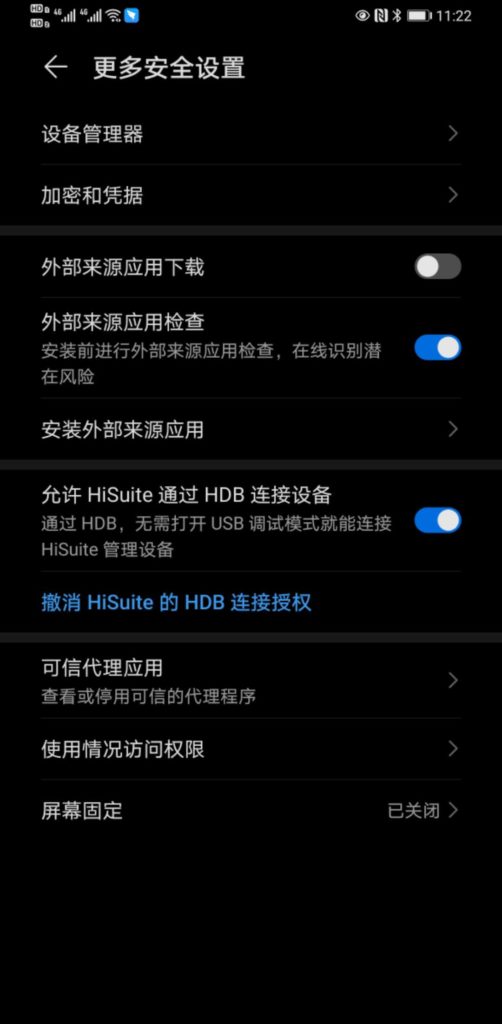
    1. 连接手机到你的电脑,然后在手机端打开“设置”,搜索HDB,选择“允许HiSuite通过HDB连接设备,bala,bala”,选择打开该项。此时华为手机助手应该显示连接MatePad Pro成功
    此截图为Mate30 Pro手机截图,MatePad Pro应该类似
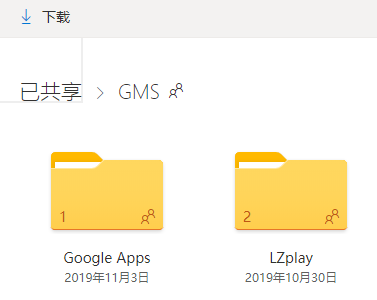
    1. 下载压缩包LZPlay & Google Apps Pack

    原始为OneDrive Link下载,技术奇客未做搬运,如果下载有困难,请下面留言。打开是两个文件夹。

    因要求添加百度网盘下载:

    链接: https://pan.baidu.com/s/18NyolTytun-xNtj-PDCH3w 提取码: 5s7p

    by itgeeker.net @ 2020年06月22日
    1. 在PC上解压缩LZPlaybackup.zip,建议关闭杀毒软件,比如360杀毒之类的,容易误报。
    2. 然后在华为手机助手选择恢复恢复选项 > 然后选择编辑,再选择刚才解压缩的LZPlaybackup文件。(注意文件解压缩时的目录结构问题)
    3. 如果询问密码password输入a12345678,就会在MatePad Pro安装LZPlay app.
    4. 在PC上解压缩下载的另外一个googleapps.zip文件,通过华为手机助手把整个解压缩的目录拷贝或上传到平板内部存储,可以放到下载目录或其它目录。
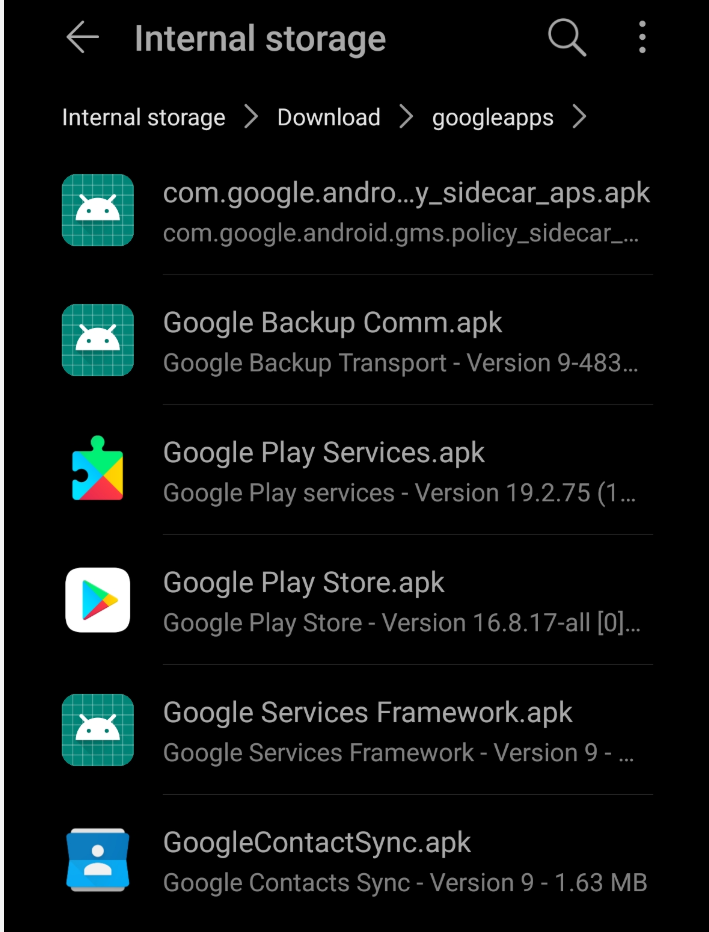
    5. 在Pad上打开文件管理应用,华为自带的,找到刚才拷贝的Google Apps (APK)文件。
    1. 逐个点击安装全部6个APK文件吧
    2. 在应用里搜索google,然后给这些应用足够的权限,这些都是Google的官方应用。
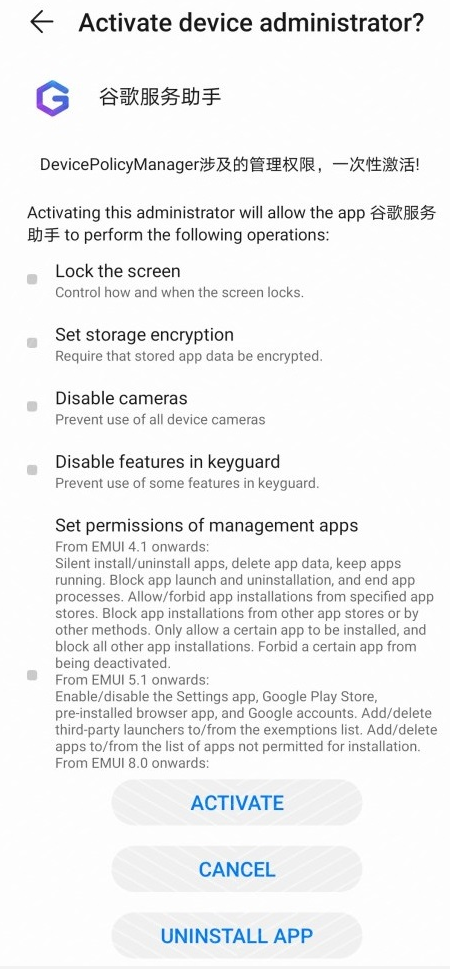
    3. 完成后,在华为MatePad Pro上打开恢复安装的LZPlay app,选择激活(Activate,会有个提示,然后回到主屏)
    1. 最后重启设备,登入你的Google账号,打开Play,安装一个谷歌地球,随便飞到一个地方look,look

    此方法应该适用大部分手机或平板设备,但未做测试。实测Wifi版8G+256G 华为MatePad Pro安装成功。

    by itgeeker.net

    另外安装好google应用后可以卸载LZPlay app,如果你认为现在它是多余的,那就卸载吧。之所以说比之前的方便,因为这次的方法不用在安装过程中去下载google的app,可以使用离线下载传输到手机,从而避免之前安装中下载经常失败的窘境。

    by itgeeker.net

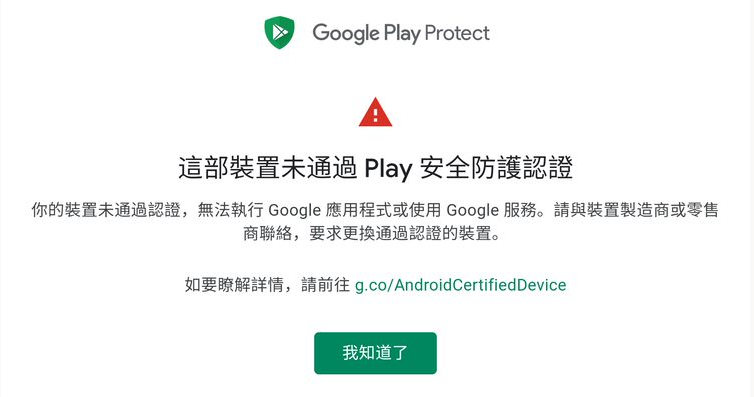
    这部装置未通过Play安全防护认证的问题

    以上问题是博友提出在登陆Play商店时会有此提示错误,本人还未测试,之前已登录的还是可以正常使用。不知是否是Google实施了更严格的认证制度所引起的。

  • scrcpy通过wifi把手机无线投屏到电脑上 并通过键盘和鼠标直接操作手机

    scrcpy通过wifi把手机无线投屏到电脑上 并通过键盘和鼠标直接操作手机

    最近华为更新EMUI之后,使用华为的有些笔记本或者平板,通过自带的“多屏互动”可以直接把华为手机投屏到笔记本电脑或者平板,而且可以直接操作,这样就不用在两个设备之间频繁的切换使用了。而且可以在电脑里刷抖音啦!

    screenshot
    scrcpy是开源的画面投屏项目 :https://github.com/Genymobile/scrcpy

    如果没有使用华为设备,那么我们可以通过scrcpy这个开源程序实现相通功能。当然这个是只针对android手机的,不需要Root.

    开启手机USB调试功能

    不管有线连接或者无线连接,首先都要开启手机的USB调试 ,具体路径一般雷同,不同手机品牌路径和表述有所不同。开启方法是:

    1. “设置”->”关于手机”-> 连续点击版本号5次左右就会开启 “开发者选项”。
    2. 然后在 “设置”->” 系统和更新”->” 开发人员选项” 中同时开启 USB调试 和 USB调试(安全设置)。

    也可以用adb usb命令来测试连接是否成功显示restarting in USB mode

    手机画面有线投屏

    很简单,从 https://github.com/Genymobile/scrcpy下载zip文件,解压缩,然后双击scrcpy.exe就会在电脑屏幕打开你的手机屏幕。

    手机画面无线投屏 WIFI

    1. 手机打开调试模式,先有线连接到电脑
    2. 将手机与电脑连接到同一个网络中(也可以打开手机热点,电脑使用手机热点连接)
    3. 通过ADB设置手机打开tcpip监听端口,在CMD命令下输入:adb tcpip 8888
    4. 查看手机的ip地址,设置 -> 关于手机 -> 状态消息;也可通过ADB查看adb shell ifconfig
    5. 无线连接到手机 adb connect 192.168.1.177:8888(替换自己的ip地址)
    6. 提示成功之后,就可以拔掉数据线了
    7. 双击scrcpy.exe开启无线投屏,手机出现在电脑里啦

    注意:如果没有adb命令,可以去android官网看看https://developer.android.com/studio/run/win-usb

    也可以直接在scrcpy目录运行cmd,有自带的adb可用

    by 技术奇客

    Wifi相比USB连接存在速度问题,scrcpy默认是8Mbps,如果延迟严重,可以考虑降低速率:
    scrcpy –bit-rate 2M –max-size 800
    # 缩写:scrcpy -b2M -m800
    同样对于视频流播放来说可能不会太理想。

    by ITGeeker

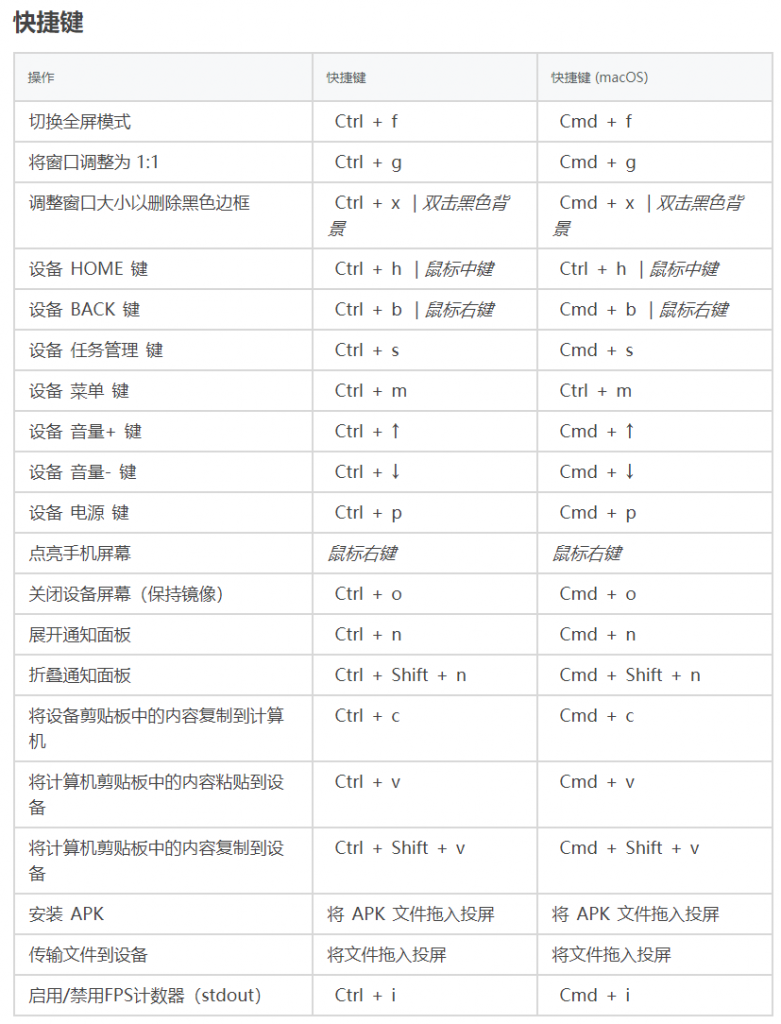
    scrcpy快捷键

    直接分享一个快捷键图片吧,更多帮助可通过 scrcpy –help 来获取。

    scrcpy快捷键

    手机录屏: 

    scrcpy –record mobile_scr_record.mp4

    by 技术奇客
  • iPhone备忘录导出到android手机

    iPhone备忘录导出到android手机

    苹果的封闭性导致想从ios转到android平台变得很不容易,导出iPhone的备忘录就是其中的一个难题。如果你在iPhone有上千条备忘录,又想把它导出来,将会是个挺讨厌的任务。所以在使用封闭平台,例如iPhone这样的平台时还是要多多考虑的。

    最好的方式是使用开放式平台,便签笔记类的软件比较多,有名的例如印象笔记(EverNote)、微软的OneNote和Google的Keep等,国内的有道云笔记、为知笔记、还有现在腾讯文档等。他们都有各个平台的APP和软件,还有网页端,不管你将来使用ios或android,只要安装对应软件或者访问网页就可以打开了。

    如果你的iPhone里的备忘录不多,又愿意一个一个复制的话,那么有以下这些方法:

    登录iCloud复制

    如果你使用iPhone,并且开通了备忘录iCloud备份,那么登录https://www.icloud.com,直接复制,然后粘贴到新的备忘录或便签工具里就可以了。电脑端操作,鼠标和键盘结合速度应该还可以。但是它无法一次性复制多条备忘录,可恶的苹果。

    iPhone应用端分享

    在iPhone打开备忘录,找到需要转移或保留的备忘录,点击底下的分享按钮,选择邮件或者其他可使用的app进行转移或分享,其中一个就是发送备忘录到到你的邮箱。如果装了OneNote,不知道是否可以直接存到OneNote?

    Outlook中介同步

    苹果有个windows端的客户端icloud,安装之后可以同步iPhone的联系人,日历,照片,备忘录到电脑,可以通过iCloud软件先把iphone的资料同步到电脑,再通过outlook电脑端同步到android手机,有挺多android应用有这个功能,但有多少人还在用outlook的便签功能呢?

    使用第三方软件

    在网上有看到叫苹果恢复大师的软件,据说可以备份iPhone的备忘录,并且保存到电脑。ITGeeker技术奇客没有实际操作过,也不是很清楚它是已何种格式保存到电脑。

    不管采用何种方式,如果要最终把iPhone的备忘录导入到新的笔记软件中,还是会免不了手动复制和粘贴的工作,如果你的笔记有一定量级的话,可能是个体力活。

    切记:在苹果的系统iOS,macOS, watchOS或者iCloud保留你收集的精彩和深邃的内容时,一定要考虑将来数据迁移的便利性。封闭的系统非常可恶。

    建议:选择有跨平台应用和网页端的服务来保存. 例如微软的OneNote和Google的Keep,国内的有道云笔记或腾讯文档等。

    by ITGeeker
  • 华为手机访问群辉NAS的问题 需要SMBv1协议支持

    华为手机访问群辉NAS的问题 需要SMBv1协议支持

    折腾的目的是为了手机的备份,官方云端的空间需要支付费用价格如何icloud,家里的NAS还有空间,能利用自然更加方便了。而且也免去用华为手机助手备份,毕竟现在文件巨大,用这种人工方式耗不起时间的。能有备份自然更安全

    华为Mate 20 X自带的文件管理可以自动发现网络邻居,包括你家里的NAS存储设备,但每每尝试连接都以失败告终,所以就无法使用自带的备份功能了。网上也有同样问题者,有的说连不上有的说很幸运,一联就成功了。不知道你是否幸运?

    Google官方出的应用Android Samba Client ​​​​

    谷歌官方2017出的andriod app,还是个开源的应用,github官方链接:https://github.com/google/samba-documents-provider 已经2年没有更新了。Google Play的官方链接也已取消,原地址:https://play.google.com/store/apps/details?id=com.google.android.sambadocumentsprovider

    网上reddit评论说该应用只支持到Samba的SMBv1协议,对于目前主流SMBv2和SMBv3都不支持,然后就成了谷歌的一个弃子。于是我试想者华为可能采用了这个源码,但并没有开发支持v2和v3的samba协议。

    修改NAS的samba协议支持SMBv1

    检查了一些群辉NAS 418play的控制面板—文件服务—samba的高级设置里,有一个最小SMB协议,默认是SMB2,改成SMB1,应用后再在华为手机的网上邻居登录,顺利打开了NAS的共享文件夹。

    其他android smb client尝试

    Google Play里搜索有一个叫AndSMB的,里面显示可以选择smbv2和smbv3协议,但实际测试还是连不上,只有打开NAS的SMBv1支持才最靠普。

    其他有人说可以用Asus File Manager华硕的文件管理app,实测还是不支持smbv1以上协议。应该是谷歌停止开发后大家都没去继续开发。

    NFS协议

    ITGeeker技术奇客认为SAMBA是适合windows和linux之间共享文件的协议,andriod来源是linux内核,NAS系统也应该是基于linux,所以彼此共享应该用NFS协议更合适。

    有推荐的NFS Android Clinet有ES File Explorer,Solid Explorer File Manager,甚至说用Kodi来访问NFS,ITGeeker技术奇客对这些还没有验证,有兴趣的去试试看吧。

奇客罗方公众号 奇客罗方小程序 奇客罗方客服 ITGeeker Telegram

网站由ITGeeker技术奇客开发并管理;隶属于GeekerCloud奇客罗方智能科技
Site designed and developed by ITGeekerwhich is a sub-website of GeekerCloud
网站地图 | 沪ICP备2021031434号-4