技术奇客ITGeeker.net的博客

  • Mac OS X 下修改Hosts的4种方法 不会出现权限问题提示

    当我们修改Mac OS X Lion 系统的Hosts 文件时,就出现”你不是文件 hosts 的所有者,因此没有权限写到该文件”的提示,要解决这个权限问题又比较麻烦,特别是对于刚刚使用 Mac 的新用户来说并不容易。

    这篇分享了四种方法来修改 Mac OS X Lion 系统中的 Hosts 文件,而且都不会出现权限提示,其它的 Mac OS X 系统用户也应该可以使用这些方法。
    1、通过 VI 编辑器修改

    打开终端(应用程序——实用工具),运行:sudo vi /etc/hosts

    屏幕上会提示你输入密码(输入密码的时候不会有任何字符显示,甚至*都不会显示,输完之后按回车就是了),打开 hosts 文件之后按 i 键进入插入模式(可理解为编辑模式),然后按照你的需要对该文件进行编辑,编辑完成之后按 ESC 键退出插入模式,之后按 :wq+回车保存退出,记得英文的冒号也是要输入的哦。

    VI 编辑器是默认内置在 Mac 系统中。但是,对于没有使用过 VI 的用户,还真得花一会儿功夫来学习其基本使用方法。另外VI编辑器是一个很好很强大的工具,想要玩好 Mac 的话,最好掌握这个工具的使用。

    2、使用 nano 编辑器修改

    和上面的方法类似,这个编辑器相比 VI 更加简单易用,但是功能不强大,似乎也没有 VI 流行。方法同样是在终端中运行:sudo nano /etc/hosts

    同样是输入密码,打开 hosts 文件,按照你的需要对该文件进行编辑,编辑完毕之后按 ctrl+o 保存,出现 File Name to Write: /etc/hosts 的时候按回车确认,再按 ctrl+x 退出即可。

    3、使用 cat 命令合并文件

    这个方法比较适合当你想往 Hosts 文件中添加一些内容的情况,首先你需要把需要添加到 Hosts 文件中的内容保存为一个TXT文本文件(建议直接保存在你的用户目录),我这里拿保存在用户目录中的123.txt为例说明。
    同样是启动终端,然后运行下面两条命令:

    sudo -s

    cat ~/123.txt>>/etc/hosts

    这里要说一下,~ 符号在 Mac 甚至所有基于 Unix 和 Linux 的系统中都是代表当前用户的用户目录,.代表当前目录,这回你就应该明白上面的命令中为什么是 ~/123.txt 了吧。

    4、直接在图形界面中修改

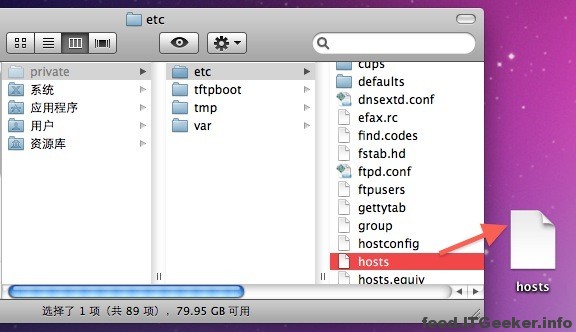
    打开 Finder,然后点击菜单栏中的 前往——前往文件夹(或者快捷键 Shift+Command+G),在路径中输入 /private,进入之后在 etc 文件夹上点击右键——显示简介,在文件夹简介窗口的最下面找到“共享与权限”,将 everyone 的权限修改为“读与写”,如果你发现不能修改的话,将右下角的那把小锁解开就可以修改了。

    修改 etc 文件夹的权限之后,再进入 etc 文件夹下面,修改名为 hosts 文件的权限(同样是everyone读与写),修改完成之后,你就可以直接在 hosts 文件上点右键,通过“文本编辑”打开并编辑该文件了,不会出现没有权限的提示。修改并保存完成之后,记得将该文件和 etc 文件夹的权限还原。

  • ifttt(If this then that) 强大的网络数字生活同步管理工具

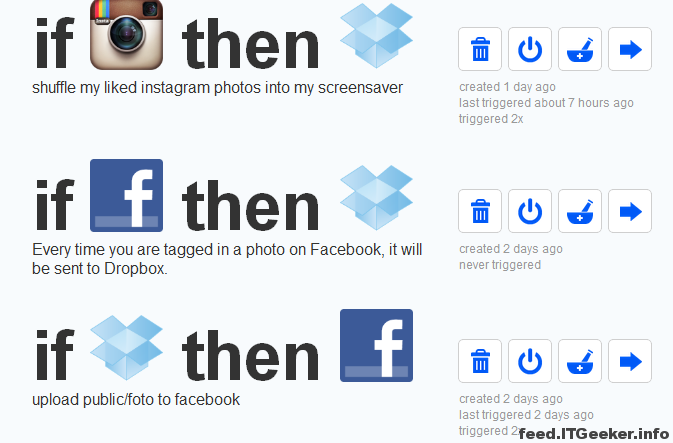
    ifttt 是一个整合各个互联网服务的“自动化同步工具”,官方解释它的名字是 “if this then that” 的缩写。先给大家预览一下我用ifttt建立的一些task:

    ifttt 能够针对某些互联网服务设定条件,如果达到条件,就做出下一步行动。

    它可以做到:

    一旦把一个文件放到Dropbox的文件夹里,就自动给你的一个朋友发送邮件;

    一旦把一个图片放到Dropbox的图片文件夹里,就知道上传到FaceBook和Flickr等空间;

    一旦天气预报说明天要下雨 就自动发到邮件到你设定的邮箱,并且可以订制邮件内容;

    一旦收藏一条 Tweet 就自动发到 Evernote;

    一旦在谷歌阅读里给文章加星标,就自动发到 Evernote;

    一旦用Istagram拍了一张照片,就自动下载到Dropbox的文件夹;

    一旦上传一张图片到 Flickr 就同步到 Facebook 上;

    一旦发表了一篇基于Wordpress的博客 就自动转发 FaceBook的页面;

    一旦在 Google Reader 里面给一篇文章加星标就自动分享到 Tumblr 轻博客上…

    我们可以利用 ifttt,把网络上的各种生活碎片,都备份到 Dropbox 中去选择“if xxx then save it to dropbox”。

    一般来说,定制这样的任务,需要进入 ifttt 的 Channl 页面,激活你想整合的服务,然后进入 Task 页面,进行定制。由于 ifttt 提供一个方便的功能,只要有人愿意,可以把自己通过 ifttt 定制的 Task,发布成 Recipe 和别人分享,只要利用别人发布的 Recipe 就可以简单的定制备份自己数字人生的任务。现在 ifttt 上一共有 1311 个 Recipe。

    这里有些是从网上收集的,大家可以自己去网上搜索 http://ifttt.com/recipes

    如何备份自己的图片

    ifttt 支持 Facebook、Flickr 和 Instagram,想保存自己的图片轨迹到 Dropbox,只要利用如下几个 Recipe:

    如何备份自己的 Tweet 和博客文章

    ifttt 支持 WordPress、Posterous、Tumblr 和 Twitter 这几个服务。你可以利用以下 Recipe:

    如何把文章发送到“稍后阅读” 服务去

    ifttt 支持把 Twtter、Google Reader、RSS feed 这些我们平时获取信息的手段,还支持 Instapaper 和 Read It Later 这两个使用范围最广的“稍后阅读”服务。你可以利用以下 Recipe:

    如何备份地理签到和状态更新

    ifttt 支持三个服务 Foursqare、Facebook 和 Twitter,你可以把这些每日的状态更新同步到 Google 日历中去。你可以利用以下 Recipe:

    ifttt 是各种互联网服务的“粘合剂”,把不同的服务捏合起来做些很有意思的事。最重要的是 ifttt 可以实现自动化,节省大量的精力。对于我而言,我再也不用拿起手机连上电脑,花上 15 分钟导入导出图片,而只要打开 Dropbox,就可看到今天的美好。

    ifttt 的诞生,是互联网的开放性的体现,如果互联网服务都不开“通道” API ,供别人利用的话,ifttt 就失去服务的基础。


  • Chrome插件:Collusion 显示浏览器的追踪报告

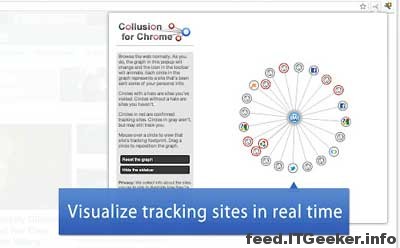
    Firefox浏览器曾有Collusion 插件,不这个是Chrome 版本的浏览器安全隐私插件。它可以让你在浏览网页的时候实时查看你浏览的网站正在如何追踪和传送有关你的数据。你可以随时拉开 Collusion 地图来查看哪些网站使用了追踪 cookies 并且还向谁发送了数据,全部都是实时的。

    安装Collusion的插件后,点击右上角的插件图标后,展开的地图最开始是完全空白的。随着你的浏览,你可以看到那些你浏览的网站会出现在地图上,如果他们使用了追踪 cookies 的话,他们就会变成红色。将光标放在任何一个圆圈上,你就可以查看关于那个网站的更多信息,包括它是否是一个众所周知的追踪者。

    如果你已经安装了隐私扩展的话,你很可能会看到相对较少的圆圈。你应该会看到许多相互连接的圆圈,特别是那些有广告的、连接到社交网站的、或者在其所有子站(比如技术奇客)上追踪访客的网页。Collusion的插件是一个能让你对自己的浏览器隐私进行评估的工具,以为你提供信息参看,帮助你分析对待一些特殊的网站。

    这个插件是由制作 Disconnect for Chrome 插件的同一团队制作的,他们还有其他例如 Facebook Disconnect、Google Disconnect 和 Twitter Disconnect 这些独立的插件,都是用来移除网页上恼人的社交按钮并屏蔽同社交网站整合功能的插件。如果你也担心自己的隐私问题,这款插件值得一试。

    Chrome Extension下载链接: https://chrome.google.com/webstore/detail/ganlifbpkcplnldliibcbegplfmcfigp


  • Android手机如何修改hosts文件 使用ADB方法

    如果你的电脑没运行过ADB.exe, 请先拷贝 adb.exe, AdbWinApi.dll 和 AdbWinUsbApi.dll 到你的Windows/System和System32目录底下,一般来说只要前面的目录就可以,为保险起见,大家都Copy一下吧

    把你Root过的Android手机连接到 PC 上吧,现在使用 adb 来修改。步骤如下:
    1、获得root权限:adb root
    2、设置/system为可读写:adb remount
    3、将hosts文件复制到自己的电脑:adb pull /system/etc/hosts C:host (本机的地址,可以自行设定)
    4、修改电脑上的host文件,就在上面定义的目录里面
    5、该好后,将电脑上的host文件复制到手机:adb push c:host[空格]/system/etc/
    现在就搞定了,先查看一下是否修改成功,可以在电脑上执行

    1. adb shell
    2. 运行cat /system/etc/hosts
    3. 或者在手机上运行cat /system/etc/hosts
    你就能看到刚才你修改的host地址列表,加入所有你要访问的Facebook和其它Google服务吧,比如Google的图书、文档、G+、联系人、Gmail、Reader、Picasa、日历、YouTube等。

  • 谷歌地图Google Maps ownhere三个版本的详细解释 附maps_6.4.0加强直装版

    感谢ownhere !感谢他修改了google maps,使得在天国的我们享受到了谷歌地图导航带来的乐趣。我相信ownhere 地图 mod 版是很多Android控们的最爱,当然ITGeeker技术奇客也是它的狂热fans之一.

    但是总有一些童鞋对于网上出现的一些版本不是很清楚,什么签名版,未签名版,直装版,root安装版等等。。。适合root(已签名版本/未签名复制版) 和 没有root的机油(可以与官方地图版本共存的版本)等等。

    这里ITGeeker技术奇客以V6.20为例子,列出了较详细的主要三个版本的区别:

    未签名版

    需要root,放在system/app,请先卸载干净原来的版本,可以用system app remover 卸载干净,之后重启手机再把软件放进system/app里)

    谷歌地图GoogleMaps_v6.2.0_ownhere_UnSigned.apk (6.11 MB)

    需root手工安装的签名版

    可以直装(也可以直接覆盖ownhere先前所发的版本安装)

    谷歌地图GoogleMaps_v6.2.0_ownhere_Signed.apk (6.1 MB)

    共存版

    不需要root,已签名直装版,可以与官方版本共存,适合没有root手机的机油

    谷歌地图GoogleMaps_v6.2.0_ownhere_共存版.apk (6.15 MB)


    这里附上最新的Google Maps v6.4.0ownhere加强直装版下载

    ,

  • Social Folders – 在本地PC端同步管理社交网络个人数据

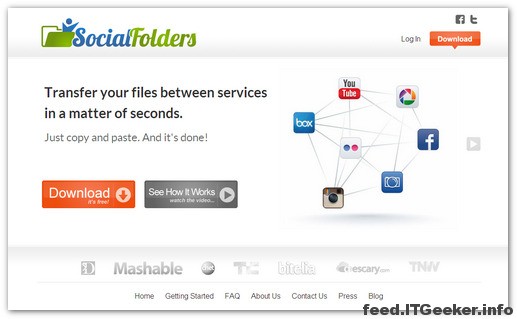
    Social Folders 是一款在本地 PC 端同步管理社交网络上个人数据资料的服务,支持绑定 Facebook、Twitter、LinkdedIn、Google+、Instagram、Box、Flickr、Evernote 等常用及热门网站,并将这些网站上的照片和文件等双向同步(上传/下载)。

    SocialFolders是一款类似Dropbox的同步软件,点击此链接,我们都能获得1000多个文件的同步,因为初始条件下SociaFolders只提供三个链接服务和2000个文件或则照片的同步。点击此注册 https://socialfolders.me/r/fmd2i

    官方对其最简洁的一句话介绍是:它就像 Dropbox 的社交版

    随着社交服务的兴盛和移动互联网的全面爆发,同时维护多个社交网络已经成为一件甜蜜的负担。Social Folders 巧妙地将 Dropbox 的“以文件夹作为资源整合和同步的中枢”的理念以及 Friendfeed 为代表的社交网络聚合结合起来,打造本地的一站式管理平台,为用户节省了管理维护精力,不至于被社交平台的形式本身所累,而专注于内容生产和情感维系。

    免费用户最多添加 3 个社交网络账户,同步 2000 个文件。当然您也可以花费$1.99/月或 $9.99/年升级到高级账户以开启更多权限。

    相关链接:

    Social Folders 官方网站 | PC 客户端下载


奇客罗方公众号 奇客罗方小程序 奇客罗方客服 ITGeeker Telegram

网站由ITGeeker技术奇客开发并管理;隶属于GeekerCloud奇客罗方智能科技
Site designed and developed by ITGeekerwhich is a sub-website of GeekerCloud
网站地图 | 沪ICP备2021031434号-4