技术奇客ITGeeker.net的博客

  • Google Reader即将离去 寻找最佳替代云同步RSS阅读工具

    通过Google Reader 获取信息是一种非常便利高效的方法,技术奇客一直通过这一方法获取诸如软件,网页设计,猎头行业信息,IT互联网行业信息和电影等等各方面信息。Google Reader覆盖各个移动与网页平台。我经常性在上班的途中用三星NoteII Android手机翻阅已订阅的信息,并把已阅读的标为已读,感兴趣的或需要稍后细读或只能在台式机处理的文章就会加上星标,然后你的阅读状态就会同步到你的任何其它设备上,其实就是云同步了。哪些加星标的我再通过IFTTT(https://ifttt.com)同步到Pocket(http://getpocket.com),之后可以在Pocket里面可以再加星标或打勾处理。

    这种方式,让我在手机三星NoteII,iPad Mini,公司的PC上和家里的MacBookPro上(用的Chrome浏览器)都可以随时同步阅读状态,同步处理加星标的文章和链接,非常方便。

    google Reader broken heart

    2013年3月14早晨Google坚决无情的宣布了Google Reader将在7月1日正式关闭,一下子RSS阅读界哀声四起,骂声一片,也有组织起来要求谷歌收回成命的。但不管怎样,所谓“不做恶”的Google毕竟是资本家的公司,不是大家的公司,死刑在两天内终将被执行。

    谷歌希望以Google+来替代Reader,但是谷歌到现在仍未开放Google Plus的同步接口。

    google Reader dead

    广大的RSS同行们此时能做的也只能是痛定思痛,寻找RSS阅读的继任者。ITGeeker到目前为止还没找到和谷歌阅读器一样强大的替代者,想通过此文与大家共同探讨,分享心得。技术奇客在这里先把已知的RSS阅读器列一下,市场上还存在一些离线阅读器在这里就不提了,因为就连你一直使用的Office Outlook都可以订阅RSS,但是不能云同步的工具,技术奇客认为市场空间只会会越来越少,对现在多种移动终端同步阅读的需求来讲已经被淘汰。

    盘点云同步RSS阅读器

    1. Feedly:http://www.feedly.com/

    同时拥有移动端APP和WEB端产品(iPhone/iPad, Android, Kindle)。Feedly其中一大亮点是可以同步Google Reader的数据,可以减少用户迁移成本。Feedly拥有Google Reader的基本功能,并且拥有内置的“稍后阅读”和改进的聚合图片功能。

    ITGeeker技术奇客用三星android手机一直在测试,手机端访问存在很大问题,经常不能访问,或者速度过慢。对于有手机端阅读者来说,基本是残废。

    2. 鲜果阅读器:http://xianguo.com/reader/

    国内的阅读器,支持OPML导入导出,支持墙外Feed,支持类Google Reader的快捷键。现在也推出android客户端和一键导入谷歌阅读器内容,界面简洁,缺少分享方面的功能。

    3. 有道阅读:http://reader.youdao.com

    没有移动端阅读APP,添加RSS经常失败。 支持OPML导入导出,不支持墙外Feed,不支持直接从Google Reader导入。如果用网易的产品,ITGeeker推荐使用网易云阅读。

    4. 网易云阅读:http://yuedu.163.com/

    支持一键导入Google Reader内容,包括加星的文章导入。也可以导入有道阅读的订阅,技术奇客觉得将来可能会替代有道阅读。有移动端APP,手机阅读流畅,没法一次性显示所有未读内容,按订阅主题和网站分别列出,只能逐个点击进去看不同网站的更新,显的不方便。收藏的文章可以和有道云笔记同步,给同步多了一个选择,不过不能同Pocket之类的同步,缺少一个开放性。可以调整字体大小,夜间阅读模式,离线现在功能等。是ITGeeker比较推荐的替代产品。网易云阅读还推出了Win8的阅读器,技术奇客测试了发觉非常实用。还可以方便关注指定的微博,QQ空间等很实用的工具,技术奇客认为它是目前网易最好的产品之一吧。

    5. QQ邮箱阅读空间:https://mail.qq.com

    腾讯QQ邮箱附带的RSS阅读器,需要登录QQ邮箱访问,支持OPML导入导出,不支持墙外Feed,基本上很久没更新,还需要先登入邮箱,没有独立产品,不推荐。

    6. Digg: http://digg.com/

    一个新秀,Digg着力满足 Google Reader 重度用户的需求,可以方便地从 Google Reader 迁移;界面简洁,突出内容的阅读体验;iOS已发布,安装方便快捷,android还没发布,期待尽早发布。可以同步到 Instapaper、Pocket 等稍后阅读类服务,未来也将支持更多其他服务,如 Evernote、IFTTT 等等。很有潜力的一个产品。

    另外技术奇客推荐几款移动端优秀RSS阅读器,但不支持Web端访问,所以没法实现各平台的最终同步,只是用手机或移动端阅读的可以考虑。

    1. Flipboard http://www.myzaker.com

    Flipboard(中文译名:飞丽博)是一款免费的应用程序,支持Android和iOS操作系统,将Facebook和新浪微博等社交媒体上的内容整合起来以杂志的形式呈现给用户阅读。

    2. Zaker http://www.myzaker.com/

    ZAKER,互动分享和个性化定制的阅读软件,目前覆盖了IOS、Android、WindowsPhone7、Windows8四大主流移动平台系统,已经上线iPad、iPhone、Android、Andriod Tablet、WindowsPhone7 以及Windows 8六个版本,是目前覆盖渠道最多的阅读终端应用。

    3. Google Currents https://www.google.com/producer/currents

    (有译Google潮流同步或Google新鲜汇) Currents是一款社会化阅读应用,从功能上来看与Flipboard类似。不过在天朝还是算了吧,现在好像都装不上了吧。

    Google Reader 是一款强大的 RSS 阅读器,它可以订阅所有的 RSS 信息源。它同时提供标签和文件夹的方式管理,通过“探索”发现新的信息源,还有分享到各种社交网络、发送电子邮件、创建共享组群等多种方式分享信息。由于 Google Reader 成为 RSS 阅读器市场当之无愧的王者,你也可以通过 Pocket 或者 ifttt 等其它优秀的应用与之互动,实现对各种资讯的获取、收藏、整理等功能,成为不可或缺的学习工具。

    在存在众多新闻阅读器和社交媒体的时代,RSS 阅读器确实显得不够现代。但毕竟还存在许多优秀的博客通过 RSS 订阅更为方便。何况 RSS 阅读器这类聚合应用的最大优势在于信息聚合。一器在手,坐观天下。Google Reader 作为一款神器,寻找替代品确实不易。
  • Windows 8快捷键大全

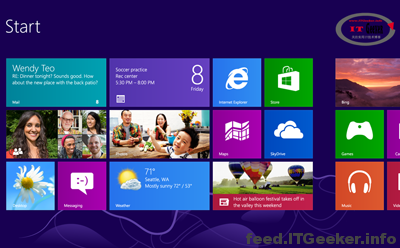
    Win8的很多特性是为触摸屏而设计的,在PC上使用Win8 Metro新界面,快捷键的使用非常重要。如果能熟知Win8键盘快捷键,你的操作定会事半功倍。

    传统鼠标与新鲜的触控界面需要花费不少时间学习,其实只要记住控制四边、鼠标四角、右键无敌这句口诀就能让你快速掌握技巧。今天我们要介绍一些简单的组合键,在使用WiN8系统的时候常用组合快捷键能让工作速度加倍。

    对于Win8来说,功能菜单不是开始,而是常用工具列。使用触控只要右键滑入即可,使用鼠标则移动到右上角或右下角即可。但是如果用键盘呼叫呢?其实只要Windows键+C这个组合键就可以饿了。此外还有很多常用组合键。

    win8_RTM

    Win8常用快捷键大全

    • Win键 可在开始屏幕主菜单及最后一个应用程序间循环切换
    • Win键 + C 打开“超级按钮”
    • Win键 + I 打开当前程序的“设置”菜单
    • Win键 + F 搜索文件或文件夹
    • Win键 + Q 搜索应用
    • Win键 + 空格键 切换语言或输入法(如果启用了多种语言或输入法)
    • Win键 + Z 右键菜单(开始屏幕)
    • Win键 + L 锁定计算机或切换用户
    • Win键 + Tab 在已打开应用程序间循环切换(开始屏幕)
    • Win键 + P 选择演示显示模式
    • Win键 + E 打开计算机
    • Win键 + R 打开“运行”对话框
    • Win键 + D 显示桌面
    • Ctrl+Shift+Esc 打开任务管理器
    • Ctrl+A 全选
    • Ctrl+C(或 Ctrl+Insert) 复制选择的项目
    • Ctrl+X 剪切选择的项目
    • Ctrl+V(或 Shift+Insert) 粘贴选择的项目
    • Ctrl+Z 撤消操作
    • Ctrl+Y 重新执行某项操作
    • Delete(或 Ctrl+D) 删除所选项目并将其移动到“回收站”
    • Shift+Delete 不先将所选项目移动到“回收站”而直接将其删除
    • Shift 加任意箭头键 在窗口中或桌面上选择多个项目,或者在文档中选择文本
    • Ctrl 加任意箭头键+空格键 选择窗口中或桌面上的多个单个项目
    • Ctrl+A 选择文档或窗口中的所有项目
    • Alt+Enter 显示所选项的属性
    • Alt+F4 关闭活动项目或者退出活动程序
    • Alt+空格键 为活动窗口打开快捷方式菜单
    • Ctrl+F4 关闭活动文档(在允许同时打开多个文档的程序中)
    • Ctrl+Alt+Tab 使用箭头键在打开的项目之间切换
    • Ctrl+鼠标滚轮 更改桌面上的图标大小
    • Win键 + Tab 使用 Aero Flip 3-D 循环切换任务栏上的程序
    • Ctrl + Win键 + Tab 通过 Aero Flip 3-D 使用箭头键循环切换任务栏上的程序
    • Alt+Esc 以项目打开的顺序循环切换项目
    • Alt+向上键 在 Win资源管理器中查看上一级文件夹
    • 插入 CD 时按住 Shift 阻止 CD 自动播放
    • 左 Alt+Shift 在启用多种输入语言时切换输入语言
    • Ctrl+Shift 在启用多个键盘布局时切换键盘布局
    • 右或左 Ctrl+Shift 更改从右到左阅读语言的文本阅读方向

    Win资源管理器中的快捷键

    • Ctrl+N 打开新窗口
    • Ctrl+W 关闭当前窗口
    • Ctrl+Shift+N 新建文件夹
    • 向左键 折叠当前选项(如果它处于展开状态),或者选择其父文件夹
    • Alt+Enter 打开所选项目的“属性”对话框
    • Alt+P 显示预览窗格
    • Alt+向左键 查看上一个文件夹
    • Backspace (退格键) 向上,返回父文件夹
    • 向右键 显示当前选项(如果它处于折叠状态),或者选择第一个子文件夹
    • Ctrl+Shift+E 显示所选文件夹上面的所有文件夹
    • Ctrl+鼠标滚轮 更改文件和文件夹图标的大小和外观
    • Alt+D 选择地址栏
    • Ctrl+E 选择搜索框
    • Ctrl+F 选择搜索框

    在对话框中使用的快捷键

    • Ctrl+Tab 在选项卡上向前移动
    • Ctrl+Shift+Tab 在选项卡上向后移动
    • Shift+Tab 在选项上向后移动
    • Alt+加下划线的字母 执行与该字母匹配的命令(或选择选项)
    • Enter 对于许多选定命令代替单击鼠标

    在画图中的快捷键

    • Ctrl+N 创建新的图片
    • Ctrl+O 打开现有图片
    • Ctrl+S 将更改保存到图片
    • F12 将此图片另存为新文件
    • Ctrl+P 打印图片
    • Alt+F4 关闭图片及其画图窗口
    • Ctrl++ 将画笔、直线或形状轮廓的宽度增加一个像素
    • Ctrl+- 将画笔、直线或形状轮廓的宽度减少一个像素
    • Ctrl+I 将所选文本改为斜体
    • Ctrl+U 为所选文本添加下划线
    • Ctrl+E 打开“属性”对话框
    • Ctrl+W 打开“调整大小和扭曲”对话框
    • Ctrl+Page Up 放大
    • Ctrl+Page Down 缩小
    • F11 以全屏模式查看图片
    • Ctrl+R 显示或隐藏标尺
    • Ctrl+G 显示或隐藏网格线
    • F10 或 Alt 显示快捷键提示
    • Shift+F10 显示当前快捷菜单
    • F1 打开“画图”帮助

    在写字板中的快捷键

    • Ctrl+N 新建一个文档
    • Ctrl+O 打开一个现有文档
    • Ctrl+S 将更改保存到文档
    • F12 将此文档另存为新文件
    • Ctrl+P 打印文档
    • Alt+F4 关闭“写字板”
    • Ctrl+Z 撤消更改
    • Ctrl+Y 恢复更改
    • Ctrl+A 选择整个文档
    • Ctrl+X 剪切选择内容
    • Ctrl+C 将选择内容复制到剪贴板
    • T 在统计信息模式下按 S.D. 按钮
    • Ctrl+T 在统计信息模式下按 Inv S.D. 按钮
    • D 在统计信息模式下按 CAD 按钮

    在 Win日记中的快捷键

    • Ctrl+N 开始新的便笺
    • Ctrl+O 打开最近使用的便笺
    • Ctrl+S 将更改保存到便笺
    • Ctrl+Shift+V 将便笺移动到特定的文件夹
    • Ctrl+P 打印便笺
    • Alt+F4 关闭便笺及其日记本窗口
    • Ctrl+Z 撤消更改
    • Ctrl+Y 恢复更改
    • Ctrl+A 选择页面上的所有项目
    • Ctrl+X 剪切选择内容
    • Ctrl+C 将选择内容复制到剪贴板
    • Ctrl+V 从剪贴板粘贴选择内容
    • Esc 取消某个选择
    • 删除 删除某个选择
    • Ctrl+F 开始基本查找
    • Ctrl+G 转到页面
    • F5 刷新查找结果
    • F5 刷新便笺列表
    • F6 在便笺列表和便笺之间切换
    • Ctrl+Shift+C 显示便笺列表中列标题的快捷菜单

    在帮助查看器中的快捷键

    • Alt+C 显示目录
    • Alt+N 显示“连接设置”菜单
    • Alt+向左键 返回先前查看过的主题
    • Alt+向右键 向前移动到下一个(先前已查看过的)主题
    • Alt+A 显示客户支持页面
    • Alt+Home 显示帮助和支持主页
    • Home 移动到主题的开头
    • End 移动到主题的末尾
    • Ctrl+F 搜索当前主题
    • Ctrl+Page Down 缩小
    • Ctrl+R 显示或隐藏标尺
    • Ctrl+G 显示或隐藏网格线
    • Shift+F10 显示当前快捷菜单

    在计算器中的快捷键

    • Alt+1 切换到标准模式
    • Alt+2 切换到科学型模式
    • Alt+3 切换到程序员模式
    • Alt+4 切换到统计信息模式
    • Ctrl+E 打开日期计算
    • Ctrl+H 将计算历史记录打开或关闭
    • Ctrl+U 打开单位转换
    • Alt+C 计算或解决日期计算和工作表
    • Backspace 按下 Backspace 按钮
    • Esc 按下 C 按钮
    • Del 按下 CE 按钮
    • Ctrl+Shift+D 清除计算历史记录
    • Ctrl+S 在科学型模式下按 sinh 按钮
    • Ctrl+O 在科学型模式下按 cosh 按钮
    • Ctrl+T 在科学型模式下按 tanh 按钮
    • Ctrl+A 在统计信息模式下按 Average Sq 按钮
    • S 在统计信息模式下按 Sum 按钮
    • Ctrl+S 在统计信息模式下按 Sum Sq 按钮
    • T 在统计信息模式下按 S.D. 按钮
    • Ctrl+T 在统计信息模式下按 Inv S.D. 按钮
    • D 在统计信息模式下按 CAD 按钮

    常规(通用)的键盘快捷方式

    • Ctrl+Shift+Esc 打开任务管理器
    • Ctrl+A 全选
    • Ctrl+C(或 Ctrl+Insert) 复制选择的项目
    • Ctrl+X 剪切选择的项目
    • Ctrl+V(或 Shift+Insert) 粘贴选择的项目
    • Ctrl+Z 撤消操作
    • Ctrl+Y 重新执行某项操作
    • Delete(或 Ctrl+D) 删除所选项目并将其移动到“回收站”
    • Shift+Delete 不先将所选项目移动到“回收站”而直接将其删除
    • Ctrl+Shift 加某个箭头键 选择一块文本
    • Shift 加任意箭头键 在窗口中或桌面上选择多个项目,或者在文档中选择文本
    • Ctrl 加任意箭头键+空格键 选择窗口中或桌面上的多个单个项目
    • Ctrl+A 选择文档或窗口中的所有项目
    • Alt+Enter 显示所选项的属性
    • Alt+F4 关闭活动项目或者退出活动程序
    • Alt+空格键 为活动窗口打开快捷方式菜单
    • Ctrl+F4 关闭活动文档(在允许同时打开多个文档的程序中)
    • Ctrl+Alt+Tab 使用箭头键在打开的项目之间切换
    • Ctrl+鼠标滚轮 更改桌面上的图标大小
    • Alt+Esc 以项目打开的顺序循环切换项目
    • Shift+F10 显示选定项目的快捷菜单
    • Ctrl+Esc 打开“开始”菜单
    • Alt+加下划线的字母 显示相应的菜单
    • Alt+加下划线的字母 执行菜单命令(或其他有下划线的命令)
    • Alt+向上键 在 Win资源管理器中查看上一级文件夹
    • Ctrl+N 打开新窗口
    • Ctrl+W 关闭当前窗口
    • Ctrl+Shift+N 新建文件夹
    • End 显示活动窗口的底端
    • Home 显示活动窗口的顶端
    • F11 最大化或最小化活动窗口
    • Ctrl+句点 顺时针旋转图片
    • Ctrl+逗号 逆时针旋转图片
    • Alt+Enter 打开所选项目的“属性”对话框
    • Alt+P 显示预览窗格
    • Alt+向左键 查看上一个文件夹
    • Backspace (退格键) 向上,返回父文件夹
    • 向右键 显示当前选项(如果它处于折叠状态),或者选择第一个子文件夹
    • Alt+向右键 查看下一个文件夹
    • Alt+向上键 查看父文件夹
    • Ctrl+Shift+E 显示所选文件夹上面的所有文件夹
    • Ctrl+鼠标滚轮 更改文件和文件夹图标的大小和外观
    • Alt+D 选择地址栏
    • Ctrl+E 选择搜索框
    • Ctrl+F 选择搜索框

  • 微软发布的Windows 8风景主题下载

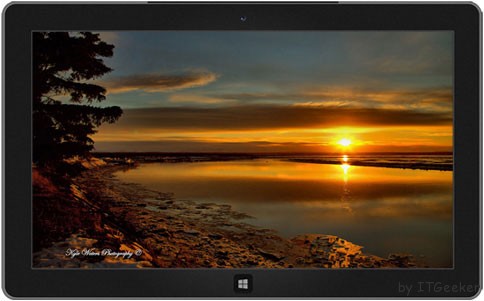
    微软的Windows 8主题都是由摄影师们和艺术家们提供的精美照片组成的。
    win8theme1

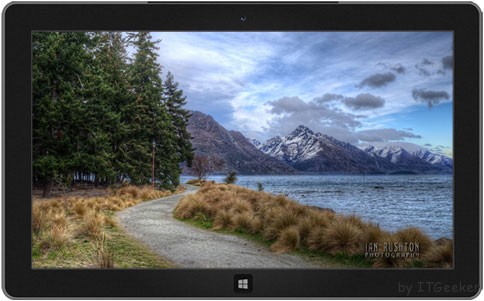
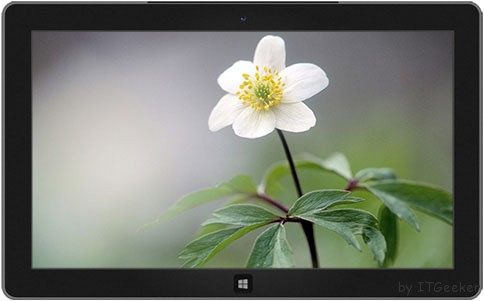
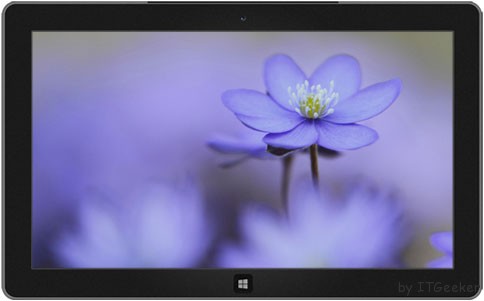
    这次Kyle Waters为人们带来的是一组摄制于阿拉斯加的风景照。Ian Rushton为人们带来了全新两组的新西兰风景主题,另外还有一个是讲述瑞典春天的主题。

    win8theme2

    Alaskan Landscapes下载地址:http://windows.microsoft.com/en-us/windows/alaskan-landscapes-download-theme

    win8theme4

    新西兰风景主题一Queenstown下载地址:http://windows.microsoft.com/en-us/windows/new-zealand-queenstown-download-theme

    win8theme3

    新西兰风景主题二One Tree Hill下载地址:http://windows.microsoft.com/en-us/windows/one-tree-hill-download-theme

    win8theme5

    瑞典春天主题下载地址:http://windows.microsoft.com/en-us/windows/swedish-spring-download-theme

    除了自然风景主题之外,这次发布的主题还有一个则是来自艺术家Karyn Servin的“美味设计(Delectable Designs)”。这组主题主要展示了各种各样的纸杯蛋糕以及各种各样的甜点。

    win8theme6

    Delectable Designs下载地址:http://windows.microsoft.com/en-us/windows/delectable-designs-download-theme

    微软还发布了一系列的桌面壁纸,它们可支持老版Windows以及最新的Windows 7和8系统。

    桌面背景下载地址:http://windows.microsoft.com/en-US/windows/wallpaper


  • 谷歌Google推出处理帐号的“后事”服务 闲置帐户管理

    Google发布了一个新服务:Inactive Account Manager,中文叫闲置帐户管理。其目的是在你过世后或某段不再使用自己的帐号之后,让你决定如何处理帐号的“后事”。

    官方描述:

    当您停止使用帐户时(直接一点就是意外死亡啦),系统应如何处理您的照片、电子邮件和文档?Google 赋予您对自己帐户的控制权。

    您可能希望与您信任的好友或家人分享自己的数据,也可能希望将自己的帐户彻底删除。您可能会因为各种原因无法再继续访问或使用自己的 Google 帐户。但无论是什么原因,我们都为您提供了选项,供您决定如何处理自己的数据。

    通过闲置帐户管理员,您可以指定系统是否及何时将您的帐户作为闲置帐户处理,并指定如何处理您的数据以及通知哪些联系人。

    Inactive-Account-Manager

    你可以选择不活跃时间,比如3、6、9、12个月,加入10个亲密好友或家人的电话号码和联系人信息,在不活跃时间到期后,可以选择将Google Takeout里支持的服务(包括Blogger、Picasa Web Albums、YouTube等)的数据分享出来,是否删除掉自己的帐号。为了防止误删,Google会在到期前一个月通知你,如果你还健在可以记得去登录一下自己的帐号。如果你不在了也就随遇而安了。

    除了防止意外去世,该功能也可以批量通知朋友或家人你换了新的帐号,老帐号不再使用了。

    说到底,谷歌在打算回收账号等资源了。


  • Mac OS X强制关机的两种方法

    苹果的Mac OS X系统通常是非常稳定的,但是它偶尔也会出点小问题,出现应用程序没有响应的情况。如果你正在运行的应用程序失去响应,使用系统菜单的强制退出一般都能解决,但是偶尔也会出现整个系统都失去响应,这时候你只能强制关机了。

    shutdown

    两种强制关机的方法:

    1. 是直接按住电源键不放,五秒之后电脑就会强行切断电源。这个类似PC,PC机一般要4秒钟就可以。不过它有个坏处,就是有可能损坏系统文件,所以不到万不得已的时候不要使用这种方法。
    2. 同时按住 control + command + 电源键,这样也会强制关闭电脑,但好处是不会损坏系统文件。ITGeeker技术奇客强烈建议使用此方法。

  • 靠谱的Windows 8优化设置 加快Win8的运行速度

    尽管Win8自发布以来其实一直饱受争议,特别是由于它颠覆了windows早期版本的很多习惯性操作方式,但还是有越来越多的用户使用上了Windows 8系统,而且慢慢的去习惯了它。

    不管是Win XP, Win7还是Win8,系统的默认设置都只是中规中矩的,所以我们在安装完系统以后都很有必要进行一些优化设置以加快系统运行速度,对于中低端配置的电脑尤其推荐。

    win8_RTM

    1、创建关机、重启快捷方式

    相信很多初次使用Win8的朋友关机找不到地方,即使找到了在使用起来也感觉不如Win7那样方便,我们可以通过利用创建快捷方式的方法手动建立快速关机、重启图标。右键-》创建快捷方式-》在位置中输入shutdown.exe -s -t 00确定即可,可以给创建好的快捷方式更换一个漂亮的图标,之前的是关机,重启的代码是:(shutdown.exe -r -t 00),注意没有括号。除此之外你也可以利用一些开始菜单软件找回经典的开始菜单。如果你想用回Win7时代的开始菜单,那么Stardock Start8等应用软件应该可以满足你的需要。

    2、开启 Hybrid Boot (混合启动机制)

    Hybrid Boot 是Win8引入的一项全新的技术,它能够让你的电脑启动飞快。 在默认情况下是启动的,如果你发现没有启动可以按按照下面的方法启动:电源选项 – 选择电源按钮的功能 – 更改当前不可用的设置 – 关机设置 – 勾上启用快速启动。 如果没有看到这功能,请先开启休眠:Win+X – 命令提示符 – 输入 powercfg -h on

    3、更改Superfetch 服务启动类型

    Superfetch即“超级预读取”,在系统刚启动完毕的时候可能会导致系统有卡顿的现象,所以我们把它设置位延时启动: 控制面板 – 管理工具 – 服务 – Superfetch – 启动类型 – 自动(延迟启动)

    4、设置 Win8 自动登陆

    方法:快捷键Win+R – 输入 netplwiz – 取消使用计算机必须输入用户名和密码的选项 – 然后双击需要自动登录的账户 – 输入你的密码。如果你的电脑并不想它人随意使用,那么就没有必要设置自动登陆了。

    5、将虚拟内存以及临时文件夹转移到其它盘(非系统盘)中

    正常情况下Win8系统的临时文件夹都是在系统盘中,在长时间的使用中就会产生大量的碎片导致系统越用越慢,所有我们可以把它转移到其它非系统盘下,方法:先在除系统盘外的其它任意分区根目录下新建一文件夹“temp”,如E:temp,然后计算机→右键菜单→属性→高级系统设置→系统属性→高级→环境变量→将用户变量TEMP及TMP的值改为E:temp,系统变量的TEMP及TMP的值改为E:temp,其它变量值千万别修改。

    设置虚拟内存到其它分区:计算机→右键菜单→属性→高级系统设置→系统属性→高级→性能→设置→高级→虚拟内存→将虚拟内存设置到其它分区。

    6、退出家庭组,家庭组服务

    在很多情况下,加入家庭组会导致系统不停的读写硬盘,硬盘等狂闪,cpu占用率居高不下,因此我们需要关闭家庭组:Win+C – 设置 – 更改电脑设置 – 家庭组 – 离开;控制面板 – 管理工具 – 服务 – HomeGroup Listener 和 HomeGroup Provider 禁用

    7、关闭 IPv6

    IPv6在国内还并没有普及,也因为有许多比较旧的网卡驱动并不能完美的支持Win8,导致有时候会使得系统出现假死、未响应等状况,所有我们需要关闭它,关了以后并不会有任何不良后果。方法:网络共享中心 – 网络连接 – 以太网 – 属性 – 取消 IPv6

    8、关闭Windows Defender,使用其它Win8杀毒软件代替

    Win8自带了微软自家的Windows Defender杀毒软件,但在实际使用中许多人发觉它会导致系统很卡,因此最好也关闭,方法:首先,Win+X – 控制面板 – Windows Defender – 设置 – 实施保护 -去掉勾 和 管理员 – 启用 Windows Defender – 去掉勾。 然后,控制面板 – 管理工具 – 服务 – Windows Defender Service 禁用。在关闭以后我们可以用其它更加专业的支持win8 杀毒软件,例如:AVG、金山毒霸、AVAST、小红伞等等。

    注意事项:如果不想安装其它杀毒软件的用户,为了安全起见建议不要关闭Windows Defender。另外有用户说我安装的安全软件中已经带有了防火墙功能,是不是可以顺便将Windows 8自带的Windows Firewall关闭呢?在Windows 7下Windows Firewall是可以关闭的,但是在Windows 8下关闭Windows Firewall将导致应用商店里的程序无法安装。

    9、删除Windows.old文件夹,释放C盘空间

    对于升级或者覆盖安装Win8的,我们需要清理Windows.old文件夹以腾出更多的C盘空间,有一下两种方法:(推荐第二种)
    方法1: 快捷键Win+X – 命令提示符 – 输入 rd X:windows.old /s (X代表盘符)
    方法2: C盘 – 右键 – 属性 – 磁盘清理 – 选中 以前的 Windows 安装 复选框 – 确定清理。

    10、关闭索引功能

    如果你不经常使用Windows自带的文件搜索功能和“windows 库”那么建议索引功能。方法:控制面板 – 索引选项 – 选中索引项 – 修改 – 取消不想索引的位置。 关闭以后我们可以利用一些第三方的小软件进行快速文件搜索,如:DocFetcher 、EveryThing、光速搜索、Wise JetSearch

    11、关闭Windows Search 别在后台偷偷查户口

    Windows Search用于为文件、电子邮件和其他内容提供内容索引、属性缓存和搜索结果,简单的说就是可以加快用户的文件搜索速度,不过Windows Search会利用计算机的空闲时间段来建立索引,从而导致磁盘使用率的飙升。对于搜索文件速度要求不高的用户可以关闭它。

    具体步骤:控制面板→所有控制面板项→管理工具→服务→浏览找到Windows Search设置启动类型为手动或禁用。

    注意事项:关闭Windows Search后将导致搜索文件速度变慢,不过可以选择用其它效率较高的文件搜索工具替代,如Everything、光速搜索等。

    12、关闭磁盘优化功能 别让硬盘空闲时还要加班

    首先要做的就是关闭磁盘计划优化功能(磁盘碎片整理)。磁盘碎片整理功能,简单的说就是将磁盘中原本分散的文件碎片进行优化整理,继而保持文件保持连续性,让磁头在读取文件时更有效率,可以在一定程度上提高电脑的运行速度。

    具体操作:我的电脑→任意磁盘分区→右键属性→工具→对驱动器进行优化和碎片整理→优化→计划优化→更改设置→去掉按计划运行前边的勾。

    注意事项:磁盘优化还是有必要的,关闭计划后,用户可以选择每个月手动优化一次磁盘。

    13、关闭一堆无需开机自启动的程序

    Windows8的自启动程序管理给移动到了任务管理器中,坚决的关闭一些开机自启动软件吧,最鄙视某些软件的开机自启动了,不单止张勇系统资源,还有些软件会偷偷上传数据。笔者见过最夸张的电脑开机自启动十多个第三方软件,从显示桌面到可以使用要3、4分钟时间。

    具体步骤:任务管理器→启动→选择不需要自启动的程序→右键菜单→禁用。

    注意事项:自启动软件基本上都是可以去掉的,除了杀毒软件外。

    14、关闭计划任务里的隐藏的自启动程序

    计划任务管理器中可以查看到一些依据计划如依据某些条件,某个时刻等满足条件时自动运行的程序。目前有些软件会偷偷的将其放入其中以便自动运行。

    具体步骤:控制面板→所有控制面板项→管理工具→任务计划程序→任务计划程序库→右侧任务列表→禁用不需要的任务。

    注意事项:在任务计划程序库目录下的程序太多可以关闭,多是软件的自动升级计划(关闭了就不会自动更新了),而在Microsoft Windows目录下的任务,带有客户体验改善计划注释的大多都可禁用,其它的不知干嘛的不要去禁用它。

    以上所提供的所有Windows 8优化设置技巧均是来源于网络,部分设置请大家按自己需求调整,不过在优化的同时一定要注意优化过度导致系统性能下降出现未知错误。经过以上优化后,相信Windows 8的运行会更加流畅一些,对于优化操作,个人认为使用优化软件的一键优化操作还是有风险的,特别是在Windows 8下。自己手动优化虽然麻烦,但是出了故障可以较容易找出引起故障的罪魁祸首。


奇客罗方公众号 奇客罗方小程序 奇客罗方客服 ITGeeker Telegram

网站由ITGeeker技术奇客开发并管理;隶属于GeekerCloud奇客罗方智能科技
Site designed and developed by ITGeekerwhich is a sub-website of GeekerCloud
网站地图 | 沪ICP备2021031434号-4