分类: Proxy

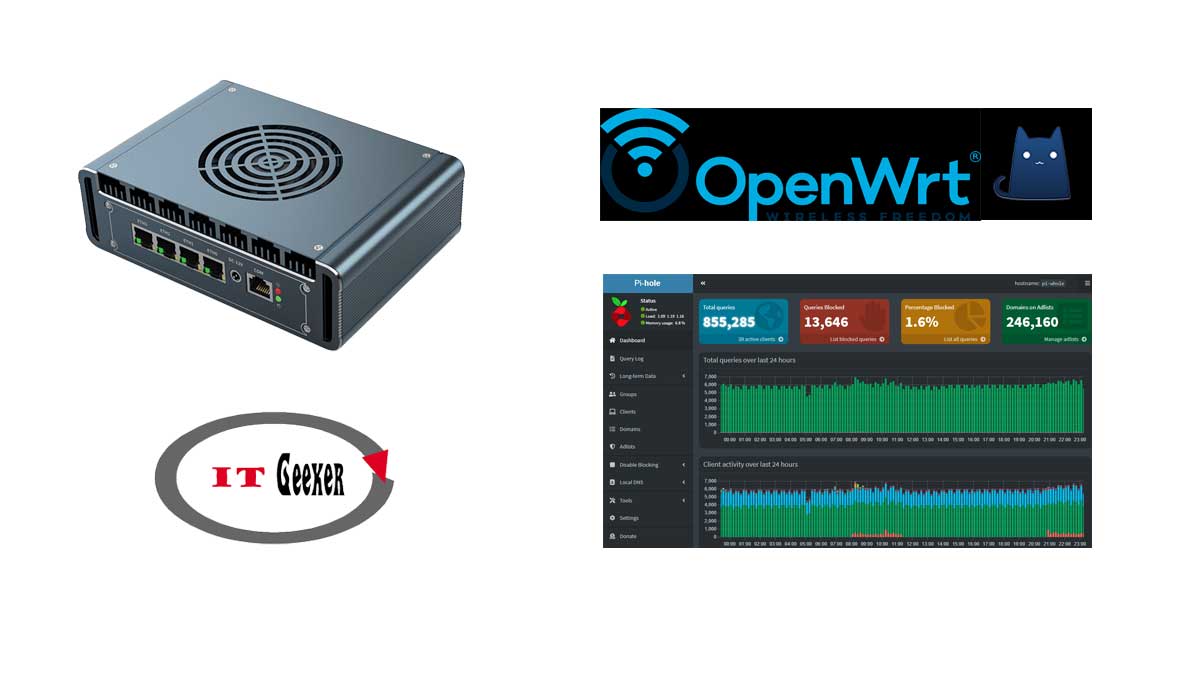
  • 软路由主机使用Esxi 8安装OpenWRT做家庭主路由 替代原先的Linksys WRT32X 使用pihole做DNS解析并清洗广告

    软路由主机使用Esxi 8安装OpenWRT做家庭主路由 替代原先的Linksys WRT32X 使用pihole做DNS解析并清洗广告

    ITGeeker技术奇客最近入手了倍控的G31 N5100小主机,安装Esxi 8后,安装了虚拟机OpenWrt作为家里的主路由使用。

    N5100的功耗只有6W,比N5105的10W还要低,之前测试过Esxi安装Linux等虚拟机后,CPU相对都会比较空余,所以低功耗做软路由应该更合适,而且价格也便宜100多元。这款机器自带一个嵌入式风扇,就不用加装外挂的风扇,整洁了不少吧。

    为了阻止广告,加快网速,在Esxi上加了一个Ubuntu server mini并配置了pihole,但是N5100有点拉跨,只好部署到另外一台Esxi主机上了。

    英特尔N5100作为All In One软路由够不够实力 谈谈使用倍控G31灰色风扇款N5100小主机的使用情况

    然后给openwrt装了个openclash,目前配合下来还不错。整体稳定。

    使用openwrt的dhcp下发DNS的方法:

    在dhcp-options添加6,pihole主机IP后,之后接入的设备的DNS就会自动设为pihole主机的IP,已接入设备如果默认的话也会在12小时以内更新为新的DNS

    pihole配置本地广告组织列表

    这里推荐两个列表:

    1. https://cdn.jsdelivr.net/gh/neoFelhz/neohosts@gh-pages/basic/hosts
    2. https://github.com/VeleSila/yhosts/blob/master/hosts

    下载到本地后,进入pihole设置的Adlists菜单,添加本地文件,格式为:

    • file:///opt/ad_block_host/block_ad_yhosts
    • file:///opt/ad_block_host/neohosts_basic

    完成后进入Update Gravity菜单,点击update,看看是否更新成功。

  • 树莓派4B如何安装Trojan Client客户端 ARM架构trojan

    树莓派4B如何安装Trojan Client客户端 ARM架构trojan

    Trojan发行版不包括树莓派ARM架构的版本,所以我们需要自己进行编译,但这个过程并不复杂。

    1. 安装编译依赖包

    首先我们根据官方的要求安装依赖包, 官方要求:

    CMake >= 3.7.2
    Boost >= 1.66.0
    OpenSSL >= 1.1.0
    libmysqlclient

    对应到树莓派Raspberry Pi的raspbian系统:

    sudo apt-get install default-libmysqlclient-dev
    sudo apt-get install libssl-dev
    sudo apt-get install libboost1.67-dev
    sudo apt-get install libboost-system1.67-dev
    sudo apt-get install libboost-program-options1.67-dev
    sudo apt-get install cmake

    2. 开始编译

    git clone https://github.com/trojan-gfw/trojan.git
    cd trojan
    mkdir build
    cd build/
    cmake ..
    make

    不像其它的软件,Trojan编译过程似乎比较简单而且快速,编译好的可执行文件trojan就在build目录。

    3. 运行及服务安装

    这个时候直接运行Trojan就可以运行了,方便起见,可以把执行文件拷贝到系统目录:

    cp trojan /usr/local/bin/
    

    如果希望trojan随树莓派一起启动,让我们创建一个system service的服务来启动trojan。在这之前我们需要创建一个trojan的配置文件。

    4. 客户端配置文件

    trojan配置文件的默认路径是/usr/local/etc/trojan/config.json,你也可以放到别的地方,但之后的system service文件也记得一并更改。

    #编译安装没有自动创建路径,需要手动创建
    mkdir -p /usr/local/etc/trojan
    touch /usr/local/etc/trojan/config.json
    nano /usr/local/etc/trojan/config.json
    
    {
        "run_type": "client",
        "local_addr": "0.0.0.0",
        "local_port": 1080,
        "remote_addr": "YOUR_SERVER_DOMAIN",
        "remote_port": 443,
        "password": [
            "YOUR_PASSWORD"
        ],
        "log_level": 1,
        "ssl": {
            "verify": true,
            "verify_hostname": true,
            "cert": "",
            "cipher": "ECDHE-ECDSA-AES128-GCM-SHA256:ECDHE-RSA-AES128-GCM-SHA256:ECDHE-ECDSA-CHACHA20-POLY1305:ECDHE-RSA-CHACHA20-POLY1305:ECDHE-ECDSA-AES256-GCM-SHA384:ECDHE-RSA-AES256-GCM-SHA384:ECDHE-ECDSA-AES256-SHA:ECDHE-ECDSA-AES128-SHA:ECDHE-RSA-AES128-SHA:ECDHE-RSA-AES256-SHA:DHE-RSA-AES128-SHA:DHE-RSA-AES256-SHA:AES128-SHA:AES256-SHA:DES-CBC3-SHA",
            "cipher_tls13": "TLS_AES_128_GCM_SHA256:TLS_CHACHA20_POLY1305_SHA256:TLS_AES_256_GCM_SHA384",
            "sni": "krt.itgeeker.net",
            "alpn": [
                "h2",
                "http/1.1"
            ],
            "reuse_session": true,
            "session_ticket": false,
            "curves": ""
        },
        "tcp": {
            "no_delay": true,
            "keep_alive": true,
            "reuse_port": false,
            "fast_open": false,
            "fast_open_qlen": 20
        }
    }

    基本上你只需输入域名和密码即可。trojan -t测试配置是否OK

    by itgeeker.net

    5. 自动启动

    echo "[Unit]
    Description=trojan daemon
    After=syslog.target  network.target
    Wants=network.target
    
    [Service]
    Type=simple
    User=nobody
    Restart= always
    RestartSec=1min
    ExecStart=/usr/local/bin/trojan -c /usr/local/etc/trojan/config.json
    ExecStop=/usr/bin/killall trojan
    
    [Install]
    WantedBy=multi-user.target" > /etc/systemd/system/trojan.service
    
    sudo systemctl start trojan
    sudo systemctl status trojan


    6. 测试是否运行成功

    curl --connect-timeout 2 -x 127.0.0.1:1080 http://google.com
    

    只要不是curl: (52) Empty reply from server,有301 Moved Permanently之类的就成功了

    by itgeeker.net

    7. 下载已编译的树莓派版本

    记得前面第一步的依赖包还是要安装的!!! 基于源码版本:Trojan 1.16.0

    by itgeeker.net

    链接: https://pan.baidu.com/s/1PCOdkRMbp9uOHSQ-JKlNKw?pwd=d42q 提取码: d42q 复制这段内容后打开百度网盘手机App,操作更方便哦

    理论上和树莓派arm架构一样的都能用。

    8. Trojan Log日志配置

    mkdir -p /var/log/trojan
    touch /var/log/trojan/trojan.log
    
    
    #在/usr/local/etc/trojan/config.json添加
    "log_file": "/var/log/trojan/trojan.log",
    
    tail -f -n 55 /var/log/trojan/trojan.log
  • Centos7 64bit安装shadowsocks 如何使用sslocal配置本地代理

    本文不是关于如何假设shadowsocks服务器,关于ss服务器假设,网上搜一下很多,也已经很详细了。

    此处技术奇客ITGeeker分享的是关于:

    如何使用本地服务器连接远程或者海外shadowsocks服务器,使得本地局域网内的电脑可以通过代理方便的上网。

    Shadowsocks_logo

    1. 首先要有一个可以使用的shadowsocks服务器,免费的,或者自己假设的都可以。
    2. 其次是要有局域网服务器,Centos7 64bit系统,或者其它Linux系统。

    第一步、 安装shadowsocks

    yum install python-pip
    pip install shadowsocks

    很快很方便,其它编译或者脚本自动安装,请自行搜索。好像编译安装的服务是叫ss-local,多了个中横线。

    第二步、 添加shadowsocks配置文件

    vim /etc/shadowsocks/config.json
    
    {
      "server":"1.1.1.1",                      #可以使用的ss服务器IP
      "server_port":1035,                      #ss服务器端口
      "local_address": "0.0.0.0",            #本地ip 注意:不要使用127.0.0.1或192.168.1.100等服务器ip,否则局域网内电脑服务连接代理服务器
      "local_port":1080,                       #本地端口
      "password":"password",                   #连接ss服务器密码
      "timeout":600,                           #等待超时
      "method":"rc4-md5",                      #加密方式
    }
    

    此处一定要注意填写的local_address ip

    第三步、 启动sslocal服务

     nohup sslocal -c /etc/shadowsocks/config.json /dev/null 2>&1 &
    
    检查是否成功启动
    netstat -lnp|grep 1080
    
    然后加入开机自启动
    echo " nohup sslocal -c /etc/shadowsocks/config.json /dev/null 2>&1 &" /etc/rc.local
    
    查看后台进程
    # ps aux |grep sslocal |grep -v "grep"
    
    关闭sslocal进程
    kill -9 端口号
    

    第四步、 配置Chrome浏览器SwitchyOmega代理

    1. 安装代理插件SwitchyOmega,这个代理现在被托管在github,没有代理之前是不能从谷歌商店安装这个插件的,所以从https://github.com/FelisCatus/SwitchyOmega/releases/ (这个是chrome的)下载插件,然后浏览器地址打开chrome://extensions/,将下载的插件托进去安装。
    2. 安装好插件后新建情景模式比如命名为SS,其他默认之后创建,之后在代理协议选择SOCKS5,地址为192.168.1.100(你本地的服务器真实ip地址), 端口默认1080 。然后保存即应用选项。
    3. 接着点击自动切换,上面的不用管,在按照规则列表匹配请求后面选择刚才新建的SS,默认情景模式选择直接连接。点击应用选项保存。
    4. 再往下规则列表设置选择AutoProxy 然后将这个地址https://raw.githubusercontent.com/gfwlist/gfwlist/master/gfwlist.txt填进去,点击下面的立即更新情景模式,会有提示更新成功!

    打开https://www.youtube.com试试!Happy hours~


奇客罗方公众号 奇客罗方小程序 奇客罗方客服 ITGeeker Telegram

网站由ITGeeker技术奇客开发并管理;隶属于GeekerCloud奇客罗方智能科技
Site designed and developed by ITGeekerwhich is a sub-website of GeekerCloud
网站地图 | 沪ICP备2021031434号-4