作者: itgeeker

  • Android Fans 替代Google Reader的完美RSS移动阅读方案

    通过RSS获取信息是一种非常便利高效的方法,ITGeeker技术奇客一直通过RSS阅读来获取诸如软件,网页设计,猎头职位信息(奇客顾问Geeker Consulting RSS: http://feeds.feedburner.com/geekerconsulting),职业发展及职场信息(自由奇客FreeGeeker RSS: http://feed.freegeeker.info)等。

    场景

    上班的途中用三星Note II Android手机翻阅RSS信息,并把已阅读的标为已读,感兴趣的或需要稍后细读或只能在台式机处理的文章加上星标,然后在家里的电脑或Mac电脑上处理收藏的文章,处理后的结果会自动更新到手机端的阅读器。哪些加星标的还可以再通过IFTTT(https://ifttt.com)同步到Pocket(http://getpocket.com),之后可以在Pocket里面可以再做进一步筛选等处理。这种方式可以让手机三星Note II,iPad Mini,公司的PC上和家里的MacBook Pro上都可以随时同步阅读状态非常方便。

    rss reader

    完美RSS阅读解决方案标准

    1. RSS阅读器要覆盖各移动与网页平台。包括Android, iOS, Chrome, Windows和MacOS等,当然现在通过Chrome浏览器基本打通了各PC的操作系统平台。
    2. 实现稍后阅读或收藏的自动同步。看到感兴趣的内容,可以随意收藏并自动保存和同步到各个终端。
    3. 方便订阅RSS内容。可以方便订阅具有RSS发布功能的网站,并自动同步订阅内容到各平台。
    4. 快速内容抓取及墙外内容抓取能力。速度自然很重要,手机终端更需要流量上的控制;现在很多网站架在国外,墙外的抓取必不可少。
    5. Android应用gReader. 免费的,现在很多都已收费。底下有一条广告但基本不影响阅读。和Google Reader有点类似,但自定义功能强大很多,包括可以设置滚动后自动标为阅读功能。缺点是滚动内容是屏幕流畅度有所欠缺。手机不用翻墙就能抓取RSS更新,速度挺快。

    2013年8月最佳解决方案 gReader + Feedly

    1. Android应用gReader. 免费的,现在很多都已收费。底下有一条广告但基本不影响阅读。和Google Reader有点类似,但自定义功能强大很多,包括可以设置滚动后自动标为阅读功能。缺点是滚动内容是屏幕流畅度有所欠缺。手机不用翻墙就能抓取RSS更新,速度挺快。
    2. 网站平台端Feedly.可以给gReader提供RSS抓取的内容,可以抓取墙外内容,界面时尚,不过需要时间适应,界面也没有Google Reader来的简洁方便,支持IFTTT同步。缺点:PC端需要经常翻墙才能登录,不过有GAE就畅通无阻,相信VPN用户也不会有什么困难。
  • 如何选择超过2T和3T及以上硬盘的MBR与GPT分区形式

    信息量的突破,硬盘的容量也不断的被突破,相信2T,3T和4T的硬盘也逐渐变成了主流。但是,由于我们的操作系统在最初设计的时候并没考虑到计算机发展会那么快,就像当年千年虫问题一样,那些技术奇客并没考虑到计算机会发展到2000年以后。操作系统和主板厂商同样没考虑到硬盘会变得那么大,没想到我们的一切都会数字化。

    mrb gpt

    因此很多人第一次使用2T以上的硬盘都会遇到一些问题:

    l  “为什么我安装WinXP时,系统只识别到我只有764G硬盘呢?”

    l  “为什么我安装Win7后,发现硬盘只有2T?”

    l  “为什么我在Win7的磁盘管理器里面看到我的3T硬盘变成一个2T和一个746G,但746G的又无法分区呢?”

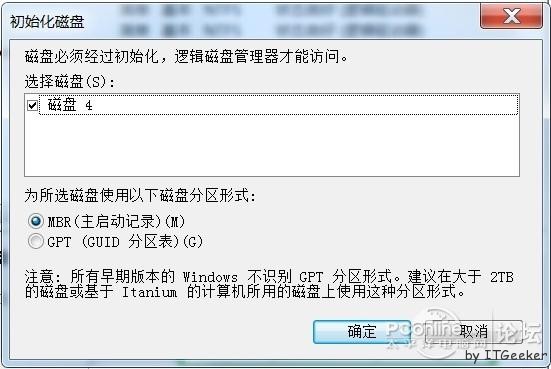
    当你第一次挂上超级大硬盘,首次在Win7下打开磁盘管理器时,系统就会自动弹出提示,让你选择大硬盘的初始化分区形式:MBR(主启动记录)或GPT(GUID分区表)

    mbr_gpt

    MBR & GPT

    MBR(主引导记录)就是我们常用的分区方式,最大支持2.19TB(2的32次方*512byte),可以划分4个主分区或3个主分区+1个扩展分区。大于2.19T的硬盘就会无法识别全部容量,所以第一次使用3T硬盘的童鞋估计都遇到刚才提及的问题。

    一般使用BIOS的x86架构PC,3T硬盘做系统盘(主盘)就必须使用MBR分区方式。从Vista、win7时代开始,为了解决硬盘容量限制问题,增加了GPT(GUID分区表)。GPT最大支持9.4ZB(1ZB=1024PB,1PB=1024EB,1EB=1024TB,即9.4ZEB=94亿TB)容量,支持128个主分区(window限制,有资料介绍实际无限),但使用GPT分区方式的硬盘只能作为数据盘(从盘)使用,并且注意xp 32位是无法识别GPT分区形式的数据盘的。

    另外 ,使用EFI(intel推出的替代BIOS的升级方案,我们理解为一种较新的BIOS)的苹果机,或者基于Itanium的window机(一般用户不必理会是什么),则可以把系统盘使用GPT分区形式。当然现在很多PC的主板也都支持UEFI BIOS,我们现在常用的x86架构的pc,由2011年出的P67、H67、890GX等使用的UEFI BIOS的主板则可支持系统盘使用GPT分区形式。(具体有哪些主板支持,可以查询主板说明书)


    以下用表格说明支持情况

    数据盘

    系统盘

    Windows XP 32bit

    不支持 GPT分区

    不支持 GPT分区

    Windows XP 64bit

    支持 GPT分区

    不支持 GPT分区

    Windows Vista 32bit

    支持 GPT分区

    不支持 GPT分区

    Windows Vista 64bit

    支持 GPT分区

    GPT分区需要UEFI BIOS

    Windows 7 32bit

    支持 GPT分区

    不支持 GPT分区

    Windows 7 64bit

    支持 GPT分区

    GPT分区需要UEFI BIOS

    Linux

    支持 GPT分区

    GPT分区需要UEFI BIOS


    GPT分区需要UEFI BIOS

    一般大家使用硬盘,是BIOS+MBR,大多数正在使用win7的童鞋可以考虑数据盘(从盘)使用GPT分区形式的3T盘。UEFI BIOS的新主板可以考虑系统盘(主盘)直接使用GPT,安装win7 x64, Win8等。苹果机则是EFI+GPT


    选择MBR分区后的一些问题,以3T硬盘为例

    如果把3T硬盘选择MBR分区形式后,会自动变成一个2T区域+一个746G区域。MBR 2T部分 可新建简单卷。而MBR 746G部分无法新建简单卷。


    MBR磁盘,可转换成GPT磁盘;同样,GPT磁盘可以转换成 MBR磁盘。但有资料介绍必须在空白盘情况下转换,建议根据需要选择好分区方式就不要随意转换,最好先作备份,否则数据丢失,得不偿失。


    关于转换到动态磁盘

    很多人觉得MBR分区方式硬性规定把3T硬盘划分为2T磁盘区域+746G磁盘区域,浪费空间,不便管理。这时可尝试使用跨区卷分区,把2T区域剩余空间与746区域合并为一个分区。但请注意!在一般情况下该操作是不可逆的,一旦使用跨区卷分区,整个3T盘就变成一个“动态磁盘”(在转换成动态磁盘前体统会弹出提示)。可看到普通MBR分区形式的主分区是深蓝色 ,扩展分区用绿色框框住,每个逻辑分区是浅蓝色。而动态磁盘下的主分区是棕黄色,跨区卷分区是紫红色。想要把整个3T盘恢复为普通MBR,要么把整个3T盘删除区域,再重新分区;要么则需要使用特殊软件,修改磁道数据,比较复杂易操作错误。请谨慎使用动态磁盘!


    如果已经选择了MBR分区方式,怎么利用另外的空间?


    如果你是3T盘,已经选择了MBR方式,其中的746G磁盘区域无法操作(新建卷都不允许),怎么办呢?如果你用的是Segate希捷的盘,可以安装希捷官网下载的专为2T以上硬盘而设的软件,Seagate DiscWizard,用于做“扩容管理”,同时自动安装识别746G的驱动。而西数的硬盘,据介绍是需要另外加块扩展卡才支持操作746G磁盘区域,这方面希捷做得好。


    安装完成后,就可以做硬盘分区了,请记得用NTFS,4k每簇(注意,现在主流都使用4k单元大小,相比以前默认使用512要提高速度,尤其对于SSD固态硬盘)

  • Google Reader即将离去 寻找最佳替代云同步RSS阅读工具

    通过Google Reader 获取信息是一种非常便利高效的方法,技术奇客一直通过这一方法获取诸如软件,网页设计,猎头行业信息,IT互联网行业信息和电影等等各方面信息。Google Reader覆盖各个移动与网页平台。我经常性在上班的途中用三星NoteII Android手机翻阅已订阅的信息,并把已阅读的标为已读,感兴趣的或需要稍后细读或只能在台式机处理的文章就会加上星标,然后你的阅读状态就会同步到你的任何其它设备上,其实就是云同步了。哪些加星标的我再通过IFTTT(https://ifttt.com)同步到Pocket(http://getpocket.com),之后可以在Pocket里面可以再加星标或打勾处理。

    这种方式,让我在手机三星NoteII,iPad Mini,公司的PC上和家里的MacBookPro上(用的Chrome浏览器)都可以随时同步阅读状态,同步处理加星标的文章和链接,非常方便。

    google Reader broken heart

    2013年3月14早晨Google坚决无情的宣布了Google Reader将在7月1日正式关闭,一下子RSS阅读界哀声四起,骂声一片,也有组织起来要求谷歌收回成命的。但不管怎样,所谓“不做恶”的Google毕竟是资本家的公司,不是大家的公司,死刑在两天内终将被执行。

    谷歌希望以Google+来替代Reader,但是谷歌到现在仍未开放Google Plus的同步接口。
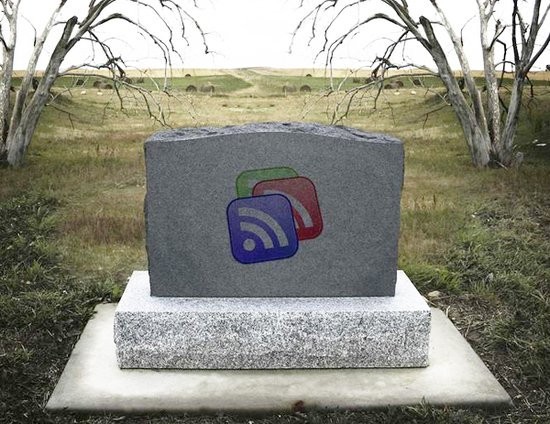
    google Reader dead

    广大的RSS同行们此时能做的也只能是痛定思痛,寻找RSS阅读的继任者。ITGeeker到目前为止还没找到和谷歌阅读器一样强大的替代者,想通过此文与大家共同探讨,分享心得。技术奇客在这里先把已知的RSS阅读器列一下,市场上还存在一些离线阅读器在这里就不提了,因为就连你一直使用的Office Outlook都可以订阅RSS,但是不能云同步的工具,技术奇客认为市场空间只会会越来越少,对现在多种移动终端同步阅读的需求来讲已经被淘汰。

    盘点云同步RSS阅读器

    1. Feedly:http://www.feedly.com/

    同时拥有移动端APP和WEB端产品(iPhone/iPad, Android, Kindle)。Feedly其中一大亮点是可以同步Google Reader的数据,可以减少用户迁移成本。Feedly拥有Google Reader的基本功能,并且拥有内置的“稍后阅读”和改进的聚合图片功能。

    ITGeeker技术奇客用三星android手机一直在测试,手机端访问存在很大问题,经常不能访问,或者速度过慢。对于有手机端阅读者来说,基本是残废。

    2. 鲜果阅读器:http://xianguo.com/reader/

    国内的阅读器,支持OPML导入导出,支持墙外Feed,支持类Google Reader的快捷键。现在也推出android客户端和一键导入谷歌阅读器内容,界面简洁,缺少分享方面的功能。

    3. 有道阅读:http://reader.youdao.com

    没有移动端阅读APP,添加RSS经常失败。 支持OPML导入导出,不支持墙外Feed,不支持直接从Google Reader导入。如果用网易的产品,ITGeeker推荐使用网易云阅读。

    4. 网易云阅读:http://yuedu.163.com/

    支持一键导入Google Reader内容,包括加星的文章导入。也可以导入有道阅读的订阅,技术奇客觉得将来可能会替代有道阅读。有移动端APP,手机阅读流畅,没法一次性显示所有未读内容,按订阅主题和网站分别列出,只能逐个点击进去看不同网站的更新,显的不方便。收藏的文章可以和有道云笔记同步,给同步多了一个选择,不过不能同Pocket之类的同步,缺少一个开放性。可以调整字体大小,夜间阅读模式,离线现在功能等。是ITGeeker比较推荐的替代产品。网易云阅读还推出了Win8的阅读器,技术奇客测试了发觉非常实用。还可以方便关注指定的微博,QQ空间等很实用的工具,技术奇客认为它是目前网易最好的产品之一吧。

    5. QQ邮箱阅读空间:https://mail.qq.com

    腾讯QQ邮箱附带的RSS阅读器,需要登录QQ邮箱访问,支持OPML导入导出,不支持墙外Feed,基本上很久没更新,还需要先登入邮箱,没有独立产品,不推荐。

    6. Digg: http://digg.com/

    一个新秀,Digg着力满足 Google Reader 重度用户的需求,可以方便地从 Google Reader 迁移;界面简洁,突出内容的阅读体验;iOS已发布,安装方便快捷,android还没发布,期待尽早发布。可以同步到 Instapaper、Pocket 等稍后阅读类服务,未来也将支持更多其他服务,如 Evernote、IFTTT 等等。很有潜力的一个产品。

    另外技术奇客推荐几款移动端优秀RSS阅读器,但不支持Web端访问,所以没法实现各平台的最终同步,只是用手机或移动端阅读的可以考虑。

    1. Flipboard http://www.myzaker.com

    Flipboard(中文译名:飞丽博)是一款免费的应用程序,支持Android和iOS操作系统,将Facebook和新浪微博等社交媒体上的内容整合起来以杂志的形式呈现给用户阅读。

    2. Zaker http://www.myzaker.com/

    ZAKER,互动分享和个性化定制的阅读软件,目前覆盖了IOS、Android、WindowsPhone7、Windows8四大主流移动平台系统,已经上线iPad、iPhone、Android、Andriod Tablet、WindowsPhone7 以及Windows 8六个版本,是目前覆盖渠道最多的阅读终端应用。

    3. Google Currents https://www.google.com/producer/currents

    (有译Google潮流同步或Google新鲜汇) Currents是一款社会化阅读应用,从功能上来看与Flipboard类似。不过在天朝还是算了吧,现在好像都装不上了吧。

    Google Reader 是一款强大的 RSS 阅读器,它可以订阅所有的 RSS 信息源。它同时提供标签和文件夹的方式管理,通过“探索”发现新的信息源,还有分享到各种社交网络、发送电子邮件、创建共享组群等多种方式分享信息。由于 Google Reader 成为 RSS 阅读器市场当之无愧的王者,你也可以通过 Pocket 或者 ifttt 等其它优秀的应用与之互动,实现对各种资讯的获取、收藏、整理等功能,成为不可或缺的学习工具。

    在存在众多新闻阅读器和社交媒体的时代,RSS 阅读器确实显得不够现代。但毕竟还存在许多优秀的博客通过 RSS 订阅更为方便。何况 RSS 阅读器这类聚合应用的最大优势在于信息聚合。一器在手,坐观天下。Google Reader 作为一款神器,寻找替代品确实不易。


  • Windows 8快捷键大全

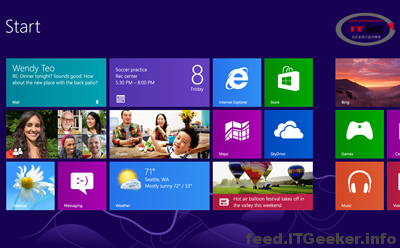
    Win8的很多特性是为触摸屏而设计的,在PC上使用Win8 Metro新界面,快捷键的使用非常重要。如果能熟知Win8键盘快捷键,你的操作定会事半功倍。

    传统鼠标与新鲜的触控界面需要花费不少时间学习,其实只要记住控制四边、鼠标四角、右键无敌这句口诀就能让你快速掌握技巧。今天我们要介绍一些简单的组合键,在使用WiN8系统的时候常用组合快捷键能让工作速度加倍。

    对于Win8来说,功能菜单不是开始,而是常用工具列。使用触控只要右键滑入即可,使用鼠标则移动到右上角或右下角即可。但是如果用键盘呼叫呢?其实只要Windows键+C这个组合键就可以饿了。此外还有很多常用组合键。

    win8_RTM

    Win8常用快捷键大全

    • Win键 可在开始屏幕主菜单及最后一个应用程序间循环切换
    • Win键 + C 打开“超级按钮”
    • Win键 + I 打开当前程序的“设置”菜单
    • Win键 + F 搜索文件或文件夹
    • Win键 + Q 搜索应用
    • Win键 + 空格键 切换语言或输入法(如果启用了多种语言或输入法)
    • Win键 + Z 右键菜单(开始屏幕)
    • Win键 + L 锁定计算机或切换用户
    • Win键 + Tab 在已打开应用程序间循环切换(开始屏幕)
    • Win键 + P 选择演示显示模式
    • Win键 + E 打开计算机
    • Win键 + R 打开“运行”对话框
    • Win键 + D 显示桌面
    • Ctrl+Shift+Esc 打开任务管理器
    • Ctrl+A 全选
    • Ctrl+C(或 Ctrl+Insert) 复制选择的项目
    • Ctrl+X 剪切选择的项目
    • Ctrl+V(或 Shift+Insert) 粘贴选择的项目
    • Ctrl+Z 撤消操作
    • Ctrl+Y 重新执行某项操作
    • Delete(或 Ctrl+D) 删除所选项目并将其移动到“回收站”
    • Shift+Delete 不先将所选项目移动到“回收站”而直接将其删除
    • Shift 加任意箭头键 在窗口中或桌面上选择多个项目,或者在文档中选择文本
    • Ctrl 加任意箭头键+空格键 选择窗口中或桌面上的多个单个项目
    • Ctrl+A 选择文档或窗口中的所有项目
    • Alt+Enter 显示所选项的属性
    • Alt+F4 关闭活动项目或者退出活动程序
    • Alt+空格键 为活动窗口打开快捷方式菜单
    • Ctrl+F4 关闭活动文档(在允许同时打开多个文档的程序中)
    • Ctrl+Alt+Tab 使用箭头键在打开的项目之间切换
    • Ctrl+鼠标滚轮 更改桌面上的图标大小
    • Win键 + Tab 使用 Aero Flip 3-D 循环切换任务栏上的程序
    • Ctrl + Win键 + Tab 通过 Aero Flip 3-D 使用箭头键循环切换任务栏上的程序
    • Alt+Esc 以项目打开的顺序循环切换项目
    • Alt+向上键 在 Win资源管理器中查看上一级文件夹
    • 插入 CD 时按住 Shift 阻止 CD 自动播放
    • 左 Alt+Shift 在启用多种输入语言时切换输入语言
    • Ctrl+Shift 在启用多个键盘布局时切换键盘布局
    • 右或左 Ctrl+Shift 更改从右到左阅读语言的文本阅读方向

    Win资源管理器中的快捷键

    • Ctrl+N 打开新窗口
    • Ctrl+W 关闭当前窗口
    • Ctrl+Shift+N 新建文件夹
    • 向左键 折叠当前选项(如果它处于展开状态),或者选择其父文件夹
    • Alt+Enter 打开所选项目的“属性”对话框
    • Alt+P 显示预览窗格
    • Alt+向左键 查看上一个文件夹
    • Backspace (退格键) 向上,返回父文件夹
    • 向右键 显示当前选项(如果它处于折叠状态),或者选择第一个子文件夹
    • Ctrl+Shift+E 显示所选文件夹上面的所有文件夹
    • Ctrl+鼠标滚轮 更改文件和文件夹图标的大小和外观
    • Alt+D 选择地址栏
    • Ctrl+E 选择搜索框
    • Ctrl+F 选择搜索框

    在对话框中使用的快捷键

    • Ctrl+Tab 在选项卡上向前移动
    • Ctrl+Shift+Tab 在选项卡上向后移动
    • Shift+Tab 在选项上向后移动
    • Alt+加下划线的字母 执行与该字母匹配的命令(或选择选项)
    • Enter 对于许多选定命令代替单击鼠标

    在画图中的快捷键

    • Ctrl+N 创建新的图片
    • Ctrl+O 打开现有图片
    • Ctrl+S 将更改保存到图片
    • F12 将此图片另存为新文件
    • Ctrl+P 打印图片
    • Alt+F4 关闭图片及其画图窗口
    • Ctrl++ 将画笔、直线或形状轮廓的宽度增加一个像素
    • Ctrl+- 将画笔、直线或形状轮廓的宽度减少一个像素
    • Ctrl+I 将所选文本改为斜体
    • Ctrl+U 为所选文本添加下划线
    • Ctrl+E 打开“属性”对话框
    • Ctrl+W 打开“调整大小和扭曲”对话框
    • Ctrl+Page Up 放大
    • Ctrl+Page Down 缩小
    • F11 以全屏模式查看图片
    • Ctrl+R 显示或隐藏标尺
    • Ctrl+G 显示或隐藏网格线
    • F10 或 Alt 显示快捷键提示
    • Shift+F10 显示当前快捷菜单
    • F1 打开“画图”帮助

    在写字板中的快捷键

    • Ctrl+N 新建一个文档
    • Ctrl+O 打开一个现有文档
    • Ctrl+S 将更改保存到文档
    • F12 将此文档另存为新文件
    • Ctrl+P 打印文档
    • Alt+F4 关闭“写字板”
    • Ctrl+Z 撤消更改
    • Ctrl+Y 恢复更改
    • Ctrl+A 选择整个文档
    • Ctrl+X 剪切选择内容
    • Ctrl+C 将选择内容复制到剪贴板
    • T 在统计信息模式下按 S.D. 按钮
    • Ctrl+T 在统计信息模式下按 Inv S.D. 按钮
    • D 在统计信息模式下按 CAD 按钮

    在 Win日记中的快捷键

    • Ctrl+N 开始新的便笺
    • Ctrl+O 打开最近使用的便笺
    • Ctrl+S 将更改保存到便笺
    • Ctrl+Shift+V 将便笺移动到特定的文件夹
    • Ctrl+P 打印便笺
    • Alt+F4 关闭便笺及其日记本窗口
    • Ctrl+Z 撤消更改
    • Ctrl+Y 恢复更改
    • Ctrl+A 选择页面上的所有项目
    • Ctrl+X 剪切选择内容
    • Ctrl+C 将选择内容复制到剪贴板
    • Ctrl+V 从剪贴板粘贴选择内容
    • Esc 取消某个选择
    • 删除 删除某个选择
    • Ctrl+F 开始基本查找
    • Ctrl+G 转到页面
    • F5 刷新查找结果
    • F5 刷新便笺列表
    • F6 在便笺列表和便笺之间切换
    • Ctrl+Shift+C 显示便笺列表中列标题的快捷菜单

    在帮助查看器中的快捷键

    • Alt+C 显示目录
    • Alt+N 显示“连接设置”菜单
    • Alt+向左键 返回先前查看过的主题
    • Alt+向右键 向前移动到下一个(先前已查看过的)主题
    • Alt+A 显示客户支持页面
    • Alt+Home 显示帮助和支持主页
    • Home 移动到主题的开头
    • End 移动到主题的末尾
    • Ctrl+F 搜索当前主题
    • Ctrl+Page Down 缩小
    • Ctrl+R 显示或隐藏标尺
    • Ctrl+G 显示或隐藏网格线
    • Shift+F10 显示当前快捷菜单

    在计算器中的快捷键

    • Alt+1 切换到标准模式
    • Alt+2 切换到科学型模式
    • Alt+3 切换到程序员模式
    • Alt+4 切换到统计信息模式
    • Ctrl+E 打开日期计算
    • Ctrl+H 将计算历史记录打开或关闭
    • Ctrl+U 打开单位转换
    • Alt+C 计算或解决日期计算和工作表
    • Backspace 按下 Backspace 按钮
    • Esc 按下 C 按钮
    • Del 按下 CE 按钮
    • Ctrl+Shift+D 清除计算历史记录
    • Ctrl+S 在科学型模式下按 sinh 按钮
    • Ctrl+O 在科学型模式下按 cosh 按钮
    • Ctrl+T 在科学型模式下按 tanh 按钮
    • Ctrl+A 在统计信息模式下按 Average Sq 按钮
    • S 在统计信息模式下按 Sum 按钮
    • Ctrl+S 在统计信息模式下按 Sum Sq 按钮
    • T 在统计信息模式下按 S.D. 按钮
    • Ctrl+T 在统计信息模式下按 Inv S.D. 按钮
    • D 在统计信息模式下按 CAD 按钮

    常规(通用)的键盘快捷方式

    • Ctrl+Shift+Esc 打开任务管理器
    • Ctrl+A 全选
    • Ctrl+C(或 Ctrl+Insert) 复制选择的项目
    • Ctrl+X 剪切选择的项目
    • Ctrl+V(或 Shift+Insert) 粘贴选择的项目
    • Ctrl+Z 撤消操作
    • Ctrl+Y 重新执行某项操作
    • Delete(或 Ctrl+D) 删除所选项目并将其移动到“回收站”
    • Shift+Delete 不先将所选项目移动到“回收站”而直接将其删除
    • Ctrl+Shift 加某个箭头键 选择一块文本
    • Shift 加任意箭头键 在窗口中或桌面上选择多个项目,或者在文档中选择文本
    • Ctrl 加任意箭头键+空格键 选择窗口中或桌面上的多个单个项目
    • Ctrl+A 选择文档或窗口中的所有项目
    • Alt+Enter 显示所选项的属性
    • Alt+F4 关闭活动项目或者退出活动程序
    • Alt+空格键 为活动窗口打开快捷方式菜单
    • Ctrl+F4 关闭活动文档(在允许同时打开多个文档的程序中)
    • Ctrl+Alt+Tab 使用箭头键在打开的项目之间切换
    • Ctrl+鼠标滚轮 更改桌面上的图标大小
    • Alt+Esc 以项目打开的顺序循环切换项目
    • Shift+F10 显示选定项目的快捷菜单
    • Ctrl+Esc 打开“开始”菜单
    • Alt+加下划线的字母 显示相应的菜单
    • Alt+加下划线的字母 执行菜单命令(或其他有下划线的命令)
    • Alt+向上键 在 Win资源管理器中查看上一级文件夹
    • Ctrl+N 打开新窗口
    • Ctrl+W 关闭当前窗口
    • Ctrl+Shift+N 新建文件夹
    • End 显示活动窗口的底端
    • Home 显示活动窗口的顶端
    • F11 最大化或最小化活动窗口
    • Ctrl+句点 顺时针旋转图片
    • Ctrl+逗号 逆时针旋转图片
    • Alt+Enter 打开所选项目的“属性”对话框
    • Alt+P 显示预览窗格
    • Alt+向左键 查看上一个文件夹
    • Backspace (退格键) 向上,返回父文件夹
    • 向右键 显示当前选项(如果它处于折叠状态),或者选择第一个子文件夹
    • Alt+向右键 查看下一个文件夹
    • Alt+向上键 查看父文件夹
    • Ctrl+Shift+E 显示所选文件夹上面的所有文件夹
    • Ctrl+鼠标滚轮 更改文件和文件夹图标的大小和外观
    • Alt+D 选择地址栏
    • Ctrl+E 选择搜索框
    • Ctrl+F 选择搜索框
  • 微软发布的Windows 8风景主题下载

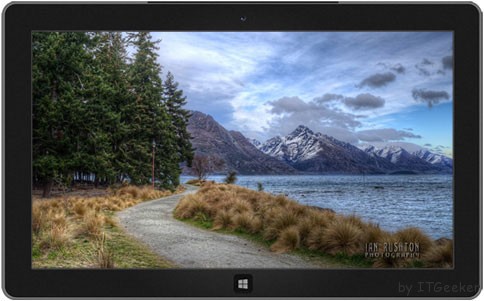
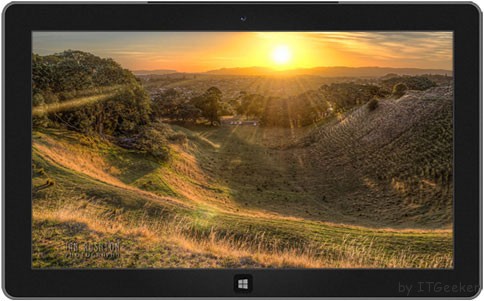
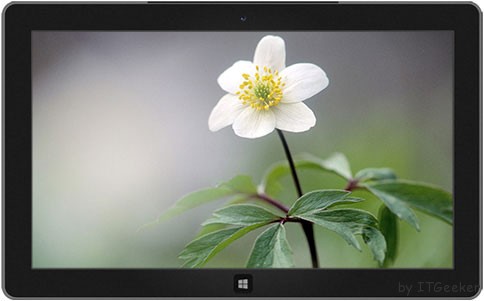
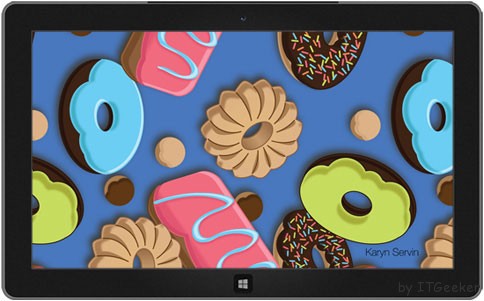
    微软的Windows 8主题都是由摄影师们和艺术家们提供的精美照片组成的。
    win8theme1

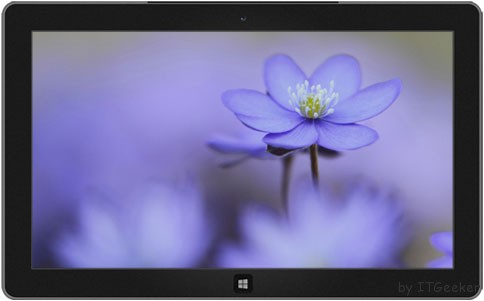
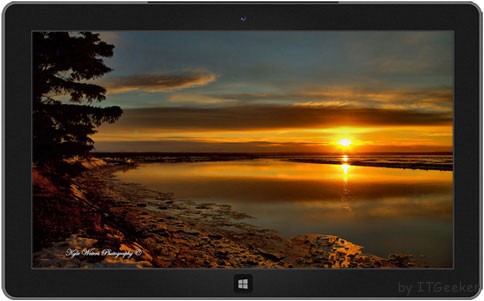
    这次Kyle Waters为人们带来的是一组摄制于阿拉斯加的风景照。Ian Rushton为人们带来了全新两组的新西兰风景主题,另外还有一个是讲述瑞典春天的主题。

    win8theme2

    Alaskan Landscapes下载地址:http://windows.microsoft.com/en-us/windows/alaskan-landscapes-download-theme

    win8theme4

    新西兰风景主题一Queenstown下载地址:http://windows.microsoft.com/en-us/windows/new-zealand-queenstown-download-theme

    win8theme3

    新西兰风景主题二One Tree Hill下载地址:http://windows.microsoft.com/en-us/windows/one-tree-hill-download-theme

    win8theme5

    瑞典春天主题下载地址:http://windows.microsoft.com/en-us/windows/swedish-spring-download-theme

    除了自然风景主题之外,这次发布的主题还有一个则是来自艺术家Karyn Servin的“美味设计(Delectable Designs)”。这组主题主要展示了各种各样的纸杯蛋糕以及各种各样的甜点。

    win8theme6

    Delectable Designs下载地址:http://windows.microsoft.com/en-us/windows/delectable-designs-download-theme

    微软还发布了一系列的桌面壁纸,它们可支持老版Windows以及最新的Windows 7和8系统。

    桌面背景下载地址:http://windows.microsoft.com/en-US/windows/wallpaper

  • 谷歌Google推出处理帐号的“后事”服务 闲置帐户管理

    Google发布了一个新服务:Inactive Account Manager,中文叫闲置帐户管理。其目的是在你过世后或某段不再使用自己的帐号之后,让你决定如何处理帐号的“后事”。

    官方描述:

    当您停止使用帐户时(直接一点就是意外死亡啦),系统应如何处理您的照片、电子邮件和文档?Google 赋予您对自己帐户的控制权。

    您可能希望与您信任的好友或家人分享自己的数据,也可能希望将自己的帐户彻底删除。您可能会因为各种原因无法再继续访问或使用自己的 Google 帐户。但无论是什么原因,我们都为您提供了选项,供您决定如何处理自己的数据。

    通过闲置帐户管理员,您可以指定系统是否及何时将您的帐户作为闲置帐户处理,并指定如何处理您的数据以及通知哪些联系人。

    Inactive-Account-Manager

    你可以选择不活跃时间,比如3、6、9、12个月,加入10个亲密好友或家人的电话号码和联系人信息,在不活跃时间到期后,可以选择将Google Takeout里支持的服务(包括Blogger、Picasa Web Albums、YouTube等)的数据分享出来,是否删除掉自己的帐号。为了防止误删,Google会在到期前一个月通知你,如果你还健在可以记得去登录一下自己的帐号。如果你不在了也就随遇而安了。

    除了防止意外去世,该功能也可以批量通知朋友或家人你换了新的帐号,老帐号不再使用了。

    说到底,谷歌在打算回收账号等资源了。

奇客罗方公众号 奇客罗方小程序 奇客罗方客服 ITGeeker Telegram

网站由ITGeeker技术奇客开发并管理;隶属于GeekerCloud奇客罗方智能科技
Site designed and developed by ITGeekerwhich is a sub-website of GeekerCloud
网站地图 | 沪ICP备2021031434号-4