作者: itgeeker

  • Mac OS X强制关机的两种方法

    苹果的Mac OS X系统通常是非常稳定的,但是它偶尔也会出点小问题,出现应用程序没有响应的情况。如果你正在运行的应用程序失去响应,使用系统菜单的强制退出一般都能解决,但是偶尔也会出现整个系统都失去响应,这时候你只能强制关机了。

    shutdown

    两种强制关机的方法:

    1. 是直接按住电源键不放,五秒之后电脑就会强行切断电源。这个类似PC,PC机一般要4秒钟就可以。不过它有个坏处,就是有可能损坏系统文件,所以不到万不得已的时候不要使用这种方法。
    2. 同时按住 control + command + 电源键,这样也会强制关闭电脑,但好处是不会损坏系统文件。ITGeeker技术奇客强烈建议使用此方法。
  • 靠谱的Windows 8优化设置 加快Win8的运行速度

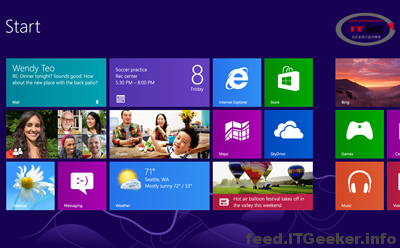
    尽管Win8自发布以来其实一直饱受争议,特别是由于它颠覆了windows早期版本的很多习惯性操作方式,但还是有越来越多的用户使用上了Windows 8系统,而且慢慢的去习惯了它。

    不管是Win XP, Win7还是Win8,系统的默认设置都只是中规中矩的,所以我们在安装完系统以后都很有必要进行一些优化设置以加快系统运行速度,对于中低端配置的电脑尤其推荐。
    win8_RTM

    1、创建关机、重启快捷方式

    相信很多初次使用Win8的朋友关机找不到地方,即使找到了在使用起来也感觉不如Win7那样方便,我们可以通过利用创建快捷方式的方法手动建立快速关机、重启图标。右键-》创建快捷方式-》在位置中输入shutdown.exe -s -t 00确定即可,可以给创建好的快捷方式更换一个漂亮的图标,之前的是关机,重启的代码是:(shutdown.exe -r -t 00),注意没有括号。除此之外你也可以利用一些开始菜单软件找回经典的开始菜单。如果你想用回Win7时代的开始菜单,那么Stardock Start8等应用软件应该可以满足你的需要。

    2、开启 Hybrid Boot (混合启动机制)

    Hybrid Boot 是Win8引入的一项全新的技术,它能够让你的电脑启动飞快。 在默认情况下是启动的,如果你发现没有启动可以按按照下面的方法启动:电源选项 – 选择电源按钮的功能 – 更改当前不可用的设置 – 关机设置 – 勾上启用快速启动。 如果没有看到这功能,请先开启休眠:Win+X – 命令提示符 – 输入 powercfg -h on

    3、更改Superfetch 服务启动类型

    Superfetch即“超级预读取”,在系统刚启动完毕的时候可能会导致系统有卡顿的现象,所以我们把它设置位延时启动: 控制面板 – 管理工具 – 服务 – Superfetch – 启动类型 – 自动(延迟启动)

    4、设置 Win8 自动登陆

    方法:快捷键Win+R – 输入 netplwiz – 取消使用计算机必须输入用户名和密码的选项 – 然后双击需要自动登录的账户 – 输入你的密码。如果你的电脑并不想它人随意使用,那么就没有必要设置自动登陆了。

    5、将虚拟内存以及临时文件夹转移到其它盘(非系统盘)中

    正常情况下Win8系统的临时文件夹都是在系统盘中,在长时间的使用中就会产生大量的碎片导致系统越用越慢,所有我们可以把它转移到其它非系统盘下,方法:先在除系统盘外的其它任意分区根目录下新建一文件夹“temp”,如E:temp,然后计算机→右键菜单→属性→高级系统设置→系统属性→高级→环境变量→将用户变量TEMP及TMP的值改为E:temp,系统变量的TEMP及TMP的值改为E:temp,其它变量值千万别修改。

    设置虚拟内存到其它分区:计算机→右键菜单→属性→高级系统设置→系统属性→高级→性能→设置→高级→虚拟内存→将虚拟内存设置到其它分区。

    6、退出家庭组,家庭组服务

    在很多情况下,加入家庭组会导致系统不停的读写硬盘,硬盘等狂闪,cpu占用率居高不下,因此我们需要关闭家庭组:Win+C – 设置 – 更改电脑设置 – 家庭组 – 离开;控制面板 – 管理工具 – 服务 – HomeGroup Listener 和 HomeGroup Provider 禁用

    7、关闭 IPv6

    IPv6在国内还并没有普及,也因为有许多比较旧的网卡驱动并不能完美的支持Win8,导致有时候会使得系统出现假死、未响应等状况,所有我们需要关闭它,关了以后并不会有任何不良后果。方法:网络共享中心 – 网络连接 – 以太网 – 属性 – 取消 IPv6

    8、关闭Windows Defender,使用其它Win8杀毒软件代替

    Win8自带了微软自家的Windows Defender杀毒软件,但在实际使用中许多人发觉它会导致系统很卡,因此最好也关闭,方法:首先,Win+X – 控制面板 – Windows Defender – 设置 – 实施保护 -去掉勾 和 管理员 – 启用 Windows Defender – 去掉勾。 然后,控制面板 – 管理工具 – 服务 – Windows Defender Service 禁用。在关闭以后我们可以用其它更加专业的支持win8 杀毒软件,例如:AVG、金山毒霸、AVAST、小红伞等等。

    注意事项:如果不想安装其它杀毒软件的用户,为了安全起见建议不要关闭Windows Defender。另外有用户说我安装的安全软件中已经带有了防火墙功能,是不是可以顺便将Windows 8自带的Windows Firewall关闭呢?在Windows 7下Windows Firewall是可以关闭的,但是在Windows 8下关闭Windows Firewall将导致应用商店里的程序无法安装。

    9、删除Windows.old文件夹,释放C盘空间

    对于升级或者覆盖安装Win8的,我们需要清理Windows.old文件夹以腾出更多的C盘空间,有一下两种方法:(推荐第二种)
    方法1: 快捷键Win+X – 命令提示符 – 输入 rd X:windows.old /s (X代表盘符)
    方法2: C盘 – 右键 – 属性 – 磁盘清理 – 选中 以前的 Windows 安装 复选框 – 确定清理。

    10、关闭索引功能

    如果你不经常使用Windows自带的文件搜索功能和“windows 库”那么建议索引功能。方法:控制面板 – 索引选项 – 选中索引项 – 修改 – 取消不想索引的位置。 关闭以后我们可以利用一些第三方的小软件进行快速文件搜索,如:DocFetcher 、EveryThing、光速搜索、Wise JetSearch

    11、关闭Windows Search 别在后台偷偷查户口

    Windows Search用于为文件、电子邮件和其他内容提供内容索引、属性缓存和搜索结果,简单的说就是可以加快用户的文件搜索速度,不过Windows Search会利用计算机的空闲时间段来建立索引,从而导致磁盘使用率的飙升。对于搜索文件速度要求不高的用户可以关闭它。

    具体步骤:控制面板→所有控制面板项→管理工具→服务→浏览找到Windows Search设置启动类型为手动或禁用。

    注意事项:关闭Windows Search后将导致搜索文件速度变慢,不过可以选择用其它效率较高的文件搜索工具替代,如Everything、光速搜索等。

    12、关闭磁盘优化功能 别让硬盘空闲时还要加班

    首先要做的就是关闭磁盘计划优化功能(磁盘碎片整理)。磁盘碎片整理功能,简单的说就是将磁盘中原本分散的文件碎片进行优化整理,继而保持文件保持连续性,让磁头在读取文件时更有效率,可以在一定程度上提高电脑的运行速度。

    具体操作:我的电脑→任意磁盘分区→右键属性→工具→对驱动器进行优化和碎片整理→优化→计划优化→更改设置→去掉按计划运行前边的勾。

    注意事项:磁盘优化还是有必要的,关闭计划后,用户可以选择每个月手动优化一次磁盘。

    13、关闭一堆无需开机自启动的程序

    Windows8的自启动程序管理给移动到了任务管理器中,坚决的关闭一些开机自启动软件吧,最鄙视某些软件的开机自启动了,不单止张勇系统资源,还有些软件会偷偷上传数据。笔者见过最夸张的电脑开机自启动十多个第三方软件,从显示桌面到可以使用要3、4分钟时间。

    具体步骤:任务管理器→启动→选择不需要自启动的程序→右键菜单→禁用。

    注意事项:自启动软件基本上都是可以去掉的,除了杀毒软件外。

    14、关闭计划任务里的隐藏的自启动程序

    计划任务管理器中可以查看到一些依据计划如依据某些条件,某个时刻等满足条件时自动运行的程序。目前有些软件会偷偷的将其放入其中以便自动运行。

    具体步骤:控制面板→所有控制面板项→管理工具→任务计划程序→任务计划程序库→右侧任务列表→禁用不需要的任务。

    注意事项:在任务计划程序库目录下的程序太多可以关闭,多是软件的自动升级计划(关闭了就不会自动更新了),而在Microsoft Windows目录下的任务,带有客户体验改善计划注释的大多都可禁用,其它的不知干嘛的不要去禁用它。

    以上所提供的所有Windows 8优化设置技巧均是来源于网络,部分设置请大家按自己需求调整,不过在优化的同时一定要注意优化过度导致系统性能下降出现未知错误。经过以上优化后,相信Windows 8的运行会更加流畅一些,对于优化操作,个人认为使用优化软件的一键优化操作还是有风险的,特别是在Windows 8下。自己手动优化虽然麻烦,但是出了故障可以较容易找出引起故障的罪魁祸首。


  • 类似Evernote的云端笔记本Moxtra 更强调活页夹分享协作

    一款云端的活页夹产品Moxtra今天宣布推出新版本v1.1,这款应用是由微讯软件公司(Moxtra)开发,和Box、Evernote相比,更为强调协作功能。

    Moxtra_WelcomeBlog

    Moxtra为终端用户提供一个基于全新理念设计的交流协作平台,无论是Windows PC/Mac电脑用户,还是iPhone/iPad上的移动用户,都能拥有全功能的交互体验。有兴趣的可以去官方下载自己的版本: http://www.moxtra.com/download/ 但还没有出android版本。

    Moxtra以云端的活页夹(Moxtra Binder)为载体,让文档、图片、视频及来自本地电脑、Box 和 Dropbox 的文件都能收入其中。在通过云端转换后,用页面的形式、以最佳的视觉效果呈现于用户的各类终端设备上。使其成为一个真正装在口袋里的可视活页夹。同时,用户可以将其活页夹进行有针对性的群组分享,使其瞬间成为一个针对特定议题/事件的协作空间。

    微讯软件公司创立于2012年,由前网络会议及协作公司WebEx的创业团队创办。

    微讯CTO、联合创始人黄河希望能使人们在任何地方都能安全通过私人云进入自己的电脑。他的这个想法奠定了Moxtra服务平台的基础。另一个灵感出自于创办人Subrah S. Iyar念大学的女儿,她希望能够通过手机终端与同学分享活页夹里的内容,她们的学习小组可以在不同地方都能够随时进行讨论和协作。

    通过Moxtra Note,团队成员可以将自己的文件分享给其他人,并且可以用绘画、录音等方式加入修改意见等等。同时,Moxtra还能够由移动设备发起的实时会议(Moxtra Meet),让多人可同时进行页面共享与VoIP语音服务,让实时协作于指尖发生。

    相比Box、Evernote,Moxtra更为强调活页夹的作用,突出团队协作,这是区别于市场上其他产品的特色,同时,黄河也希望Moxtra的协作功能是让用户想到这款产品时,脑海中所浮现出的产品优势。

    目前,Moxtra分为面向个人用户的免费版本,通过Apple App Store提供,创始人黄河希望通过功能更为强大、安全性更为可靠的企业版本来获利。

    微讯成立于2012年,黄河称,微讯的融资状况目前还处于早期阶段。

  • iOS 6.1.2完美越狱 evas0n v1.4发布

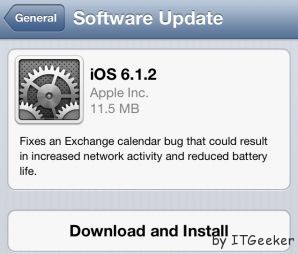
    苹果发布的最新的iOS 6.1.2,修复了Exchange影响电池续航并导致网络流量上升的重要bug,但是依旧没有修复密码解锁问题。iOS 6.1.2 支持 iPhones 3GS, 4, 4S, 5 和 iPad 2,iPad mini,Retina iPad 以及第四代、第五代 iPod Touch。

    越狱团队成员planetbeing表示苹果并未在新固件中修复越狱漏洞,所以 iOS 6.1.2 固件仍然可以完美越狱,并且很快放出了Evas0n v1.4版本,支持iOS 6.1.2进行完美越狱。

    ios6.1.2

    如果你的iOS设备目前处于iOS 6.1.1或者更低的版本,建议升级到iOS 6.1.2。不过注意,需要通过iTunes装载iOS 6.1.2固件(并不是选择OTA无线升级),所以要注意先备份,再使用Evas0n v1.4版本再次进行越狱。

    evas0n v1.4网盘下载地址:

  • 转让Samsung/三星 Galaxy Tab P6800(16G)3G版 送Rock原装保护套

    转让手里自用的三星 Galaxy Tab P6800(16G)3G版。诚信交易,自家小孩再次上阵助威,大家多多捧场 🙂
    淘宝出售链接地址: http://item.taobao.com/item.htm?id=22769404652 
    SamsungGTP6800 (1)
    我喜欢钻研电子产品,东西保护的很好。希望懂机器,爱研究和折腾的Geeker(技术奇客)来购买这款机器。
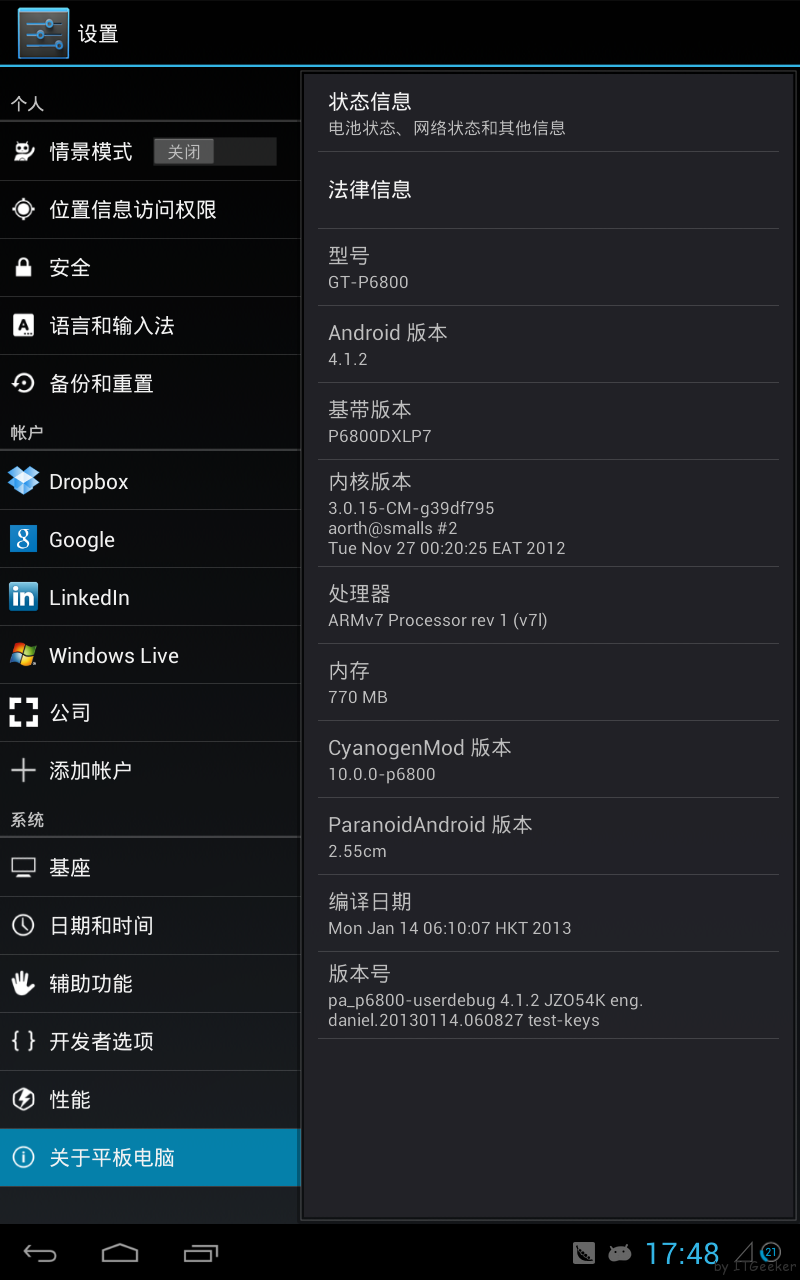
    第三张图片是用豌豆荚截取的配置图,官方标配,可以当手机用,适合不想带了手机又要带平白的人。官方标配链接:http://www.samsung.com/cn/consumer/mobile-phones/mobile-phones/tab/GT-P6800LSCCHN 具体参数我就不贴了,去官网看最保障。
    机器已经ROOT,刷的是android 4.1.2版本(CM10)。是一个非常负责任的大侠的Rom,而且他已开始出4.2.2r1版本(CM10.1)了。
    4.1.2ROM帖子,你细看一下他的留言能学到很多东西:http://bbs.gfan.com/android-5442041-1-1.html
    4.2.2r1ROM帖子,刚开始实验,还不成熟,爱折腾的可以下来试试:http://bbs.gfan.com/android-5442041-1-1.html
    触摸板图形TWRP recovery2.3.1,卡刷,备份和恢复非常方便,就和电脑的Ghost一样。
     SamsungGTP6800_20130223174817
    附送的是灰色的ROCK原装皮套,淘宝98元入手的,很好用质量很靠谱。
     
    其它补充说明:
     
    1. 机器没有磕碰,2012年底买的,完好无损,包括屏幕,背面和侧面等。用ROCK原装皮套保护的。
    2. 带有有原装的电源和数据线,最后一张照片。
    3. 联通3G,GSM,GPS,相机,蓝牙和WIFI等一切正常。
    4. 电池状况:我开着蓝牙和WIFI。不开GPS和不玩游戏,一天下来还会剩50%以上。
    4. 有原装包装盒。
    5. 屏幕贴的高质量磨砂膜,没有气泡。
    SamsungGTP6800 (2)
  • iOS 6完美越狱教程 支持iOS 6.1和iOS 6.0.X

    中国时间2013年2月5日凌晨1点,越狱团队evad3rs终于在官网上正式发布了iOS 6.1完美越狱工具,该工具支持的设备有iPhone 3GS、iPhone 4、iPhone 4S、iPhone 5、iPad mini、iPad 2、iPad 3、iPad 4、iPod touch 4/5以及Apple TV 2。

    ios-6.1-untethered-jailbreak-evasi0n

    此外该工具不仅支持iOS 6.1系统,还支持iOS 6.0.x系统,不过还是推荐大家升级至iOS 6.1之后再行越狱,将失败的可能降至最低。

    越狱前的注意事项如下:

    1. 使用evasi0n工具之前请使用iTunes或者iCloud备份你的iOS设备,这样在越狱碰到意外时,可确保不会丢失你的数据。
    2. 在使用evasi0n之前,请关闭密码锁,否则可能会导致一些意外发生。
    3. 在越狱过程中要保持耐心,请不要同时启动iTunes或Xcode。最好的方法就是在越狱完成之前,不要去碰你的电脑。
    4. 如果越狱过程中某个进程被卡住,那就放心的重启你的设备,不会对越狱造成任何影响。
    5. 在正式越狱之前,推荐大家先行备份自己的SHSH,以防苹果在未来关闭iOS 6验证权限。

    开始越狱iOS6

    首先我们要下载一键式越狱工具,这里是官方越狱工具下载地址:Windows版点击这里Mac版点击这里Linux版则点击这里

    下载完成以后将越狱软件解压,然后将iOS设备连接至电脑,注意此时一定要关闭你电脑上的iTunes。

    evasi0n-ios-jailbreak1

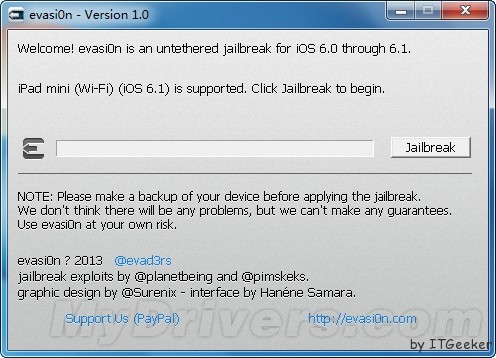
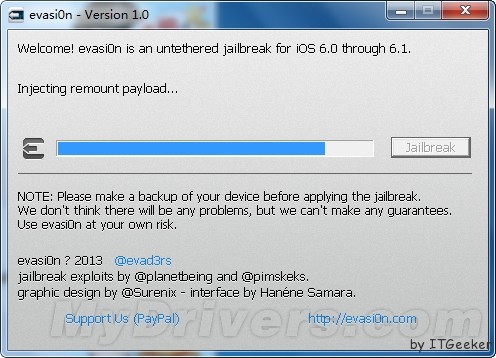
    evasi0n软件会以最短的时间识别出你的设备的型号,并判断是否支持你的设备,如果支持的话就可以点击Jailbreak按钮了。

    evasi0n-ios-jailbreak2

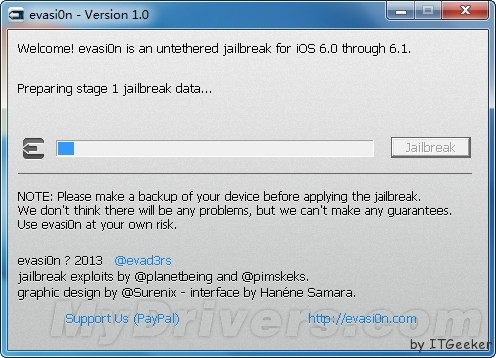
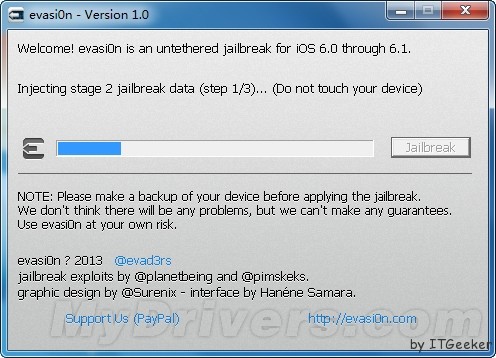
    点击Jailbreak按钮之后会出现一个进度条,此时要做的就是耐心的等待,注意一定要保持iOS设备与电脑连接。

    evasi0n-ios-jailbreak3

    越狱过程中不要触摸你的设备

    evasi0n-ios-jailbreak4

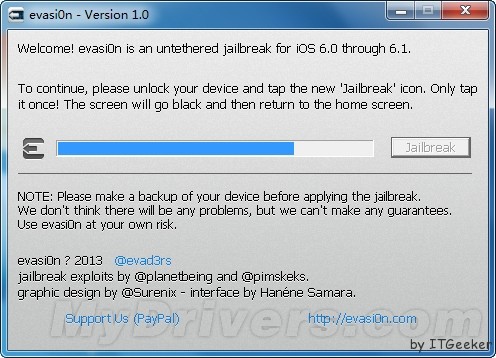
    完成以后会提示你点击iOS设备上的Jailbreak图标,注意此时不要关闭越狱软件。

    evasi0n-ios-jailbreak5

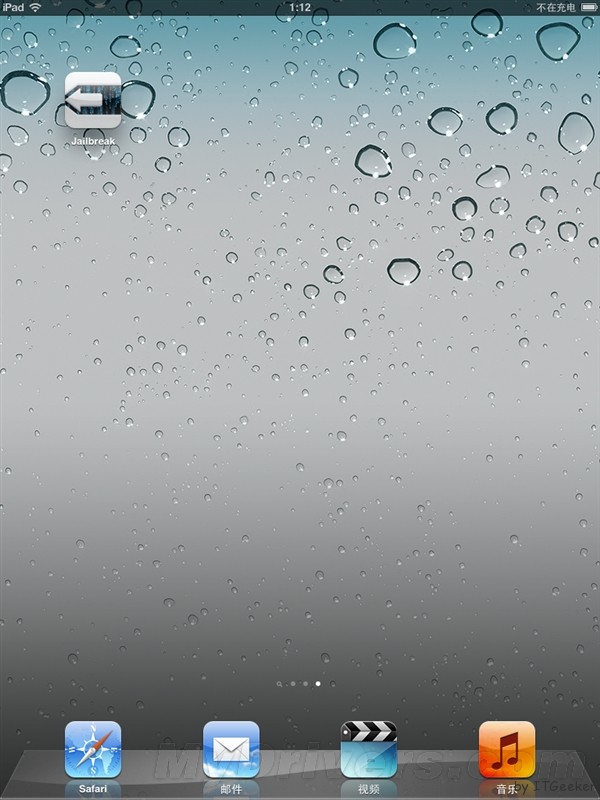
    此时你的iOS设备上会出现一个图标,点击一次,它会自己变黑,然后退出至主屏幕。

    evasi0n-ios-jailbreak6

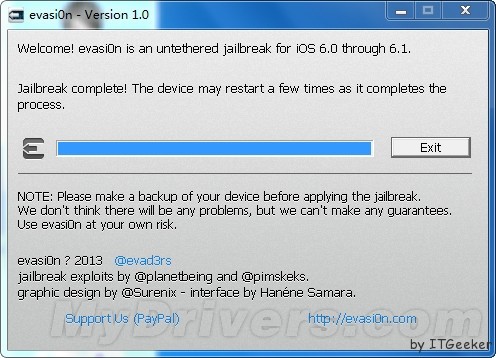
    此时Jailbreak软件将会继续工作, 经过30秒左右的时间以后将会完成越狱,此时你的iOS设备会自动重启,可以退出软件了。

    evasi0n-ios-jailbreak7

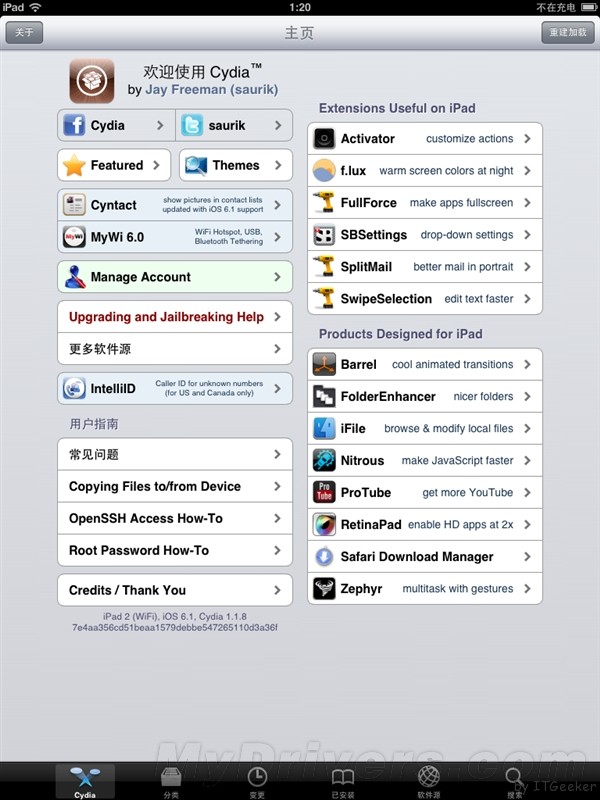
    重启过后久违的Cydia图标就出现了,此时你的越狱基本上就大功告成了,还附送了一个天气软件。

    evasi0n-ios-jailbreak8

    打开Cydia之后它会准备文件系统,完成后会自动退出。退出之后再次打开Cydia软件,选择你的身份,我们直接选择用户就可以了。

    evasi0n-ios-jailbreak9

    大功告成,此时你的iOS设备就完美越狱成功啦!

奇客罗方公众号 奇客罗方小程序 奇客罗方客服 ITGeeker Telegram

网站由ITGeeker技术奇客开发并管理;隶属于GeekerCloud奇客罗方智能科技
Site designed and developed by ITGeekerwhich is a sub-website of GeekerCloud
网站地图 | 沪ICP备2021031434号-4