作者: itgeeker

  • Centos6 64-bit如何安装PHP

    作为LANMP组件的重要组成部分,学会快速安装和测试PHP显得非常重要。

    php

    PHP(全称:PHP:Hypertext Preprocessor,即“PHP:超文本预处理器”)是一种开源的通用计算机脚本语言,尤其适用于网络开发并可嵌入HTML中使用。PHP的语法借鉴吸收了C语言、Java和Perl等流行计算机语言的特点,易于一般程序员学习。PHP的主要目标是允许网络开发人员快速编写动态页面,但PHP也被用于其他很多领域。

    Centos Shell底下安装和测试PHP

    # yum install php -y

    安装非常简单,但要是想安装比较新的稳定版本PHP 5.4.30,可能需要更改CentOS源Repository进行安装,ITGeeker建议你参考:

     在 CENTOS 6 上安装 PHP 5.4.30

    据说新版本的PHP比原先的版本速度高出将近一倍。

    测试PHP是否安装正确

    1. 建立测试文件 “testphp.php”,放在Apache网站服务的根目录

    # vi /var/www/html/testphp.php

    2. 添加以下内容:

    <?php
    phpinfo();
    ?>

    3. 重启httpd服务

    # service httpd restart

    4. 打开页面

    http://server-ip-address/testphp.php

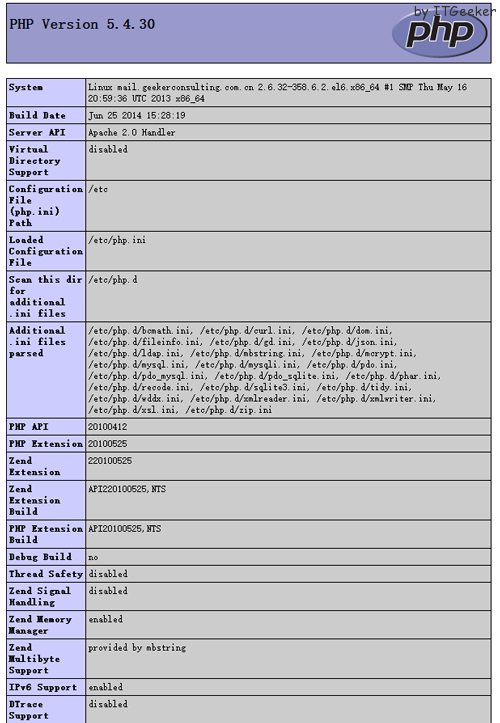
    testphp

    这里会显示关于PHP版本等所有的详细信息。

    如果你想让你的Mysql支持你的php,只要安装php-mysql就可以了

    # yum install php-mysql -y

    如果现在打开testphp.php文件就会看到mysql module的所有信息。

  • 在 CentOS 6 上安装 PHP 5.4.30

    安装的命令行很简单

    sudo yum --enablerepo=remi install php

    php

    不过如果你没有配置源Repository,就需要首先启动REMI源:

    cd /tmp
    wget http://rpms.famillecollet.com/enterprise/remi-release-6.rpm
    
    wget http://mirrors.sohu.com/fedora-epel/6/i386/epel-release-6-8.noarch.rpm

    rpm安装

    rpm -Uvh remi-release-6.rpm epel-release-6-8.noarch.rpm

    然后用remi源来安装php

    yum --enablerepo=remi install php

    确认正确的版本,回答Y开始安装。

    如何查看PHP的版本号:

    # php -v
    PHP 5.4.30 (cli) (built: Jun 25 2014 15:27:51) 
    Copyright (c) 1997-2014 The PHP Group
    Zend Engine v2.4.0, Copyright (c) 1998-2014 Zend Technologies
    with Zend Guard Loader v3.3, Copyright (c) 1998-2013, by Zend Technologies

    安装成功。

  • 如何安装BTSync on Centos 6.3 64bit

    去中心化的同步软件,相对于最近被封的Dropbox和OneDrive,以及一直被封的Google Drive,它无法被封锁,因为它不需要服务器。ITGeeker使用之后,认为特别适合局域网同步文件,特别是家里有好几台电脑,可以用来同步多而大的文件。
    BTSync
    软件下载地址(可能需要翻墙):http://www.bittorrent.com/sync/downloads
    1. 下载BTSync到/tmp
    cd /tmp && wget http://download-lb.utorrent.com/endpoint/btsync/os/linux-x64/track/stable -O /tmp/btsync_x64.tar.gz
    2. 建立目录并解压缩BTSync到目录。ITGeeker这里选择的Home目录。
    mkdir /home/btsync && cd /home/btsync && tar -xzf /tmp/btsync_x64.tar.gz

    3.  Root权限运行BTSync,就这么简单!

    /home/btsync/btsync
    

    4. 在浏览器输入你的地址和端口号,进入图形界面进行设置。

    https://www.itgeeker.net:8888

    BTSync配置

    如果你想自定义配置,请按照以下步骤设置:
    1. 切换到BTSync安装目录
    cd /home/btsync

    2. 运行命令

     ./btsync --dump-sample-config > sync.conf

    3. 修改sync.conf文件

    vi /home/btsync/sync.conf

    根据自己的实际情况,修改参数。可以设置BTSync的端口

    { 
     "device_name": "GeekerLocal",
     "listening_port" : 8788, // 0 - randomize port
     
    /* storage_path dir contains auxilliary app files
     if no storage_path field: .sync dir created in the directory 
     where binary is located.
     otherwise user-defined directory will be used 
    */
     "storage_path" : "/home/btsync/",
    
    // uncomment next line if you want to set location of pid file
    // "pid_file" : "/var/run/btsync/btsync.pid",
    
    
     "check_for_updates" : false, 
     "use_upnp" : true, // use UPnP for port mapping
    
    
    /* limits in kB/s
     0 - no limit
    */
     "download_limit" : 0, 
     "upload_limit" : 0, 
    
    /* remove "listen" field to disable WebUI
     remove "login" and "password" fields to disable credentials check
    */
     "webui" :
     {
    /* directory_root path defines where the WebUI Folder browser starts
     (linux only)
    */
    // "directory_root" : "/home/user/MySharedFolders/",
    
     "listen" : "0.0.0.0:8888",
     "login" : "itgeeker",
     "password" : "888888"
     }
    
    /* !!! if you set shared folders in config file WebUI will be DISABLED !!!
     shared directories specified in config file
     override the folders previously added from WebUI.
    */
    /*
     ,
     "shared_folders" :
     [
     {
    // use --generate-secret in command line to create new secret
     "secret" : "MY_SECRET_1", // * required field
     "dir" : "/home/user/bittorrent/sync_test", // * required field
    
    // use relay server when direct connection fails
     "use_relay_server" : true,
     "use_tracker" : true, 
     "use_dht" : false,
     "search_lan" : true,
    // enable SyncArchive to store files deleted on remote devices
     "use_sync_trash" : true,
    // restore modified files to original version, ONLY for Read-Only folders
    // "overwrite_changes" : false, 
    // specify hosts to attempt connection without additional search 
     "known_hosts" :
     [
     "192.168.1.2:44444"
     ]
     }
     ]
    */
    
    // Advanced preferences can be added to config file.
    // Info is available in BitTorrent Sync User Guide.
    
    }

    修改完之后,需要重启BTSync服务。

    可以用以下命令查询进程PID
    netstat -lnp|grep 8788

    然后kill

    kill -9 19111

    创建服务及启动脚本(待续)

    vim /etc/init.d/btsync
    chmod +x /etc/init.d/btsync
     /etc/init.d/btsync start
  • ITGeeker技术奇客改版 原创&分享

    在计算机专业毕业10年后,忽然对IT产生了浓厚的兴趣,这就是Geeker产生的缘由。在经历将近5年的摸索,逐渐地浮现了FreeGeeker|自由奇客ITGeeker|原创与分享Geeker Consulting|奇客顾问

    从2009年开始在淘宝上购买99元一年的虚拟主机开始,后来又迁移到Godaddy的新加坡Delux主机空间,到现在有3个阿里云的云端主机,期间的折腾真是百感交集。最初折腾虚拟主机只为搭建一个网站,当网站发布信息时可以自动同步到各个SNS端,这样就可以偷懒不用发微博了。

    通过选择Wordpress来搭建基础网站,最终实现了同步到各大SNS网站的功能,期间还赞助了水脉香烟的同步插件。最后购买了他的插件来实现SNS同步。这个功能也为我后来运营的奇客顾问提供坚实的平台基础。互联网时代给技术专家们提供了很多的类似的机会和创造空间,在我看来这些专家都是ITGeeker,也就是技术奇客的由来。

    itgeeker300 早在2000年左右就听说未来的IT开发就跟搭积木一样,但迟迟没有感受到,在经历这几年的摸索之后,发现互联网的开源软件已经相当发达,用来搭积木已绰绰有余了。真是感谢开源精神!以后ITGeeker会侧重于开源软件的安装与使用经验分享。

    从便宜的虚拟主机到Godaddy的迁移是为了规避网站备案的繁琐,又因为网络的封锁,无奈的迁回国内。但回到祖国怀抱之后,发现国内的主机也以日新月异,使用起来非常方便,加上网络顺畅与高速,逐渐把Godaddy的网站悉数迁回国内。有了好的主机和网速,在阿里云的基础上,折腾了不少的开源软件,也熬了不知多少个深夜。网上的资源颇为丰富,但要找到适合自己环境的方法和指南,有时也颇为周折,需要细读官方艰涩的Wiki,也要翻越诸多的论坛资料,还要不断的尝试似是似非的解决方案,最终找到恰当的解决方案。ITGeeker将会与您分享这些宝贵的经验。

    回想一下,ITGeeker目前已成功部署的10个重要的开源软件有:

    1. WordPress,著名的开源网站平台,开发了很多网站,也有成功为猎头公司量身定制的商用网站(http://thepaliogroupsa.com)
    2. OpenERP(现改名为Odoo),开发和定制了适合猎头公司使用的系统,并以成功商用(http://geekererp.com)
    3. Zimbra,开源电子邮件系统,仅次于Exchange和Lotus Note。成功开发并已商用(https://mail.geekerconsulting.com.cn)
    4. Owncloud,私有云架设,已成功架设并商用(http://cloud.geekerconsulting.com)
    5. Mibew Messenger,在线客户问答系统,成功架设并商用(http://im.geekerconsulting.com)
    6. Alfresco,企业文档管理系统,成功安装,小范围使用当中。
    7. OpenLDAP,使用Zimbra内置的轻型目录访问协议。已链接OpenERP,OwnCloud,Zimbra(当然啦)和Wordpress,只要建一个账户就可登录所有相关服务。
    8. Samba4,成功安装并启动SMB和NMB服务,尝试和LDAP建立链接当中。
    9. Piwik开源网站访问分析系统,已商用(http://ga.itgeeker.net/)
    10. Tiny Tiny RSS开源阅读器,自己个人使用中。

    其它开源的比如vsftpd, MediaWiki, webadmin, phpmyadmin, lamp, mysql, bind等常用型的开源软件的使用。

    其中也有一些失败或最终放弃不想使用的开源软件。在选择邮件系统Zimbra时尝试过的Zarafa, Citdel, iredmail, Kolab, 包括相关的Postfix, Roundcube的配置等等。。。

    好了,回到主题。为什要改版?

    ITGeeker一直未能很好的定位,内容始终不多而且有些杂乱。在学习开源系统过程当中,遍访了诸多的技术Geeker的博客,都以简洁为主,提供使用的技术精华才是根本。本着追求Geek极客(本人称为Geeker奇客)的精神,决定效仿Geek精神:“原创与分享”

    首先ITGeeker觉得更改从建站之处就使用的知更鸟主题,采用Wordpress自带的twentyfourteen主题,官方原生,并在此主题上进行更改,最终拥有ITGeeker自己的主题。

  • 如何将WordPress的默认主题TwentyFourteen居中显示

      1. 找到主题目录中的CSS格式文档style.css
      2. 用Notepad+++或者其它编辑软件找到
    * 1.0 Reset

    在70行有代码:

    	margin: 0;

    改为

    	margin-left: auto;
    	margin-right:auto;

    保存并上传。

    刷新浏览器,搞定!

  • 如何在CentOs6.5_X64安装卸载LibreOffice4.2.5 by ITGeeker

    1. Yum安装方法

    安装方法有两个,如果yum已配置好,使用yum安装非常方便。

    yum install libreoffice

    但注意,此方法安装的版本并不一定是4.2.5,取决于你配置的源Repository

    安装完之后文件的目录:

    /root/libreoffice
    /usr/bin/libreoffice
    /usr/lib64/libreoffice

    LibreOffice

    2. 代码安装方法

    LibreOffice 4.2.5 64-bit version

    cd /tmp && wget http://download.documentfoundation.org/libreoffice/stable/4.2.5/rpm/x86_64/LibreOffice_4.2.5_Linux_x86-64_rpm.tar.gz && tar -xvf LibreOffice_4.2.5* && cd LibreOffice_4.2.5*

    然后安装

    yum localinstall RPMS/*.rpm

    启动Start LibreOffice

    #libreoffice4.2

    ## OR ##

    /opt/libreoffice4.2/program/soffice

    如果有问题,请根据错误提示安装依赖包,你可能需要安装:

    yum install libXinerama cups-libs

    也有可能你需要安装更多其它的依赖包,取决于你的系统配置。

    如果觉得安装依赖包太复杂,还是使用yum安装,虽然版本偏低,但非常方便。

    3. 如何删除已安装的LibreOffice

    yum remove libreoffice.org*
奇客罗方公众号 奇客罗方小程序 奇客罗方客服 ITGeeker Telegram

网站由ITGeeker技术奇客开发并管理;隶属于GeekerCloud奇客罗方智能科技
Site designed and developed by ITGeekerwhich is a sub-website of GeekerCloud
网站地图 | 沪ICP备2021031434号-4