作者: itgeeker

  • WordPress WP_Image_Editor_Imagick 指令注入 ImageMagick漏洞

    ImageMagick于2016年5月4日突然曝出 CVE-2016-3714漏洞,简单的说就是黑客利用这个漏洞在你的网站上传图片即可给你植入木马,继而达到完全操控你的服务器的目的。 ImageMagick是一个使用非常广的组件,大量厂商都在处理图片的时候调用这个程序进行处理,而且很多开源应用也在核心代码中包含了ImageMagick选项。WordPress是著名的个人博客/CMS厂商,其核心源码中使用了PHP扩展ImageMagick。受到这个漏洞的影响,在攻击者拥有一定权限的情况下,可以在Wordpress中触发任意命令执行漏洞。

    解决方案:

    官方方案:通过配置策略文件暂时禁用ImageMagick,

    可在 “/etc/ImageMagick/policy.xml” 文件中添加如下代码: [crayon-5731823321052191436154/] 当然去官网下载最新版的ImageMagick也是一个坚决方案,官方最新版地址:https://www.imagemagick.org/script/binary-releases.php 最新版本:ImageMagick-7.0.1-2

    WordPress漏洞修复-未验证是否真正解决了问题

    在wordpress/wp-includes/media.php的_wp_image_editor_choose函数内部找到: [crayon-5731823321064537302611/] 修改为下面这行:(即调换最后数组的顺序) [crayon-573182332106b691782417/] 经过修改后,在阿里云VPS验证已经找不到该漏洞了,状态为漏洞文件被修改。ITGeeker总感觉这类似一个欺骗手法,但不管怎样,云服务器不会提醒你还有漏洞未修复了。

    吐槽

    国外的安全专家为此漏洞,新开了网站https://imagetragick.com,而且持续更新内容当中,大家也可以在上面找到一些相关的解决方案。 而相比国内的某云来说,他们会通过手机短信或者邮件通知你找到了高危漏洞,而且告诉你可以“一键修复”,让你点击去修复,然后就会告诉你,你还没付钱,不能给你修,真是有点趁火打劫啊! 如果你公布一下修复方法,对于没有技术能力的,可以付费修复也还好啊,这根本太赤裸了。

  • MacBookPro网络恢复折腾记 如何使用快速Apple DNS

    1. 五国界面,不断重启 – 事故的起因

    本人使用的是MacBookPro 2012年下半年的型号,因为想调试Python程序,想在Mac OS里部署PyCharm,于是用HomeBrew安装更新,要求重装Xcode才能安装一些依赖,于是乎从APP Store直接安装了最新版本的Xcode7,之前是Xcode6.x.

    就在这个时候,笔记本产生假死状况,等待许久后,任何按键还是没有任何反应。于是乎按住电源键5秒强行关机,也不是第一次这么干了,结果重启后,就是下面的5国语言,并不断循环的重启。
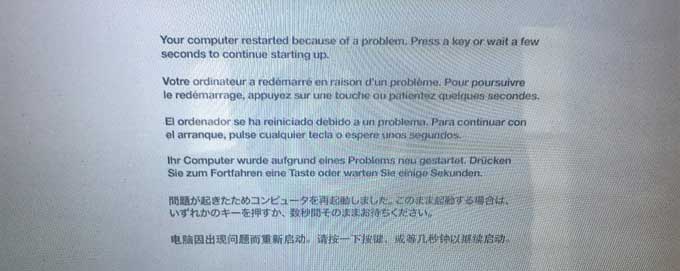
    macbookpro-5-country

    2. 尝试“急求” 修复未果

    osx_recovery_command


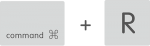
    按住电源按键5秒钟关机,然后再按一下启动,按住Commond + R键,直到出现苹果logo和loading进度条,放开,进入恢复系统界面。
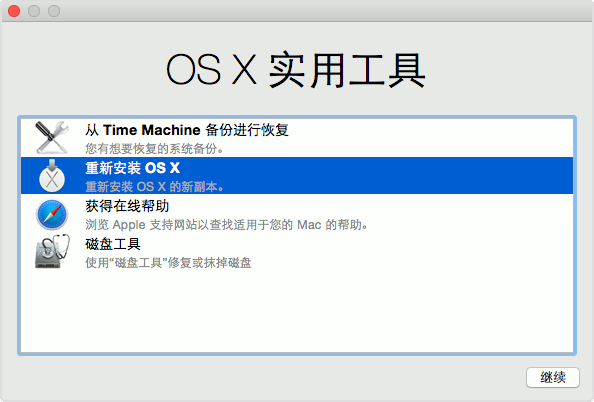
    yosemite-restart-recovery_mode-reinstall_os_x

    然后选择“磁盘工具”, 选择系统盘,点击“急救”,过一会系统告诉你已经扫描了巴拉巴拉,修复了巴拉巴拉,然后我就重启电脑,结果不是5国语言了,变成一个带问号的文件夹图标了。

    mac-folder-questionmark-screen-icon

    重新进入恢复模式,结果找不到原先的系统盘了,于是计划重新安装系统,有两个选择:

    1. 制作USB安装盘进行安装
    2. 使用系统自带的网络恢复进行自动安装

    PS:其实这里走了岔路,原因就是过分相信苹果的质量了,查阅苹果官方资料 关于 Mac 启动时您看到的屏幕 里面说这个原因是找不到启动磁盘的原因,到最后我才知道当时我的MacBooKPro的硬盘线出现问题了。如果换了硬盘线都可以不用重装系统了。

    3. U盘制作安装盘,无果

    尝试了一下网络恢复,30M的光钎电信宽带,速度很慢,只好选择U盘安装,Google一番下载了一些OS X 10.14 EI Capitan DMG文件,按照网上的方法用了很多种方法,试了好几个USB,有3.0的有2.0的,都无法启动安装盘,甚至用了老版本的OS X 10.9 DMG也没成功,在搜索中偶有看到,有人说苹果10.7之后不支持USB安装了。

    网上大多教程都是在Mac OS系统里如何制作USB安装盘的,但往往情况是,我们的OS系统已经崩溃,所以只能在Windows底下制作Mac OS X安装盘,网上唯一的工具就是TransMac,网上搜一下就有下载的,每次制作都要花上好长时间。

    结果没有一次是成功的,苹果官方也没有关于制作安装U盘的指导文件。

    4.无奈选择网络恢复 折磨的开始

    不管是Option按键或者Commond+R,都能进入网络恢复,因为此时MacBookPro找不到启动盘,就会自动启动网络恢复功能,只要你选择无线WiFi,输入密码即可。如果是插入有线的网线,记得打开路由器的DHCP,否则容易1202F等类似错误,因为MacBook Pro没被分配IP就无法联网。

    乍一看,苹果还是很人性化,免去其他麻烦,直接一联网就解决安装问题了,可这恰恰就是苹果不重视中国用户的地方,在中国实用网络恢复的噩梦。因为速度很慢,Apple也不在中国加个CDN之类。网上一搜关于MacOS网络恢复的问题,都是关于抱怨速度太慢的问题,太多的人都在被苹果蹂躏,花了同样的价格,却享受不到同样的服务质量。(另外不重视中国用户的地方是银联绑定的问题,我们稍后再表。)

    1. 苹果的恢复模式是首先给你安装恢复程序,好了就是上面恢复模式的界面,我试了一下基本要1-3个小时可以下载装好,有时也失败。中间我有一次装好恢复程序后,换了个硬盘,重启后又要重新下载,为什么不能就装到硬盘呢?此处浪费了大把时间。
    2. 装好恢复程序后,就可以点击重新安装OS X了,链接网络,验证后就可以开始安装了。但不是给你安装新版本OS,是你最初笔记本自带的系统版本。这个体积很大,心理早有准备,但苹果服务器的龟速还是打败了我。

    试了好多次,Wi-Fi,有线都试了,通常过了很久,然后就告诉你失败,会有XXXXF等错误代码;要不就是告诉你还要100多个小时,实在太慢。后来只好开着电脑整夜的下载,结果到第二天还只有一半多一点点,还预估要50多个小时,崩溃!

    5.寻求加速方法 勉强安装成功(分享的重点)

    尝试了两种比较靠谱的方法:

    1. 使用Apple DNS host加速。作者github:https://github.com/gongjianhui/AppleDNS.git
    2. V2EX DNS加速,据说专门解决苹果速度慢的问题

    5.1 Apple DNS

    第一种方法,需要python环境,需要一点点技术背景,但是不管电信/联通/移动的网络都可获得最快的苹

    果IP地址,具体可参考作者github页面。ITGeeker发现增加这些后,对手机App Store加速明显,但网络恢复加速似乎没多大帮助。

    况且这种方法需要能修改路由器的IP地址,或者你的路由器能使用dnsmasq。我的Linksys路由器刷了openwrt,所以可以添加。以下是我的30M中国电信宽带上海获得的IP加速,时间20160502:

    # Build Date: 2016-05-02T09:38:55.136000 (UTC)
    # API-1-ChinaNetCenter [ChinaNet] (Avg RTT: 7.950ms)
    115.231.23.17   se.itunes.apple.com
    115.231.23.17   su.itunes.apple.com
    115.231.23.17   upp.itunes.apple.com
    115.231.23.17   play.itunes.apple.com
    115.231.23.17   client-api.itunes.apple.com
    # API-2-ChinaCache [ChinaNet] (Avg RTT: 3.700ms)
    180.153.126.252 itunes.apple.com
    180.153.126.252 init.itunes.apple.com
    # API-HK-Akamai-1 [HongKong0] (Avg RTT: 135.150ms)
    184.87.97.50    search.itunes.apple.com
    # API-HK-Akamai-2-AMRadio [HongKong1] (Avg RTT: 140.421ms)
    104.89.141.101  radio.itunes.apple.com
    104.89.141.101  radio-activity.itunes.apple.com
    104.89.141.101  radio-services.itunes.apple.com
    # Appple Music Streaming and iOS/OS X Apps [ChinaNet-ChinaNetCenter] (Avg RTT: 8.650ms)
    183.134.12.71   aod.itunes.apple.com
    183.134.12.71   mvod.itunes.apple.com
    183.134.12.71   streamingaudio.itunes.apple.com


    5.2 V2EX DNS

    官方介绍:如果你的 iPhone,iPad 或是 Mac 访问 App Store 时很慢,下载很慢,那么试试将 DNS 设置为 V2EX DNS 吧,可以大幅度提高你的设备从 App Store 下载数据的速度。

    178.79.131.110

    只需要把你的本机网络连接的DNS设为此IP地址就可以了。我当时加速心切,两种加速都添加了。

    5.3 如何让Mac OS恢复程序通过指定DNS来下载

    在电脑启动的时候按住Commond+R、进入系统恢复界面后、打开实用工具、终端、输入:

    networksetup setdnsservers wi-fi 178.79.131.110

    回车确认

    原理就是通过指令修改当前Wi-Fi的DNS.如果是用网线那就需要输入:

    networksetup -setdnsservers ethernet 178.79.131.110

    如果不知道自己连接网络设备的代号,就用命令查看一下吧:

    networksetup -listnetworkserviceorder

    现在终于可以比较“快速”的装完恢复程序,大概一个多小时,我试了好几次都差不多这个速度。重新安装OS X的速度也缩短到15个小时左右,终于再开了一个晚上的电脑,第二天一早发现已经安装成功了。也不知道是该开心呢,还是只是幸运而已。

    6. 后记 一点提示

    装完之后因为版本比较低10.7 Lion版本,那就赶紧APP Store免费升级,结果碰到错误提示:

    此版本的OS X 不支持银联。

    这时需要在App Store精选页的右上角选择账号进去才能选择 “无” 也就是不绑定信用卡,在其他地方或者apple.com登入账号都是无法去掉信用卡设置的。

    这其实是苹果的一个无限循环错误,不让升级,也不让绑定,真不知道这个逻辑谁想出来的。

    重新安装的时候,还是没有发现原先的SSD,于是我装到了另外一个分区,而且换了另外一个SSD也找不到,但用硬盘盒装上后插到电脑就能使用,确认硬盘肯定没问题。于是上淘宝买了一根硬盘线,54元,换上后,终于可以找到SSD,然后使用Carbon Copy Cloner 4.1.6 clone了HD硬盘的整个分区到SSD,启动电脑,按住Option,选择SSD的分区,顺利启动。

    这时你还会发现一个问题,那就是SSD硬盘速度很慢,原因是Apple对第三方SSD没有自动开启Trim功能,那就在终端输入以下命令吧:

    su trimforce enable

    如果看到su:sorry错误,那就先打开系统的Root登入权限吧,如何操作?google吧!

     

  • Zimbra禁止接收带有加密的文件邮件 提醒病毒(Heuristics.Encrypted.PDF)

    最近碰到一个国际性大客户,一定要发送经过加密的文件,因为是合约相关的文件,对方公司有这方面要求。但是Zimbra默认是禁止接收加密的文件 – ‘Block encrypted archives’,这样当客户发送邮件过来的时候,就会把邮件自动过滤/阻止掉,然后会收到管理员的邮件:

    VIRUS ALERT

    Our content checker found

    virus: Heuristics.Encrypted.Zip

    in an email to you from probably faked sender:

    如何解决Zimbra此类问题?

    reference:Emails are blocked with the notification VIRUS (Heuristics.Encrypted.PDF)

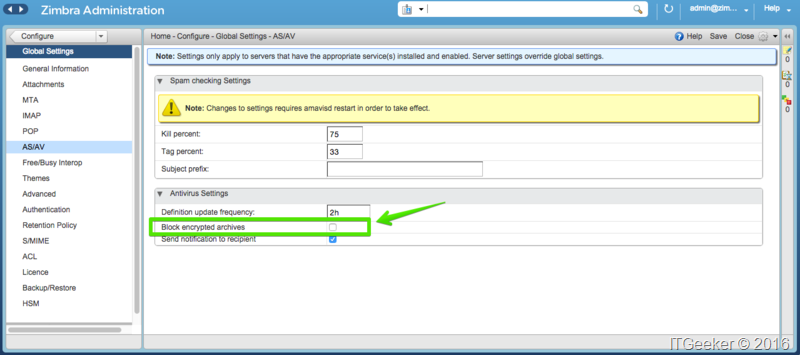
    第一步:登陆管理员后台,找到配置菜单

    找到Configure > Global Settings > AS/AV > Antivirus Settings and un-check ‘Block encrypted archives.’

    Block encrypted archives by ITGeeker

    记得保存配置。

    第二步:登陆shell,重启病毒防护进程


    su – zimbra  #记得切换到zimbra用户先
    
    zmclamdctl restart


    搞定,再发送带有加密附件的邮件看看,是否已经收到了?

  • Centos7 64bit安装shadowsocks 如何使用sslocal配置本地代理

    本文不是关于如何假设shadowsocks服务器,关于ss服务器假设,网上搜一下很多,也已经很详细了。

    此处技术奇客ITGeeker分享的是关于:

    如何使用本地服务器连接远程或者海外shadowsocks服务器,使得本地局域网内的电脑可以通过代理方便的上网。

    Shadowsocks_logo

    1. 首先要有一个可以使用的shadowsocks服务器,免费的,或者自己假设的都可以。
    2. 其次是要有局域网服务器,Centos7 64bit系统,或者其它Linux系统。

    第一步、 安装shadowsocks

    yum install python-pip
    pip install shadowsocks

    很快很方便,其它编译或者脚本自动安装,请自行搜索。好像编译安装的服务是叫ss-local,多了个中横线。

    第二步、 添加shadowsocks配置文件

    vim /etc/shadowsocks/config.json
    
    {
      "server":"1.1.1.1",                      #可以使用的ss服务器IP
      "server_port":1035,                      #ss服务器端口
      "local_address": "0.0.0.0",            #本地ip 注意:不要使用127.0.0.1或192.168.1.100等服务器ip,否则局域网内电脑服务连接代理服务器
      "local_port":1080,                       #本地端口
      "password":"password",                   #连接ss服务器密码
      "timeout":600,                           #等待超时
      "method":"rc4-md5",                      #加密方式
    }
    

    此处一定要注意填写的local_address ip

    第三步、 启动sslocal服务

     nohup sslocal -c /etc/shadowsocks/config.json /dev/null 2>&1 &
    
    检查是否成功启动
    netstat -lnp|grep 1080
    
    然后加入开机自启动
    echo " nohup sslocal -c /etc/shadowsocks/config.json /dev/null 2>&1 &" /etc/rc.local
    
    查看后台进程
    # ps aux |grep sslocal |grep -v "grep"
    
    关闭sslocal进程
    kill -9 端口号
    

    第四步、 配置Chrome浏览器SwitchyOmega代理

    1. 安装代理插件SwitchyOmega,这个代理现在被托管在github,没有代理之前是不能从谷歌商店安装这个插件的,所以从https://github.com/FelisCatus/SwitchyOmega/releases/ (这个是chrome的)下载插件,然后浏览器地址打开chrome://extensions/,将下载的插件托进去安装。
    2. 安装好插件后新建情景模式比如命名为SS,其他默认之后创建,之后在代理协议选择SOCKS5,地址为192.168.1.100(你本地的服务器真实ip地址), 端口默认1080 。然后保存即应用选项。
    3. 接着点击自动切换,上面的不用管,在按照规则列表匹配请求后面选择刚才新建的SS,默认情景模式选择直接连接。点击应用选项保存。
    4. 再往下规则列表设置选择AutoProxy 然后将这个地址https://raw.githubusercontent.com/gfwlist/gfwlist/master/gfwlist.txt填进去,点击下面的立即更新情景模式,会有提示更新成功!

    打开https://www.youtube.com试试!Happy hours~


  • phpPgAdmin连接postgresql数据库的配置 CentOS6_64bit

    phpPgAdmin是Postgresql的图形化操作界面,但是很多ITGeeker往往在安装的时候很难一次性成功,根据多次实践,技术奇客在此与大家分享实战经验,此案例以postgresql9.3版本为例。


    确认一下是否已安装Postgresql数据库并启动:

    netstat -lnp|grep 5432

    1. 安装图形客户端phppgadmin

    yum install phpPgAdmin

    如果没有,安装一下EPEL源吧

    yum install epel-release


    2. phpPgAdmin.conf配置

    vi /etc/httpd/conf.d/phpPgAdmin.conf

    Alias /phpPgAdmin /usr/share/phpPgAdmin
    
    <Location /phpPgAdmin>
        Order allow,deny
    #   Deny from all
        Allow from all
    #   Allow from 127.0.0.1
        Allow from ::1
    # Allow from .example.com
    </Location>

    把Allow from改为客户端的ip地址或者本地127.0.0.1(安全性更好),或者改为Allow from all也可。

    3. pg_hba.conf配置

    vi /var/lib/pgsql/9.3/data/pg_hba.conf
    主要修改ipv4部分内容,都改成trust,这样最省事。

    # IPv4 local connections:
    host all all 127.0.0.1/32        trust
    host all all your IP/24          trust
    host all all your company IP/24  trust

    可以只添加公司的公网ip和自己家里的ip地址,这样比较安全。

    修改认证方式,将md5改为trust,然后保存

    4. postgresql.conf配置

    vi /var/lib/pgsql/9.3/data/postgresql.conf

    listen_addresses = '*'

    此处主要修改监听本地为监听所有ip,方便远程登入用。

    5. phpPgAdmin.conf配置

    vi \etc\httpd\conf.d\phpPgAdmin.conf

    Alias /phpPgAdmin /usr/share/phpPgAdmin
    
    Order allow,deny
    # Deny from all
    Allow from all
    # Allow from 127.0.0.1
    Allow from ::1
    # Allow from .example.com

    这里一定要配置好allow from all,不要让deny在前面,否则无法登入。

    6. phpPgAdmin的config.inc.php配置

    \usr\share\phpPgAdmin\conf\config.inc.php
    第18行改为

    $conf['servers'][0]['host'] = 'localhost';

    修改未localhost本地还是其它ip就看你要从哪里登入了。

    7. 现在准备登入phpPgAdmin了

    service httpd restart

    重启web apache服务

    service postgresql-9.3 restart

    重启postgresql服务,使刚才做的修改生效。
    访问 http://your ip address/phpPgAdmin/

    注意区分phpPgAdmin的大小写

    在Postgresql的web管理界面,输入登陆名及密码 -安装数据库时创建的用户和密码


    8. 相关问题及碰到困难


    1. 重置PostgreSQL密码:


    sudo - postgres
    
    psql
    
    #ALTER USER postgres with password '你的密码';
    \q
    
    exit
    或者有时需要重置postgres用户的linux密码:
    sudo passwd -d postgres 删除linux postgres的密码
    sudo -u postgres passwd 创建linux postgres的密码


    2. 如果碰到403 forbidden,请检查文件夹权限。

    3. 浏览器提示“您的 PHP 中没有完整的数据库支持”

    这表明没有安装php和php-pgsql软件包

    yum install php-pgsql

    yum会同时安装2个依赖包php-pdo,php-common,它们的安装顺序为php-common php-pdo php-pgsql,也可以手动依次安装。

    4. 网站打开后直接显示源码

    这表明没有安装php

    yum install php

    5. 如果碰到版本冲突

    Error: Package: php-pgsql-5.3.3-40.el6_6.x86_64 (updates)
               Requires: php-common(x86-64) = 5.3.3-40.el6_6
               Installed: php-common-5.4.33-2.el6.remi.x86_64 (@remi)
                   php-common(x86-64) = 5.4.33-2.el6.remi
               Available: php-common-5.3.3-38.el6.x86_64 (base)
                   php-common(x86-64) = 5.3.3-38.el6
               Available: php-common-5.3.3-40.el6_6.x86_64 (updates)
                   php-common(x86-64) = 5.3.3-40.el6_6
     You could try using --skip-broken to work around the problem
     You could try running: rpm -Va --nofiles --nodigest

    解决方案

    rpm -qa | grep php-common 
    rpm -e --nodeps php-common-5.4.33-2.el6.remi.x86_64

    使用强制移出冲突版本需注意其它软件和它依赖的关系,否则会引起其它软件无法运行等问题。


奇客罗方公众号 奇客罗方小程序 奇客罗方客服 ITGeeker Telegram

网站由ITGeeker技术奇客开发并管理;隶属于GeekerCloud奇客罗方智能科技
Site designed and developed by ITGeekerwhich is a sub-website of GeekerCloud
网站地图 | 沪ICP备2021031434号-4