标签: google+

  • SkyDrive – 微软免费网盘正式推出,比谷歌网盘提前24小时

    微软推出的 SkyDrive 是一个相当不错的免费云存储服务,或者说,是一款不错的网盘。微软为了让 SkyDrive 成为与 iCloud、Google Drive、Dropbox 及类似产品竞争的有力武器,微软对其进行了重大的升级,正式 开启“个人云存储时代”。
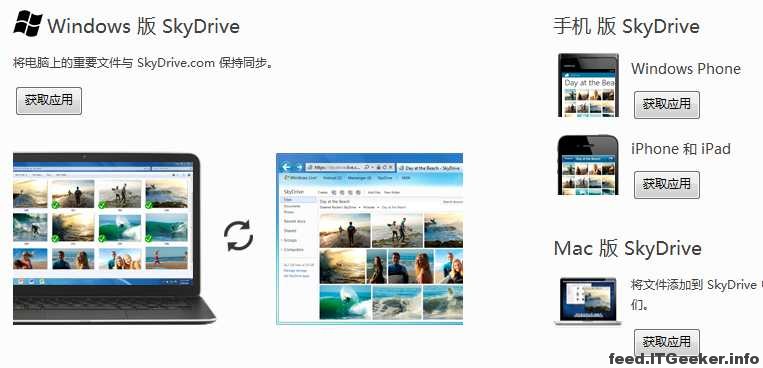

    这次 SkyDrive 正式推出了 Windows版、Mac版、Windows Phone版、iPhone和iPad版等多种客户端,所有文件会自动网络同步。目前 SkyDrive 还没有发布 Android 版的应用,似乎官方也没有宣布推出的计划,这也说明微软对谷歌还是有所畏惧,显得不够大方的说。

    Skydrive安装

    Skydrive全平台下载链接: https://apps.live.com/skydrive

    在电脑上下载安装 SkyDrive 客户端后,会在你的电脑上创建一个 SkyDrive 文件夹。任何放于该文件夹中的文件都将自动在其他登录了相同账号的Windows电脑、Mac电脑、SkyDrive.com网页版、手机版应用之间保持同步,以便你可以从几乎任何地方随时使用你的文件。并且当你在某台电脑或手机上添加、更改或删除文件时,位于所有其他位置中的相应文件都将被同步更新。Windows版的 SkyDrive 客户端包含以下功能:

    1. 可直接在“我的电脑”资源管理器访问SkyDrive,这其中包含照片、文档以及其它文件。
    2. 通过拖拽直接向SkyDrive文件夹中添加文件,从而增加新内容。
    3. 可以把你之前发布Live Space(MSN博客,微软于2010年9月28日关闭了此服务)的图片都同步的本机管理。方便了不少啊,大家可以方便的找回一些回忆。
    4. 像管理使用普通文件夹一样管理SkyDrive上的文件夹和文件。
    5. 与Office软件的紧密结合。
    6. 如果你把文件存放在SkyDrive里,你甚至还可以选择远程连接至PC进行访问。(这个是区别去其它网盘的最大特点了吧)

    微软还为SKydrive制定了收费方案:

    新用户注册会自动拥有7GB免费空间,比Google Drive的5G,Dropbox的2G的确大方了很多。市场地位决定你的价格。

    付费的提供了20GB (10$/年)、50GB (25$/年),及100GB (50$/年)的付费选择。不过,如果你是4月22日前注册的老用户,可登录你的账号重新获取免费25GB的资格特权,没有获取的,赶紧去激活吧。所以大家要抓紧时间咯

    这个价格对比比Dropbox 的付费方案 50GB (99$/年),100GB (199$/年) 还是要便宜上不少啊。如果单从价格来说,Skydrive比较便宜,但Dropbox的应用毕竟不是一般的可以比拟。

    Skydrive应用

    Skydrive提供的应用不多,官方只列出了6款,其中有3款都是Android上类似的应用,等于只有4款而已。

    Browser for SkyDrive
    Browser for SkyDrive 是一款适用于 Android 的应用,允许你通过手机访问和管理 SkyDrive 上的文件。

    Cloud Explorer for SkyDrive
    Cloud Explorer for SkyDrive 使你能够快捷轻松地通过 Android 手机管理你的 SkyDrive 帐户。

    Handyscan
    Handyscan 应用适用于 Windows Phone 7,你可以使用它将任何内容(收据、合同或旧照片等)扫描到手机中。
    Windows Phone

    OneNote
    丢掉记事本和便利贴吧。让 Microsoft OneNote 和 SkyDrive 协助你保持条理性。
    AndroidiPhone 和 iPadWindowsWindows Phone

    Portfolio for SkyDrive
    Portfolio for SkyDrive 是一款适用于 Android 的应用,允许你将照片上载到 SkyDrive,以及访问和管理 SkyDrive 上的照片。

    Xobni
    SkyDrive gadget for Xobni 允许你从 Outlook 访问 SkyDrive 文件,这样你就可以轻松地将这些文件发送给他人。

  • Springpad同步工具介绍 Evernote和Pinterest的结合

    我的Android手机,iPad和电脑里Chrome的扩展一直都有安装这个插件。一开始只是用它来做Task同步,因为
    Springpad跟Evernote来比较,多了任务列表的功能,而且它可以实现手机Task和Chrome扩展Task同步。如果Evernot有任务列表功能,估计我会放弃这个软件,因为它在国内使用起来还是比较慢的,而且iPad上同步老是有些小问题。

    不过Springpad最近进行第三次重大升级,从信息捕捉服务转变成社交网络引擎。有人调侃称,第三代的Springpad就是Evernote和Pinterest的结合。而这个社交网络不是围绕着朋友或关系搭建的,而是根据兴趣、列表或者任务来圈定。

    与Evernote的异同

    Springpad利用书签小工具、浏览器扩展以及移动和平板电脑应用从web上抓取信息以供随后浏览。用户可以选择对Web公开或者保密个人笔记本。类似Evernote的协作功能。目前家庭成员之间可以分享杂货店或待办清单。读书俱乐部则可以共同维护一个阅读推荐清单,而厨师则可以交易食谱想法。用户既可私下与朋友分享笔记本,也可以在网上公开,这样大家就能够跟踪到其他人的兴趣。

    跟别的笔记应用不同的是,Springpad会试着对信息进行组织并为其添加背景。比方说,如果你“Spring”一项有关饭店或电影的评论,Springpad就会识别出这是什么信息,然后把开门时间、本地电影院放映时间以及订餐或订票服务的链接等信息添加进笔记中。

     与Pinterest的异同

    跟Pinterest类似的地方:Springpad严重依赖图片来展现笔记。不过据其联合创始人Jeff Janer称,Springpad正在把更多的上下文信息层添加进来,要把服务打造成协作工具。

    其他新增特性包括给搜索和条目添加条增加自然语言识别功能。比如在条目添加条输入“明天给小王打电话”,就会自动生成一个提醒任务,然后自动同步到Google日历。还会根据存在笔记本中的条目生成告警。比如说,如果你保存了一部电影预告片,一旦该片在本地上映它就会给你发通知。

    业务模式:主要靠定向广告和折扣

    跟Pinterest类似,Springpad从源自笔记本的交易所得的收入很少,但其主要的业务模式是基于广告和赞助,有了每个用户的兴趣的细节信息和所收藏的物品,其广告主就可以提供有针对性的折扣。比方说,如果你在电子产品笔记中保存了一款索尼高清电视的信息,索尼就可以发送一张该产品的优惠券给你。

    Springpad目前仍属于小规模运作。该服务在2008年推出,融资额为700万,目前注册用户为300万,大部分都是推出移动应用后新增的。该公司现有17名员工。

  • ifttt(If this then that) 强大的网络数字生活同步管理工具

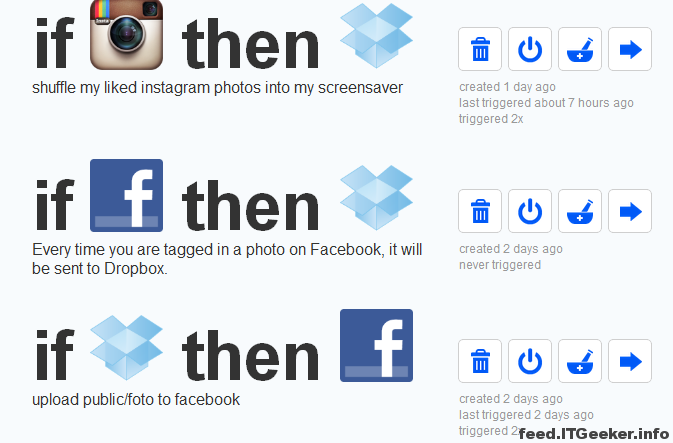
    ifttt 是一个整合各个互联网服务的“自动化同步工具”,官方解释它的名字是 “if this then that” 的缩写。先给大家预览一下我用ifttt建立的一些task:

    ifttt 能够针对某些互联网服务设定条件,如果达到条件,就做出下一步行动。

    它可以做到:

    一旦把一个文件放到Dropbox的文件夹里,就自动给你的一个朋友发送邮件;

    一旦把一个图片放到Dropbox的图片文件夹里,就知道上传到FaceBook和Flickr等空间;

    一旦天气预报说明天要下雨 就自动发到邮件到你设定的邮箱,并且可以订制邮件内容;

    一旦收藏一条 Tweet 就自动发到 Evernote;

    一旦在谷歌阅读里给文章加星标,就自动发到 Evernote;

    一旦用Istagram拍了一张照片,就自动下载到Dropbox的文件夹;

    一旦上传一张图片到 Flickr 就同步到 Facebook 上;

    一旦发表了一篇基于Wordpress的博客 就自动转发 FaceBook的页面;

    一旦在 Google Reader 里面给一篇文章加星标就自动分享到 Tumblr 轻博客上…

    我们可以利用 ifttt,把网络上的各种生活碎片,都备份到 Dropbox 中去选择“if xxx then save it to dropbox”。

    一般来说,定制这样的任务,需要进入 ifttt 的 Channl 页面,激活你想整合的服务,然后进入 Task 页面,进行定制。由于 ifttt 提供一个方便的功能,只要有人愿意,可以把自己通过 ifttt 定制的 Task,发布成 Recipe 和别人分享,只要利用别人发布的 Recipe 就可以简单的定制备份自己数字人生的任务。现在 ifttt 上一共有 1311 个 Recipe。

    这里有些是从网上收集的,大家可以自己去网上搜索 http://ifttt.com/recipes

    如何备份自己的图片

    ifttt 支持 Facebook、Flickr 和 Instagram,想保存自己的图片轨迹到 Dropbox,只要利用如下几个 Recipe:

    如何备份自己的 Tweet 和博客文章

    ifttt 支持 WordPress、Posterous、Tumblr 和 Twitter 这几个服务。你可以利用以下 Recipe:

    如何把文章发送到“稍后阅读” 服务去

    ifttt 支持把 Twtter、Google Reader、RSS feed 这些我们平时获取信息的手段,还支持 Instapaper 和 Read It Later 这两个使用范围最广的“稍后阅读”服务。你可以利用以下 Recipe:

    如何备份地理签到和状态更新

    ifttt 支持三个服务 Foursqare、Facebook 和 Twitter,你可以把这些每日的状态更新同步到 Google 日历中去。你可以利用以下 Recipe:

    ifttt 是各种互联网服务的“粘合剂”,把不同的服务捏合起来做些很有意思的事。最重要的是 ifttt 可以实现自动化,节省大量的精力。对于我而言,我再也不用拿起手机连上电脑,花上 15 分钟导入导出图片,而只要打开 Dropbox,就可看到今天的美好。

    ifttt 的诞生,是互联网的开放性的体现,如果互联网服务都不开“通道” API ,供别人利用的话,ifttt 就失去服务的基础。

  • Chrome插件:Collusion 显示浏览器的追踪报告

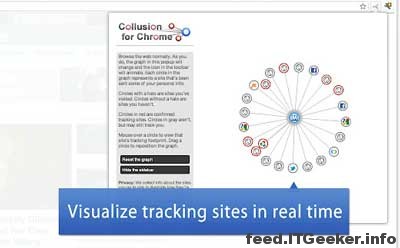
    Firefox浏览器曾有Collusion 插件,不这个是Chrome 版本的浏览器安全隐私插件。它可以让你在浏览网页的时候实时查看你浏览的网站正在如何追踪和传送有关你的数据。你可以随时拉开 Collusion 地图来查看哪些网站使用了追踪 cookies 并且还向谁发送了数据,全部都是实时的。

    安装Collusion的插件后,点击右上角的插件图标后,展开的地图最开始是完全空白的。随着你的浏览,你可以看到那些你浏览的网站会出现在地图上,如果他们使用了追踪 cookies 的话,他们就会变成红色。将光标放在任何一个圆圈上,你就可以查看关于那个网站的更多信息,包括它是否是一个众所周知的追踪者。

    如果你已经安装了隐私扩展的话,你很可能会看到相对较少的圆圈。你应该会看到许多相互连接的圆圈,特别是那些有广告的、连接到社交网站的、或者在其所有子站(比如技术奇客)上追踪访客的网页。Collusion的插件是一个能让你对自己的浏览器隐私进行评估的工具,以为你提供信息参看,帮助你分析对待一些特殊的网站。

    这个插件是由制作 Disconnect for Chrome 插件的同一团队制作的,他们还有其他例如 Facebook Disconnect、Google Disconnect 和 Twitter Disconnect 这些独立的插件,都是用来移除网页上恼人的社交按钮并屏蔽同社交网站整合功能的插件。如果你也担心自己的隐私问题,这款插件值得一试。

    Chrome Extension下载链接: https://chrome.google.com/webstore/detail/ganlifbpkcplnldliibcbegplfmcfigp

  • Android手机如何修改hosts文件 使用ADB方法

    如果你的电脑没运行过ADB.exe, 请先拷贝 adb.exe, AdbWinApi.dll 和 AdbWinUsbApi.dll 到你的Windows/System和System32目录底下,一般来说只要前面的目录就可以,为保险起见,大家都Copy一下吧

    把你Root过的Android手机连接到 PC 上吧,现在使用 adb 来修改。步骤如下:
    1、获得root权限:adb root
    2、设置/system为可读写:adb remount
    3、将hosts文件复制到自己的电脑:adb pull /system/etc/hosts C:host (本机的地址,可以自行设定)
    4、修改电脑上的host文件,就在上面定义的目录里面
    5、该好后,将电脑上的host文件复制到手机:adb push c:host[空格]/system/etc/
    现在就搞定了,先查看一下是否修改成功,可以在电脑上执行

    1. adb shell
    2. 运行cat /system/etc/hosts
    3. 或者在手机上运行cat /system/etc/hosts
    你就能看到刚才你修改的host地址列表,加入所有你要访问的Facebook和其它Google服务吧,比如Google的图书、文档、G+、联系人、Gmail、Reader、Picasa、日历、YouTube等。
  • 谷歌地图Google Maps ownhere三个版本的详细解释 附maps_6.4.0加强直装版

    感谢ownhere !感谢他修改了google maps,使得在天国的我们享受到了谷歌地图导航带来的乐趣。我相信ownhere 地图 mod 版是很多Android控们的最爱,当然ITGeeker技术奇客也是它的狂热fans之一.

    但是总有一些童鞋对于网上出现的一些版本不是很清楚,什么签名版,未签名版,直装版,root安装版等等。。。适合root(已签名版本/未签名复制版) 和 没有root的机油(可以与官方地图版本共存的版本)等等。

    这里ITGeeker技术奇客以V6.20为例子,列出了较详细的主要三个版本的区别:

    未签名版

    需要root,放在system/app,请先卸载干净原来的版本,可以用system app remover 卸载干净,之后重启手机再把软件放进system/app里)

    谷歌地图GoogleMaps_v6.2.0_ownhere_UnSigned.apk (6.11 MB)

    需root手工安装的签名版

    可以直装(也可以直接覆盖ownhere先前所发的版本安装)

    谷歌地图GoogleMaps_v6.2.0_ownhere_Signed.apk (6.1 MB)

    共存版

    不需要root,已签名直装版,可以与官方版本共存,适合没有root手机的机油

    谷歌地图GoogleMaps_v6.2.0_ownhere_共存版.apk (6.15 MB)


    这里附上最新的Google Maps v6.4.0ownhere加强直装版下载

奇客罗方公众号 奇客罗方小程序 奇客罗方客服 ITGeeker Telegram

网站由ITGeeker技术奇客开发并管理;隶属于GeekerCloud奇客罗方智能科技
Site designed and developed by ITGeekerwhich is a sub-website of GeekerCloud
网站地图 | 沪ICP备2021031434号-4