标签: google+

  • Google Reader即将离去 寻找最佳替代云同步RSS阅读工具

    通过Google Reader 获取信息是一种非常便利高效的方法,技术奇客一直通过这一方法获取诸如软件,网页设计,猎头行业信息,IT互联网行业信息和电影等等各方面信息。Google Reader覆盖各个移动与网页平台。我经常性在上班的途中用三星NoteII Android手机翻阅已订阅的信息,并把已阅读的标为已读,感兴趣的或需要稍后细读或只能在台式机处理的文章就会加上星标,然后你的阅读状态就会同步到你的任何其它设备上,其实就是云同步了。哪些加星标的我再通过IFTTT(https://ifttt.com)同步到Pocket(http://getpocket.com),之后可以在Pocket里面可以再加星标或打勾处理。

    这种方式,让我在手机三星NoteII,iPad Mini,公司的PC上和家里的MacBookPro上(用的Chrome浏览器)都可以随时同步阅读状态,同步处理加星标的文章和链接,非常方便。

    google Reader broken heart

    2013年3月14早晨Google坚决无情的宣布了Google Reader将在7月1日正式关闭,一下子RSS阅读界哀声四起,骂声一片,也有组织起来要求谷歌收回成命的。但不管怎样,所谓“不做恶”的Google毕竟是资本家的公司,不是大家的公司,死刑在两天内终将被执行。

    谷歌希望以Google+来替代Reader,但是谷歌到现在仍未开放Google Plus的同步接口。
    google Reader dead

    广大的RSS同行们此时能做的也只能是痛定思痛,寻找RSS阅读的继任者。ITGeeker到目前为止还没找到和谷歌阅读器一样强大的替代者,想通过此文与大家共同探讨,分享心得。技术奇客在这里先把已知的RSS阅读器列一下,市场上还存在一些离线阅读器在这里就不提了,因为就连你一直使用的Office Outlook都可以订阅RSS,但是不能云同步的工具,技术奇客认为市场空间只会会越来越少,对现在多种移动终端同步阅读的需求来讲已经被淘汰。

    盘点云同步RSS阅读器

    1. Feedly:http://www.feedly.com/

    同时拥有移动端APP和WEB端产品(iPhone/iPad, Android, Kindle)。Feedly其中一大亮点是可以同步Google Reader的数据,可以减少用户迁移成本。Feedly拥有Google Reader的基本功能,并且拥有内置的“稍后阅读”和改进的聚合图片功能。

    ITGeeker技术奇客用三星android手机一直在测试,手机端访问存在很大问题,经常不能访问,或者速度过慢。对于有手机端阅读者来说,基本是残废。

    2. 鲜果阅读器:http://xianguo.com/reader/

    国内的阅读器,支持OPML导入导出,支持墙外Feed,支持类Google Reader的快捷键。现在也推出android客户端和一键导入谷歌阅读器内容,界面简洁,缺少分享方面的功能。

    3. 有道阅读:http://reader.youdao.com

    没有移动端阅读APP,添加RSS经常失败。 支持OPML导入导出,不支持墙外Feed,不支持直接从Google Reader导入。如果用网易的产品,ITGeeker推荐使用网易云阅读。

    4. 网易云阅读:http://yuedu.163.com/

    支持一键导入Google Reader内容,包括加星的文章导入。也可以导入有道阅读的订阅,技术奇客觉得将来可能会替代有道阅读。有移动端APP,手机阅读流畅,没法一次性显示所有未读内容,按订阅主题和网站分别列出,只能逐个点击进去看不同网站的更新,显的不方便。收藏的文章可以和有道云笔记同步,给同步多了一个选择,不过不能同Pocket之类的同步,缺少一个开放性。可以调整字体大小,夜间阅读模式,离线现在功能等。是ITGeeker比较推荐的替代产品。网易云阅读还推出了Win8的阅读器,技术奇客测试了发觉非常实用。还可以方便关注指定的微博,QQ空间等很实用的工具,技术奇客认为它是目前网易最好的产品之一吧。

    5. QQ邮箱阅读空间:https://mail.qq.com

    腾讯QQ邮箱附带的RSS阅读器,需要登录QQ邮箱访问,支持OPML导入导出,不支持墙外Feed,基本上很久没更新,还需要先登入邮箱,没有独立产品,不推荐。

    6. Digg: http://digg.com/

    一个新秀,Digg着力满足 Google Reader 重度用户的需求,可以方便地从 Google Reader 迁移;界面简洁,突出内容的阅读体验;iOS已发布,安装方便快捷,android还没发布,期待尽早发布。可以同步到 Instapaper、Pocket 等稍后阅读类服务,未来也将支持更多其他服务,如 Evernote、IFTTT 等等。很有潜力的一个产品。

    另外技术奇客推荐几款移动端优秀RSS阅读器,但不支持Web端访问,所以没法实现各平台的最终同步,只是用手机或移动端阅读的可以考虑。

    1. Flipboard http://www.myzaker.com

    Flipboard(中文译名:飞丽博)是一款免费的应用程序,支持Android和iOS操作系统,将Facebook和新浪微博等社交媒体上的内容整合起来以杂志的形式呈现给用户阅读。

    2. Zaker http://www.myzaker.com/

    ZAKER,互动分享和个性化定制的阅读软件,目前覆盖了IOS、Android、WindowsPhone7、Windows8四大主流移动平台系统,已经上线iPad、iPhone、Android、Andriod Tablet、WindowsPhone7 以及Windows 8六个版本,是目前覆盖渠道最多的阅读终端应用。

    3. Google Currents https://www.google.com/producer/currents

    (有译Google潮流同步或Google新鲜汇) Currents是一款社会化阅读应用,从功能上来看与Flipboard类似。不过在天朝还是算了吧,现在好像都装不上了吧。

    Google Reader 是一款强大的 RSS 阅读器,它可以订阅所有的 RSS 信息源。它同时提供标签和文件夹的方式管理,通过“探索”发现新的信息源,还有分享到各种社交网络、发送电子邮件、创建共享组群等多种方式分享信息。由于 Google Reader 成为 RSS 阅读器市场当之无愧的王者,你也可以通过 Pocket 或者 ifttt 等其它优秀的应用与之互动,实现对各种资讯的获取、收藏、整理等功能,成为不可或缺的学习工具。

    在存在众多新闻阅读器和社交媒体的时代,RSS 阅读器确实显得不够现代。但毕竟还存在许多优秀的博客通过 RSS 订阅更为方便。何况 RSS 阅读器这类聚合应用的最大优势在于信息聚合。一器在手,坐观天下。Google Reader 作为一款神器,寻找替代品确实不易。
  • 谷歌Google推出处理帐号的“后事”服务 闲置帐户管理

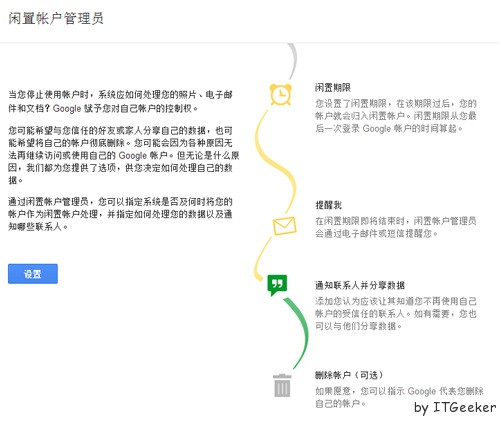
    Google发布了一个新服务:Inactive Account Manager,中文叫闲置帐户管理。其目的是在你过世后或某段不再使用自己的帐号之后,让你决定如何处理帐号的“后事”。

    官方描述:

    当您停止使用帐户时(直接一点就是意外死亡啦),系统应如何处理您的照片、电子邮件和文档?Google 赋予您对自己帐户的控制权。

    您可能希望与您信任的好友或家人分享自己的数据,也可能希望将自己的帐户彻底删除。您可能会因为各种原因无法再继续访问或使用自己的 Google 帐户。但无论是什么原因,我们都为您提供了选项,供您决定如何处理自己的数据。

    通过闲置帐户管理员,您可以指定系统是否及何时将您的帐户作为闲置帐户处理,并指定如何处理您的数据以及通知哪些联系人。

    Inactive-Account-Manager

    你可以选择不活跃时间,比如3、6、9、12个月,加入10个亲密好友或家人的电话号码和联系人信息,在不活跃时间到期后,可以选择将Google Takeout里支持的服务(包括Blogger、Picasa Web Albums、YouTube等)的数据分享出来,是否删除掉自己的帐号。为了防止误删,Google会在到期前一个月通知你,如果你还健在可以记得去登录一下自己的帐号。如果你不在了也就随遇而安了。

    除了防止意外去世,该功能也可以批量通知朋友或家人你换了新的帐号,老帐号不再使用了。

    说到底,谷歌在打算回收账号等资源了。

  • 如何从 Gmail完整迁移到微软的Outlook.com

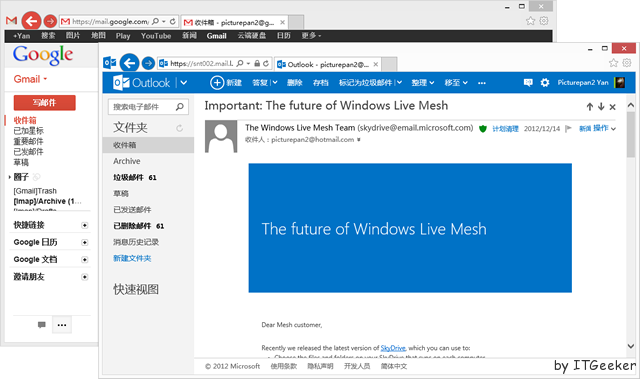
    最近国内上Google是越来越麻烦了。12月初,谷歌宣布了2012年“冬季清理”,计划终止 Gmail 邮件、联系人和日历的 Exchange ActiveSync 同步。此决定影响最大的不是苹果 iOS 平台的用户,而是使用微软平台的用户,包括 Windows 8 和 Windows Phone – 微软的这些产品并不支持 Google 接下来将使用的 CalDAV 和 CardDAV 标准协议来同步 Gmail 日历和联系人,虽然 Gmail 邮件仍可以通过 IMAP 来同步,当然自家的Android平台手机还是可以无缝同步的。否则,你可以考虑迁移到微软的邮件系统了,特别是最新的Outlook.com的平台。

    switch-from-gmail-to-outlook-com_thumb

    把邮件Email从 Gmail 迁移到 Outlook.com 步骤

    outlook-com

     第 1 步:准备 Outlook.com 邮箱地址

    为完全迁移到 Outlook.com,推荐准备 @outlook.com 的帐号(注册)或已有的 @hotmail.com 和 @live.com 等官方帐号。

    第 2 步:在 Outlook.com 接收 Gmail 邮件

    访问 Gmail 设置 –> 转发和 POP/IMAP –> 添加转发地址 –> 输入 Outlook.com 邮箱地址, 继续 –>输入“确认代码”(在刚输入的邮箱中收取),验证 –> 选择“将受到的邮件副本转发给……”–> 保存。

    第 3 步:迁移 Gmail 旧邮件至 Outlook.com

    推荐使用 Trueswitch 免费迁移服务,服务地址:https://secure5.trueswitch.com/hotmail/。(同时带有 Email 和联系人的迁移,推荐不勾选“Tell your contacts about your address ”)。

    其中第 2 步的替代方法:

    Outlook.com 选项 –> 管理帐户 –> 你的电子邮件帐户 –> 添加电子邮件帐户 –> 添加收发帐户。

    但通过这个方法,因为是 Outlook.com 端定时检查 Gmail,收取 Gmail 邮件并非实时。因此推荐设置“Gmail 转发”的方法。

    把联系人Contact从 Gmail 迁移到 Outlook.com人脉步骤

    outlook_people

    第 1 步:导出Gmail联系人

    访问中文版 Gmail 通讯录 –> 联系人列表上方“更多”按钮 –> 下拉菜单中选择“导出”-> 选择 Outlook CSV 格式,导出

    第 2 步:中文编码选择,防止乱码。英文的可以跳过

    用记事本打开 –> 另存为 –> 编码选择“UTF-8”,保存

    关键点:要通过中文版 Gmail 导出

    第 3 步:导入到Outlook.com

    访问 Outlook.com 的导入联系人,选择 CSV 文件导入 –> 再执行“管理 / 清除联系人”来合并重复的联系人

    其中第 2 步的替代方法:也可以通过连接 Google 来实现 Gmail 联系人的同步

    访问 Outlook.com 人脉服务 –> 页面中间有“向联系人列表中添加联系人”,选择 Google 联系人 –>连接

    或者访问 Microsoft 帐户的连接服务页面: https://profile.live.com/Services/ –> 添加常用帐户,选择 Google –>连接

    虽然这样连接 Google 后,联系人会随 Google 端的信息更新而更新;断开连接后,Outlook.com 中的 Gmail 联系人会移除。删除 Google 联系人连接的方法:

    访问 Microsoft 帐户管理帐户页面: https://profile.live.com/Services/?view=manage –> 点击 Google 联系人下方的“编辑” –> 点击“完全删除此连接”

    把日历Calendar从 Gmail 迁移到 Outlook.com人脉步骤

    outlook_calendar

    第 1 步:导出Gmail日历

    访问 Google 日历设置 –> 日历 –>导出日历,下载包含所选 ics 的压缩包

    第 2 步:导入ICS到Outlook.com

    访问 Hotmail 日历 –> 日历页面上方“订阅”-> 选择“从 ICS 文件导入”,选择 ics 文件 –> 导入至新日历或者已有日历,点击“导入日历”按钮

    至此已完成服务器端的Google到Outlook/Hotmail的迁移。


    微软的Outlook.com 支持 Exchange ActiveSync 同步协议,如果你实用移动设备,智能手机或者Pad等,请按照一下方法配置你的移动端同步。

    Exchange ActiveSync:

    • 服务器地址:m.hotmail.com
    • SSL 启用
    • Domain:留空

    POP3/SMTP:

    • POP 服务器:pop3.live.com (端口 995)
    • SMTP 服务器:smtp.live.com(端口 587 或 25 )
    • SSL 启用
  • 谷歌Google Reader已被边缘 技术奇客预计谷歌新潮流Google Currents会取代之

    Google 服务众多,最多人用的当然是 Gmail 和搜索,但当中还有相比下不算多人用但很受 Google Fans 爱戴的,就好像 Google Reader。近日有一篇关于 Reader 发展史的文章,但令人值得注目的是 Reader 团队的“剖白”。从一开始就参与计划的 Chris Wetherell 表示,Google 只是一在“忍受”这个服务,并不如 Google+ 般获得大量支持。

    google reader

    产品经理 Brian Shih 说如果 Reader 是一间公司,那就只会是那种被 Google 收购的,对 Google 来说这是不值得自家投资开发的项目。市场部的主管只会理会实际用家数量,不理市场饱和度,所以 Google Reader 一直濒临被关掉的边缘。如果大家还记得,另一家同样受用家欢迎的 iGoogle,也会在下年结束,其中就用到 Reader 来显示新闻,Reader 有可能随时步 iGoogle 的后尘。

    今天看到谷歌新潮流Google Currents更新,已支持导入Reader的Feed了,还可以加星标了,估计在不远的将来会取代之。

  • 三星P6800 Galaxy Tab7.7升级到IC 4.0.4 刷入触摸版recovery及root权限教程

    Root前提示:如果你的手机是行货,在保修之内,获取root就会丧失保修的权利,一定慎重选择是否进行上述操作,本文仅供参考,不承担一切因此而造成的任何后果!!!

    第一步:下载需要用到的两个文件:

    CWM-p6800.zip (1.51 MB) http://dl.vmall.com/c0qi7jsaav

    SU-Busybox-Installer.zip (1.14 MB) http://dl.vmall.com/c06q8cv1v6

    第二步:把上面下载到的两个文件放入外部SD(TF)卡根目录,关机

    第三步:关机状态下同时按“音量向上键”+“电源键”,出现三星logo文字后,松开电源键,直到出现绿色小人,松开音量上键,进入recovery。

    1、先安装CWM-p6800.zip更新recovery:找到“Select install update from EXTERNAL Storage”项,按“电源”键确认,找到CWM-p6800.zip,选中后按“电源”键确认安装。安装完后不用重启,发现背景变成黑色小人戴礼帽,说明成功了。

    2、安装SU-Busybox,刚才刷的新的recovery是触摸版的,找到SU-Busybox-Installer.zip进行Flash,然后重启机器。

    第四步:开机进入,在已安装应用程序里会发现SUPERUSER的程序,说明root成功。

    连上Google Play商店,更新一下到最新版本就搞定了,至此ROOt完全成功。

  • 关于书签同步之:如何去除Chrome同步后出现的重复书签

    触网十几年,积累的数千超过1200个。从IE时代开始我就一直为书签同步犯愁,至今还是问题多多。也用过Xmarks | Bookmark Sync and Search ,但使用上问题还是不断,最多的问题就是同步后出现N多重复的书签。

    Xmarks官方网站现在也有去重和删除空目录的功能,需要在线操作。Xmarks还可以跨平台同步,功能也不错,但当你同步的设备太多,还是会出现混乱:原先子目录会跑到根目录,重复书签等。

    这次ITGeeker要推荐一个Chrome的插件,大家都只到Chrome也可以跨平台运行,相对于Xmarks来说,不用安装插件就可以同步书签。所以没必要安装一个书签插件。

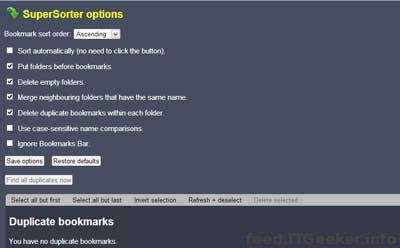
    但是,Chrome现在的书签管理比较简单,我们需要使用一个Chrome扩展:SuperSorter – 它可以轻而易举的帮你删除重复书签,还可以帮你排列书签(这是Google Chrome缺失的实用功能)。

    下载: 官方网站 | 来自ITGeeker技术奇客

    相关操作指导:

    如何删除同步到Chrome服务器上的书签?先禁用sync,或者把sync的内容里去掉书签这一项,然后再点击“通过谷歌信息中心控制同步”,进入后找到“谷歌浏览器同步”,选择“停止同步并从Google删除数据”,过几分钟就删除完了。

    然后再到Chrome选项里,选择设置同步,就可以将新的书签和设置备份到服务器了。

    同时你也可以在地址栏输入 about:sync 查看同步细节。

    如何删除本地的Chrome书签:到 C:Users[USERNAME]AppDataLocalGoogleChromeUser DataDefault 删除boorkmark文件和bookmark.bak文件。

奇客罗方公众号 奇客罗方小程序 奇客罗方客服 ITGeeker Telegram

网站由ITGeeker技术奇客开发并管理;隶属于GeekerCloud奇客罗方智能科技
Site designed and developed by ITGeekerwhich is a sub-website of GeekerCloud
网站地图 | 沪ICP备2021031434号-4