标签: Android

  • 同步Google通讯录到苹果iPad和iPhone等设备的新方法 CardDAV

    Google的Gmail很强大,其附带的Google 通讯录也很方便。特别是这个智能机泛滥的时代,你可以非常方便的在多种智能手机平台上同步你的联系人,而且可以确保即便是手机丢失或者损坏也不会丢失联系人信息。

    之前, ITGeeker技术奇客有介绍过利用Google的Exchange 邮箱服务功能来同步Google 通讯录,设置起来有那么一些些复杂。具体参考 如何在iPhone/iPod touch/iPad/Android邮件应用程序Mail中使用QQ邮箱Exchange移动终端同步服务

    2012年9月底开始,谷歌开始支持CardDAV协议与iOS同步联系人信息。这种协议将允许OS X和iOS 用户同步谷歌Gmail中的联系人信息。CardDAV支持需要用户的系统为iOS 5或更新,并且需要手动设立CardDAV账号。

    目前雅虎和脸谱网已经支持CardDAV协议,用户只需勾选是否同步联系人信息即可,相信不久之后苹果也会为谷歌的CardDAV协议增加功能。 CalDAV和CardDAV都是苹果大力支持的开放标准,这些开放标准允许公司打造日历和联系人分享服务,也是微软Exchange Server的竞争对手。

    使用 CardDAV 同步的通讯录依然可以编辑、修改或者删除,并且你在移动设备上的这些操作也同样会和服务器同步,并同时同步到你的其他的移动设备上。下面是在 iOS 上使用 CardDAV 同步 Google 通讯录的方法:

    1. 打开“设置 -邮件 、通讯录、日历”

    2. 选择“添加账户 – 其他”

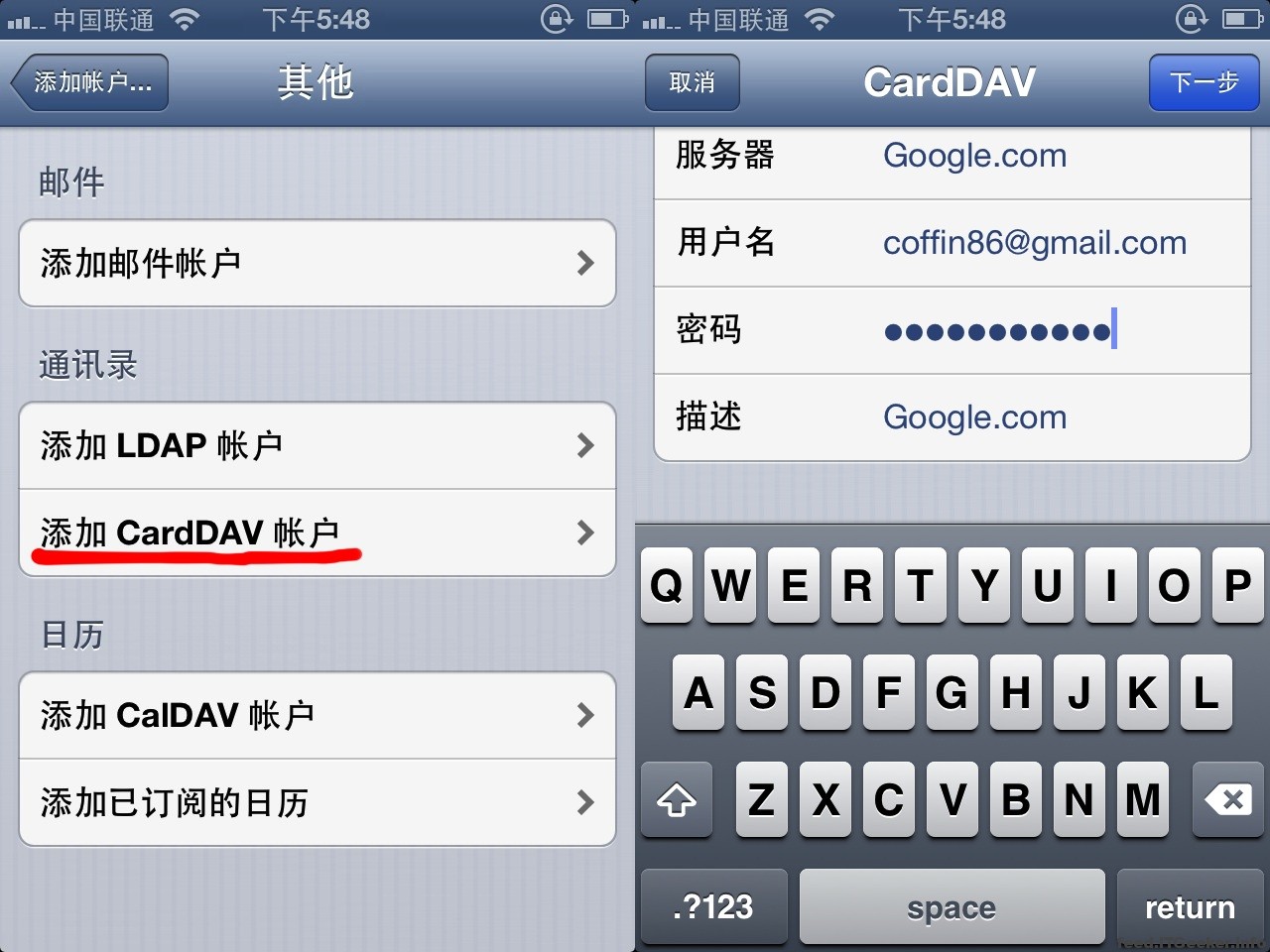
    3. 在通讯录一栏选择“添加 CardDAV 账户”

    4. 填写服务器(Google.com)、用户名(你的 Google 账户邮箱地址)和密码(你的 Google 账户密码)

    点击下一步之后就会立刻开始同步,大约1-2分钟同步完毕之后,打开 iOS设备的通讯录,你会发现 Google 通讯录中的联系人列表都已经同步到你的iPad, iPhone或者iPod Touch设备了。

  • Google Drive云存储服务(谷歌网盘)上线 空间比较小气只有5GB 比微软晚了24小时

    Google Drive可以存储个人文件,照片,视频等文件。用户能在智能手机,平板电脑,笔记本电脑以及其它联网设备上访问这些文件,同时也可以在朋友,家人,同事之间进行分享。

    Google Drive的宣传口号则是:“你的所有文件-无处不在。”对比一下Dropbox的宣传口号是:“你的生活就是工作,无论你在哪里。”

    Google Drive容量

    Google Drive免费空间有5GB,这一容量的免费空间与Box.net和SugarSync一致,同时超过Dropbox的2GB,但是低于微软的7G。

    付费的额外空间报价:价格从25GB 2.49美元/y月到1TB 49.99美元/月不等。

    额外奖励:为庆祝 Google Drive 诞生 Gmail 免费存储空间扩容到 10 GB。这一调整将在未来24小时内生效。我的一个Gmail邮箱已经快用到7GB了,这简直是意外惊喜。Gmail原先容量约为7.5G,并在不断增长当中,但相当缓慢。但是Gmail不再跟Google Storage共享存储空间,以前购买额外空间可以Google Docs、Gmail和Picasa一起用,现在只有Google Drive和Picasa一起用,Gmail则单独核算

    Google Drive目前支持Windows,Mac以及Google Chrome操作系统系统以及安卓手机环境。苹果iPhone和iPad用户要等过几周才能使用Google Drive。谷歌冷落的一直是苹果。

    Google Drive下载

    目前,Google Drive并未向全球用户开放。技术极客ITGeeker提供了一个可以下载Google Drive的地址:

    https://dl-ssl.google.com/tag/s/appguid%3D%7B3C122445-AECE-4309-90B7-85A6AEF42AC0%7D%26iid%3D%7B6F6AF82A-5A88-B17F-370E-96962C856E7A%7D%26lang%3Den%26browser%3D4%26usagestats%3D0%26appname%3DGoogle%2520Drive%26needsadmin%3Dtrue%26tttoken%3D1.DQAAAOcAAABKFUSdRtCJ1X-pulZgBroLiwFMZirGYhFdbCiINPwg_u3zdDAZ4aQalpIPG21kFBGD3Dv26GWF3d7pDn0y30q4a8qarTwSCKJ_MVXSVX8t6u1OLbU2_6oLq9WZiTJOdWgQK1gIJlerRQRD3KmOyOm8flGkRV11we5sdNRYsUM4bel5-AI-2BWhR7ikZ9PmPIITjQFNBUAWgTDVdNepujLF4IWbc03vRRf4wII3tq0iU89qZy0e49DCE4G0nSqzqQwehf8jiu7GTvVAwjDcLy0pwjnwHL84Je1Blbs0opq_3LnSFAbfy17j9nmjwWjRLi8/drive/googledrivesync.exe

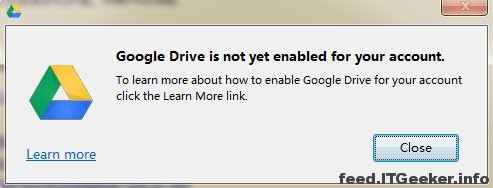
    下载后,可以安装,而且原生支持中文。当你尝试登录时,就会悲剧的提示你(下图)。你再等等吧,Google Drive还未向你开发。

    Google Drive特点:

    1. 能使用你的Gmail账号方便登陆,不用再注册。
    2. Google Drive可以实现文件内进行搜索,这是谷歌的老本行了。
    3. 能与您的Android手机紧密结合。
    4. 整合Google文档,方便在线办公处理。不过我常觉得Google Doc在线的word格式还是和微软的有所差异,在线处理之后,还得下到本地调整。
    5. 更加开放的API,这是赶超Dropbox的有力条件之一。

    除了这些特点,官方宣传特性有:

    • 随时随地存取自己的文件,支持Android、OS X、iOS和Windows
    • *云端存储你的文件,99.99%的在线时间
    • *可通过Google Docs进行文档的协作编辑,也可直接在云端创建文档
    • *5GB免费存储空间,每个月只需付出2.5美元的谷歌税,即可升级到25GB(涨价了!以前每年5美元即可获得20GB,现在每个月2.49美元才可获得25GB)
    • *Gmail整合,再也不需要在邮件里插入附件了,直接插入Google Drive分享的链接即可
    • *Google+整合,直接将Google Drive里的视频和图片分享到Google+
    • *超强的搜索功能,通过关键字和各种过滤选项快速找到你要的文档,甚至Google Drive能分辨的出图片和文档里的图片内容
    • *很多格式的文档支持在线浏览,包括Photoshop、Illustrator和高清视频文件格式
    • 当然如果你在本地装了Google Drive的应用,直接也可以用你本地的应用打开相应的文件格式
    • *分享给好友,可自己控制他们是否允许编辑和评论
    • *Google Drive保存着你每次编辑文档的副本,你可以随时回到过去

    Google Drive SDK 同时发布 已有十余款Chrome网页应用支持

    由于Google Drive在第一时间开放了API,所以开发者们有幸让自己的应用跟Google Drive整合使用。Chrome Web Store也特意列出了目前支持Google Drive整合的十余款网页应用。比微软的6款多了一些些啊。这是十余款Chrome网页应用的链接 https://chrome.google.com/webstore/category/collection/drive_apps

    Google Drive和竞争对手的详细比较

    Google Drive

    (drive.google.com)

    Microsoft SkyDrive

    (skydrive.live.com)

    Dropbox

    (dropbox.com)

    Apple iCloud

    (icloud.com)

    免费空间 5GB 7GB (限时 25GB) 2GB (可以用拉人的方式增加) 5GB
    付费方案 25GB: $2.49 / 月
    100GB: $4.99 / 月
    1TB: $49.99 / 月
    最高 16TB: $799.99 / 月
    20GB: $10 /年
    50GB: $25 / 年
    100GB: $50 /年
    50GB: $9.99 / 月
    $99 / 年
    100GB: $19.99 / 月
    $199 / 年
    1TB 以上: 五名使用者 $795 起
    10GB: $20 / 年
    20GB: $40 / 年
    50GB: $100 / 年
    20GB 年费 $29.88* (25GB) $10 $40
    100GB 年费 $59.88 $50 $199 (每月算的话是 $239.88)
    最大上传文件大小 未知 2GB 通过浏览器 300MB ,通过桌面程序的话无限 免费账号 25MB、付费账号 250MB
    桌面程序 Windows 和 Mac (免费) Windows 和 Mac (免费) Windows, Mac 和 Linux (免费) Windows 和 Mac (免费)
    移动程序 Android (免費)、 iOS 版「即将登场」 iOS and Windows Phone (免費) Android, iOS 和 BlackBerry (免費) iOS
    特色 开放 SDK 、Google 搜索、 Google+ 和 Google Docs 整合、 光学辨字技术(OCR)、加入付费的话 Gmail 会升级到 25GB。 可以直接在 Skydrive 产生新的 Word、Excel、PowerPoint、和 OneNote 文件;文档协同编辑、 Bing 搜索整合 免费账户可以用拉人的方式增加容量,每拉一个增加 500GB,最高到 18GB;付费账户拉人则可以多 1GB、最高到 32GB。 深入的 iOS 和 Mountain Lion 整合
  • SkyDrive – 微软免费网盘正式推出,比谷歌网盘提前24小时

    微软推出的 SkyDrive 是一个相当不错的免费云存储服务,或者说,是一款不错的网盘。微软为了让 SkyDrive 成为与 iCloud、Google Drive、Dropbox 及类似产品竞争的有力武器,微软对其进行了重大的升级,正式 开启“个人云存储时代”。
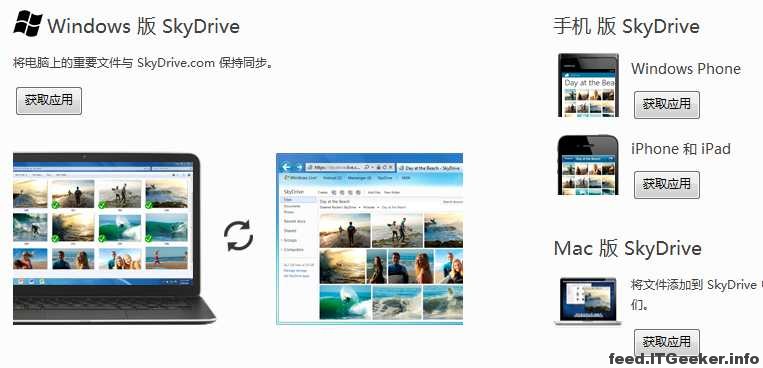

    这次 SkyDrive 正式推出了 Windows版、Mac版、Windows Phone版、iPhone和iPad版等多种客户端,所有文件会自动网络同步。目前 SkyDrive 还没有发布 Android 版的应用,似乎官方也没有宣布推出的计划,这也说明微软对谷歌还是有所畏惧,显得不够大方的说。

    Skydrive安装

    Skydrive全平台下载链接: https://apps.live.com/skydrive

    在电脑上下载安装 SkyDrive 客户端后,会在你的电脑上创建一个 SkyDrive 文件夹。任何放于该文件夹中的文件都将自动在其他登录了相同账号的Windows电脑、Mac电脑、SkyDrive.com网页版、手机版应用之间保持同步,以便你可以从几乎任何地方随时使用你的文件。并且当你在某台电脑或手机上添加、更改或删除文件时,位于所有其他位置中的相应文件都将被同步更新。Windows版的 SkyDrive 客户端包含以下功能:

    1. 可直接在“我的电脑”资源管理器访问SkyDrive,这其中包含照片、文档以及其它文件。
    2. 通过拖拽直接向SkyDrive文件夹中添加文件,从而增加新内容。
    3. 可以把你之前发布Live Space(MSN博客,微软于2010年9月28日关闭了此服务)的图片都同步的本机管理。方便了不少啊,大家可以方便的找回一些回忆。
    4. 像管理使用普通文件夹一样管理SkyDrive上的文件夹和文件。
    5. 与Office软件的紧密结合。
    6. 如果你把文件存放在SkyDrive里,你甚至还可以选择远程连接至PC进行访问。(这个是区别去其它网盘的最大特点了吧)

    微软还为SKydrive制定了收费方案:

    新用户注册会自动拥有7GB免费空间,比Google Drive的5G,Dropbox的2G的确大方了很多。市场地位决定你的价格。

    付费的提供了20GB (10$/年)、50GB (25$/年),及100GB (50$/年)的付费选择。不过,如果你是4月22日前注册的老用户,可登录你的账号重新获取免费25GB的资格特权,没有获取的,赶紧去激活吧。所以大家要抓紧时间咯

    这个价格对比比Dropbox 的付费方案 50GB (99$/年),100GB (199$/年) 还是要便宜上不少啊。如果单从价格来说,Skydrive比较便宜,但Dropbox的应用毕竟不是一般的可以比拟。

    Skydrive应用

    Skydrive提供的应用不多,官方只列出了6款,其中有3款都是Android上类似的应用,等于只有4款而已。

    Browser for SkyDrive
    Browser for SkyDrive 是一款适用于 Android 的应用,允许你通过手机访问和管理 SkyDrive 上的文件。

    Cloud Explorer for SkyDrive
    Cloud Explorer for SkyDrive 使你能够快捷轻松地通过 Android 手机管理你的 SkyDrive 帐户。

    Handyscan
    Handyscan 应用适用于 Windows Phone 7,你可以使用它将任何内容(收据、合同或旧照片等)扫描到手机中。
    Windows Phone

    OneNote
    丢掉记事本和便利贴吧。让 Microsoft OneNote 和 SkyDrive 协助你保持条理性。
    AndroidiPhone 和 iPadWindowsWindows Phone

    Portfolio for SkyDrive
    Portfolio for SkyDrive 是一款适用于 Android 的应用,允许你将照片上载到 SkyDrive,以及访问和管理 SkyDrive 上的照片。

    Xobni
    SkyDrive gadget for Xobni 允许你从 Outlook 访问 SkyDrive 文件,这样你就可以轻松地将这些文件发送给他人。

  • Springpad同步工具介绍 Evernote和Pinterest的结合

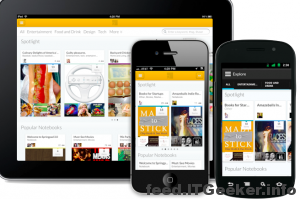
    我的Android手机,iPad和电脑里Chrome的扩展一直都有安装这个插件。一开始只是用它来做Task同步,因为
    Springpad跟Evernote来比较,多了任务列表的功能,而且它可以实现手机Task和Chrome扩展Task同步。如果Evernot有任务列表功能,估计我会放弃这个软件,因为它在国内使用起来还是比较慢的,而且iPad上同步老是有些小问题。

    不过Springpad最近进行第三次重大升级,从信息捕捉服务转变成社交网络引擎。有人调侃称,第三代的Springpad就是Evernote和Pinterest的结合。而这个社交网络不是围绕着朋友或关系搭建的,而是根据兴趣、列表或者任务来圈定。

    与Evernote的异同

    Springpad利用书签小工具、浏览器扩展以及移动和平板电脑应用从web上抓取信息以供随后浏览。用户可以选择对Web公开或者保密个人笔记本。类似Evernote的协作功能。目前家庭成员之间可以分享杂货店或待办清单。读书俱乐部则可以共同维护一个阅读推荐清单,而厨师则可以交易食谱想法。用户既可私下与朋友分享笔记本,也可以在网上公开,这样大家就能够跟踪到其他人的兴趣。

    跟别的笔记应用不同的是,Springpad会试着对信息进行组织并为其添加背景。比方说,如果你“Spring”一项有关饭店或电影的评论,Springpad就会识别出这是什么信息,然后把开门时间、本地电影院放映时间以及订餐或订票服务的链接等信息添加进笔记中。

     与Pinterest的异同

    跟Pinterest类似的地方:Springpad严重依赖图片来展现笔记。不过据其联合创始人Jeff Janer称,Springpad正在把更多的上下文信息层添加进来,要把服务打造成协作工具。

    其他新增特性包括给搜索和条目添加条增加自然语言识别功能。比如在条目添加条输入“明天给小王打电话”,就会自动生成一个提醒任务,然后自动同步到Google日历。还会根据存在笔记本中的条目生成告警。比如说,如果你保存了一部电影预告片,一旦该片在本地上映它就会给你发通知。

    业务模式:主要靠定向广告和折扣

    跟Pinterest类似,Springpad从源自笔记本的交易所得的收入很少,但其主要的业务模式是基于广告和赞助,有了每个用户的兴趣的细节信息和所收藏的物品,其广告主就可以提供有针对性的折扣。比方说,如果你在电子产品笔记中保存了一款索尼高清电视的信息,索尼就可以发送一张该产品的优惠券给你。

    Springpad目前仍属于小规模运作。该服务在2008年推出,融资额为700万,目前注册用户为300万,大部分都是推出移动应用后新增的。该公司现有17名员工。

  • Android手机如何修改hosts文件 使用ADB方法

    如果你的电脑没运行过ADB.exe, 请先拷贝 adb.exe, AdbWinApi.dll 和 AdbWinUsbApi.dll 到你的Windows/System和System32目录底下,一般来说只要前面的目录就可以,为保险起见,大家都Copy一下吧

    把你Root过的Android手机连接到 PC 上吧,现在使用 adb 来修改。步骤如下:
    1、获得root权限:adb root
    2、设置/system为可读写:adb remount
    3、将hosts文件复制到自己的电脑:adb pull /system/etc/hosts C:host (本机的地址,可以自行设定)
    4、修改电脑上的host文件,就在上面定义的目录里面
    5、该好后,将电脑上的host文件复制到手机:adb push c:host[空格]/system/etc/
    现在就搞定了,先查看一下是否修改成功,可以在电脑上执行

    1. adb shell
    2. 运行cat /system/etc/hosts
    3. 或者在手机上运行cat /system/etc/hosts
    你就能看到刚才你修改的host地址列表,加入所有你要访问的Facebook和其它Google服务吧,比如Google的图书、文档、G+、联系人、Gmail、Reader、Picasa、日历、YouTube等。
  • 谷歌地图Google Maps ownhere三个版本的详细解释 附maps_6.4.0加强直装版

    感谢ownhere !感谢他修改了google maps,使得在天国的我们享受到了谷歌地图导航带来的乐趣。我相信ownhere 地图 mod 版是很多Android控们的最爱,当然ITGeeker技术奇客也是它的狂热fans之一.

    但是总有一些童鞋对于网上出现的一些版本不是很清楚,什么签名版,未签名版,直装版,root安装版等等。。。适合root(已签名版本/未签名复制版) 和 没有root的机油(可以与官方地图版本共存的版本)等等。

    这里ITGeeker技术奇客以V6.20为例子,列出了较详细的主要三个版本的区别:

    未签名版

    需要root,放在system/app,请先卸载干净原来的版本,可以用system app remover 卸载干净,之后重启手机再把软件放进system/app里)

    谷歌地图GoogleMaps_v6.2.0_ownhere_UnSigned.apk (6.11 MB)

    需root手工安装的签名版

    可以直装(也可以直接覆盖ownhere先前所发的版本安装)

    谷歌地图GoogleMaps_v6.2.0_ownhere_Signed.apk (6.1 MB)

    共存版

    不需要root,已签名直装版,可以与官方版本共存,适合没有root手机的机油

    谷歌地图GoogleMaps_v6.2.0_ownhere_共存版.apk (6.15 MB)


    这里附上最新的Google Maps v6.4.0ownhere加强直装版下载

奇客罗方公众号 奇客罗方小程序 奇客罗方客服 ITGeeker Telegram

网站由ITGeeker技术奇客开发并管理;隶属于GeekerCloud奇客罗方智能科技
Site designed and developed by ITGeekerwhich is a sub-website of GeekerCloud
网站地图 | 沪ICP备2021031434号-4