标签: Android

  • Android Fans 替代Google Reader的完美RSS移动阅读方案

    通过RSS获取信息是一种非常便利高效的方法,ITGeeker技术奇客一直通过RSS阅读来获取诸如软件,网页设计,猎头职位信息(奇客顾问Geeker Consulting RSS: http://feeds.feedburner.com/geekerconsulting),职业发展及职场信息(自由奇客FreeGeeker RSS: http://feed.freegeeker.info)等。

    场景

    上班的途中用三星Note II Android手机翻阅RSS信息,并把已阅读的标为已读,感兴趣的或需要稍后细读或只能在台式机处理的文章加上星标,然后在家里的电脑或Mac电脑上处理收藏的文章,处理后的结果会自动更新到手机端的阅读器。哪些加星标的还可以再通过IFTTT(https://ifttt.com)同步到Pocket(http://getpocket.com),之后可以在Pocket里面可以再做进一步筛选等处理。这种方式可以让手机三星Note II,iPad Mini,公司的PC上和家里的MacBook Pro上都可以随时同步阅读状态非常方便。

    rss reader

    完美RSS阅读解决方案标准

    1. RSS阅读器要覆盖各移动与网页平台。包括Android, iOS, Chrome, Windows和MacOS等,当然现在通过Chrome浏览器基本打通了各PC的操作系统平台。
    2. 实现稍后阅读或收藏的自动同步。看到感兴趣的内容,可以随意收藏并自动保存和同步到各个终端。
    3. 方便订阅RSS内容。可以方便订阅具有RSS发布功能的网站,并自动同步订阅内容到各平台。
    4. 快速内容抓取及墙外内容抓取能力。速度自然很重要,手机终端更需要流量上的控制;现在很多网站架在国外,墙外的抓取必不可少。
    5. Android应用gReader. 免费的,现在很多都已收费。底下有一条广告但基本不影响阅读。和Google Reader有点类似,但自定义功能强大很多,包括可以设置滚动后自动标为阅读功能。缺点是滚动内容是屏幕流畅度有所欠缺。手机不用翻墙就能抓取RSS更新,速度挺快。

    2013年8月最佳解决方案 gReader + Feedly

    1. Android应用gReader. 免费的,现在很多都已收费。底下有一条广告但基本不影响阅读。和Google Reader有点类似,但自定义功能强大很多,包括可以设置滚动后自动标为阅读功能。缺点是滚动内容是屏幕流畅度有所欠缺。手机不用翻墙就能抓取RSS更新,速度挺快。
    2. 网站平台端Feedly.可以给gReader提供RSS抓取的内容,可以抓取墙外内容,界面时尚,不过需要时间适应,界面也没有Google Reader来的简洁方便,支持IFTTT同步。缺点:PC端需要经常翻墙才能登录,不过有GAE就畅通无阻,相信VPN用户也不会有什么困难。
  • Google Reader即将离去 寻找最佳替代云同步RSS阅读工具

    通过Google Reader 获取信息是一种非常便利高效的方法,技术奇客一直通过这一方法获取诸如软件,网页设计,猎头行业信息,IT互联网行业信息和电影等等各方面信息。Google Reader覆盖各个移动与网页平台。我经常性在上班的途中用三星NoteII Android手机翻阅已订阅的信息,并把已阅读的标为已读,感兴趣的或需要稍后细读或只能在台式机处理的文章就会加上星标,然后你的阅读状态就会同步到你的任何其它设备上,其实就是云同步了。哪些加星标的我再通过IFTTT(https://ifttt.com)同步到Pocket(http://getpocket.com),之后可以在Pocket里面可以再加星标或打勾处理。

    这种方式,让我在手机三星NoteII,iPad Mini,公司的PC上和家里的MacBookPro上(用的Chrome浏览器)都可以随时同步阅读状态,同步处理加星标的文章和链接,非常方便。

    google Reader broken heart

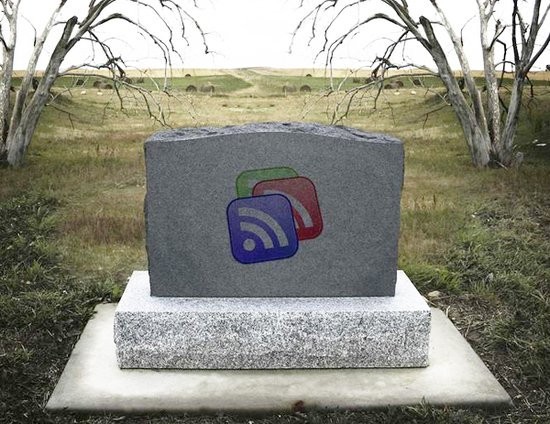
    2013年3月14早晨Google坚决无情的宣布了Google Reader将在7月1日正式关闭,一下子RSS阅读界哀声四起,骂声一片,也有组织起来要求谷歌收回成命的。但不管怎样,所谓“不做恶”的Google毕竟是资本家的公司,不是大家的公司,死刑在两天内终将被执行。

    谷歌希望以Google+来替代Reader,但是谷歌到现在仍未开放Google Plus的同步接口。
    google Reader dead

    广大的RSS同行们此时能做的也只能是痛定思痛,寻找RSS阅读的继任者。ITGeeker到目前为止还没找到和谷歌阅读器一样强大的替代者,想通过此文与大家共同探讨,分享心得。技术奇客在这里先把已知的RSS阅读器列一下,市场上还存在一些离线阅读器在这里就不提了,因为就连你一直使用的Office Outlook都可以订阅RSS,但是不能云同步的工具,技术奇客认为市场空间只会会越来越少,对现在多种移动终端同步阅读的需求来讲已经被淘汰。

    盘点云同步RSS阅读器

    1. Feedly:http://www.feedly.com/

    同时拥有移动端APP和WEB端产品(iPhone/iPad, Android, Kindle)。Feedly其中一大亮点是可以同步Google Reader的数据,可以减少用户迁移成本。Feedly拥有Google Reader的基本功能,并且拥有内置的“稍后阅读”和改进的聚合图片功能。

    ITGeeker技术奇客用三星android手机一直在测试,手机端访问存在很大问题,经常不能访问,或者速度过慢。对于有手机端阅读者来说,基本是残废。

    2. 鲜果阅读器:http://xianguo.com/reader/

    国内的阅读器,支持OPML导入导出,支持墙外Feed,支持类Google Reader的快捷键。现在也推出android客户端和一键导入谷歌阅读器内容,界面简洁,缺少分享方面的功能。

    3. 有道阅读:http://reader.youdao.com

    没有移动端阅读APP,添加RSS经常失败。 支持OPML导入导出,不支持墙外Feed,不支持直接从Google Reader导入。如果用网易的产品,ITGeeker推荐使用网易云阅读。

    4. 网易云阅读:http://yuedu.163.com/

    支持一键导入Google Reader内容,包括加星的文章导入。也可以导入有道阅读的订阅,技术奇客觉得将来可能会替代有道阅读。有移动端APP,手机阅读流畅,没法一次性显示所有未读内容,按订阅主题和网站分别列出,只能逐个点击进去看不同网站的更新,显的不方便。收藏的文章可以和有道云笔记同步,给同步多了一个选择,不过不能同Pocket之类的同步,缺少一个开放性。可以调整字体大小,夜间阅读模式,离线现在功能等。是ITGeeker比较推荐的替代产品。网易云阅读还推出了Win8的阅读器,技术奇客测试了发觉非常实用。还可以方便关注指定的微博,QQ空间等很实用的工具,技术奇客认为它是目前网易最好的产品之一吧。

    5. QQ邮箱阅读空间:https://mail.qq.com

    腾讯QQ邮箱附带的RSS阅读器,需要登录QQ邮箱访问,支持OPML导入导出,不支持墙外Feed,基本上很久没更新,还需要先登入邮箱,没有独立产品,不推荐。

    6. Digg: http://digg.com/

    一个新秀,Digg着力满足 Google Reader 重度用户的需求,可以方便地从 Google Reader 迁移;界面简洁,突出内容的阅读体验;iOS已发布,安装方便快捷,android还没发布,期待尽早发布。可以同步到 Instapaper、Pocket 等稍后阅读类服务,未来也将支持更多其他服务,如 Evernote、IFTTT 等等。很有潜力的一个产品。

    另外技术奇客推荐几款移动端优秀RSS阅读器,但不支持Web端访问,所以没法实现各平台的最终同步,只是用手机或移动端阅读的可以考虑。

    1. Flipboard http://www.myzaker.com

    Flipboard(中文译名:飞丽博)是一款免费的应用程序,支持Android和iOS操作系统,将Facebook和新浪微博等社交媒体上的内容整合起来以杂志的形式呈现给用户阅读。

    2. Zaker http://www.myzaker.com/

    ZAKER,互动分享和个性化定制的阅读软件,目前覆盖了IOS、Android、WindowsPhone7、Windows8四大主流移动平台系统,已经上线iPad、iPhone、Android、Andriod Tablet、WindowsPhone7 以及Windows 8六个版本,是目前覆盖渠道最多的阅读终端应用。

    3. Google Currents https://www.google.com/producer/currents

    (有译Google潮流同步或Google新鲜汇) Currents是一款社会化阅读应用,从功能上来看与Flipboard类似。不过在天朝还是算了吧,现在好像都装不上了吧。

    Google Reader 是一款强大的 RSS 阅读器,它可以订阅所有的 RSS 信息源。它同时提供标签和文件夹的方式管理,通过“探索”发现新的信息源,还有分享到各种社交网络、发送电子邮件、创建共享组群等多种方式分享信息。由于 Google Reader 成为 RSS 阅读器市场当之无愧的王者,你也可以通过 Pocket 或者 ifttt 等其它优秀的应用与之互动,实现对各种资讯的获取、收藏、整理等功能,成为不可或缺的学习工具。

    在存在众多新闻阅读器和社交媒体的时代,RSS 阅读器确实显得不够现代。但毕竟还存在许多优秀的博客通过 RSS 订阅更为方便。何况 RSS 阅读器这类聚合应用的最大优势在于信息聚合。一器在手,坐观天下。Google Reader 作为一款神器,寻找替代品确实不易。


  • 类似Evernote的云端笔记本Moxtra 更强调活页夹分享协作

    一款云端的活页夹产品Moxtra今天宣布推出新版本v1.1,这款应用是由微讯软件公司(Moxtra)开发,和Box、Evernote相比,更为强调协作功能。

    Moxtra_WelcomeBlog

    Moxtra为终端用户提供一个基于全新理念设计的交流协作平台,无论是Windows PC/Mac电脑用户,还是iPhone/iPad上的移动用户,都能拥有全功能的交互体验。有兴趣的可以去官方下载自己的版本: http://www.moxtra.com/download/ 但还没有出android版本。

    Moxtra以云端的活页夹(Moxtra Binder)为载体,让文档、图片、视频及来自本地电脑、Box 和 Dropbox 的文件都能收入其中。在通过云端转换后,用页面的形式、以最佳的视觉效果呈现于用户的各类终端设备上。使其成为一个真正装在口袋里的可视活页夹。同时,用户可以将其活页夹进行有针对性的群组分享,使其瞬间成为一个针对特定议题/事件的协作空间。

    微讯软件公司创立于2012年,由前网络会议及协作公司WebEx的创业团队创办。

    微讯CTO、联合创始人黄河希望能使人们在任何地方都能安全通过私人云进入自己的电脑。他的这个想法奠定了Moxtra服务平台的基础。另一个灵感出自于创办人Subrah S. Iyar念大学的女儿,她希望能够通过手机终端与同学分享活页夹里的内容,她们的学习小组可以在不同地方都能够随时进行讨论和协作。

    通过Moxtra Note,团队成员可以将自己的文件分享给其他人,并且可以用绘画、录音等方式加入修改意见等等。同时,Moxtra还能够由移动设备发起的实时会议(Moxtra Meet),让多人可同时进行页面共享与VoIP语音服务,让实时协作于指尖发生。

    相比Box、Evernote,Moxtra更为强调活页夹的作用,突出团队协作,这是区别于市场上其他产品的特色,同时,黄河也希望Moxtra的协作功能是让用户想到这款产品时,脑海中所浮现出的产品优势。

    目前,Moxtra分为面向个人用户的免费版本,通过Apple App Store提供,创始人黄河希望通过功能更为强大、安全性更为可靠的企业版本来获利。

    微讯成立于2012年,黄河称,微讯的融资状况目前还处于早期阶段。

  • 转让Samsung/三星 Galaxy Tab P6800(16G)3G版 送Rock原装保护套

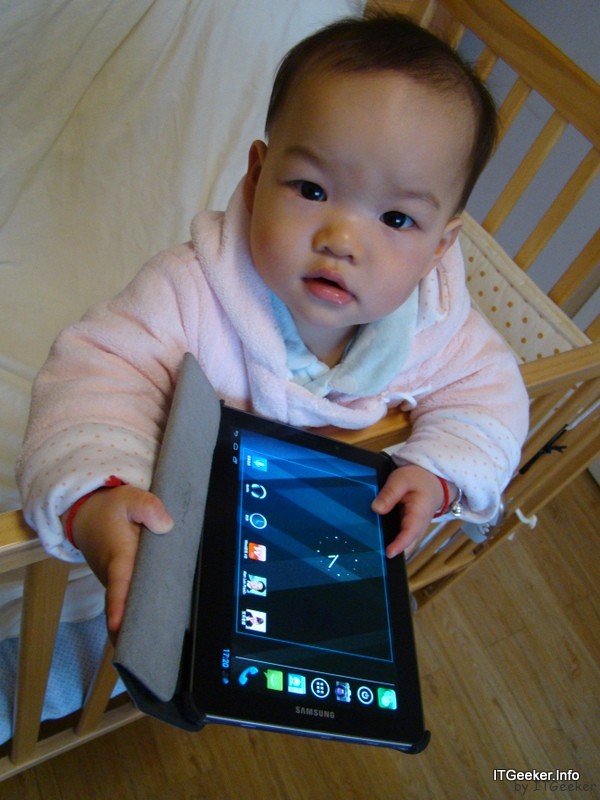
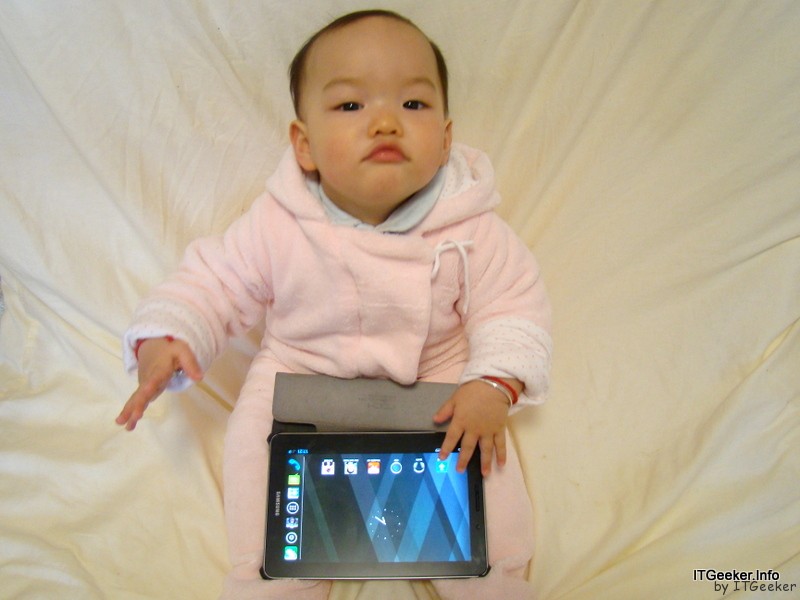
    转让手里自用的三星 Galaxy Tab P6800(16G)3G版。诚信交易,自家小孩再次上阵助威,大家多多捧场 🙂
    淘宝出售链接地址: http://item.taobao.com/item.htm?id=22769404652 
    SamsungGTP6800 (1)
    我喜欢钻研电子产品,东西保护的很好。希望懂机器,爱研究和折腾的Geeker(技术奇客)来购买这款机器。
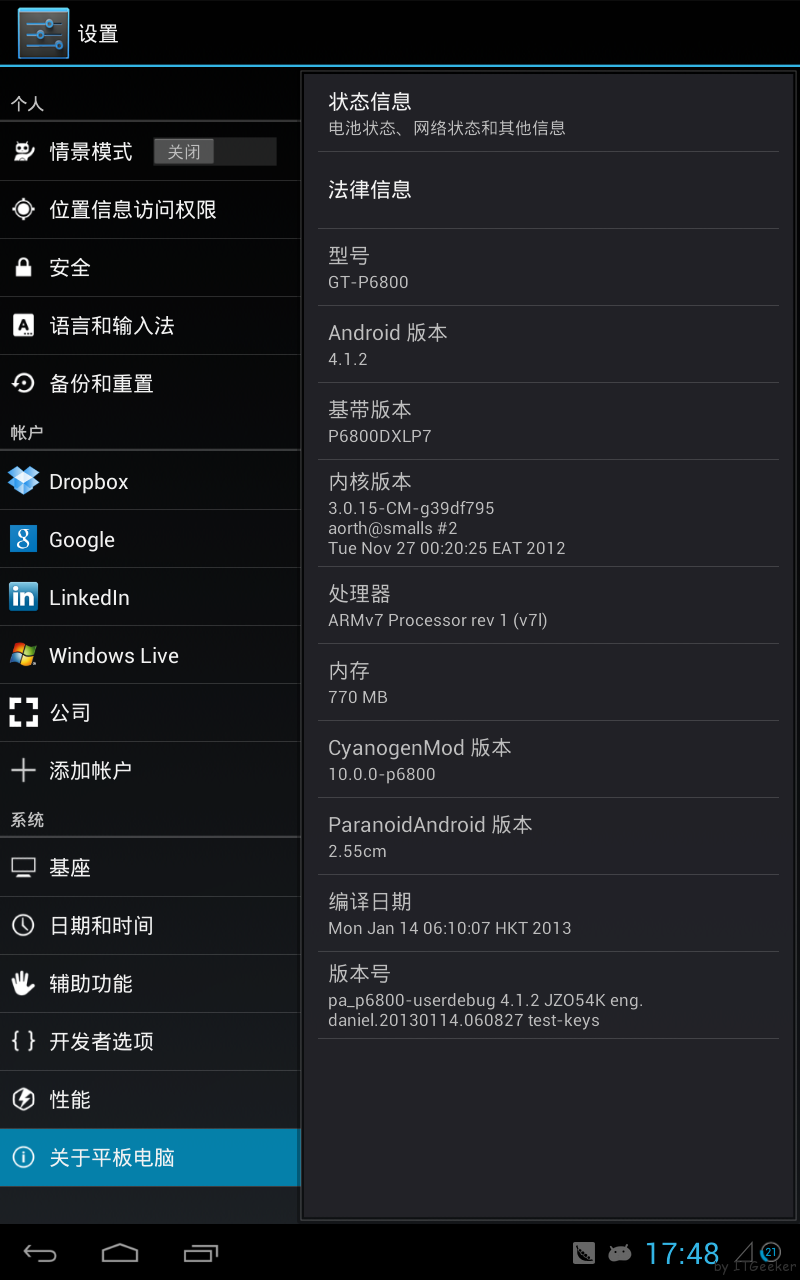
    第三张图片是用豌豆荚截取的配置图,官方标配,可以当手机用,适合不想带了手机又要带平白的人。官方标配链接:http://www.samsung.com/cn/consumer/mobile-phones/mobile-phones/tab/GT-P6800LSCCHN 具体参数我就不贴了,去官网看最保障。
    机器已经ROOT,刷的是android 4.1.2版本(CM10)。是一个非常负责任的大侠的Rom,而且他已开始出4.2.2r1版本(CM10.1)了。
    4.1.2ROM帖子,你细看一下他的留言能学到很多东西:http://bbs.gfan.com/android-5442041-1-1.html
    4.2.2r1ROM帖子,刚开始实验,还不成熟,爱折腾的可以下来试试:http://bbs.gfan.com/android-5442041-1-1.html
    触摸板图形TWRP recovery2.3.1,卡刷,备份和恢复非常方便,就和电脑的Ghost一样。
     SamsungGTP6800_20130223174817
    附送的是灰色的ROCK原装皮套,淘宝98元入手的,很好用质量很靠谱。
     
    其它补充说明:
     
    1. 机器没有磕碰,2012年底买的,完好无损,包括屏幕,背面和侧面等。用ROCK原装皮套保护的。
    2. 带有有原装的电源和数据线,最后一张照片。
    3. 联通3G,GSM,GPS,相机,蓝牙和WIFI等一切正常。
    4. 电池状况:我开着蓝牙和WIFI。不开GPS和不玩游戏,一天下来还会剩50%以上。
    4. 有原装包装盒。
    5. 屏幕贴的高质量磨砂膜,没有气泡。
    SamsungGTP6800 (2)
  • 如何从 Gmail完整迁移到微软的Outlook.com

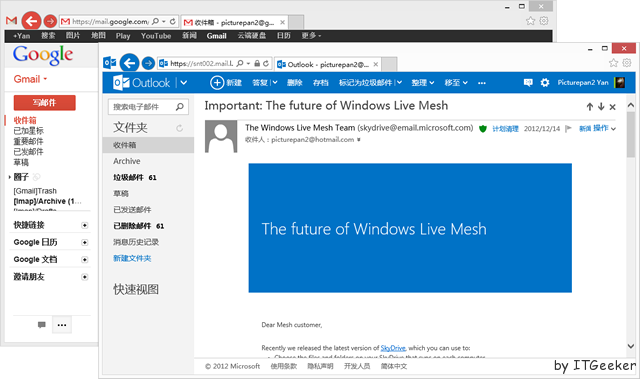
    最近国内上Google是越来越麻烦了。12月初,谷歌宣布了2012年“冬季清理”,计划终止 Gmail 邮件、联系人和日历的 Exchange ActiveSync 同步。此决定影响最大的不是苹果 iOS 平台的用户,而是使用微软平台的用户,包括 Windows 8 和 Windows Phone – 微软的这些产品并不支持 Google 接下来将使用的 CalDAV 和 CardDAV 标准协议来同步 Gmail 日历和联系人,虽然 Gmail 邮件仍可以通过 IMAP 来同步,当然自家的Android平台手机还是可以无缝同步的。否则,你可以考虑迁移到微软的邮件系统了,特别是最新的Outlook.com的平台。

    switch-from-gmail-to-outlook-com_thumb

    把邮件Email从 Gmail 迁移到 Outlook.com 步骤

    outlook-com

     第 1 步:准备 Outlook.com 邮箱地址

    为完全迁移到 Outlook.com,推荐准备 @outlook.com 的帐号(注册)或已有的 @hotmail.com 和 @live.com 等官方帐号。

    第 2 步:在 Outlook.com 接收 Gmail 邮件

    访问 Gmail 设置 –> 转发和 POP/IMAP –> 添加转发地址 –> 输入 Outlook.com 邮箱地址, 继续 –>输入“确认代码”(在刚输入的邮箱中收取),验证 –> 选择“将受到的邮件副本转发给……”–> 保存。

    第 3 步:迁移 Gmail 旧邮件至 Outlook.com

    推荐使用 Trueswitch 免费迁移服务,服务地址:https://secure5.trueswitch.com/hotmail/。(同时带有 Email 和联系人的迁移,推荐不勾选“Tell your contacts about your address ”)。

    其中第 2 步的替代方法:

    Outlook.com 选项 –> 管理帐户 –> 你的电子邮件帐户 –> 添加电子邮件帐户 –> 添加收发帐户。

    但通过这个方法,因为是 Outlook.com 端定时检查 Gmail,收取 Gmail 邮件并非实时。因此推荐设置“Gmail 转发”的方法。

    把联系人Contact从 Gmail 迁移到 Outlook.com人脉步骤

    outlook_people

    第 1 步:导出Gmail联系人

    访问中文版 Gmail 通讯录 –> 联系人列表上方“更多”按钮 –> 下拉菜单中选择“导出”-> 选择 Outlook CSV 格式,导出

    第 2 步:中文编码选择,防止乱码。英文的可以跳过

    用记事本打开 –> 另存为 –> 编码选择“UTF-8”,保存

    关键点:要通过中文版 Gmail 导出

    第 3 步:导入到Outlook.com

    访问 Outlook.com 的导入联系人,选择 CSV 文件导入 –> 再执行“管理 / 清除联系人”来合并重复的联系人

    其中第 2 步的替代方法:也可以通过连接 Google 来实现 Gmail 联系人的同步

    访问 Outlook.com 人脉服务 –> 页面中间有“向联系人列表中添加联系人”,选择 Google 联系人 –>连接

    或者访问 Microsoft 帐户的连接服务页面: https://profile.live.com/Services/ –> 添加常用帐户,选择 Google –>连接

    虽然这样连接 Google 后,联系人会随 Google 端的信息更新而更新;断开连接后,Outlook.com 中的 Gmail 联系人会移除。删除 Google 联系人连接的方法:

    访问 Microsoft 帐户管理帐户页面: https://profile.live.com/Services/?view=manage –> 点击 Google 联系人下方的“编辑” –> 点击“完全删除此连接”

    把日历Calendar从 Gmail 迁移到 Outlook.com人脉步骤

    outlook_calendar

    第 1 步:导出Gmail日历

    访问 Google 日历设置 –> 日历 –>导出日历,下载包含所选 ics 的压缩包

    第 2 步:导入ICS到Outlook.com

    访问 Hotmail 日历 –> 日历页面上方“订阅”-> 选择“从 ICS 文件导入”,选择 ics 文件 –> 导入至新日历或者已有日历,点击“导入日历”按钮

    至此已完成服务器端的Google到Outlook/Hotmail的迁移。


    微软的Outlook.com 支持 Exchange ActiveSync 同步协议,如果你实用移动设备,智能手机或者Pad等,请按照一下方法配置你的移动端同步。

    Exchange ActiveSync:

    • 服务器地址:m.hotmail.com
    • SSL 启用
    • Domain:留空

    POP3/SMTP:

    • POP 服务器:pop3.live.com (端口 995)
    • SMTP 服务器:smtp.live.com(端口 587 或 25 )
    • SSL 启用
  • Android设备ROOT的具体含义以及利弊

    ROOT:即为获取最高权限,就跟电脑获取超级管理员一样的!因为厂家怕你不懂手机系统就设置了这样一个权限。

    你的手机没ROOT之前,你是以一个使用者的身份在用这个手机。你只能被动的使用里面的一些功能,或者在不影响系统全局的情况下安装一些新的程序。而ROOT之后呢?你就变成了一个开发者的身份。就是说你可以深入的编辑这部手机了。手机的系统你可以更改。手机的内存你可以自主分配。原来自带的软件你也可以删除卸载。甚至说如今安卓系统说得如火如茶的“刷机”说简单点你的手机ROOT了之后你就可以深入的弄手机系统了!

    ROOT的注意事项:

    1、建议只是用用手机的人不要ROOT,因为这部分人基本不用ROOT后的任何功能、ROOT了过后反而容易感染上病毒,没ROOT的手机虽然也有可能感染病毒。但是由于没有ROOT,病毒破坏不了系统。

    2、建议对刷机不了解的人不要ROOT。因为目前我用安卓系统这么久。。发现ROOT唯一的好处不过就是刷个新的基带或者系统。尝尝鲜、、就这样。。刷机本身是有风险的,对刷机不了解还盲目ROOT了乱刷把手机变砖了哭都没地方去。

    3、建议不深层玩机的人不要ROOT,因为ROOT不过就是开个权限而已。除了ROOT了能够刷机以外说ROOT了过后手机突然会新增什么很牛逼的功能我倒是没发觉。

    4、最后一点,必须得相当注意!因为你的手机如果ROOT了,厂家就不再保修了。因为你已经对自己手机的根本系统擅自做了更改、所以,当你ROOT成功那一瞬间。手机就真正完全是你的了

奇客罗方公众号 奇客罗方小程序 奇客罗方客服 ITGeeker Telegram

网站由ITGeeker技术奇客开发并管理;隶属于GeekerCloud奇客罗方智能科技
Site designed and developed by ITGeekerwhich is a sub-website of GeekerCloud
网站地图 | 沪ICP备2021031434号-4