标签: 浏览器

  • 八款优秀的 Chrome 安全及隐私扩展

    年关将至,各位除了出门在外要小心保管好身上财物,对于浏览器安全也不可忽视,尤其近期天朝互联网风卷残云,剩下一片狼藉。为了过一个太平的春节,各位可以把 Chrome 通过各种扩展武装起来,为自己的安全保驾护航。Chrome 生态圈活跃度可谓强势,Firefox 的扩展数量和质量的优势已经被慢慢蚕食,makeuseof 网站为我们精选了 8 款优秀的 Chrome 安全及隐私扩展,废话少说,让我们来一探究竟吧。(点击扩展标题可直接进入扩展下载页)

    NotScripts


    NotScripts 能阻止网页上的 JavaScript 运行。如果你信任某个网站,也可将其加入白名单。使用此扩展能有效预防 JavaScript 的代码攻击,但是如果禁用 JavaScript ,大多数网站都无法正常浏览。
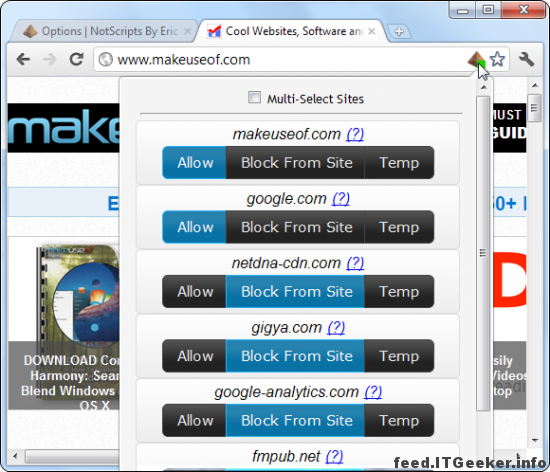
    但是出于 Chrome 对扩展的一些限定,NotScripts 也有一些限制,但他的功能已经很接近于 Firefox 上的 NoScript。其中一个限制是使用前你必须要在一个文本文件中为白名单设置一个密码,以防止其他网站恶意窥探你的白名单。其次,行内脚本 (Inline Scripts)是无法被阻止的。

    NotScripts 也可以阻止万恶之源 flash 的运行。如果你想单单屏蔽 flash,可以尝试 FlashBlock

    Adblock Plus


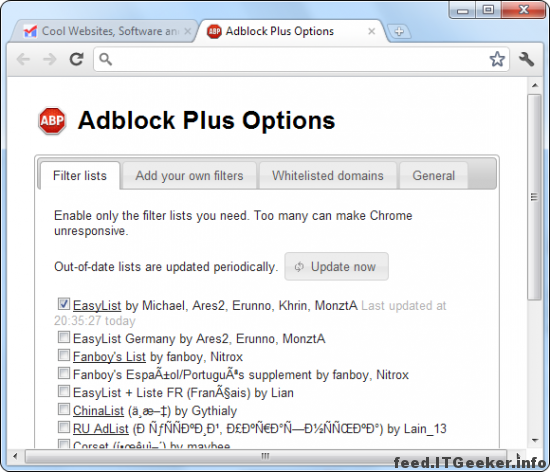
    大名鼎鼎的 Adblock Plus 是不会错过的,除了屏蔽广告,该扩展也已经默认屏蔽跟踪脚本。这个相比 NotScripts 更有针对性,但是缺点是只能预防已知攻击威胁。
    Ghostery


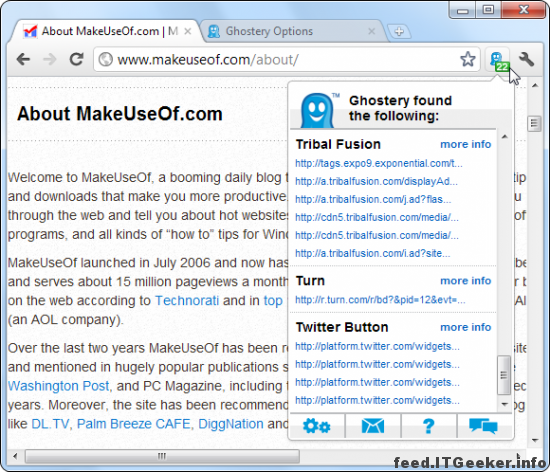
    Ghostery 不仅仅是个屏蔽跟踪脚本的扩展,他还能提供各种信息。只要你浏览的网内有广告网络或者跟踪脚本,Ghostery 就会弹窗并提供相关信息,内容有广告信息,链接,隐私政策和 opt-out 页面。 Ghostery 的特别之处是他以对用户友好的方式提供了网站背后的信息。(其实除了 nerd 和 geek 们,不太会有人去看那些繁琐的信息吧。。)
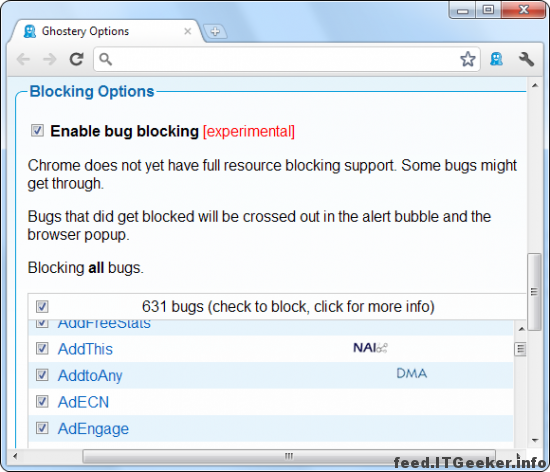
    Ghostery 也可以自定义设置屏蔽哪些广告网络。一个或者全部,都由用户自己做主。
    KB SSL Enforcer


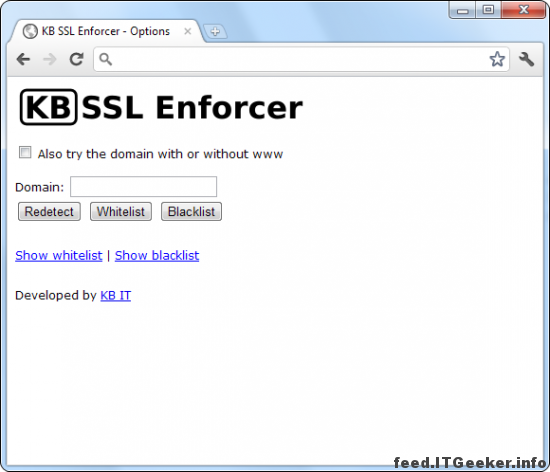
    KB SSL Enforcer 与 Firefox 上的 Electronic Frontier Foundation’s HTTPS Everywhere 非常相似。很多网站提供 https 但没有默认强制用户转向到 https 页。该扩展内置了支持 https 网站的列表,一旦你访问这类网站,他变会自动将页面转向到更安全的 https。
    WOT


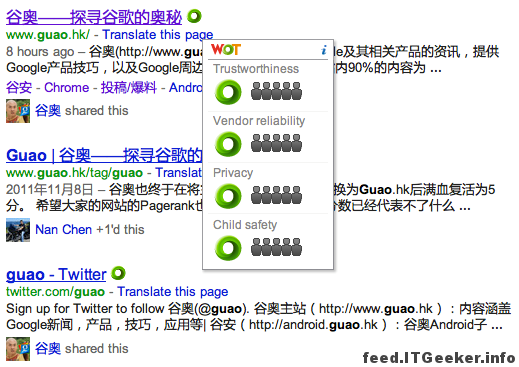
    Web of Trust,简称 WOT,为众多网站提供了由用户提交的信任评分。在输入你的个人信息前,你可以通过该扩展看看其他用户对他的评分如何,如果评分略低,你在提供隐私信息前可以先掂量一下了。
    Vanilla Cookie Manager


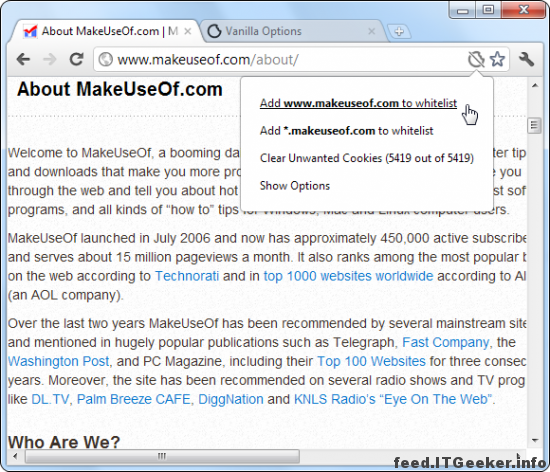
    该扩展和 NotScripts 路数一致,默认屏蔽所有的 cookie。一样也拥有白名单功能。Cookie 不但能跟踪你是否在线,也能保存你的个人喜好和登陆信息,很多网站需要依靠 cookie 来正常运行。对此敏感的用户可以用该扩展达到宁可错杀一千不可漏过一个的境界。
    SaferChrome


    当网站尝试以明文来传输你的密码或者信用卡账号时,SaferChrome 会试图警告你。一个”正常”的网站当然都会以密文来传输用户的敏感信息。
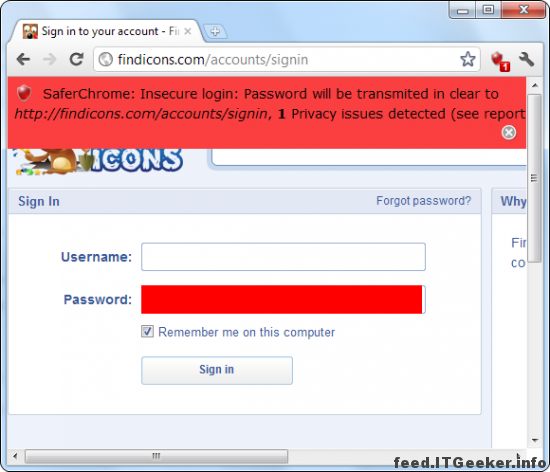
    该扩展也会在用户浏览 Twitter 和 Facebook 的时候强制转向到其 https 站。不过术业有专攻,KB SSL Enforcer 显然在这个用途上是个更合适的选择。

    墙裂推荐天朝用户安装该扩展。

    Proxy Switchy!


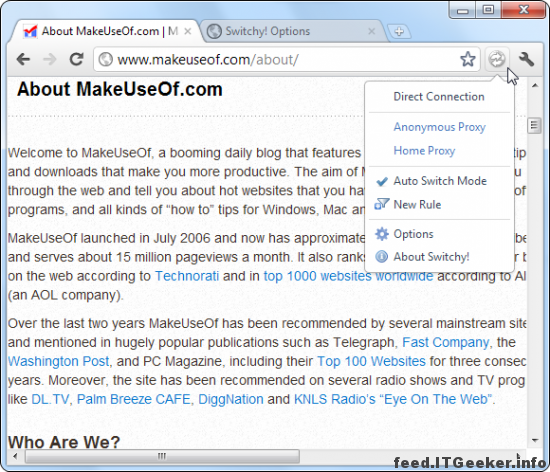
    最后一个介绍的天朝用户的熟面孔。Proxy Switchy! 能帮助用户快速的切换各种代理。在浏览某些特定网站时该扩展还能自动启用特定代理。我朝用户搭梯子首选。


    小提示:

    用户可以结合自己的实际情况,通过不同的扩展搭配,来达到最适合自己的安全效果。

    别忘了 Chrome 的匿名浏览方式。扩展只能帮助远端窃取你的信息。想要在本地上不留蛛丝马迹,还需匿名浏览方式配合。

    加强自我的密码管理,这方面最近文章已经很多了,看官们可以搜索一下。

    祝各位读者过个安全愉快的春节 ^ ^
  • 什么是 jQuery?深入浅出介绍jQuery是如何工作的?

    到底什么是 jQuery, jQuery 团队有一段很好的阐述:

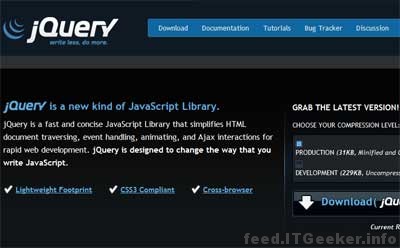
    jQuery 是一个快速,精确的 JavaScript 库,简化了对 HTML 文档的操作,动画以及事件处理,同时又是快速 Ajax 开发交互平台。jQuery 的使命是改变你编写 JavaScript 代码的方式。

    jQueryis a new kind of JavaScript Library.

    jQuery is a fast and concise JavaScript Library that simplifies HTML document traversing, event handling, animating, and Ajax interactions for rapid web development. jQuery is designed to change the way that you write JavaScript.

    几年前,可能很多人都没听说过 jQuery,当时,它只是 JavaScript 大师 John Resig 的一个设想。今天,jQuery 已经是世界上最成功的 JavaScript 库,互联网上 28% 的网站使用 jQuery。最为开源工具,Web 开发者们喜欢 jQuery,大公司也对它张开臂膀,它几乎已经成为 Web 开发与设计的标准,甚至得到了微软的支持。

    jQuery是一个JavaScript库,它封装了很多方法,我们可以拿来直接使用,这大大简化了网页JavaScript代码的开发。那么jQuery是如何工作的呢?下面就给大家介绍一个基础的教程。

    首先,新建一个文件夹

    然后,下载jQuery文件放在新建的文件夹里

    目前jQuery的最新版本是1.7,下载地址是:http://code.jquery.com/jquery-1.7.min.js

    最后,在文件夹里新建一个html文件,然后用编辑器打开,比如记事本。

    将以下代码复制黏贴到文件里:

    <!doctype html>
    <html>
    <head>
    <meta charset="utf-8">
    <title>first jQuery Demo by ITGeeker技术奇客</title>
    </head>
    <body>
    <a href="http://jquery.com/">jQuery官方网站</a>
    <script src="jquery-1.7.min.js"></script>
    <script>
    //这里一会放jQuery代码
    </script>
    
    </body>
    </html>

    保存并用浏览器打开文件,会看到页面上有一个jQuery链接,点击以后,跳转到jQuery的官网。
    继续编辑文件,将以下代码复制黏贴到<script></script>之间:

    $(document).ready(function(){
    $(“a”).click(function(event){
    alert(“感谢您的访问!”);
    });
    });

    保存并浏览文件,这时,点击链接跳转到jQuery官网前会弹出一个提示框。呵呵,这就用上jQuery了!
    接着往下编辑,在alert语句之后加上event.preventDefault();语句,保存浏览,这时关闭提示框以后,页面不再跳转了,新加的语句阻止了a的默认行为。
    ready是jQuery中最基本最常用的事件,$(document).ready(function(){…})与window.load=function(){…}的区别在于前者在html元素加载完毕后就执行不等待图片加载完毕。
    下面,我们再看下jQuery对CSS样式的操作。将以下样式复制黏贴到<head></head>里:

    <style>
    a.test { font-weight: bold; }
    </style>

    再将以下代码复制黏贴到a元素的后面:

    <input type=”button” onclick=’javascript:$(“a”).addClass(“test”);’ value=”添加样式” />
    <input type=”button” onclick=’javascript:$(“a”).removeClass(“test”);’ value=”去掉样式” />

    保存浏览文件,这时页面上多了2个按钮,先点击“添加样式”,这时链接的字体变粗了,再点击“去掉样式”,链接的字体就恢复正常了。
    最后,我们看下用jQuery实现简单的动画效果,用以下代码替换掉<script></script>中之前添加的代码:

    $(document).ready(function(){
    $(“a”).click(function(event){
    event.preventDefault();
    $(this).hide(“slow”);
    });
    });

    保存浏览文件,点击链接,你会发现它慢慢的消失了。如何让链接显示回来呢?给大家一个方法:show(),可以加上参数“slow”,呵呵,来实现一下吧!
    原文发表于知蚁博客,地址:http://www.letuknowit.com/archives/63 ITGeeker技术奇客有所更新。

  • Cross Over for Mac OS X 是干什么的?让Win程序能直接运行于MacOS上

    CrossOver是开源软件Wine的商业版,因为Wine的设置基本要靠手动完成,会比较麻烦,设置相对简单的CrossOver是比原版的Wine更好的选择

    Wine的原理是虚拟一个Win的API,让Win程序能直接运行于MacOS上,与虚拟机不同的是,Wine只是提供了OS和应用程序之间的一个接口,本身并不是一个独立的操作系统,所以从Wine启动程序并不需要像虚拟机一样先启动虚拟机里的OS,同时内存等系统资源也是由MacOS自动管理,不像虚拟机是不管你玩游戏还是只开个浏览器,都固定地占用大量的系统资源。

    兼容性上比虚拟机差,但是性能上好很多,实测可用软件包括:IE7(当然就包括各色网银、支付宝等啦),米人,RaySource,PPS(有部分乱码问题无法解决,但是节目选单可用,可播放),Warcraft III,仙剑奇侠传3(这游戏win7跑都总bug,CrossOver居然毫无压力),卡巴斯基2011。

  • Firefox 5/6浏览器启动前出现错误提示”TypeError: Components.classes[cid] is undefined”

    如果最近你升级了Firefox浏览器升级到了Firefox 5或6,就有可能出现标题所说的错误提示,也就是每次启动火狐浏览器都会先弹出一个对话框”TypeError: Components.classes[cid] is undefined”,然后要等确定才能打开firefox浏览器,每次都要这样的确非常恼人。

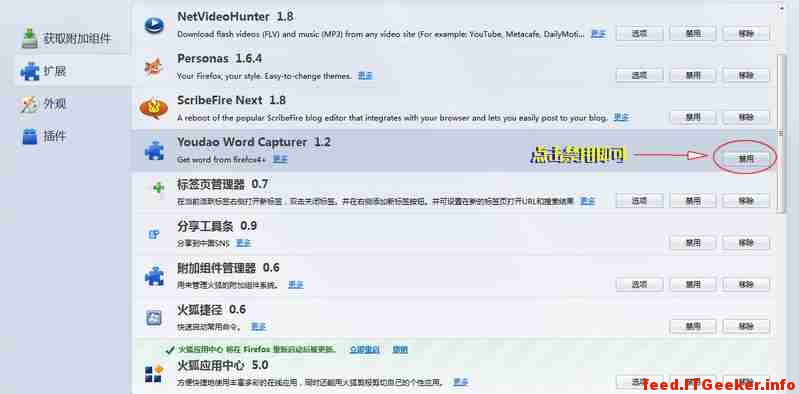
    解决的办法很容易,打开火狐Firefox的“附加组件”中心,选择“扩展” 禁用有道词典的Youdao Word Capturer 扩展,重启浏览器就可解决问题。

    如今Firefox效仿Chrome浏览器更新速度非常之快,如果遇到类似错误提示,基本可能都是组件所引起的,大家可以触类旁通,举一反三也。

  • 直接用 Chrome 扩展来回复 Android 手机上的短信

    有Geeker留言说无法下载此APK,此服务无法在景德镇获取等,但相信很快会有ITGeeker解决这个问题的。

    标题已经说明一切了,没错,Android手机发短信怎么着也比用电脑键盘打字慢,尤其是没有实体键盘的纯触摸屏手机。所以直接用电脑来回手机上的短信最方便了,尤其适合一上班或一回家就开电脑的挨踢人士。方法也很简单:

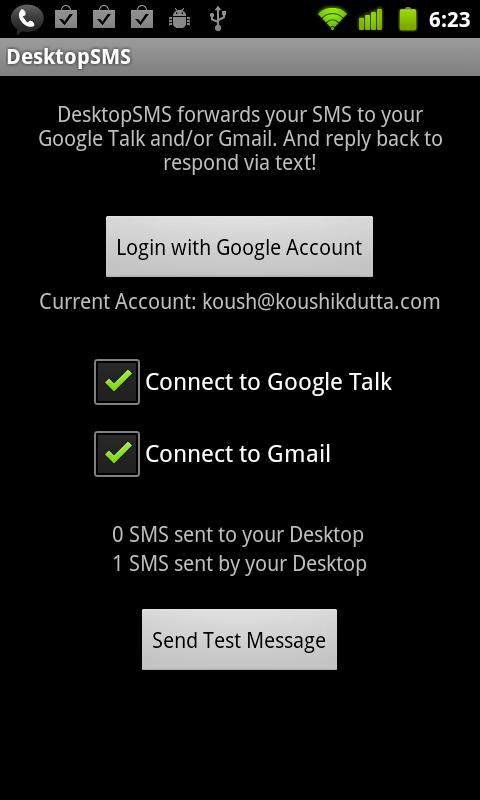
    1. 下载DeskSMS for Android应用,并在自己的Android手机上安装
    2. 下载DeskSMS for Chrome扩展,并在自己的Chrome浏览器上安装
    3. 在手机和浏览器上都登录同一个Google帐户
    4. 同步你的短信
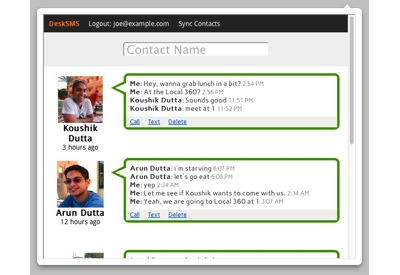
    5. 然后就可以直接在DeskSMS的Chrome扩展窗口里发短信了,当然手机如果接收到短信的话你也可以直接在扩展里看到

    怎么讲呢?你完全可以把自己的手机放到家里,然后带着电脑出门。利用这个Chrome扩展你不会错过任何短信,且可以直接回复短信,就好像随身携带着电话一样。

    另外你发出的短信还可以转发一份到你的Gmail邮件或Gtalk里存档。

    文章转载自:谷奥——探寻谷歌的奥秘 [http://www.guao.hk]
    本文标题:直接用 Chrome 扩展来回复 Android 手机上的短信
    本文地址:http://www.guao.hk/posts/use-chrome-to-send-texts-with-desksms.html
    本文短网址:http://guao.cc/z31

  • 金山装机精灵2.0正式版发布 改名金山重装高手

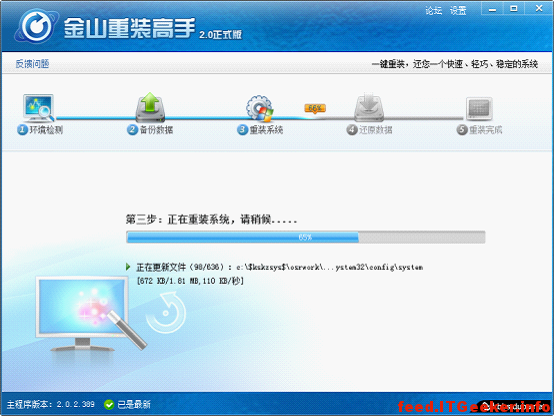
    Windows系统重装软件金山装机精灵2.0正式版近日推出,并更名为更加贴近普通电脑用户的“金山重装高手”。2.0版不仅继续支持快速、安全的Windows XP系统重装,而且增加支持了Windows 7部分版本的重装,软件性能也获得了极大提升,可闪电备份各种个人数据。

    金山网络方面表示,之所以改名为金山重装高手,是为了更突出该软件重装Windows系统的主打功能,而且此名字对普通电脑网民来说更加形象和便于记忆。

    相关调查数据显示,国内半数网民平均每半年到一年内就需要重装一次电脑系统,其中,超过70%的网民不是因为系统崩溃,而是由于中毒等导致系统变慢。金山重装高手正是针对网民的此类需求提供的一款免费、专业、高效的重装工具。

    “汽车不会等到报废才去维修,而是定期会去4S店进行保养,一样的道理,我们每天使用的电脑同样需要保养,而金山重装高手就是电脑的4S店。”金山网络开发工程师表示。

    据悉,金山重装高手操作非常简便,全中文使用界面,只需点击几次鼠标,不需要系统光盘,只要能够联网就能够快速地进行系统重装。利用该工具,Windows XP系统重装大约只需要10几分钟。目前,金山重装高手2.0版已支持Windows 7旗舰版,重装也只需20分钟左右。据悉,Windows 7的其他版本如家庭版和专业版本月也将陆续支持。

    除了操作简便和速度快之外,金山重装高手还有一个非常关键的特性就是,能够闪电式备份所有个人数据,以保证系统重装不丢失任何重要信息,而这此前是很多普通电脑用户普遍担心的问题。

    金山重装高手在Windows重装之前可备份超过180项个人数据,包括电脑内的各类驱动程序、桌面设置、个人文档、IE等各种浏览器搜藏夹、QQ等各种聊天工具的聊天记录、工作邮件等。在系统完成重装之后,鼠标点击“还原数据”即可将数据自动还原,保留个人使用习惯。

    金山重装高手2.0版再次提高了备份数据的效率,通过技术革新,可实现1分钟备份超过10GB的各类个人数据,可大大节省整个系统重装的时间花费。金山重装高手(原金山装机精灵)2.0版支持Windows 7旗舰版快速重装,闪电备份所有个人数据。

    如果你现在就想尝试,那就猛击链接去官方下载吧! http://zj.ijinshan.com/
奇客罗方公众号 奇客罗方小程序 奇客罗方客服 ITGeeker Telegram

网站由ITGeeker技术奇客开发并管理;隶属于GeekerCloud奇客罗方智能科技
Site designed and developed by ITGeekerwhich is a sub-website of GeekerCloud
网站地图 | 沪ICP备2021031434号-4