分类: 技术奇客

  • Python 3通过API给NAS里的电源获取电影字幕[开源小工具]

    Python 3通过API给NAS里的电源获取电影字幕[开源小工具]

    此项目Gitee的开源地址:

    git clone git@gitee.com:itgeeker/python3_grab_subtitle.git

    项目的测试环境

    • 硬件环境:Synology 418play DSM6.2.3群辉系统
    • Python版本: Python3.8.2
    • Python模块:
           json, pathlib, platform, requests, urllib.request

    项目实现的功能

    • !!!会自动删除目录里文件总大小 < 100M的目录
    • 适用于视频文件有单独目录的电影,例如中国高清网下载的影片
    • 搜索电影名称依据目录名称来进行,不是视频文件名

    群辉Synology NAS需要引入的Python3模块

    import json
    #python3.4版本之后才支持pathlib
    from pathlib import Path
    from sys import platform
    import requests
    import urllib.request
    • 如果你碰到Synology群辉NAS Python3没有PIP

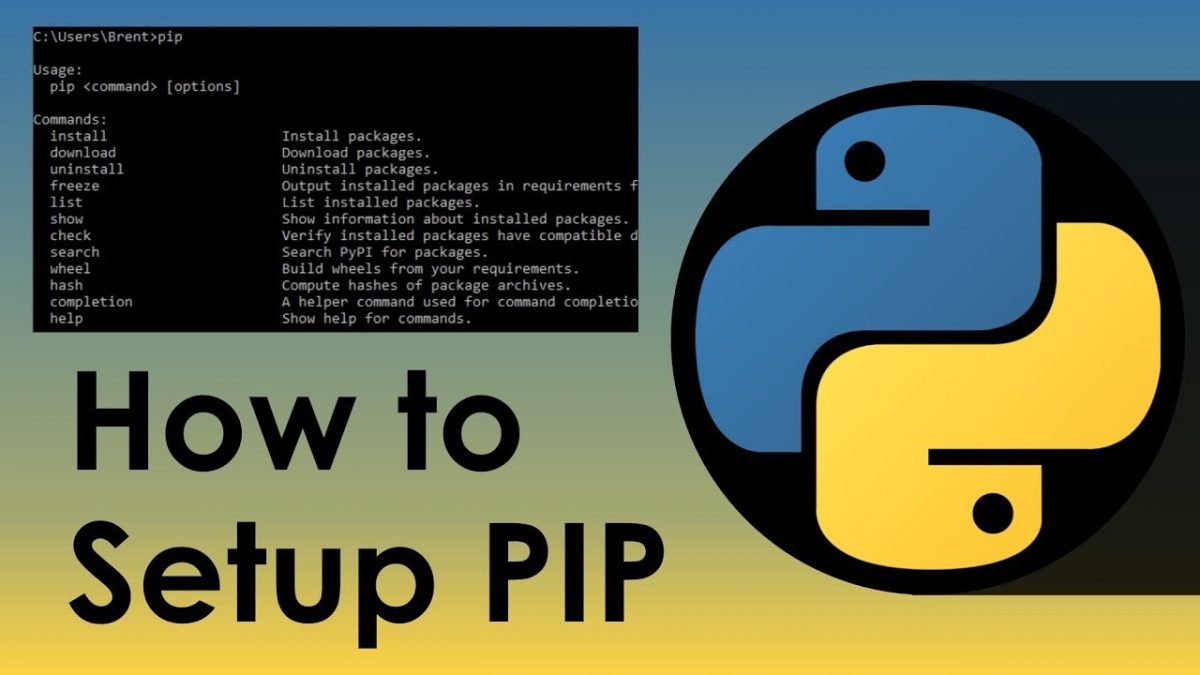
    Synology群辉NAS Python3如何安装PIP

    使用pathlib获取或设定NAS电影的目录

    def get_root_dir():
        root_dir = ''
        if platform == "linux" or platform == "linux2":
            print('linux')
            root_dir = Path('/volume1/video/film_new')
        elif platform == "darwin":
            print('OS X')
        elif platform == "win32":
            print('# Windows...')
            # root_dir = Path(r'D:\test')
            root_dir = Path(r'\\YOUR_NAS\video', 'film_new')
        return root_dir
    if __name__ == '__main__':
        root_dir = get_root_dir()
        print(root_dir)

    这里要注意的是,如果你在自己电脑上用win10来调试的时候,NAS的局域网路径的写法是:root_dir = Path(r’\\YOUR_NAS\video’, ‘film_new’)

    by itgeeker.net

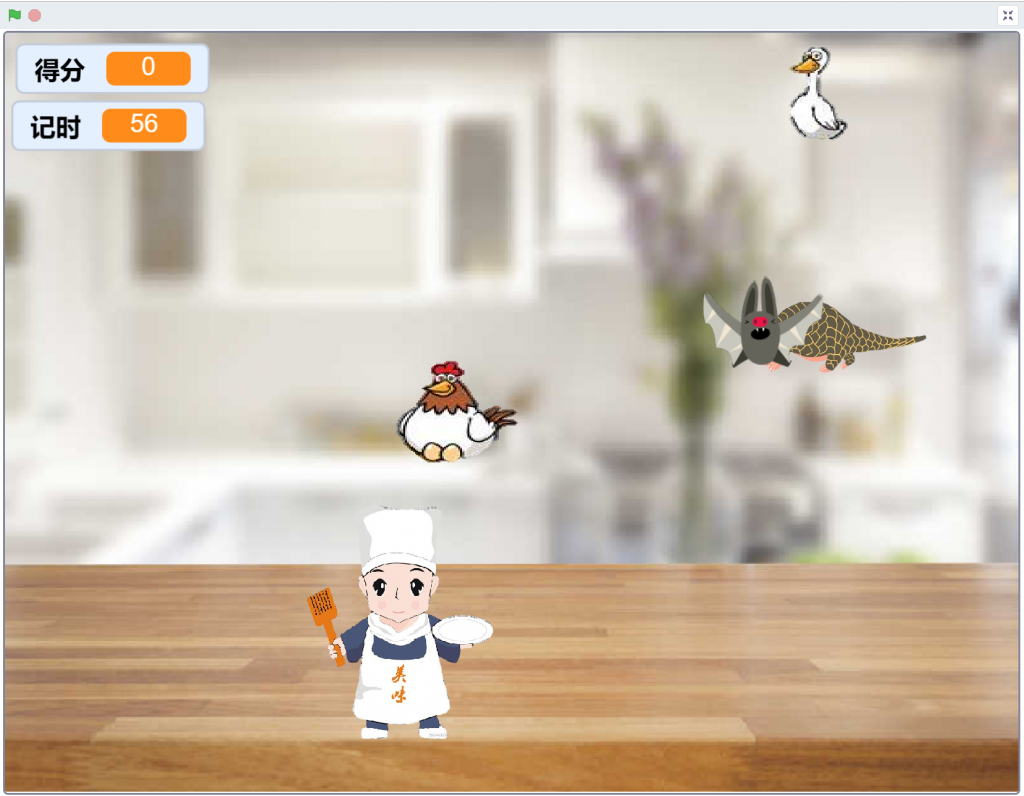
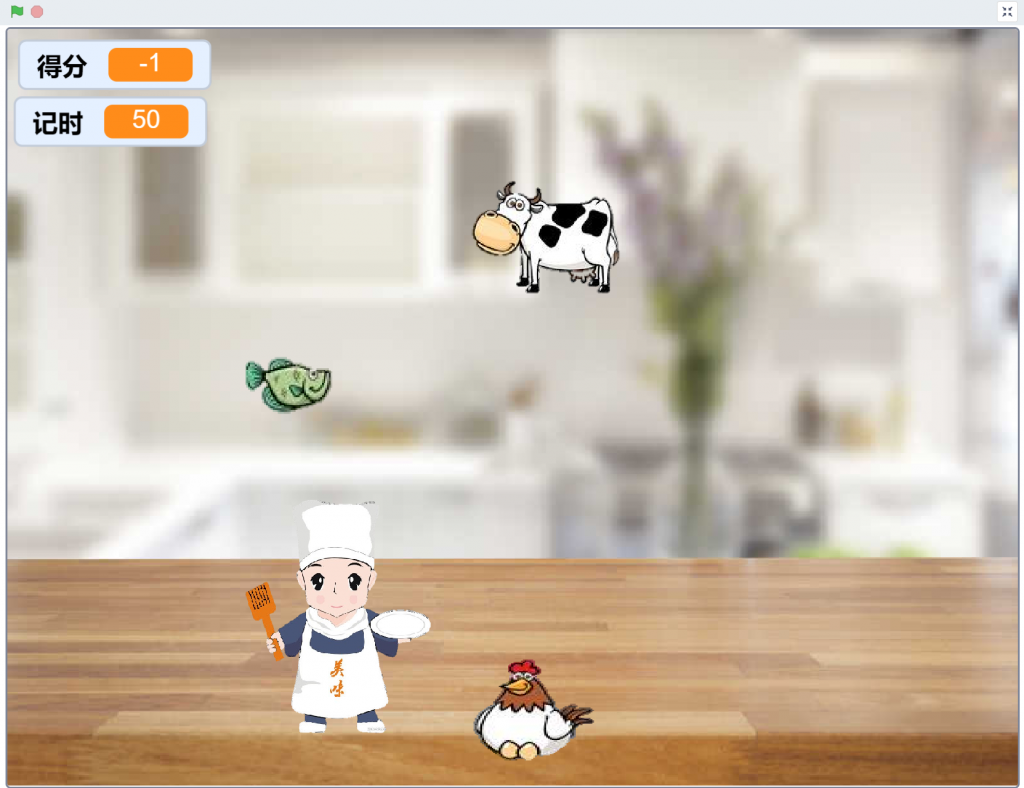
  • 女儿的抗疫项目第二弹 基于Scratch3.0的新冠肺炎知识游戏

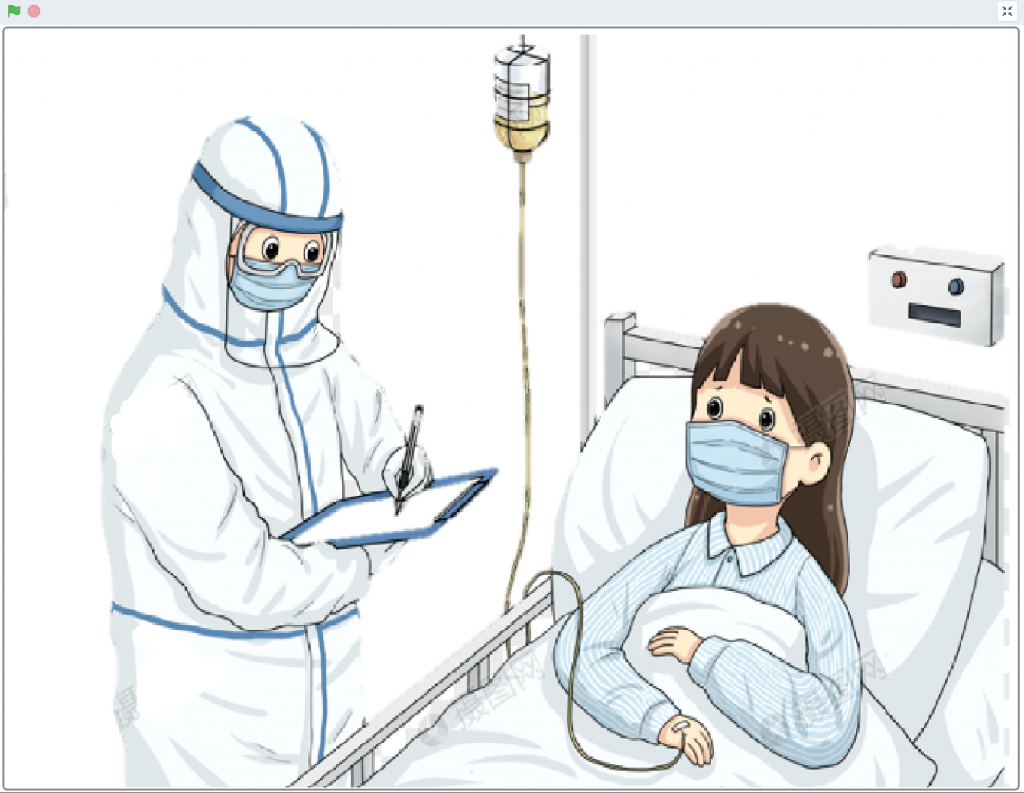
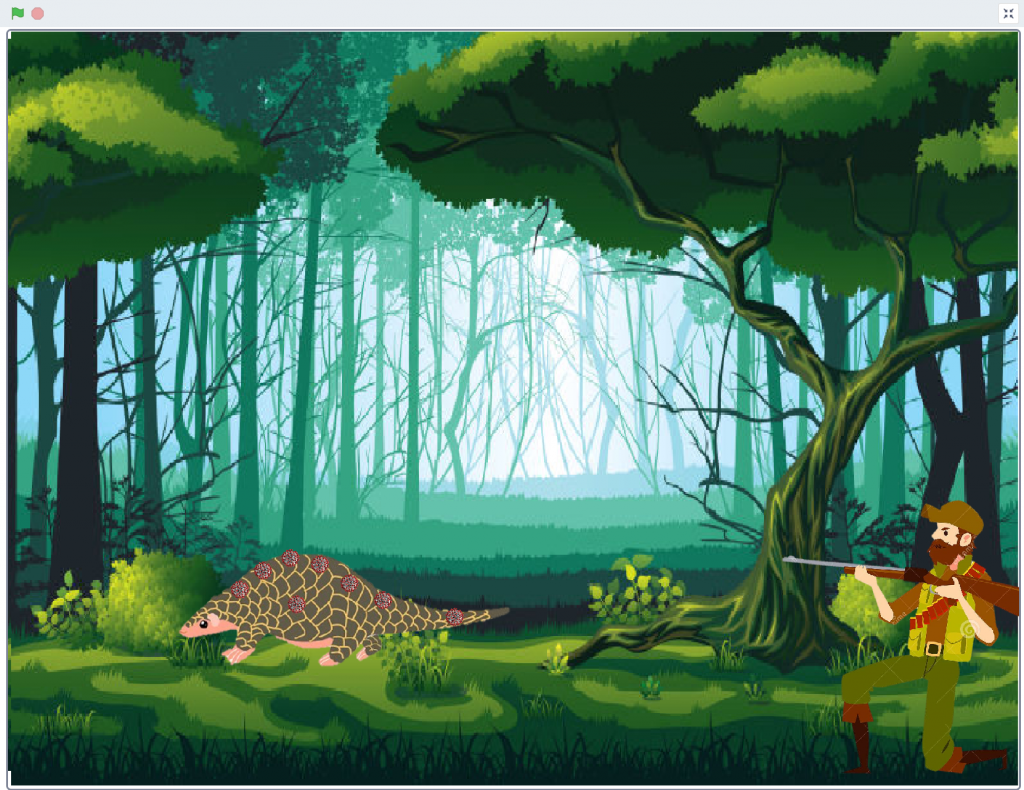
    女儿的抗疫项目第二弹 基于Scratch3.0的新冠肺炎知识游戏

    是基于畅学编程( https://class.istemedu.com/ )网页版Scratch3.0来完成的,如果你有树莓派安装了Raspbian Full Desk版本,也可以用自带的Scratch3.0来打开。

    女儿基本上比较独立的完成了编程的过程,查找图片及素材的下载等等。当然有些方面还是给予了一些指导,比如如何去除图片的背景,还有配音默认是wav格式太大无法保存,需要压缩成mp3,甚至需要降低音质来满足游戏背景音乐的需要等,噢,还有一点点的录音。

    让我们来欣赏一下小宝贝的杰作吧!

    (基于b站的iframe嵌入)

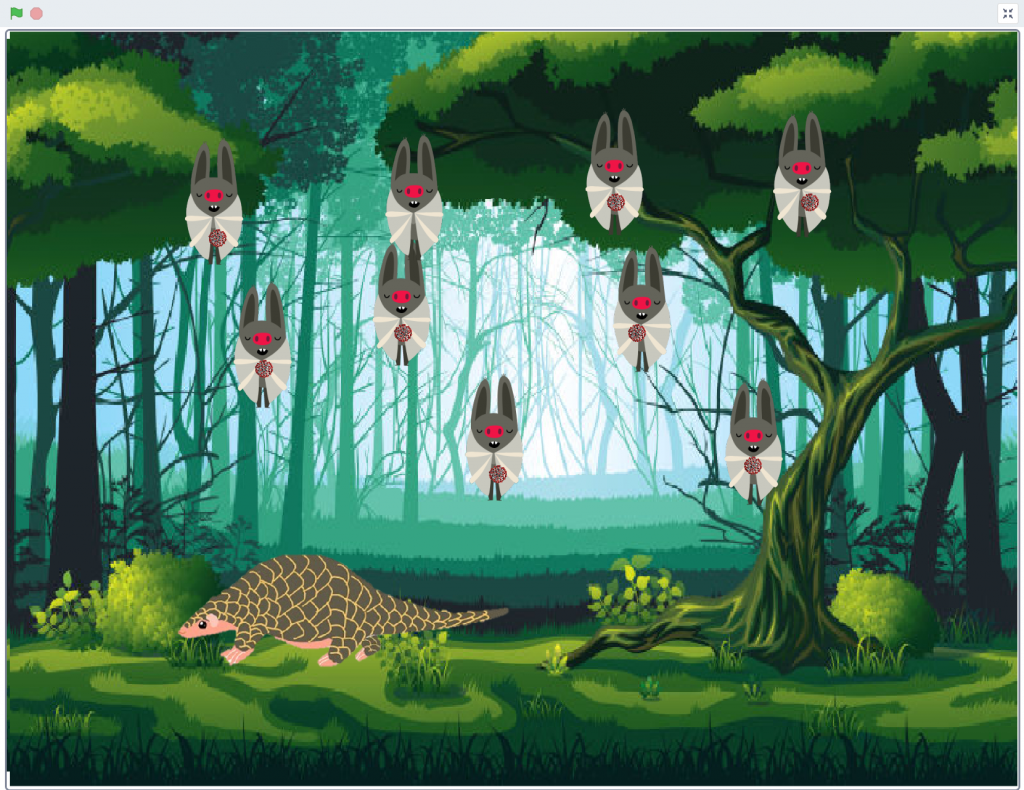
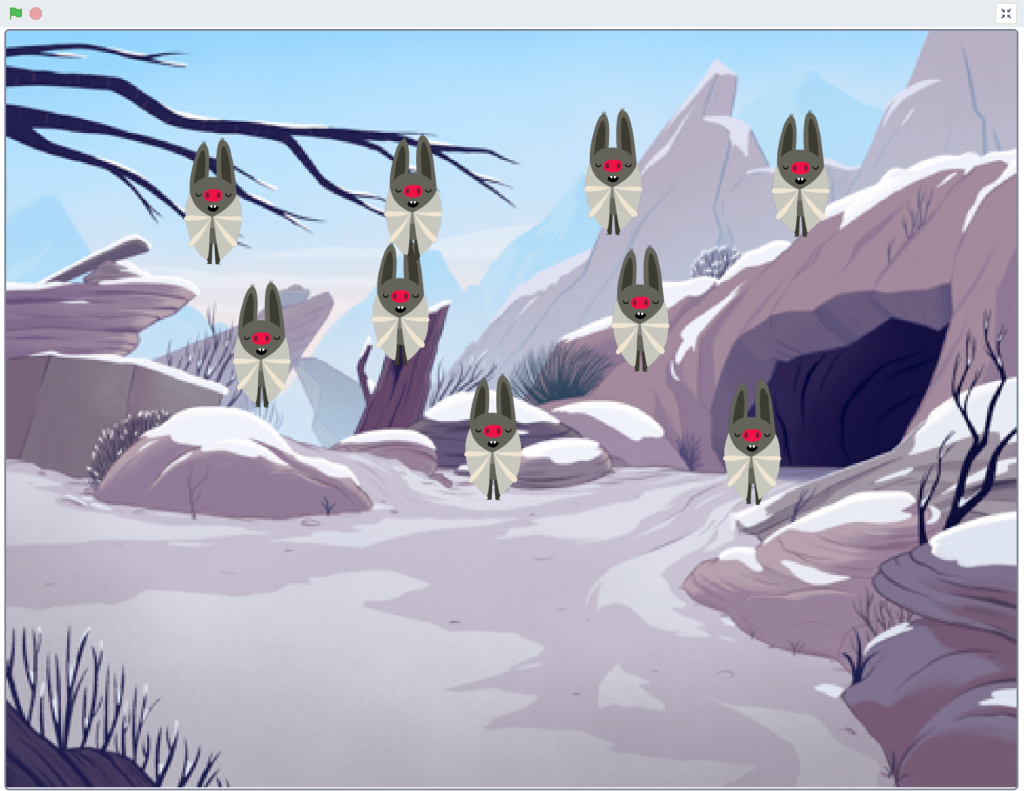
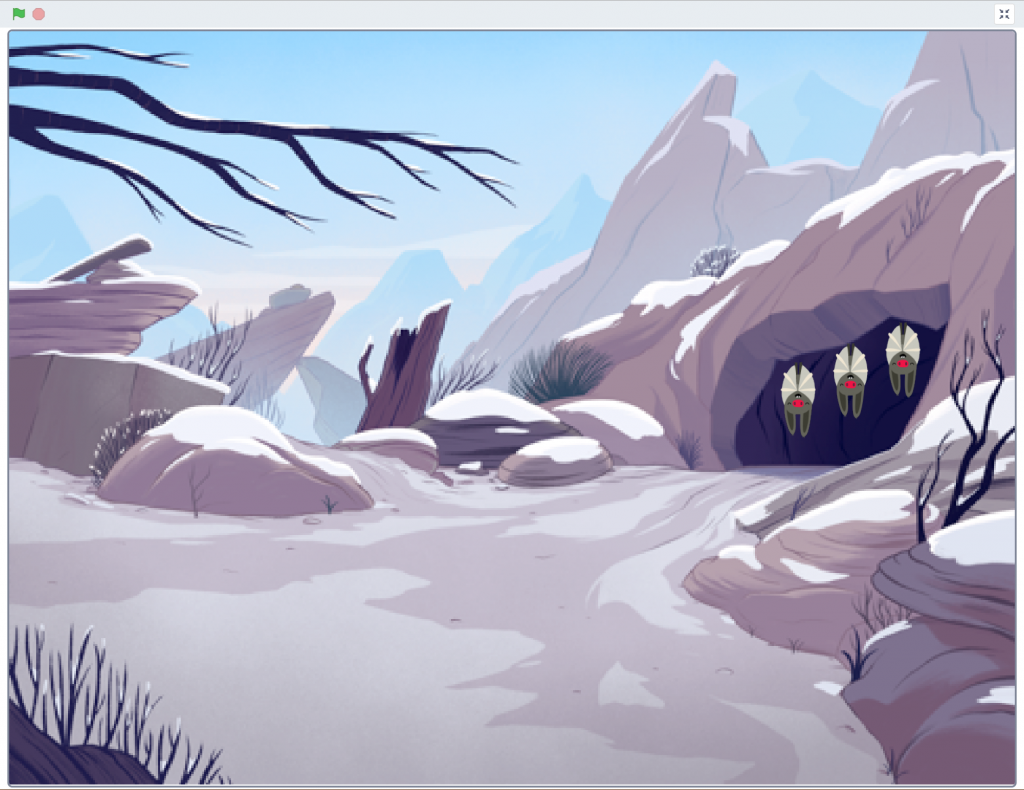
    来点截图预览一下吧

    (基于Youtube的iframe嵌入) https://youtu.be/lBNEMitMqR4

  • python模块管理 pip临时使用及永久镜像配置

    python模块管理 pip临时使用及永久镜像配置

    pip安装依赖包速度很慢,此时您可能需要使用国内镜像来加速,特别是配置Home Assistant时,可能就是因为无法获取依赖包而配置失败。

    pip临时使用镜像安装python依赖包

    可以在使用pip的时候,加上参数-i和镜像地址,如果讨厌安全提示,添加 –trusted-host. 例如临时使用清华镜像安装python模块:

    pip install -i https://pypi.tuna.tsinghua.edu.cn/simple pandas --trusted-host tuna.tsinghua.edu.cn

    pip永久使用镜像安装python依赖包

    首先查看当前用户是否有pip配置文件:

    cat ~/.pip/pip.conf

    Windows的pip配置文件位于:

    %HOME%\pip\pip.ini

    by ITGeeker

    如果没有该文件,手动创建一个

    mkdir -p ~/.pip
    vi ~/.pip/pip.conf

    如果想使用阿里云镜像,请添加:

    [global]
    index-url = https://mirrors.aliyun.com/pypi/simple
    [install]
    trusted-host = mirrors.aliyun.com

    注意:新版ubuntu要求使用https源

    by ITGeeker

    如果你有root权限,那么就全局更改吧:

    echo -e "
    [global]
    index-url = https://mirrors.aliyun.com/pypi/simple
    [install]
    trusted-host = mirrors.aliyun.com
    extra-index-url=https://www.piwheels.org/simple">/etc/pip.conf
    cat /etc/pip.conf

    国内常用pip镜像包括:

    1. 阿里云 http://mirrors.aliyun.com/pypi/simple/
    2. 豆瓣http://pypi.douban.com/simple/
    3. 清华大学 https://pypi.tuna.tsinghua.edu.cn/simple/
    4. 中国科学技术大学 http://pypi.mirrors.ustc.edu.cn/simple/
    5. 华中科技大学http://pypi.hustunique.com/
  • Mate 30 Pro成功安装GMS的三两事

    Mate 30 Pro成功安装GMS的三两事

    参考文章: How to install Google apps on the Huawei Mate 30 Pro 有条件的可以直接看视频: https://youtu.be/zn1pH-O3p00

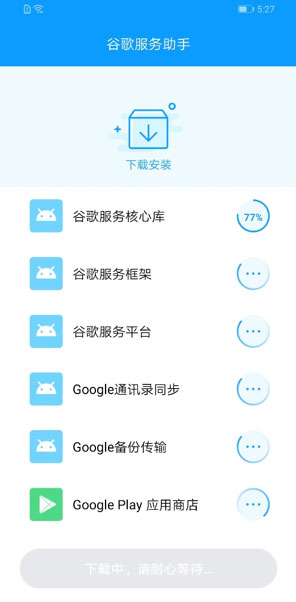
    需要工具:谷歌服务助手 在手机端打开,点击下载的app-release.apk进行安装,选择运行存储权限后开始下载。

    Attention

    多试几次,幸亏有下载续传功能,核心库我试了不下10次,花了将近10分钟吧,终于下完,其他的倒是很顺利,很快就完成。中间尝试过翻越,似乎不翻越更顺利。


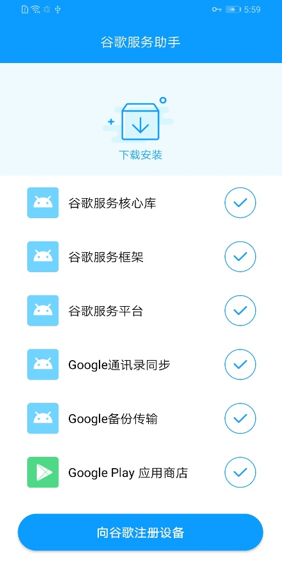
    第一坑:正完成下载后,就会自动安装,安装好就会出现“向谷歌注册设备”,这一步请略过,我试了很多遍都无法成功,不用浪费时间,因为不影响使用。会一直显示”正在注册设备至谷歌服务”,知道失败叫你重试。

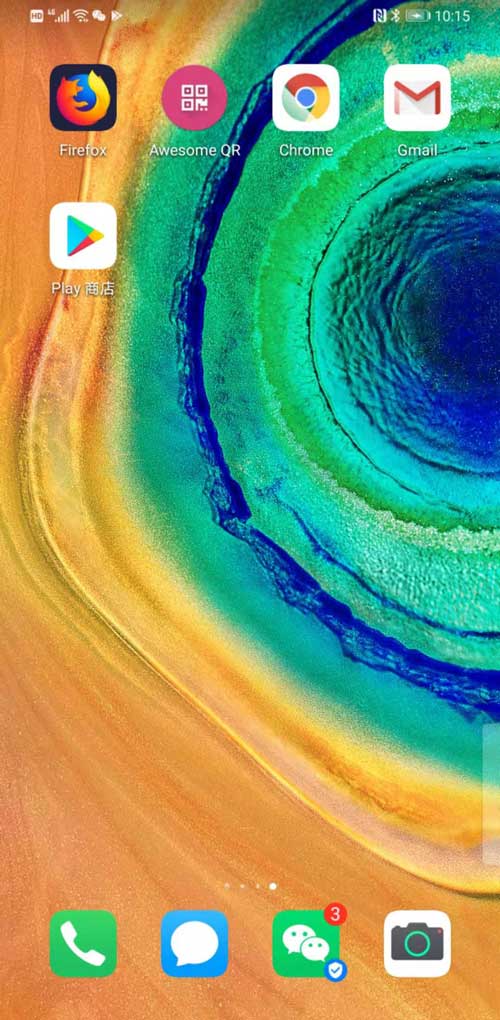
    第二坑:现在你可以看到“Play 商店”已经被安装,点击之后会一直显示正在验证之类的信息,一直会失败,翻越了也一样。重要:此处需重启设备,再点击 “Play 商店”Sign In就会成功,当然需要提前翻越。

    提示:

    在你安装了 “Play 商店” 之后,你可以去github去下载ss release新版本安装,否则提示没有GMS无法使用。去官网下载outline是可以直接使用,但没啥配置可选项;最方便的还是在电脑的小飞机上选择“允许其他设备连入“,然后再手机wifi选择代理来配置最简便,前提你的电脑有小飞机。

    外媒提示,使用完谷歌服务助手后,应该选择卸载,没必要让它运行

    1. 首先到-设置-安全-更多安全设置-设备管理器-谷歌服务助手,选择“解除激活”。当时技术奇客ITGeeker没有成功,提示:由于另一个应用正在显示这些选项之上,设置无法回应您的操作,然后也无法卸载。
    2. 原因: 安卓安全机制规定,当其他窗口覆盖了设备管理授权界面时,点击激活/解除激活按钮不响应操作,并弹出提示。
      注:开启悬浮导航、备忘录速记功能也会导致此故障。 我的原因就是开启了备忘录速记功能,关闭后成功解除激活,然后直接点击卸载应用就搞定了。
  • 2019我的游乐工作平台6.18升级记

    2019我的游乐工作平台6.18升级记

    之前,技术奇客发布过一篇 2019我的游乐工作平台 多桌面双显示器使用,当中有提到还在使用10年前的配置升级后还在使用的电脑,虽然的确还算顺畅,但到每天下午就会开始变慢,可能原因可能是下午SSD温度高了,所以速度变慢了。以32G内存来说,没有理由是因为内存吃紧,而且从Windows10自带的性能能来看,CPU,内存,硬盘,网络资源都是够的,所以想想应该是机器温度高了引起的。

    另外从每次打开文件浏览器的速度也发现读取和存储的速度明显下降。SSD硬盘用的三星非Pro版本,也就是非MLC芯片( EVO 使用的是 3D TLC 技术,PRO 使用的是 2D MLC 技术),等缓存区满了,速度可能就更慢了。而且使用的SATA接口速度也跟不上NVMe接口的速度了。

    虽然加了PCI-E的卡,插了NVMe PCI-e转接卡,装了NVMe的固态硬盘,但是华硕主板P8Z77-V LK的BIOS不支持从NVMe接口启动,网上有方法,但折腾这个有些太复杂;二来主板的PCI-E说是支持3.0,但转接卡只能到1.1或者2.0,而且热重启后硬盘就会找不到(没找到原因,但确实有这个问题)。

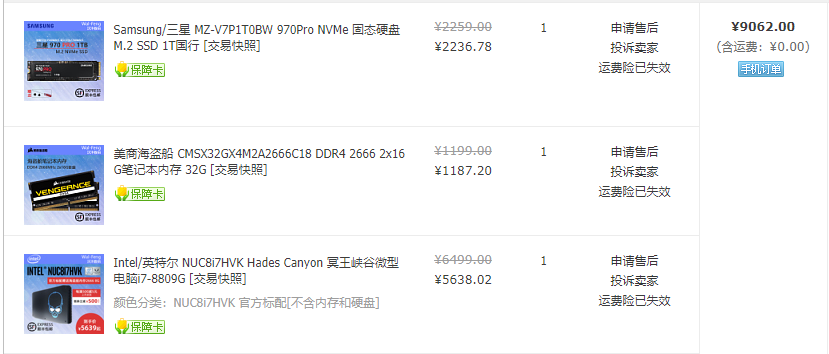
    6.18活动来袭,这次买了个微型超强电脑,预计能用个5年吧。硬盘最贵,直接用了MLC Pro版本的,2236块多大洋,期待这样不用为缓存写满了而被降速而担心了。主机就是Intel NUC8i7HVK,就是有个酷酷的骷髅头的冥王峡谷最高配。其实用下来和华为Matebook X Pro 2018款速度差不多,当然可能玩游戏时应该显卡会更强大些。但是显卡也只能达到古墓丽影10的最低要求。办公来说还不错呢。

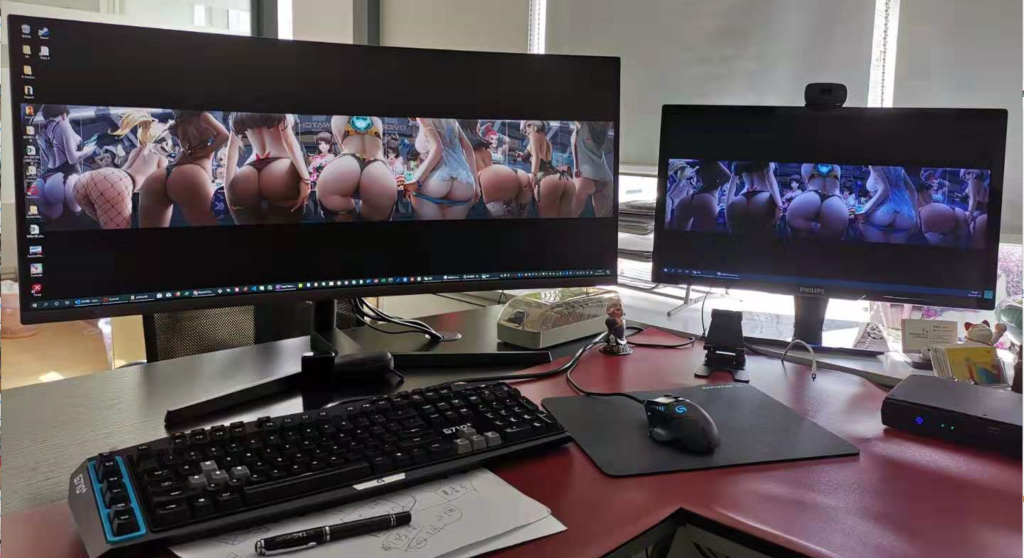
    显示器: 三星(SAMSUNG)34英寸21:9超宽屏 1800R曲面 WQHD高分辨率 爱眼 HDMI/DP接口 可升降电脑显示器C34H890WJC 3100元

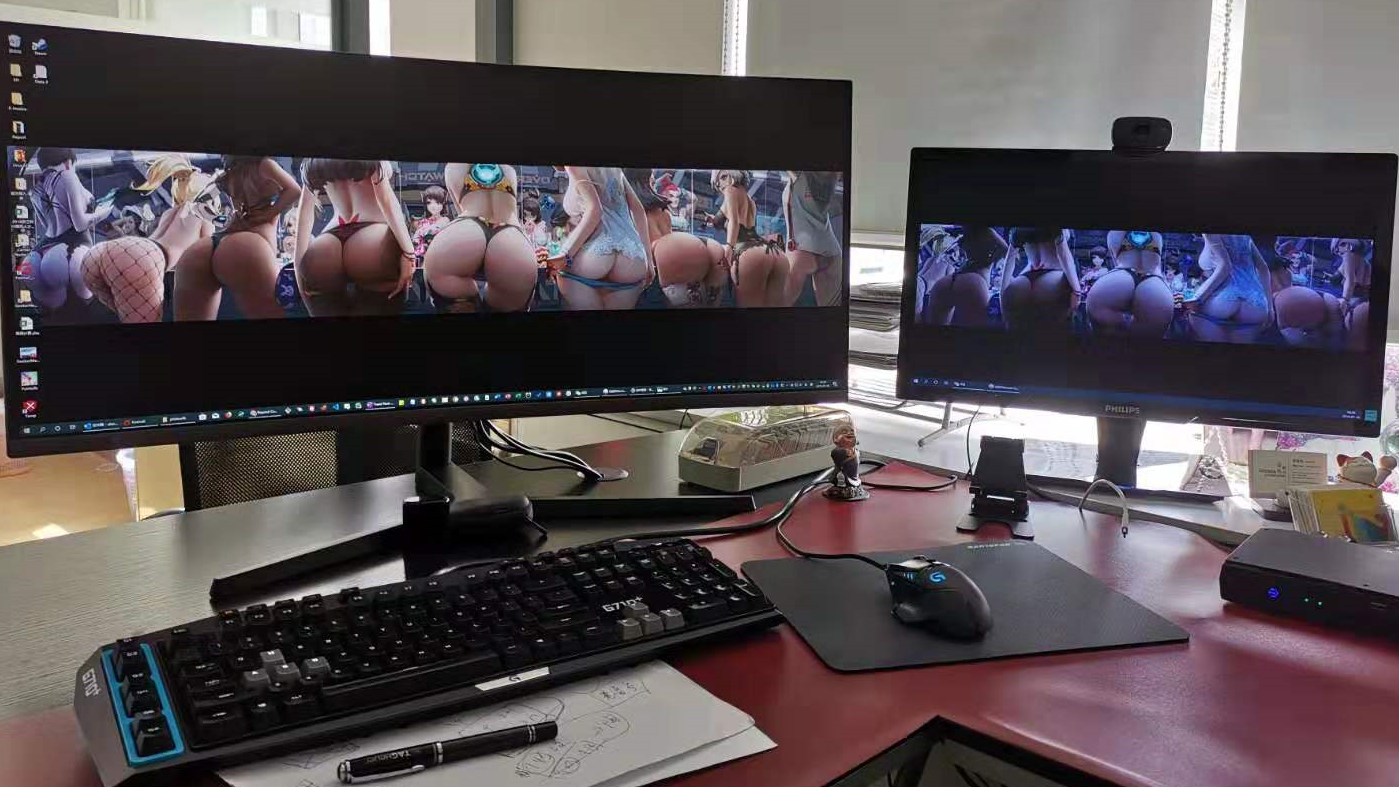
    屁股的数量决定了显示器的视觉冲击。为了买这个显示器,ITGeeker还专门去了趟电脑城体验才决定买的,因为选择4K或者这种带鱼屏有些犹豫。去了多年未曾到访的电脑城,除了年轻人都换成了中老年皮条客,买家用商用PC的都换成了ROG之类的游戏电脑,让人印象深刻的就是已经有不少47寸的带鱼屏摆出来了,所以上个34寸应该是当下必须的。没选择4K屏还是觉得没有宽广的看着更震撼。

    这会用VSC可以四个文档并排一起看了 ,键盘设个左右分屏快捷键,直接可以当两个屏幕使用的感觉,还更加方便,在接了一个22寸来查看输出信息,还是比之前的强了不少。

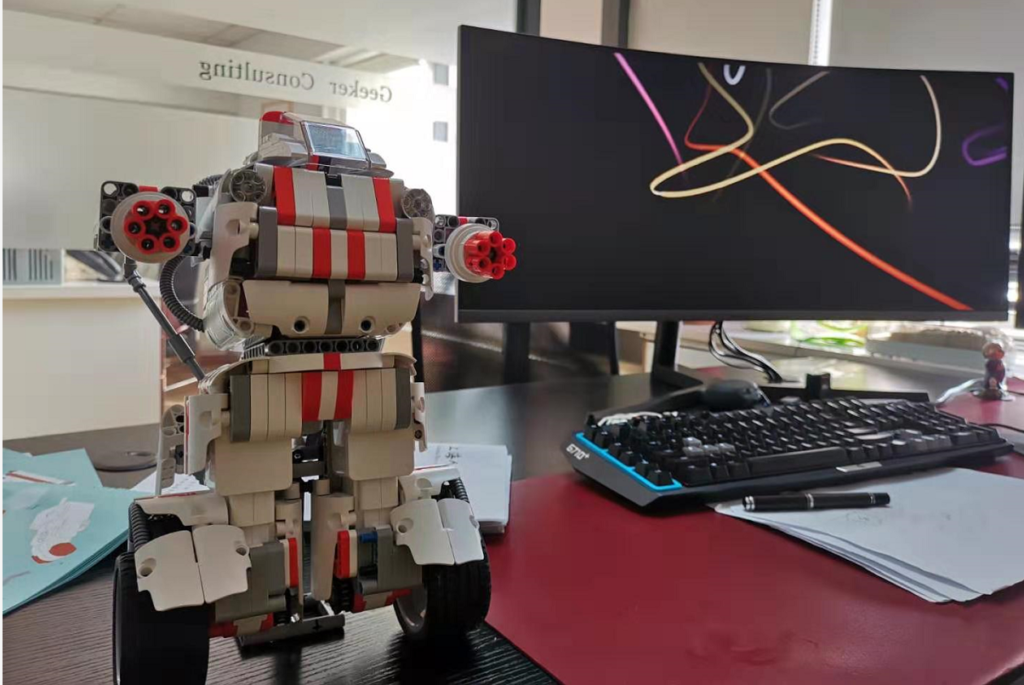
    再来一张和女儿一起搭建完成的米兔机器人合影,主要是女儿自己完成大部分1000多个零部件的组装,我在关键点给与一些指导。

  • 2019我的游乐工作平台 多桌面双显示器使用

    2019我的游乐工作平台 多桌面双显示器使用

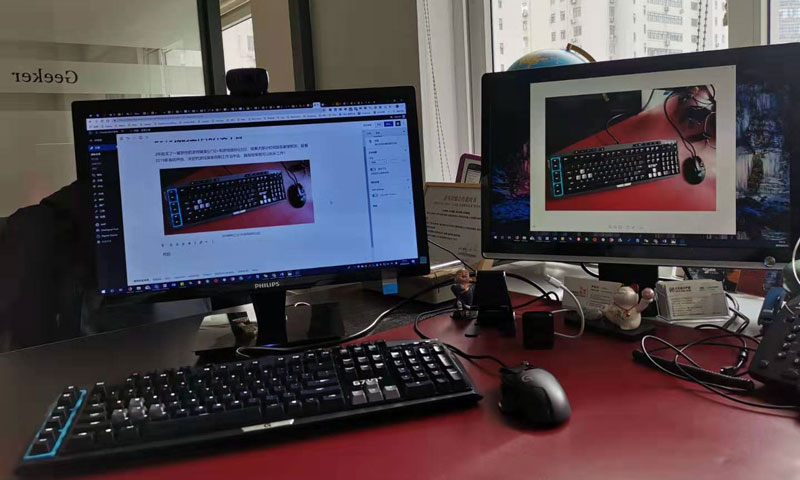
    2年前买了一套罗技的游戏键盘G710+和游戏鼠标G502,结果大部分时间放在家里积灰,趁着2019新春的开始,决定把游戏装备用到工作当中去,提高效率又可以玩乐工作!

    游戏键盘G710+和游戏鼠标G502

    然后把家里的显示器也放到了公司,发现三星的这个显示屏竟然是2007年买的,现在还老当益壮呀。

    当然还包括家里的酷冷至尊大机箱。虽然硬件都不是新品了,但当年(2007)配的的i7200 CPU+32G内存,再把HIS 7850显卡也装上,用了SSD硬盘,支持两个显示器,运行4个桌面还是相当顺畅的。当然不是用来玩游戏,用来工作和写写代码。

    关键还是看软件,分享一下软件的使用感受。

    by ITGeeker

    ITGeeker多桌面多屏幕使用经验分享

    桌面1

    办公桌面

    第一屏

    第二屏

    Chrome浏览器,平常工作的Outlook, Word等。

    微信QQ等聊天工具

    桌面2

    代码桌面

    第一屏

    第二屏

    VSCode编码

    FTPZilla, Beyond Compare

    桌面3

    调试桌面

    第一屏

    第二屏

    Xshell, WSL-Ubuntu

    Firefox

    桌面4

    预览桌面

    第一屏

    第二屏

    Chrome浏览器

    Photoshop

    可编程的游戏键盘和鼠标

    首先4个虚拟桌面的分类用处,加上2个显示器,相当于8个桌面,要想使用高效,还是离不开可编程游戏键盘和鼠标的配合。罗技自带的键盘G710+配备6个编程按键,3组内置模式,每组6个编程文件,共有108个组合。当然全用这些也很难记住,在使用过程当中可以慢慢根据习惯添加。

    罗技G710+的6个编程文件可以针对不同应用可以自动切换不同的6组功能键,是非常棒的组合。原本是针对不同游戏,不同快捷键,但用到办公室一样非常有用。比如在Chrome时和VSCode时让不同按键有不同的功能。

    罗技G502鼠标12个按键,三组板载配置文件,共有36个功能,出去常用的左右键之类,还是有相当多的配置可使用。用来切换虚拟桌面,关闭窗口等非常高效。

    AutoHotkey加持

    虽然键盘鼠标自带编程功能,但复杂的按键和常用的一些git组合,可以用AutoHotkey生成可执行文件,提高效率,可以进一步减少使用键盘的次数。有关AutoHotkey的使用方法就不多说了。例如桌面增加关闭切换,还有git的组合pull和push。比如这是ITGeeker使用的几个AutoHotkey可执行文件,可以附加到任务栏。

    AutoHotkey固定到任务栏图标

    Quicker快捷面板

    官方网站https://getquicker.net/,今年刚开始使用,觉得功能强大。可以进一步增强鼠标和键盘的编程功能,比如一键clone git的项目,甚至可以添加自定义参数,例如:–depth=1,这样就不用把参考项目全部clone下来了。还可以给自己定义一些常用组合,例如让Everything搜索当前文件浏览器目录里是否有粘贴板里的内容等。这是ITGeeker分享的Everything搜索扩展功能

    Win10的虚拟桌面,还欠缺一个显示桌面号的功能,如果桌面太多有时候就会记不得当前在哪个桌面了。如果要是每个桌面能用不同的背景图片那就更棒了。

    另外LinkedIn在3月1日就要关闭IFTTT的同步了,难道这就是微软收购后的第一步封闭行动吗?

    以后ITGeeker的文章就无法自动同步到LinkedIn与大家分享了,欢迎大家访问https://www.itgeeker.net进行订阅分享。

    输入验证码查看隐藏内容:

    扫描二维码关注本站微信公众号 奇客顾问
    或者在微信里搜索 奇客顾问
    回复 短代码 获取验证码
    weixin
奇客罗方公众号 奇客罗方小程序 奇客罗方客服 ITGeeker Telegram

网站由ITGeeker技术奇客开发并管理;隶属于GeekerCloud奇客罗方智能科技
Site designed and developed by ITGeekerwhich is a sub-website of GeekerCloud
网站地图 | 沪ICP备2021031434号-4