出门一趟真不容易,积累了一些经验分享给大家,希望对有些人有所帮助,少踩坑。
如果你的车长时间没启动,那么极有可能现在已经无法启动了,甚至和我一样,连车门都打不开了。
上海现在找电瓶搭电启动,基本400元一次,也有要价650元一次的,毕竟封控期间不好流动,当然乱象也丛生。
特别提醒:如果你的电瓶是AGM自停启的,搭电启动后一定要让爱车挂空挡怠速个几个小时,让它多充点电,否则一熄火你就会后悔莫及。就像我开了40分钟的车,还是亏电,只好又叫了一次搭电的。
如果你的电瓶已经老旧,我建议还是直接换个新的吧,但估计现在让他们送过来价格也是很高啊。
所以如果趁着你的车还能点火启动,赶紧时不时的去点个火,让车挂P档或者N档,来个10分钟半个小时,给电瓶充充电。比如有安吉星的就可以远程启动了,不过我本来就有安吉星,但没有重视亏电问题。
今天去了一个园区,保安告诉我,封控前有很多车主把钥匙给了他们,让他们帮忙时不时的把车启动一下,这都是有远见的车主👍
分类: 技术奇客
-
疫情期间汽车没电无法启动怎么办?
-
Odoo15大大简约了引入JS和CSS文件方法
例如odoo13当中,我们要引入自己的CSS文件,需要创建一个 geekermaster_asset.xml文件,加入类似以下代码:
<?xml version="1.0" encoding="utf-8"?> <odoo> <data> <!-- talent css --> <template id="assets_backend" name="geekermaster_assets" inherit_id="web.assets_backend"> <xpath expr="." position="inside"> <link type="text/css" href="/geekermaster_addons/static/src/css/style.css" rel="stylesheet"/> </xpath> </template> </data> </odoo>然后在manifest.py文件的data中引入该xml文件:
    'data': [
        'views/geekermaster_asset.xml',
],
如今odoo15已经不支持这种引入方式,如果还采用这种方式,安装的时候会报错。
Odoo15引入CSS的正确姿势
只要在 manifest.py文件添加以下代码即可,是不是方便了不少:
'assets': { 'web.assets_backend': [ 'geekermaster_addons/static/src/css/style.css', ], 'web.assets_qweb': [ ], }, -

升级到IntelliJ IDEA Pycharm 2021.3 修改正确的pycharm64.exe.vmoptions还是没法启动的原因
这种现象主要发生在之前通过修改pycharm64.exe.vmoptions破解过Pycharm,然后通过升级Pycharm,采用新的jar来破解,结果不管怎么修改的bin目录下的pycharm64.exe.vmoptions来加载jar就是无法成功破解,甚至无法启动Pycharm,就是点击运行Pycharm之后没启动无任何反应。这里以Pycharm 2021.3版本为例,其他的同系列IDE应该雷同。
Pycharm pycharm64.exe.vmoptions启动调试大法
运行CMD,到pycharm.bat的目录,通常是:
cd C:\Program Files\JetBrains\PyCharm 2021.3\bin pycharm.bat此时在终端你会看到运行后的log,如果你看到类似“系统找不到指定的文件”的提示,说明配置文件有错。最后启动会失败,还会有类似:
java.lang.instrument ASSERTION FAILED ***: "result" with message agent load/premain call failed at ./src/java.instrument/share/native/libinstrument/JPLISAgent.c line: 422fatal error in native method: processing of -javaagent failed, processjavastart failed这就说明 javaagent运行路径有问题,但是如果你非常明确文件路径是对的,不管是双斜杠和单斜杠都试过了,还是不行。
-javaagent:C:\\pycharm_active\\Activation2099\\FineAgent.jar
-javaagent:C:\pycharm_active\Activation2099\FineAgent.jar
那你就要检查一下另一个pycharm64.exe.vmoptions的文件了,ITGeeker技术奇客发现有两个文件,他们分别是:
C:\Program Files\JetBrains\PyCharm 2021.3\bin\pycharm64.exe.vmoptions这也是网上大部分破解教程提到的路径,其实还有另外一个路径:
by itgeeker.netC:\Users\%USERNAME%\AppData\Roaming\JetBrains\PyCharm2021.3\pycharm64.exe.vmoptions查看一下这两个文件的 -javaagent 路径吧,删除错误的应该能帮你解决问题。
ITGeeker技术奇客还发现如果两个文件都加载同样的 -javaagent 文件,使用pycharm.bat运行输出发现会被加载两遍。所以只要一个正确的 -javaagent 的路径就可以了。
Pycharm破解开源原始地址
国内的很多需要关注公众号的破解jar还是夹带了些私货的,在此附上Github大神开源的破解源:
https://github.com/ja-netfilter/ja-netfilter -
国内PIP安装加速 临时和永久设置镜像的方法
永久加速PIP安装速度
mkdir ~/.pip
echo -e "\n[global]\ntimeout = 6000\nindex-url = https://pypi.tuna.tsinghua.edu.cn/simple\n[install]\ntrusted-host = pypi.tuna.tsinghua.edu.cn\n#extra-index-url=https://www.piwheels.org/simple">~/.pip/pip.conf
验证一下
cat ~/.pip/pip.conf临时加速PIP安装速度
pip install email_validator pdfkit pdfminer -i https://pypi.tuna.tsinghua.edu.cn/simple --trusted-host tuna.tsinghua.edu.cn -
Odoo邮箱配置的几个逻辑 使用最简单的配置方式
ITGeeker本次实践的Odoo版本是V13.0,但估计相近的前后Odoo8, Odoo9,Odoo10, Odoo11, Odoo2, Odoo14,Odoo15都应该试用。
如果删除Odoo参数的mail.bounce.alias,发送邮件默认就为postmaster-odoo@abc.com, 否则发送邮箱地址类似:
bounce+??????
官方解析:
If “mail.bounce.alias” is not set it defaults to “postmaster-odoo”.
If “mail.catchall.domain” is not set, return None.
当删除mail.bounce.alias时,如果配置管理员的res.partner邮箱和发件服务器的一直,可替换postmaster-odoo@abc.com
当此两项都删除时,会自动获取公司的邮箱
by itgeeker.net总结Odoo邮箱配置的方法:
1. 修改源码ir_mail_server.py或安装第三方addons
源码文件路径,odoo13大概在530行,其他版本搜索一下文件:/odoo/addons/base/models/ir_mail_server.py的smtp_from = from_rfc2822[-1]
将此行改为你自己的发件箱,比如smtp_from = ‘demo@YOUR_DOMAIN.com’即可。
缺点:不喜欢改源代码的有点纠结,用其它的addon来更改有觉得改的太多。并不都适合。
2. 不修改源码,技巧性配置Odoo发件箱
需要修改参数–>系统参数
- mail.bounce.alias 删除
- mail.catchall.domain YOUR_DOMAIN.com
- mail.catchall.alias catchall
修改管理员对应的联系人邮箱,也就是res.partner对象里的
邮箱地址要和你的发送邮件服务器里登入的邮箱一致
邮件发送服务器配置
此处地址和上一项的邮箱地址必需一致
3. 不修改源码,最简便配置Odoo发件箱
参数–>系统参数 :
只保留mail.catchall.alias catchall-用于以后配置收件用。删除 mail.catchall.alias和 mail.catchall.domain,也不要在常规配置里设置外部邮件服务器的域名(这个和mail.catchall.domain一回事)
修改公司里的邮箱地址(res.company)
要和你的发送邮件服务器里登入的邮箱一致
邮件发送服务器配置
此处地址和上一项的邮箱地址必需一致
4. 最省事配置Odoo发件箱的方法
找一个支持bounce的邮箱服务商, 据说阿里付费的企业邮箱和Gmail是支持的
-
2021年游乐工作平台直接上了三显示器
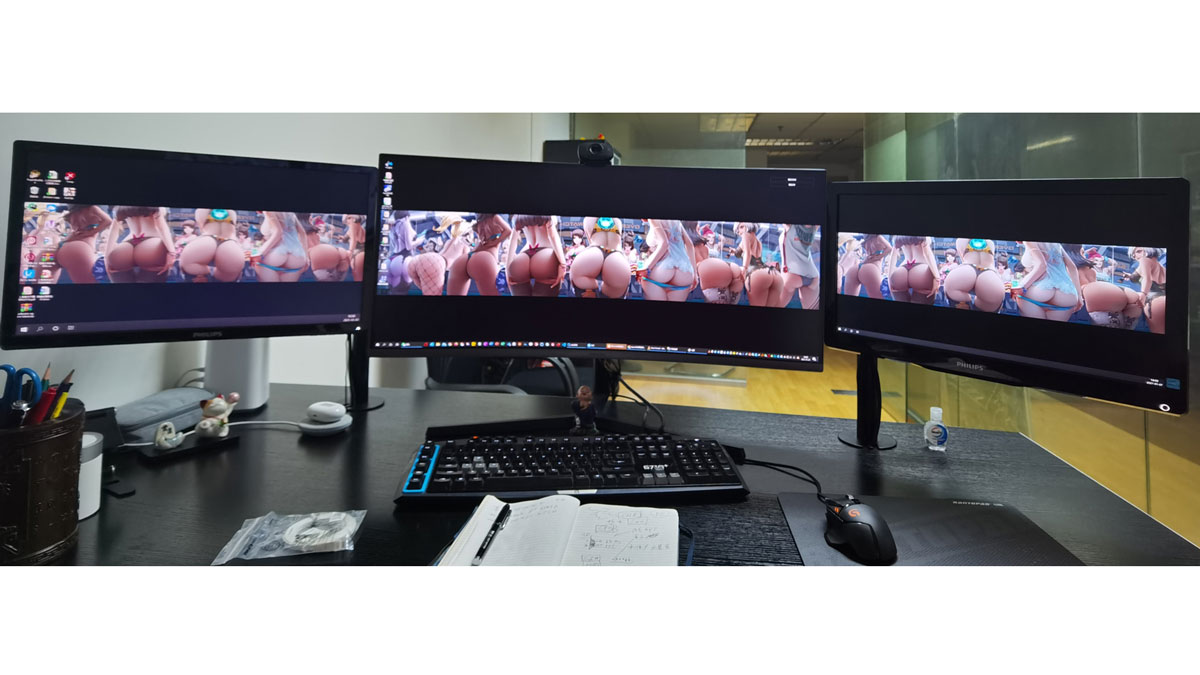
之前折腾的双显示器博文,2021年趁着搬办公室的这会,直接上了3个显示器。本着看到屁股越多,效率越高的原则,这次还上了两个可以360°转向的支架。这个在debug的时候可以把显示器转过来,一次性可以看到更多行。
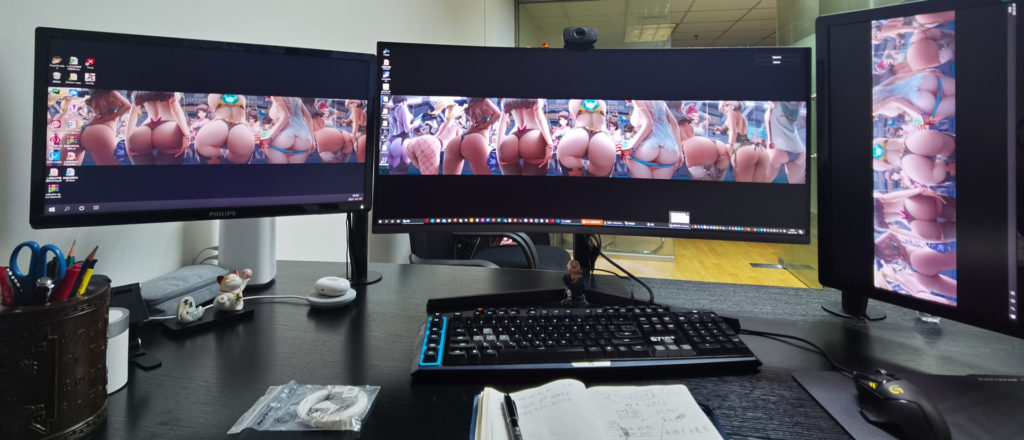
由于不是新买的显示器,已有的型号和接口还都不一样,一开始全接上去之后,Win10尽然无法自动识别多显示器,显示不正常,怎么调都有点问题。
三个显示器品牌、尺寸及接口:
- 第一台显示器:PHILIPS, 21寸,VGA接口
- 第二台显示器:SUMSUNG, 34寸带鱼屏,支持DisplayPort,HDMI, TypeC
- 第三台显示器:PHILIPS 20寸,支持VGA个DVI
但Win10无法自动识别多显示器的时候,最好的方法是拔掉所有显示器,然后把主显示器先插入,最好不要插刚才拔掉的那个口,否则还是无法正常显示,甚至重启也没用,然后再一一把另外两个也插上。
多显示器的接口方案:
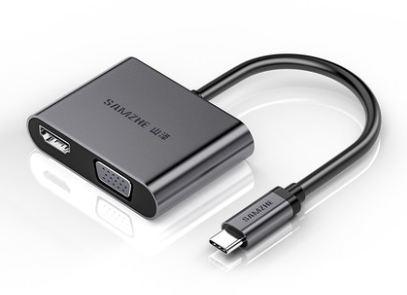
第一台显示器:买了一个山泽的TypeC转UGA和HDMI的转换器,这样显示器直接通过VGA线连接到转化器上,然后插入主机的Type接口上
第二台显示器:三星34寸显示屏用displayport接口可以使用100Mhz的刷新率,所以就用了这个接口。
第三台显示器:本来是用了一根2米长的DVI转HDMI的视频线,结果用了支架之后发现线不够长,正好手上还有一个DisplayPort转HDMI母头的转化器,接上后正好。
装好一看,的确,不同接口显示效果还是差别挺大,科技的进步就是让人跟不上节奏,不过2021年先凑合着用啦。