分类: Google

  • 如何在Chrome浏览器下针对特定网站使http自动转https 无需要任何插件的方法

    修改了hosts登陆google+、facebook、twitter等国外网站时,可能还会出现登陆不进去的情况。原因可能是改的IP无效,也可能是那些网站需要使用https登陆。而我们在浏览器里输入网址,或者打开相关的邮件链接时,浏览器都是自动默认为http,而不是https

    在Chrome浏览器里,你可以修改浏览器设置强制http重定向到https。这样就可以省去每次添加https的麻烦。

    方法比较简单。下面是步骤:

    • 地址栏输入chrome://net-internals/
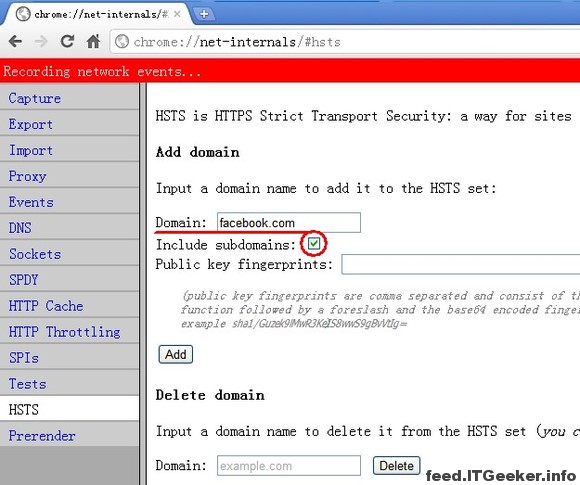
    • 在HSTS的标签栏里Domain里填上需要访问的domain,比如twitter.com和facebook.com等;
    • 然后选中Include subdomains点击Add按钮即可,可以加多个域;
    • 这样所有访问这个域名(包括子域名)都自动转到https了。

    在Domain后面框内输入facebook.com,然后选中Include subdomains,最后单击Add,即可完成对facebook的加S。同理,再输入twitter.com完成对twitter的加S。注意,不要在域名前面加上www,因为懂E文的童鞋都知道Include subdomains的意思,是包括子域名,而www.facebook.com属于facebook的子域名,如果加上了www,那么生效的就是三级域名加S,即只能是***.www.facebook.com加S了。

    如果想取消,就在下面的Delete domain 内输入facebook.com等地址,然后点Delete按钮即可。
  • 如何在Chrome地址栏里开启Google搜索的HTTPS加密搜索方式

    为确保搜索过程中的安全性和搜索中出现的短暂性屏蔽,你可以使用 https://www.google.com 来进行搜索,这个过程中,第三方无法截获到你的搜索关键词,很大程度的保护了用户隐私,这在部分
    国家尤其重要。而使用 https 搜索就基本不会再出现这个问题了。

    方法一:比较笨拙

    直接访问 https://www.google.com 会自动跳转 Google 香港,点一下页面底部的 Google.com in English,然后再地址栏加上 https 即可。紧急而暂时的时候可以用这招,当然Low Tech可以选择这
    个方法。

    方法二:一劳永逸

    首先使用谷歌的Chrome浏览器。你可以在 Google Chrome 主页下载到标准正式版, 也可以在网上搜一下,下载Dev版本,现在都到V22了,真是发展神速。

    然后运行 Chrome,在地址栏空白处点击右键,选择 “修改搜索引擎(E)”或者地址栏输入 chrome://chrome/settings/searchEngines

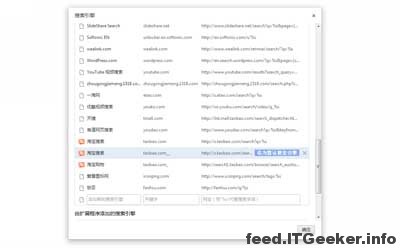
    再打开的新页面中滑动鼠标到最下面,填入要添加的搜索引擎,然后“设为默认搜索引擎”,如下图:

    注意: 名称与关键词随意,但它们可以帮助你快速识别你添加的搜索引擎名称,比如你可以输入“HTTPS Google搜索”,已方便你日后更改默认搜索时更加方便。

    在“网址” 中你可以选择输入英文或中文的搜索地址如下:

    英文搜索:https://www.google.com/search?hl=en&q=%s

    中文搜索:https://www.google.com/search?hl=zh-CN&q=%s

    按回车确认,并且把刚才添加的搜索地址设置为默认搜索引擎。现在你会发现通过地址栏搜索时已经有了https,而搜索任意关键词也不会出现重置问题了。
    另外附上在Firefox里开启https的扩展:Secure Google Search / Google SSL Search

  • Chrome插件:Collusion 显示浏览器的追踪报告

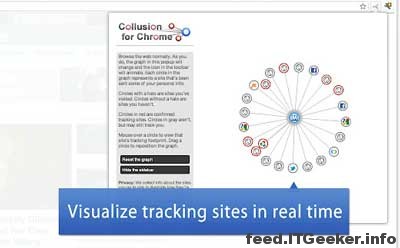
    Firefox浏览器曾有Collusion 插件,不这个是Chrome 版本的浏览器安全隐私插件。它可以让你在浏览网页的时候实时查看你浏览的网站正在如何追踪和传送有关你的数据。你可以随时拉开 Collusion 地图来查看哪些网站使用了追踪 cookies 并且还向谁发送了数据,全部都是实时的。

    安装Collusion的插件后,点击右上角的插件图标后,展开的地图最开始是完全空白的。随着你的浏览,你可以看到那些你浏览的网站会出现在地图上,如果他们使用了追踪 cookies 的话,他们就会变成红色。将光标放在任何一个圆圈上,你就可以查看关于那个网站的更多信息,包括它是否是一个众所周知的追踪者。

    如果你已经安装了隐私扩展的话,你很可能会看到相对较少的圆圈。你应该会看到许多相互连接的圆圈,特别是那些有广告的、连接到社交网站的、或者在其所有子站(比如技术奇客)上追踪访客的网页。Collusion的插件是一个能让你对自己的浏览器隐私进行评估的工具,以为你提供信息参看,帮助你分析对待一些特殊的网站。

    这个插件是由制作 Disconnect for Chrome 插件的同一团队制作的,他们还有其他例如 Facebook Disconnect、Google Disconnect 和 Twitter Disconnect 这些独立的插件,都是用来移除网页上恼人的社交按钮并屏蔽同社交网站整合功能的插件。如果你也担心自己的隐私问题,这款插件值得一试。

    Chrome Extension下载链接: https://chrome.google.com/webstore/detail/ganlifbpkcplnldliibcbegplfmcfigp

  • Android手机如何修改hosts文件 使用ADB方法

    如果你的电脑没运行过ADB.exe, 请先拷贝 adb.exe, AdbWinApi.dll 和 AdbWinUsbApi.dll 到你的Windows/System和System32目录底下,一般来说只要前面的目录就可以,为保险起见,大家都Copy一下吧

    把你Root过的Android手机连接到 PC 上吧,现在使用 adb 来修改。步骤如下:
    1、获得root权限:adb root
    2、设置/system为可读写:adb remount
    3、将hosts文件复制到自己的电脑:adb pull /system/etc/hosts C:host (本机的地址,可以自行设定)
    4、修改电脑上的host文件,就在上面定义的目录里面
    5、该好后,将电脑上的host文件复制到手机:adb push c:host[空格]/system/etc/
    现在就搞定了,先查看一下是否修改成功,可以在电脑上执行

    1. adb shell
    2. 运行cat /system/etc/hosts
    3. 或者在手机上运行cat /system/etc/hosts
    你就能看到刚才你修改的host地址列表,加入所有你要访问的Facebook和其它Google服务吧,比如Google的图书、文档、G+、联系人、Gmail、Reader、Picasa、日历、YouTube等。
  • 谷歌地图Google Maps ownhere三个版本的详细解释 附maps_6.4.0加强直装版

    感谢ownhere !感谢他修改了google maps,使得在天国的我们享受到了谷歌地图导航带来的乐趣。我相信ownhere 地图 mod 版是很多Android控们的最爱,当然ITGeeker技术奇客也是它的狂热fans之一.

    但是总有一些童鞋对于网上出现的一些版本不是很清楚,什么签名版,未签名版,直装版,root安装版等等。。。适合root(已签名版本/未签名复制版) 和 没有root的机油(可以与官方地图版本共存的版本)等等。

    这里ITGeeker技术奇客以V6.20为例子,列出了较详细的主要三个版本的区别:

    未签名版

    需要root,放在system/app,请先卸载干净原来的版本,可以用system app remover 卸载干净,之后重启手机再把软件放进system/app里)

    谷歌地图GoogleMaps_v6.2.0_ownhere_UnSigned.apk (6.11 MB)

    需root手工安装的签名版

    可以直装(也可以直接覆盖ownhere先前所发的版本安装)

    谷歌地图GoogleMaps_v6.2.0_ownhere_Signed.apk (6.1 MB)

    共存版

    不需要root,已签名直装版,可以与官方版本共存,适合没有root手机的机油

    谷歌地图GoogleMaps_v6.2.0_ownhere_共存版.apk (6.15 MB)


    这里附上最新的Google Maps v6.4.0ownhere加强直装版下载

  • 如何在Google Reader(谷歌阅读器)添加发送到Google+

    直接从Google Reader分享文章到Google+的方法,步骤如下:

    • 1. 登录到Google Reader,点击右上角的设置图标,选择”Google阅读器”设置


    • 2.在”Google阅读器”设置界面”发送到”选项卡


    • 3.点击”发送到”选项卡最下方的”创建自定义链接”,输入如下内容:

    名  称      : Google+
    网  址      : 
    https://plusone.google.com/_/+1/confirm?url=${url}
    网址图标: 
    https://ssl.gstatic.com/s2/oz/images/favicon.ico

    ps:网址一栏也可以使用https://plusone.google.com/_/+1/confirm?hl=en&url=${url}
    指定弹出Google+的页面为英文.


    • 4.点击保存,效果会是下图圈中的效果,确保Google+一项为选中状态(默认的)。


    • 5.返回到Google Reader主界面,展开你想分享到Google+的文章,然后点击文章下方的”发送到”


    • 6.如图,点击”Google+”项, 此时会弹出一个新窗口,地址为:https://plusone.google.com/_/+1/****

    • 7.此时需要点击一下”在Google+上分享”的输入框,点击之后的效果:


    • 8.成功加载分享链接的内容之后,点击分享即可.如果没有加载成功就分享的话,发到Google+的内容是空白的.

    终于有了Google Reader分享文章到Google+的方法了, 不用再那么麻烦的复制粘贴地址. 爱分享的童鞋有福了,赶紧去试下.

    我的Google+:  https://plus.google.com/117567396611831425580/posts,欢迎圈我.

奇客罗方公众号 奇客罗方小程序 奇客罗方客服 ITGeeker Telegram

网站由ITGeeker技术奇客开发并管理;隶属于GeekerCloud奇客罗方智能科技
Site designed and developed by ITGeekerwhich is a sub-website of GeekerCloud
网站地图 | 沪ICP备2021031434号-4