分类: ESXi

  • Esxi 8 更换Nvme硬盘后 如何迁移Esxi主机和虚拟机到新硬盘

    Esxi 8 更换Nvme硬盘后 如何迁移Esxi主机和虚拟机到新硬盘

    因为去年底开始SSD和内存大幅降价,ITGeeker技术奇客就想着给自己的小主机升个级,换个三星1G的980硬盘,再加了一根32G的金士顿32G内存。

    1. 关闭虚拟机,用ovftool.exe导出完整的ova备份。

    之前用的250G固态硬盘,装了三个虚拟机,其它两个只要关停后, 在Windows系统用ovftool.exe就可以备份出ova或者ovf文件。

    关于要导成ova还是ovf,ITGeeker技术奇客觉得区别不大吧,ova是单文件,ovf是多文件的形式。

    by itgeeker.net

    由于我用的是Esxi 8 系统,VMware官方下载ovftool的时候有这么一个提示:Note: OVF Tool 4.5 for vSphere 8.0 is here at this location, not in the drop-down menu. 如果你也用的Esxi 8系统,那么直接到下面的地址下载ovftool吧:

    https://developer.vmware.com/web/tool/4.5.0/ovf-tool

    解压缩下载好的文件后,用CMD命令进入目录,然后运行:

    ovftool.exe vi://root:YOUR PASSWORD@ESXI 8 IP OR DOMAIN/istore F:\ITGeekerBackupFolder\ESXi\BKN5100_ovftool_bk\istore-2023-02-01.ova

    注意修改你的密码、主机IP和备份路径

    备份之前要关闭虚拟主机的运行,否则提示无法备份之类的错误提示。

    但是,ITGeeker技术奇客碰到的问题是:Esxi 8主机现在是作为主路由器在使用,如果关闭OpenWRT之后就无法访问Esxi 8 主机了。

    主路由虚拟机OpenWrt不能关闭,所以此路不通。

    2. 使用dd命令,完整克隆esxi 8主机

    这个注意听起来很不错的,只要把主机完整的备份位img文件,然后用rufu工具把img写入到新的硬盘就可以啦

    先用命令找出系统硬盘的参数
    ls -l /dev/disks/
    
    # 然后选择一个后面不跟冒号和数字1,5,6,7等的那个,例如:
    t10.NVMe____LITEON_CA32D8D256________________________AA50085056032300
    再使用dd命令备份
    dd if=/dev/disks/t10.NVMe____LITEON_CA32D8D256________________________AA50085056032300 of=/vmfs/volumes/datastore1/ESXi8_bkn5100_all.img
    
    
    # 如果担心文件太大,可以添加gzip进行压缩
    dd if=/dev/disks/t10.NVMe____LITEON_CA32D8D256________________________AA50085056032300 | gzip > /vmfs/volumes/datastore1/ESXi8_bkn5100_all.img.gz
    

    事实上,250G的SSD,安装Esxi 8之后,留给datastore的空间只有111G

    ITGeeker技术奇客在安装了3个虚拟机后,空间只剩55G左右了,再怎么压缩还是不够大。

    空间不足,放弃!

    使用DiskGenius克隆旧的硬盘到新的三星980硬盘上

    本来ITGeeker技术奇客是想用DiskGenius把硬盘克隆成文件存到电脑,然后再转换到新硬盘,不过DiskGenius的这个功能需要付费才行。

    于是下载了傲梅来备份硬盘,傲梅倒是免费开放这个功能,但是试了几次都失败了,也不知道是啥原因。

    DiskGenius把硬盘克隆到另一个硬盘倒是免费的,只好拆了我的飞龙峡谷NUC,把新的三星980硬盘装上去,然后把原先的Esxi 8的硬盘插入nvme移动硬盘盒(幸亏我还有一个硬盘盒),因为刚好拆了飞龙峡谷NUC的系统盘,只好用微PE U盘启动DiskGenius,克隆旧硬盘到新硬盘当中,速度还可以,整个过程花费11分钟不到一点。

    终于克隆成功了,赶紧转到G31的主机开机,接上显示器,Esxi 8启动一切正常,浏览器登录Esxi 8主机,看到虚拟机都不能正常运行了,原因是找不到虚拟机文件了,Esxi 8自己的系统文件到都是正常。

    第一波:解决错误“尚未在主机 上配置数据存储”的问题

    解决方案:先使用ssh登录到Esxi 8主机(需先开启ssh服务)

    esxcfg-volume -l 
    Scanning for VMFS-6 host activity (4096 bytes/HB, 1024 HBs).
    VMFS UUID/label: 63a1884d-cc084b52-f293-60beb4079214/datastore1
    Can mount: Yes
    Can resignature: Yes
    Extent name: t10.NVMe____Samsung_SSD_980_1TB_____________________D9BBA121AS382500:5	range: 0 - 112895 (MB)
    
    #使用esxcfg-volume -M 命令以相同的签名重新挂载VMFS卷(-M 表示持久性,-m 表示非持久性)
    esxcfg-volume -M 63a1884d-cc084b52-f293-60beb4079214

    使用esxcfg-volume -M重新挂载VMFS的UUID即可解决。✌🏿

    第二波:解决错误“无法扩展 VMFS 数据存储 datastore1 – 无法更新”的问题

    硬盘变大了,自然首先想到的是要把增加的空间用起来,于是乎使用Esxi 8的操作界面尝试展开现有VMFS空间,但是失败了:“无法扩展 VMFS 数据存储 datastore1 – 无法更新”,再怎么刷新或者重新扫描硬盘都无济于事。

    于是一顿搜索,找到了用命令行来解决的方法,同样需要先开启Esxi 8主机的SSH服务,再用Shell登录到主机。

    首先,确认一下VMFS分区的存储设备标识符
    ls -l /dev/disks/
    
    #一般最后一个便是VMFS分区,你也可以再Esxi 8的存储-硬盘设备-分区图中查看并确认是否正确
    t10.NVMe____Samsung_SSD_980_1TB_____________________D9BBA121AS382500:5

    我的是第五个分区,后面有冒号和数字5的便是,Esxi 8和之前的Esxi 6和7的盘符有很大区别,之前一般mpx.开头,类似mpx.vmhba0:C0:T0:L0这样的,Esxi 8的会更长些。

    然后,用分区工具partedUtil查看硬盘各分区的开始和结束扇区
    partedUtil getptbl "/vmfs/devices/disks/t10.NVMe____Samsung_SSD_980_1TB_____________________D9BBA121AS382500"
    gpt
    121601 255 63 1953525168
    1 64 204863 C12A7328F81F11D2BA4B00A0C93EC93B systemPartition 128
    2 208896 8595455 EBD0A0A2B9E5443387C068B6B72699C7 linuxNative 0
    3 8597504 16984063 EBD0A0A2B9E5443387C068B6B72699C7 linuxNative 0
    4 16986112 268435455 4EB2EA3978554790A79EFAE495E21F8D vmfsl 0
    5 268437504 1953525133 AA31E02A400F11DB9590000C2911D1B8 vmfs 0
    
    然后,获取硬盘最后的扇区
    partedUtil getUsableSectors "/vmfs/devices/disks/t10.NVMe____Samsung_SSD_980_1TB_____________________D9BBA121AS382500"
    
    34 1953525134
    
    指定分区的起始扇区和所需的结束扇区,调整VMFS分区大小
    partedUtil resize "/vmfs/devices/disks/Device" 分区数字码 开始扇区 结束扇区
    
    #开始扇区为第5区的开始扇区,结束扇区为硬盘最后扇区减去1的值,这里要运行的命令:
    partedUtil resize "/vmfs/devices/disks/t10.NVMe____Samsung_SSD_980_1TB_____________________D9BBA121AS382500" 5 268437504 1953525133

    如果partedUtil resize命令运行失败:”在内核无法重新读取 /dev/Device 上的分区表(设备或资源繁忙)。“请尝试重新引导 ESXi 主机再试一遍。

    ITGeeker技术奇客运行该命令无错误,但是空间没有实际扩展,在分区图查看是扩展了空间,但在实际存储datastore里面实际没有扩张空间,无法使用新的空间,失败!

    第三波:解决错误命令行partedUtil无法resize的问题

    如果第二波并未实际扩展空间的话,那么需要采用进一步的措施来解决扩容问题了。

    为此,您必须先“注销”数据存储区上的所有虚拟机,然后“卸载”数据存储区。

    放心此操作不会丢失任何数据的
    esxcfg-volume --list
    
    Scanning for VMFS-6 host activity (4096 bytes/HB, 1024 HBs).
    VMFS UUID/label: 63a19a4d-cc084b52-f293-60beb4079214/datastore1
    Can mount: Yes
    Can resignature: Yes
    Extent name: t10.NVMe____Samsung_SSD_980_1TB_____________________D9BBA121AS382500:5	range: 0 - 112895 (MB)
    
    # esxcfg-volume --list确认你的硬盘标识符和UUID,然后重新签名您的UUID:
    
    esxcfg-volume --resignature 63a19a4d-cc084b52-f293-60beb4079214
    
    vmkfstools -V
    
    # 接下来使用vmkfstools --growfs "/vmfs/devices/disks/devicename:partition#" "/vmfs/devices/disks/扩张分区,后面输入两遍相同的待扩张分区盘符。例如:
    
    vmkfstools --growfs "/vmfs/devices/disks/t10.NVMe____Samsung_SSD_980_1TB_____________________D9BBA121AS382500:5" "/vmfs/devices/disks/t10.NVMe____Samsung_SSD_980_1TB_____________________D9BBA121AS382500:5"

    至此,我的Esxi 8主机一切恢复正常。👌

    注:未接显示器引起的另一起血案

    不知你是否看过我之前一遍关于没接显示器无法启动华硕主板的文章:折腾了一周的硬盘Raid计划 主机始终点不亮故障分析 原来是华硕主板的显卡Bug

    这次同样发生在倍控G31 N5100的小主机上了,由于把它作为软路由,所以就放在弱电箱旁边,自然无法接显示器。于是我测试的时候拿到电脑边,接上显示器,每次都正常,只要一放到弱电箱那边不接显示器,始终无法找到Esxi 8主机,OpenWRT虚拟机也无法自动启动,折腾了N次最终才想到可能是没接显示的原因。

    于是找到倍控客服,客服让加工程师的微信,果不然还是那句:“扣电池试试吧”。哎,当工程师还是挺简单的,出问题了,扣主板电池吧,之前碰到无法开机,也是这么一句。

    这回还问了我装了啥系统,回答Esxi 8,你装Esxi 7试试吧,我叻个去

  • Synology群晖NAS如何安装iperf3内网测速工具 非Docker运行模式

    Synology群晖NAS如何安装iperf3内网测速工具 非Docker运行模式

    装了ESXi8,发现了第一个问题,华硕Z490-A自带的Interl I225-V 2.5G网卡只能被识别成100M。幸亏另加的英特尔I350T2X1双网口网卡能被正确识别成1000M的,而且显示支持SR-IOV,但是设置了好多次SR-IOV,重启后模拟网卡数量就会跳回0个,无法正确启用。不知道是ESXi版本问题还是别的什么原因

    因为低配高价,放弃升级群晖NAS的想法 转而 来玩玩ESXi 8.0吧

    趁着这个机会,把所有ESXi的虚拟机和路由器的速度都测了一遍,果然只要把虚拟机的网络适配器改为英特尔I350T2X1网卡的端口组,速度马上就从百兆变为千兆。

    100M速度
    1K速度

    这个时候想到测试一下我的群晖DS418play到路由器的速度,结果一下子还找不到iperf3在Synology的应用,网上又编译的spk是针对DSM6.3的,而且无法下载,DSM7又提到的一般是用Docker运行,而我的群晖DS418play无法运行Docker。

    几经搜索,发现了群晖的Diagnosis Tool工具,里面有78个工具,其中就包括iperf3,方法很简单。

    群晖NAS内网速度测试

    1. SSH登录群晖NAS,并切换到管理员权限sudo -i
    2. 安装Diagnosis Tool,sudo synogear install
    3. 运行/var/packages/DiagnosisTool/target/tool/iperf3 -c 192.168.188.1

    群晖NAS外网速度测试

    • 运行:/var/packages/DiagnosisTool/target/tool/speedtest-cli.py
    • 会在结果可以找到Download: 138.89 Mbit/s;Upload: 63.01 Mbit/s(这是我千兆移动的测试结果)

    如果不想使用synogear了, 一个命令就可移除:

    sudo synogear remove

    78个群晖的Diagnosis Tool工具命令行参考

    1. /var/packages/DiagnosisTool/target/tool/addr2name
    2. /var/packages/DiagnosisTool/target/tool/arping
    3. /var/packages/DiagnosisTool/target/tool/ash
    4. /var/packages/DiagnosisTool/target/tool/bash
    5. /var/packages/DiagnosisTool/target/tool/cifsiostat
    6. /var/packages/DiagnosisTool/target/tool/clockdiff
    7. /var/packages/DiagnosisTool/target/tool/dig
    8. /var/packages/DiagnosisTool/target/tool/domain_test.sh
    9. /var/packages/DiagnosisTool/target/tool/file
    10. /var/packages/DiagnosisTool/target/tool/fix_idmap.sh
    11. /var/packages/DiagnosisTool/target/tool/free
    12. /var/packages/DiagnosisTool/target/tool/gcore
    13. /var/packages/DiagnosisTool/target/tool/gdb
    14. /var/packages/DiagnosisTool/target/tool/gdbserver
    15. /var/packages/DiagnosisTool/target/tool/iftop
    16. /var/packages/DiagnosisTool/target/tool/iostat
    17. /var/packages/DiagnosisTool/target/tool/iotop
    18. /var/packages/DiagnosisTool/target/tool/iperf
    19. /var/packages/DiagnosisTool/target/tool/iperf3
    20. /var/packages/DiagnosisTool/target/tool/kill
    21. /var/packages/DiagnosisTool/target/tool/killall
    22. /var/packages/DiagnosisTool/target/tool/ldd
    23. /var/packages/DiagnosisTool/target/tool/lsof
    24. /var/packages/DiagnosisTool/target/tool/ltrace
    25. /var/packages/DiagnosisTool/target/tool/mpstat
    26. /var/packages/DiagnosisTool/target/tool/name2addr
    27. /var/packages/DiagnosisTool/target/tool/ncat
    28. /var/packages/DiagnosisTool/target/tool/ndisc6
    29. /var/packages/DiagnosisTool/target/tool/nethogs
    30. /var/packages/DiagnosisTool/target/tool/nfsiostat-sysstat
    31. /var/packages/DiagnosisTool/target/tool/nmap
    32. /var/packages/DiagnosisTool/target/tool/nping
    33. /var/packages/DiagnosisTool/target/tool/nslookup
    34. /var/packages/DiagnosisTool/target/tool/perf-check.py
    35. /var/packages/DiagnosisTool/target/tool/pgrep
    36. /var/packages/DiagnosisTool/target/tool/pidof
    37. /var/packages/DiagnosisTool/target/tool/pidstat
    38. /var/packages/DiagnosisTool/target/tool/ping6
    39. /var/packages/DiagnosisTool/target/tool/ping
    40. /var/packages/DiagnosisTool/target/tool/pkill
    41. /var/packages/DiagnosisTool/target/tool/pmap
    42. /var/packages/DiagnosisTool/target/tool/ps
    43. /var/packages/DiagnosisTool/target/tool/pstree
    44. /var/packages/DiagnosisTool/target/tool/pwdx
    45. /var/packages/DiagnosisTool/target/tool/rarpd
    46. /var/packages/DiagnosisTool/target/tool/rdisc6
    47. /var/packages/DiagnosisTool/target/tool/rdisc
    48. /var/packages/DiagnosisTool/target/tool/rltraceroute6
    49. /var/packages/DiagnosisTool/target/tool/sa1
    50. /var/packages/DiagnosisTool/target/tool/sa2
    51. /var/packages/DiagnosisTool/target/tool/sadc
    52. /var/packages/DiagnosisTool/target/tool/sadf
    53. /var/packages/DiagnosisTool/target/tool/sar
    54. /var/packages/DiagnosisTool/target/tool/sh
    55. /var/packages/DiagnosisTool/target/tool/sid2ugid.sh
    56. /var/packages/DiagnosisTool/target/tool/slabtop
    57. /var/packages/DiagnosisTool/target/tool/sockstat
    58. /var/packages/DiagnosisTool/target/tool/speedtest-cli.py
    59. /var/packages/DiagnosisTool/target/tool/strace
    60. /var/packages/DiagnosisTool/target/tool/sysctl
    61. /var/packages/DiagnosisTool/target/tool/sysstat
    62. /var/packages/DiagnosisTool/target/tool/tcpdump
    63. /var/packages/DiagnosisTool/target/tool/tcpdump_wrapper
    64. /var/packages/DiagnosisTool/target/tool/tcpspray6
    65. /var/packages/DiagnosisTool/target/tool/tcptraceroute6
    66. /var/packages/DiagnosisTool/target/tool/telnet
    67. /var/packages/DiagnosisTool/target/tool/tload
    68. /var/packages/DiagnosisTool/target/tool/top
    69. /var/packages/DiagnosisTool/target/tool/tracepath
    70. /var/packages/DiagnosisTool/target/tool/traceroute6
    71. /var/packages/DiagnosisTool/target/tool/tracert6
    72. /var/packages/DiagnosisTool/target/tool/uptime
    73. /var/packages/DiagnosisTool/target/tool/vmstat
    74. /var/packages/DiagnosisTool/target/tool/w
    75. /var/packages/DiagnosisTool/target/tool/watch
    76. /var/packages/DiagnosisTool/target/tool/zblacklist
    77. /var/packages/DiagnosisTool/target/tool/zmap
    78. /var/packages/DiagnosisTool/target/tool/ztee
  • 因为低配高价,放弃升级群晖NAS的想法 转而 来玩玩ESXi 8.0吧

    因为低配高价,放弃升级群晖NAS的想法 转而 来玩玩ESXi 8.0吧

    家里有个群晖的DS418play NAS, 搜了一下购买订单,是2017年11月11日买的,到现在已整整5年了。当时配了5块希捷的酷狼4T硬盘,1块备用,结果到现在都没罢过工,是个踏实的机子。

    当年的折后价格是7905.56元,加上加配的内存319.58元,还有APC的UPS电源430.86元,总共:8656元

    2017年11月11日NAS订单
    UPS和增加的内存

    现在的升级版应该是Synology群晖DS420+了,价格还是和当年的DS418Play差不多,增加了两个NVMe,CPU从Intel Celeron J3355升级到了J4025。

    一样的内存2G

    一样的网络1GX2

    感觉比牙膏厂还要爱挤牙膏!

    by itgeeker.net

    DSM7不让使用Docker了

    还有一个主要的原因:DSM升级到7.1之后,之前能使用的Docker在我的DS418play上面就再也不能使用了,网上搜了好多人也是这个情况,试了很多方法,反正就是不让用了。群晖官方本来就没说DS418play支持Docker使用,也只好哑巴吃黄连-有苦难言了。

    虽然还是可以安装VMM,当系统资源的占用极高,速度那叫一个煎熬。

    硬盘空间有些吃紧了

    对ITGeeker技术奇客来说,NAS最常用的功能主要有:

    1. Emby电影服务器,自带的Video Station不太好用禁用了。
    2. Download Station下载电影,通过Chrome浏览器插件比aria2还方便。
    3. Synology Photo手机,PAD照片自动备份
    4. Synology Drive文件同步,外网实在是慢。没法和Nextcloud比的。
    5. SAN Manager iSCSI分享给Windows做硬盘用。比Samba和NFS方便许多。
    6. Cloud Sync同步Onedrive和百度云
    7. Git Server同步代码,也配置了计划任务定时备份外围的git资源
    8. 安装Syncthing同步各个设备的文件
    9. 备份各种文件,软件,游戏等等。

    也用过Audio Station,Calendar,Contact等。Docker后来不能玩了,VMM太慢了也不用了。

    硬盘空间,4个4T的酷狼,用了群晖自带推荐的Synology Hybrid RAID (SHR),空间总共有10.5T,空间使用率一度达到85%以上,碰上疫情在家,整理了一番后,使用率降到了70%。当平常用Emby看完电影,要经常删掉一些才行,否则有些吃紧了。

    放弃购买NAS

    想来想去,NAS配置太低,价格又贵,手里还有个酷冷至尊的ATX大机箱和电源,自己装一个吧。

    ITGeeker 2022 ESXi主机开销

    在购买这个主机之前,折腾了好多省钱的方法,有兴趣可以看看我的之前的博客:

    折腾了一周的硬盘Raid计划 主机始终点不亮故障分析 原来是华硕主板的显卡Bug

    这是最终为这个ESXi主机所购买的设备和价格:

    2022 ESXi主机

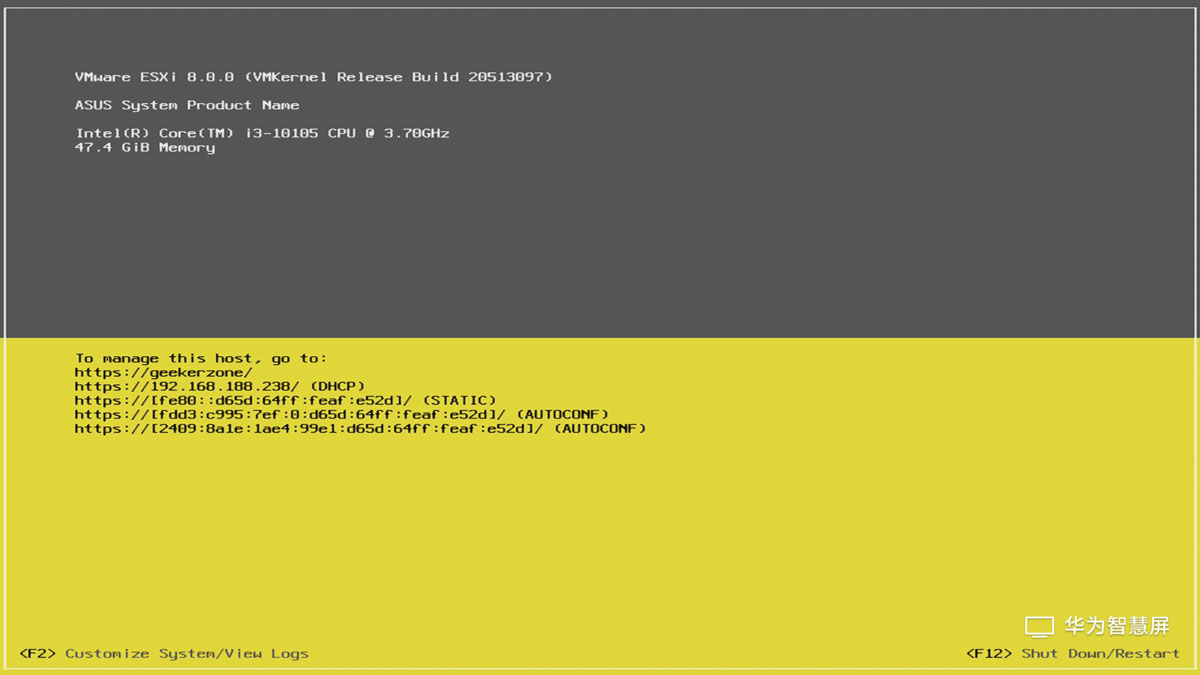
    用的英特尔10代主板和CPU-i310105, 华硕Z490-A的硬核主板,内存48G,NVMe三星980 1TB,希捷16T企业级氦气硬盘2个,外加原先使用过的SSD硬盘3个。

    网卡现在很贵,买了一个全新的INTEL千兆网卡I350X1两口的,等价格低了再考虑4口吧。本想再海鲜市场淘一个的,有了之前折腾的经历,想着还是简单点吧

    I350X1能被ESXI8.0自动识别,还是SR-IOV挺方便:

    用的都是好品牌的东西,安装一切的都很顺利。价格也就和NAS差不多。相比NAS,机箱有点大,能耗可能会更高些,但配置和可玩度不可同日而语吧。

    一上来就建了7个虚拟机,日后跟大家慢慢分享ESXi的折腾情况吧。

奇客罗方公众号 奇客罗方小程序 奇客罗方客服 ITGeeker Telegram

网站由ITGeeker技术奇客开发并管理;隶属于GeekerCloud奇客罗方智能科技
Site designed and developed by ITGeekerwhich is a sub-website of GeekerCloud
网站地图 | 沪ICP备2021031434号-4