分类: Apple

  • 升级iOS 5.1.1出现3194错误 该如何解决

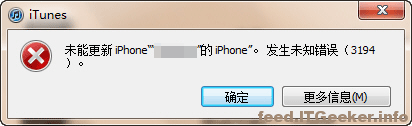
    iOS 5.1.1完美越狱的方法出来了,不少果粉们都开始升级到iOS 5.1.1版本了。可能很多果粉可能会在升级的过程中出现了“未能更新xxx。发生未知错误(3194)”的问题。ITGeeker技术奇客这里详细介绍两种解决方法,希望对大家有所帮助。

    错误的弹出警告信息

    查询gs.apple.com的ip

    gs.apple.com是苹果官方的验证服务器,所以要保证电脑能够正常的访问这个服务器。有些dns可能解析的问题让你无法连接到这个服务器,造成了3194错误的产生。

    查询方法1:nslookup命令行

    这个网上就有方法,对于小白稍微有点点难度。

    运行 -> CMD -> 输入“nslookup gs.apple.com”(不包含引号)

    看红色框框的ip地址,这个就是正确的ip。

    查询方法2:ip138网站查询

    登录 www.ip138.com,在“IP地址或者域名”输入“gs.apple.com”(不包含引号),点击查询按钮,就可以查询到正确的ip地址了。

    修改hosts文件

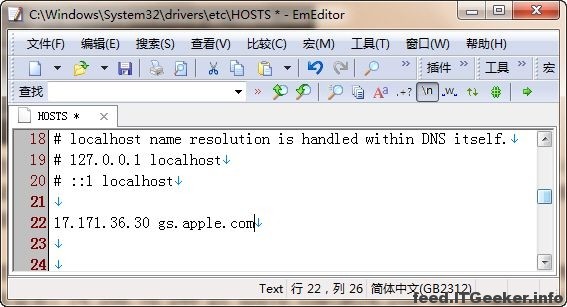
    在地址栏输入“C:WindowsSystem32driversetc”,用文本编辑器来打开hosts文件,加入一行:

    17.171.36.30 gs.apple.com

    然后保存。

    4、重新itunes或者电脑

    然后再进行iOS 5.1.1的升级。如果不成功,多试验几次吧。

  • Mac OS X 下修改Hosts的4种方法 不会出现权限问题提示

    当我们修改Mac OS X Lion 系统的Hosts 文件时,就出现”你不是文件 hosts 的所有者,因此没有权限写到该文件”的提示,要解决这个权限问题又比较麻烦,特别是对于刚刚使用 Mac 的新用户来说并不容易。

    这篇分享了四种方法来修改 Mac OS X Lion 系统中的 Hosts 文件,而且都不会出现权限提示,其它的 Mac OS X 系统用户也应该可以使用这些方法。

    1、通过 VI 编辑器修改

    打开终端(应用程序——实用工具),运行:sudo vi /etc/hosts

    屏幕上会提示你输入密码(输入密码的时候不会有任何字符显示,甚至*都不会显示,输完之后按回车就是了),打开 hosts 文件之后按 i 键进入插入模式(可理解为编辑模式),然后按照你的需要对该文件进行编辑,编辑完成之后按 ESC 键退出插入模式,之后按 :wq+回车保存退出,记得英文的冒号也是要输入的哦。

    VI 编辑器是默认内置在 Mac 系统中。但是,对于没有使用过 VI 的用户,还真得花一会儿功夫来学习其基本使用方法。另外VI编辑器是一个很好很强大的工具,想要玩好 Mac 的话,最好掌握这个工具的使用。

    2、使用 nano 编辑器修改

    和上面的方法类似,这个编辑器相比 VI 更加简单易用,但是功能不强大,似乎也没有 VI 流行。方法同样是在终端中运行:sudo nano /etc/hosts

    同样是输入密码,打开 hosts 文件,按照你的需要对该文件进行编辑,编辑完毕之后按 ctrl+o 保存,出现 File Name to Write: /etc/hosts 的时候按回车确认,再按 ctrl+x 退出即可。

    3、使用 cat 命令合并文件

    这个方法比较适合当你想往 Hosts 文件中添加一些内容的情况,首先你需要把需要添加到 Hosts 文件中的内容保存为一个TXT文本文件(建议直接保存在你的用户目录),我这里拿保存在用户目录中的123.txt为例说明。
    同样是启动终端,然后运行下面两条命令:

    sudo -s

    cat ~/123.txt>>/etc/hosts

    这里要说一下,~ 符号在 Mac 甚至所有基于 Unix 和 Linux 的系统中都是代表当前用户的用户目录,.代表当前目录,这回你就应该明白上面的命令中为什么是 ~/123.txt 了吧。

    4、直接在图形界面中修改

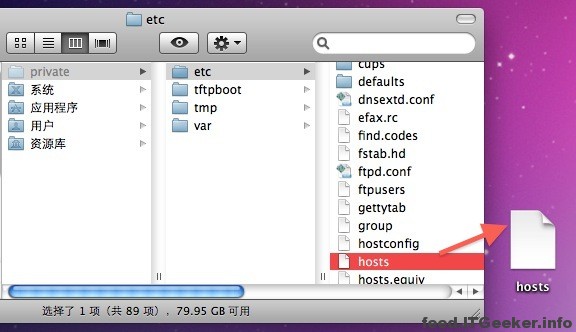
    打开 Finder,然后点击菜单栏中的 前往——前往文件夹(或者快捷键 Shift+Command+G),在路径中输入 /private,进入之后在 etc 文件夹上点击右键——显示简介,在文件夹简介窗口的最下面找到“共享与权限”,将 everyone 的权限修改为“读与写”,如果你发现不能修改的话,将右下角的那把小锁解开就可以修改了。

    修改 etc 文件夹的权限之后,再进入 etc 文件夹下面,修改名为 hosts 文件的权限(同样是everyone读与写),修改完成之后,你就可以直接在 hosts 文件上点右键,通过“文本编辑”打开并编辑该文件了,不会出现没有权限的提示。修改并保存完成之后,记得将该文件和 etc 文件夹的权限还原。

  • 如何修改MAC OS X(10.7.2)的Hosts文件

    在PC底下,我一直用Chrome的应用Host自动更新程序自动更新Host,达到可以访问Google Doc,Picassa,G+以及Facebook,Twitter和Youtube(只能查看,不能播放视频)。最近用Mac时就觉得很不方便,还是习惯使用Googel的服务,尽管在国内的服务速度有些慢,但还是比较方便,实用。所以就琢磨这更改Mac的host,查了好多方法,总结了还是觉得一下这种方法最方便,很多在终端(teminal)打命令的方式,会碰到管理员密码问题,相信好多人可能已经忘了此密码或没有设置主密码。

    1. 首先准备一份可以穿越的ip host list,用自动更新host就不错,不过只能在pc中下载。

    2. OS X的hosts文件保存在/Private/etc/目录之下(在Finder中按Shift+Command+G,在跳出来的对话框中输入/Private/etc/,而后按回车键就能看到hosts文件)。

    3. 用文本编辑器修改就行,如果碰到权限问题,那就有必要执行以下第4步操作。

    4. 有可能提示无法更改,这是因为权限问题。打开hosts文件的简介,里面有共享和权限一栏,点击右下角的那个锁,输入密码后即可更改权限.将你自己的用户权限改为读和写就行了。如果还提示权限问题,你要修改etc和上级目录private两个文件夹的权限了,方法一样,都改为读和写。

    5. 为了你的安全,建议在hosts文件修改完成后再把权限改回去。

  • Mac电脑启动快捷键大全

    多数人使用的Mac电脑已经是内置Intel处理器的了,本文所要讨论的快捷键技巧适用于基于Intel的Mac电脑。通过启动快捷键,你可以做的事情有很多,比如选择启动磁盘,启动诊断,或者进行一些复位以使Mac电脑恢复正常运行。

    选择另一个启动磁盘

    在电脑启动时,按住字母C键,则会从已插入电脑的可启动CD或DVD启动,例如Mac OS X安装光盘或U盘。

    如果你的电脑装载了多个可启动磁盘,比如可启动CD、DVD,或者Bootcamp分区等,要在电脑启动时选择进入特定的启动磁盘,则需要在屏幕上开始显示苹果logo时按住Option键。直到屏幕上出现可供选择的启动磁盘选择画面,便可以使用方向键来选择要使用的启动磁盘了。对了,如果再按一下字母N键,则可以在启动磁盘选择画面看到第一个可用的网络启动磁盘。

    通过网络启动你的Mac电脑

    这是上文的提到的方法的一种简化,如果在电脑启动时单独按住字母N键,则可以从兼容的本地网络服务器来启动Mac电脑。

    执行Mac硬件检测

    如果需要执行硬件检测,那么在电脑启动时按住字母D键即可。

    重置NVRAM/PRAM

    如果你的电脑遇到奇怪问题,而修复教程告诉你需要重置(复位)NVRAM/PRAM时,则在开机时按住Option-Command-P-R键,直到听到第二次启动音“当~”。

    强制弹出光盘或可移动设备

    如果遇到问题需要强制弹出光盘,或者无法弹出可移动设备时不妨尝试一下,在电脑启动时按住Eject(n弹出键),或F12,或按住鼠标触控板的按钮。电脑将会尝试弹出任何可以弹出的设备,当然就包括CD或DVD光盘了。

    将Mac电脑以目标磁盘模式启动

    在Mac电脑启动时按住字母T键,可以使电脑以目标磁盘模式启动。目标磁盘模式相当于让Mac电脑变成一个外接磁盘,至少可以将其视为一个外接磁盘。然后通过FireWire或者Thunderbolt连接线便可以访问这台Mac电脑启动磁盘上的所有数据,当然,使用过类似FileVault对磁盘加密过的数据不可访问。

    使用安全模式启动Mac电脑

    假如遇到了Mac OS X系统问题,或者其中某些应用程序有问题,不妨试一试Mac OS X系统的安全模式。在电脑启动时按住Shift键,就会进入安全模式,系统将临时禁用所有与用户关联的登陆启动项。

    以详细模式启动

    有经验的Mac OS X或Unix用户往往需要在启动时监视详细信息来解决诸多问题,如何查看呢?在启动时按住Command-V就可以了。在详细模式启动过程中,你会看到许多普通启动过程不会显示的信息。

    使用单用户模式启动

    有经验的Mac OS X或Unix用户在尝试解决更深层的启动问题时,会选择使用单用户模式来启动,只需在电脑启动时按住Command-S键。要发挥单用户模式的威力,你需要另外学习一些Unix命令。

    启动Lion系统的Recovery分区进行系统恢复

    如果你是Lion系统用户,在系统遇到问题想要通过自带的恢复工具来修复时,则可以在电脑启动时按住Command-R键,随后就可以进入Lion的Recovery分区执行各项修复操作了。

  • Absinthe完美越狱教程: 在Windows下越狱iPad2和iPhone 4S

    在除夕的时候,Chronic Dev Team终于发布了能够越狱iPhone4S和iPad2的Absinthe的windows版。它的发布可以说是一个很好的过年礼物啦。win版发布的意义重大,因为大部分人没有Mac,所以说,在PC上的Win版Absinthe才是真正具有普遍性的越狱工具。

    在Windows下越狱iPhone4S和iPad2教程

    jailbreak-iphone-4s-ipad-21

    前言:在Win版下和mac OS X一样,都是一键完美越狱,鉴于步骤和过程都一样,所以原则上越狱iPhone 4S和iPad2过程是一模一样的。

    准备工作:

    1、iPhone4S或者iPad2(需运行iOS5.0或者iOS5.01,建议运行iOS5.01)

    2、接入internet的iTunes版本在10.5以上

    3、下载Windows版的Absinthe(点这里传送下载

    OK,一切准备Easy and Fun,下面开始完美越狱吧。

    步骤一:

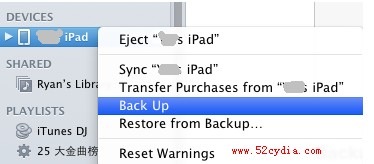
    首先,由于越狱过程是要利用备份文件的,首先你要先对您手中设备进行备份,这里需要iTunes。

    iTunes备份

    步骤二:

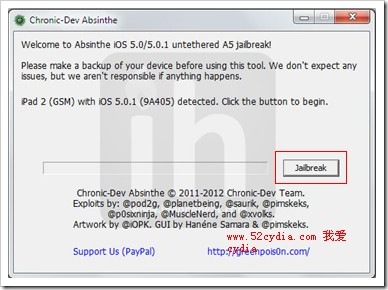
    下载好越狱工具后,打开Absinthe -win版,主界面如下,把iPhone4S或者iPad2连接到PC上,建议不要使用集线器。主界面如下:

    win1

    步骤三:

    下面,轻点JailBreak按钮,完美越狱就开始了。

    中间首先会先恢复固件,屏幕会有提示,这个有点慢,没关系,进度条走动就好。

    之后会重启一次,然后你不用管它,他会自动的继续copy文件,直到越狱完成。

    步骤四:

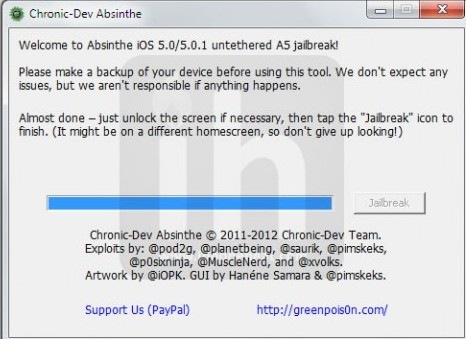
    直到提示“Almost Done”,如下图,这意味着完美越狱结束了。

    win3

    我越狱了iPhone4S,因为备份文件比较大,总的下来越狱用了15分钟左右。

    安装Cydia

    别急,越狱还没有完成,但是还没有安装Cydia,下面按照下列步骤安装cydia彻底完成越狱。

    主界面-通用-网络-VPn选项

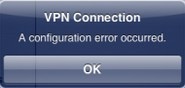
    选择Jailbreak那个配置,轻轻划开上面的开关,这时,会提示出错

    errror

    出错提示是正常的,然后就会自动重启,重启后cydia就出现了。(如果没有提示出错请重复开关选项直到重启)

    重启后,熟悉的cydia就出现了,好亲切。呵呵,到此为止,越狱已经完成了了,

  • 如何解决Cydia闪退、误删、修复等问题

    Cydia是越狱手机特有的软件平台客户端,里面有无数好玩的好用的和必须的补丁和软件,网友albin斌整理了一份Cydia闪退、误删、修复等各种详细解决方法:

    (一)cydia修复的方法:

    无法下载源资源的或者cydia崩溃的可以尝试一下:

    清理Cydia垃圾信息的方法,其实很简单:

    1.通过Cydia下载的deb包在/var/cache/apt/archives/目录中,一般情况下,程序在安装完成后其deb包会被自动清除,若出现了未被自动清除的已安装deb包,可以手工删除。方法,直接删除此目录中扩展名为.deb的文件。
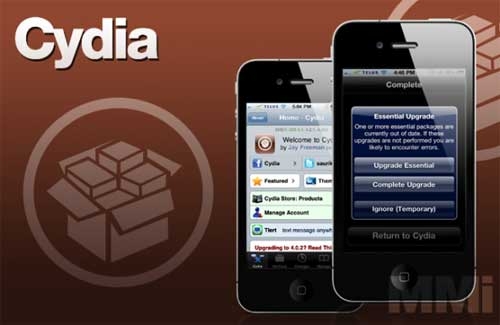
    Cydia闪退、误删、修复等问题的解决方法

    2.通过Cydia安装的程序都在/private/var/stash/Applications/目录,& D+ H0 M3 m8 Z+ s4 u8 N这里的文件夹名称都一目了然。如果删除deb软件时出现删除不干净的情况,可以在此找到你要删除的软件夹,直接将其删除。前提是你在Cydia中已经删除一遍了,但是没删除干净的情况,也就是你在这些文件夹里发现了一个你已经删除的软件,+ h: I" X1 S+ w; _, C* e但是还留有它的文件夹。

    3、进入var/lib/apt/list然后删掉此文件夹下的所有文件(文件夹不删),该目录下的partial文件夹下的内容也删除,但要保留这个空文件夹。

    4、进入/etc/apt/sources.list.d目录,删除该目录下的cydia.list,里面有你手动添加的源的列表,是备份用的,可编辑,个别删除。

    【特别提醒:】如果你知道是哪个源给你造成的麻烦(一般cydia会有告警),那在上面2个步骤中,你可以只删除这个麻烦的源,这样就不必全部重新添加源了。一般完成第这几步就可修复cydia,如果不行请继续执行以下步骤。

    5、进入/var/lib/dpkg/updates目录,将该目录下的所有文件删掉,就可以修复cydia。

    6、删除var/lib/cydia/metadata.plist文件,这个是保存所有添加过的源的信息。有些顽固的信息藏在这里,前面3步就算全部执行,在重新进入cydia,再添加源的时候,metadata.plist会再次起作用,将顽固信息再次复原,这样又导致cydia崩溃。因此删掉它是一个比较根本的解决办法。

    (二)cydia闪退及点击软件包退出的解决办法!

    首先1:将附件中的cydia_1.0.3366.7.deb cydia_1.0.3366.7.rar

    文件下载并复制到 /private/var/root/Media/Cydia/AutoInstall 目录下! 
    以上复制完 重新启动您的机器!闪退解决。

    (三)在离线的情况下 将Cydia升级到最新版的Cydia1.1.1的办法

    具体步骤如下:

    1、如果Cydia1.0时安装过以下三个deb的话,先卸载。

    不确定安装与否可以在已安装deb软件包列表里查找,查看Cydia中已安装deb的方法,上面已有过详细介绍。

    Cydia 中文包
    BigBoss’s Source
    Cydia Community Sources

    2、以下附件解压缩后得到三个deb文件,此为Cydia1.1.1的依赖deb软件包, Cydia1.1.1依赖包.rar (52 K) 下载次数:351
    将这三个deb文件上传到设备/var/root/Media/Cydia/AutoInstall/目录(如果没有可以自行新建),重启设备安装、或者直接在手机上用iFile打开此deb包进行安装。

    3、再将Cydia1.1.1的安装deb包(附件解压缩后得到), cydia_1.1.1安装包.rar

    按安装上面的三个依赖包相同的方法进行安装后即可。

    (四)全新安装Cydia1.1.1步骤

    1、首先安装Cydia1.0.3366.7,附件安装包(方法同上);

    2、再安装Cydia1.1.1的三个依赖deb(附件及方法同上);

    3、最后安装Cydia1.1.1的安装(附件及方法同上)。

    (五)用绿毒的Loader安装cydia

    安装附件 Loader.rar

    文章中使用到的软件打包下载http://dl.dbank.com/c0hi4yrbum

奇客罗方公众号 奇客罗方小程序 奇客罗方客服 ITGeeker Telegram

网站由ITGeeker技术奇客开发并管理;隶属于GeekerCloud奇客罗方智能科技
Site designed and developed by ITGeekerwhich is a sub-website of GeekerCloud
网站地图 | 沪ICP备2021031434号-4