分类: Apple

  • iOS 6完美越狱教程 支持iOS 6.1和iOS 6.0.X

    中国时间2013年2月5日凌晨1点,越狱团队evad3rs终于在官网上正式发布了iOS 6.1完美越狱工具,该工具支持的设备有iPhone 3GS、iPhone 4、iPhone 4S、iPhone 5、iPad mini、iPad 2、iPad 3、iPad 4、iPod touch 4/5以及Apple TV 2。
    ios-6.1-untethered-jailbreak-evasi0n

    此外该工具不仅支持iOS 6.1系统,还支持iOS 6.0.x系统,不过还是推荐大家升级至iOS 6.1之后再行越狱,将失败的可能降至最低。

    越狱前的注意事项如下:

    1. 使用evasi0n工具之前请使用iTunes或者iCloud备份你的iOS设备,这样在越狱碰到意外时,可确保不会丢失你的数据。
    2. 在使用evasi0n之前,请关闭密码锁,否则可能会导致一些意外发生。
    3. 在越狱过程中要保持耐心,请不要同时启动iTunes或Xcode。最好的方法就是在越狱完成之前,不要去碰你的电脑。
    4. 如果越狱过程中某个进程被卡住,那就放心的重启你的设备,不会对越狱造成任何影响。
    5. 在正式越狱之前,推荐大家先行备份自己的SHSH,以防苹果在未来关闭iOS 6验证权限。

    开始越狱iOS6

    首先我们要下载一键式越狱工具,这里是官方越狱工具下载地址:Windows版点击这里Mac版点击这里Linux版则点击这里

    下载完成以后将越狱软件解压,然后将iOS设备连接至电脑,注意此时一定要关闭你电脑上的iTunes。
    evasi0n-ios-jailbreak1

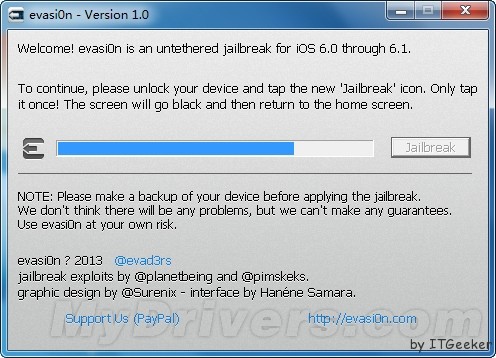
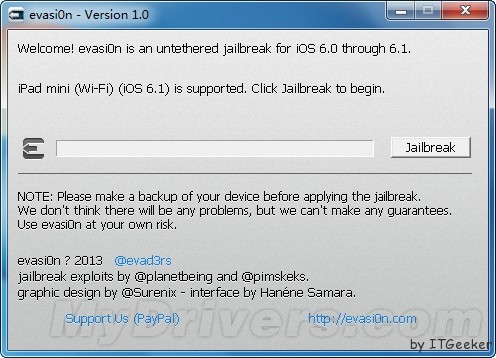
    evasi0n软件会以最短的时间识别出你的设备的型号,并判断是否支持你的设备,如果支持的话就可以点击Jailbreak按钮了。
    evasi0n-ios-jailbreak2

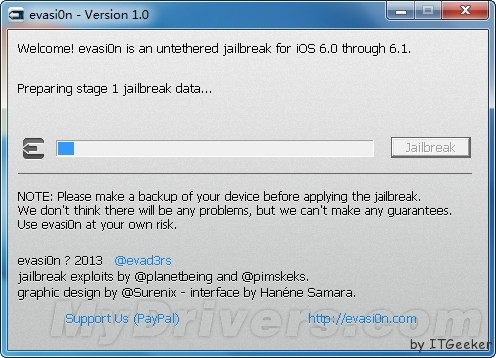
    点击Jailbreak按钮之后会出现一个进度条,此时要做的就是耐心的等待,注意一定要保持iOS设备与电脑连接。
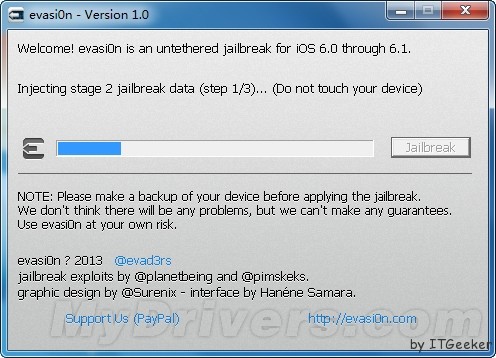
    evasi0n-ios-jailbreak3

    越狱过程中不要触摸你的设备

    evasi0n-ios-jailbreak4

    完成以后会提示你点击iOS设备上的Jailbreak图标,注意此时不要关闭越狱软件。

    evasi0n-ios-jailbreak5

    此时你的iOS设备上会出现一个图标,点击一次,它会自己变黑,然后退出至主屏幕。
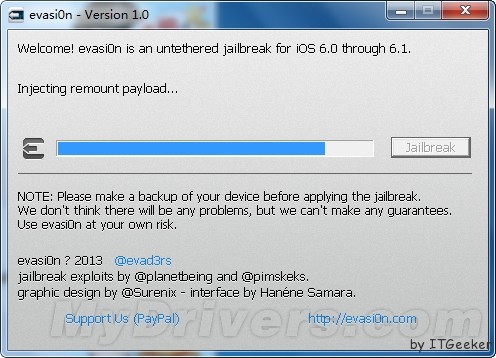
    evasi0n-ios-jailbreak6

    此时Jailbreak软件将会继续工作, 经过30秒左右的时间以后将会完成越狱,此时你的iOS设备会自动重启,可以退出软件了。
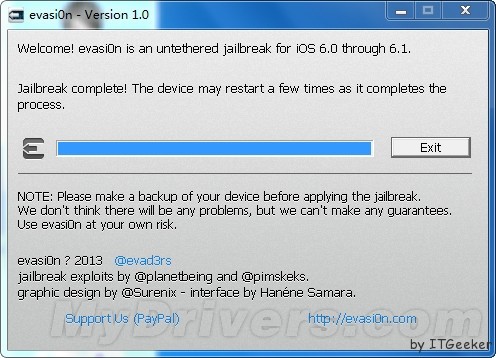
    evasi0n-ios-jailbreak7

    重启过后久违的Cydia图标就出现了,此时你的越狱基本上就大功告成了,还附送了一个天气软件。

    evasi0n-ios-jailbreak8

    打开Cydia之后它会准备文件系统,完成后会自动退出。退出之后再次打开Cydia软件,选择你的身份,我们直接选择用户就可以了。
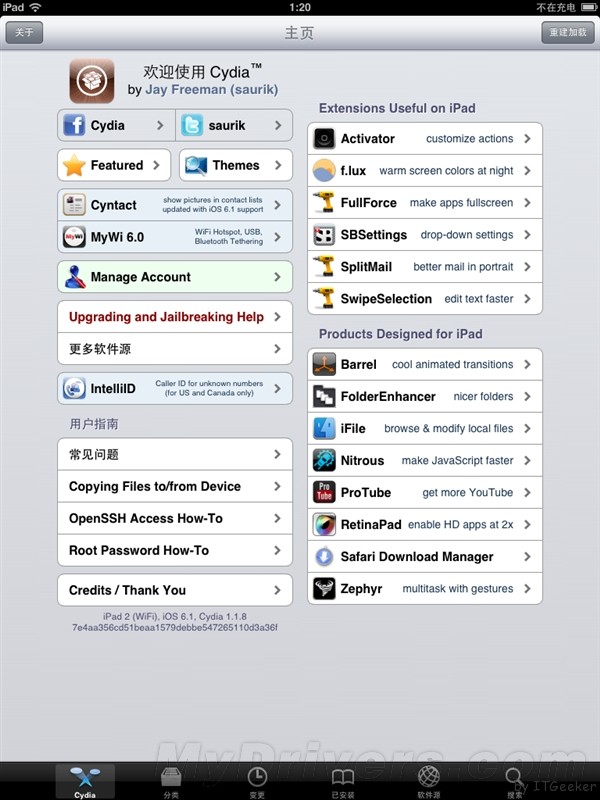
    evasi0n-ios-jailbreak9

    大功告成,此时你的iOS设备就完美越狱成功啦!

  • iOS 6.1正式版固件更新 黑客称近日发布越狱 附:官方下载地址

    苹果今天发布了iOS 6.1正式版固件,该固件兼容 iPhone 3GS/4/4S/5、iPad 2/3/4、iPad mini、Apple TV 等设备,苹果迷们可以通过设备内置的系统更新功能(设置-通用-软件更新)升级到最新系统。但你如果想接下来要越狱的,越狱大神建议你用iTune来更新,不要用设备直接更新,估计和最终能否越狱成功有些关系。

    iOS6


    iOS 6.1完美越狱问题

    据pod2g大神称,大家可以放心的升级到iOS 6.1,他已经做好了完美越狱的工作,就等这一天了。不过,最后需要注意的是,升级到iOS 6.1时请通过iTunes来完成整个过程,而不是OTA升级。

    随着苹果iOS 6.1正式版的发布,今天著名越狱小组Evad3rs成员“肌肉男(MuscleNerd)”在其Twitter上表示将于近日发布iOS 6.1越狱,兼容多达22种苹果设备。随后又发一条推文,询问粉丝们“本周日超级碗大赛的时候你们打算做什么?”似乎有意无意地暗示了越狱的正式发布日期是本周日。

    iOS6.1更新包含的一些改进和错误修复:

    1、 增加了对更多运营商的LTE支持

    2、 利用Siri功能,通过Fandango购买电影票(仅在美国有效)

    3、 iTunes Match用户现在可以从iCloud下载单首歌曲

    4、 增加了一个重设广告标识符的新按钮

    iOS 6.1正式版官方下载地址:

  • 同步Google通讯录到苹果iPad和iPhone等设备的新方法 CardDAV

    Google的Gmail很强大,其附带的Google 通讯录也很方便。特别是这个智能机泛滥的时代,你可以非常方便的在多种智能手机平台上同步你的联系人,而且可以确保即便是手机丢失或者损坏也不会丢失联系人信息。

    之前, ITGeeker技术奇客有介绍过利用Google的Exchange 邮箱服务功能来同步Google 通讯录,设置起来有那么一些些复杂。具体参考 如何在iPhone/iPod touch/iPad/Android邮件应用程序Mail中使用QQ邮箱Exchange移动终端同步服务

    2012年9月底开始,谷歌开始支持CardDAV协议与iOS同步联系人信息。这种协议将允许OS X和iOS 用户同步谷歌Gmail中的联系人信息。CardDAV支持需要用户的系统为iOS 5或更新,并且需要手动设立CardDAV账号。

    目前雅虎和脸谱网已经支持CardDAV协议,用户只需勾选是否同步联系人信息即可,相信不久之后苹果也会为谷歌的CardDAV协议增加功能。 CalDAV和CardDAV都是苹果大力支持的开放标准,这些开放标准允许公司打造日历和联系人分享服务,也是微软Exchange Server的竞争对手。

    使用 CardDAV 同步的通讯录依然可以编辑、修改或者删除,并且你在移动设备上的这些操作也同样会和服务器同步,并同时同步到你的其他的移动设备上。下面是在 iOS 上使用 CardDAV 同步 Google 通讯录的方法:

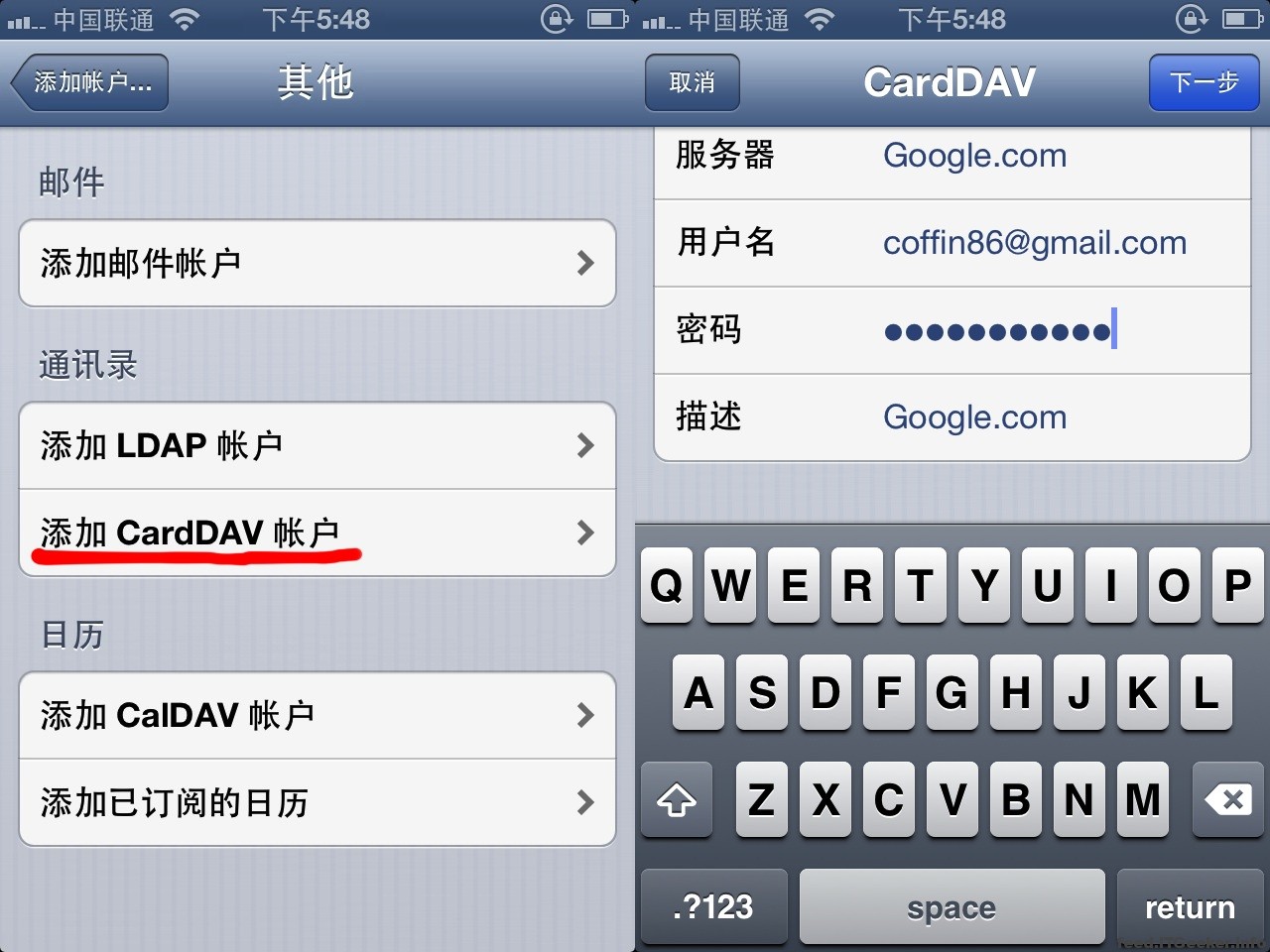
    1. 打开“设置 -邮件 、通讯录、日历”

    2. 选择“添加账户 – 其他”

    3. 在通讯录一栏选择“添加 CardDAV 账户”

    4. 填写服务器(Google.com)、用户名(你的 Google 账户邮箱地址)和密码(你的 Google 账户密码)

    点击下一步之后就会立刻开始同步,大约1-2分钟同步完毕之后,打开 iOS设备的通讯录,你会发现 Google 通讯录中的联系人列表都已经同步到你的iPad, iPhone或者iPod Touch设备了。

  • Mac使用中你可能不知道的10个小技巧

    虽然 Mac 的用户体验做的非常优秀,很多功能用户只需要下意识去使用即可,但还是有一些隐藏的比较深的小技巧,如果没人指点的话还真不一定知道。本文我们就给大家分享10个在 Mac 使用中你可能不知道的小技巧,这些技巧都在 OS X 10.7 Lion 下测试有效。

    1. 快速调整 Dock 栏大小

    将鼠标指针放在 Dock 栏图标上的应用图标和回收站图标之间(有点类似于人行道的地方),按住鼠标左键拖动就可以快速调整 Dock 栏大小。


    2. 使用键盘来控制 Dock 栏

    先按快捷键 Control+fn+F3,然后放开。接下来就可以用键盘上的方向键切换 Dock 栏上的应用程序了。如果你恰好又没鼠标又没触摸板,用这个方法可以救救急。

    3. 开启 Dock 栏「运行指示灯」

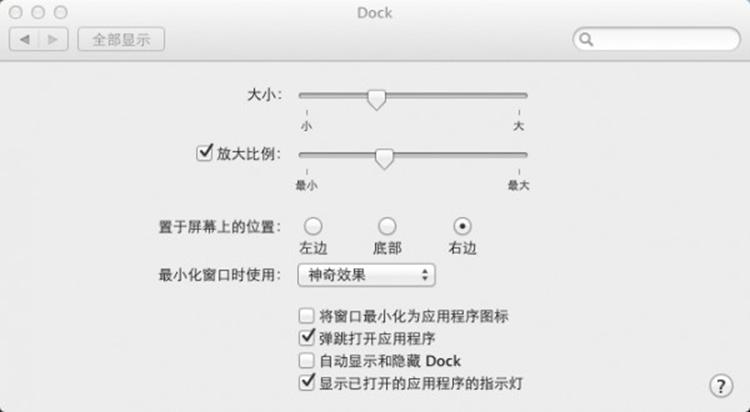
    在 OS X 10.6 中,Dock 栏上正在运行的应用下面都会有一个白点,这个叫做「运行指示灯」。而在运行 OS X 10.7 Lion 系统的新款 Mac 中这个白点被默认关闭了,导致大家搞不清楚哪些程序正在运行,其实大家可以从「系统偏好设置」——「Dock」中开启「显示一打开的应用程序的指示灯」。


    4. 在 Safari 中双指翻页

    在 Safari 中,可以使用双指在触摸板上左右滑动翻页(前进/后退)。

    5. 输入重音字符

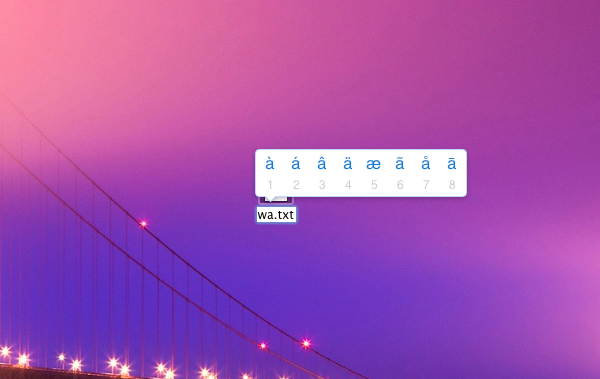
    在英文输入法下,长按元音字母(a,e,i,o,u)就能输入重音字符。


    6. 屏幕反色

    按快捷键 command+option+control+8 试试?


    7. Spotlight 快捷键

    很多人用 Mac 时间长了之后都会养成从 Spotlight 启动应用程序的习惯,其实如果你用快捷键 control+空格键来启动 Spotlight 的话效率会更高,并且将鼠标指针移动到 Spotlight 搜索项的文件上,还可以预览内容。

    8. 调整鼠标指针大小

    进入「系统偏好设置」——「万能辅助」——「鼠标与触摸板」中,就可以调整鼠标指针大小了。

    9. 快速截屏

    按 command+shift+3 截取全屏图像,按command+shift+4截取指定大小图像或者窗口图像。


    10. 音量微调

    按住 shift+option,再按音量调节键,就可以实现微调。


  • Mac OS X 10.7 Lion用户 忘记密码的解决办法

    通过 Recovery HD 分区重置密码。注:此方法仅适用于 OS X 10.7 Lion 及更新的系统。

    将 Mac 完全关机,再按住键盘上的 option 键开机,进入 Recovery HD 分区(首次进入或许会让你设置首选语言,选择简体中文即可);

    进入 Recover HD 分区之后(屏幕上出现 Mac OS X 实用工具),点击屏幕顶部菜单栏的「实用工具——终端」,在终端中运行命令:

    resetpassword

    此时,屏幕上会弹出一个重新设定密码的窗口,直接在窗口中输入两次想要设定的密码,然后存储。

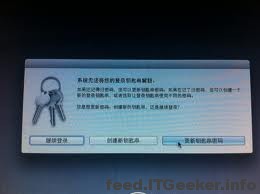
    修改完密码之后,下一次重启电脑登录就需要使用新的登录密码了,并且系统往往还会弹出一个「系统无法将您的登录钥匙串解锁。」的窗口,此时你应该选择中间的「创建新钥匙串」

    这样在安装软件的时候就可以直接使用你刚刚设定的密码了。

  • iOS 5.1.1一键完美越狱 红雪0.9.12b1下载

    iPhone Dev-Team终于发布能够完美越狱iOS 5.1.1的Redsn0w 0.9.12b1了!最近越狱的风头都被绿毒抢尽了。此版本内核与Absinthe一样,同样为一键越狱。而且添加源一次成功,没有Absinthe需要2次的情况,而且支持红雪+红雪覆盖越狱。

    支持的设备 (iOS 4.1 to 5.1.1,除了5.1)

    • iPhone 4S, iPhone 4 (GSM + CDMA) 和 iPhone 3GS
    • iPod touch 4G 和 iPod touch 3G
    • iPad 3, iPad 2 and iPad 1G:所有三种制式 (WiFi, GSM, CDMA)
    • Apple TV2

    增加了功能:为使用SAM解锁的设备添加了初始RAM disk越狱中包含SAM激活码(仅限iPhone 4之前的设备),或者用户可以在越狱之后直接上传SAM激活码。

    另外还可以单独保存SAM激活码plist文件,或者整个zip压缩包。

    Redsn0w 0.9.12b1官方下载地址:http://dl.dbank.com/c0a13yi3lr

奇客罗方公众号 奇客罗方小程序 奇客罗方客服 ITGeeker Telegram

网站由ITGeeker技术奇客开发并管理;隶属于GeekerCloud奇客罗方智能科技
Site designed and developed by ITGeekerwhich is a sub-website of GeekerCloud
网站地图 | 沪ICP备2021031434号-4