分类: 智能生活

  • qBittorrent如何运行脚本 BT实现自动改名并方便Jellyfin的搜刮器

    qBittorrent如何运行脚本 BT实现自动改名并方便Jellyfin的搜刮器

    很多影视网站下载的视频名字大概是为了规避监测,命名非常奇葩,比如:z灼f流,y骨y等等。如果你使用了Jellyfin,Emby又或者是其他视频管理软件,搜刮器就会搜不到相应的电视剧的介绍,图片和字幕了,但是40多集电视剧每一集都要改就有些麻烦了。

    还有一些电影,BT下载后会带有网站的一些网址或名称,比如:【高清影视之家发布 www.HDBTHD.com】,【高清影视之家首发 www.BBEDDE.com】等。还有目录里会放一些以MP4或者PNG结尾的假的宣传文件,这就会影响Jellyfin之类的搜刮相关的影视介绍和字幕。

    如果你使用的是qBittorrent的话,那么你就可以使用它的“运行外部程序”功能,可以再BT下载创建时或者完成时运行不同的脚本。依据所有开发语言都是脚本语言的概念,你可以运行Bash脚本,也可以运行Python,当然也可以运行JS或者其他任何语言的脚本。如果你使用的是Windows系统,安装一下Python语言,然后就可以让qBittorrent自动运行你的python脚本了。比如:

    • 自动重命名文件夹
    • 删除图片及网站的宣传文件
    • 重命名视频文件的名称
    • 删除完成的种子
    • 或者其他任何你想要的行动等等

    如何找到qBittorrent“运行外部程序”功能?

    可能有些人在qBittorrent的设置里并没有找到可以配置运行外部脚本的选项,其实这个选项并不在桌面应用的设置界面,而是在网页版界面的设置里。
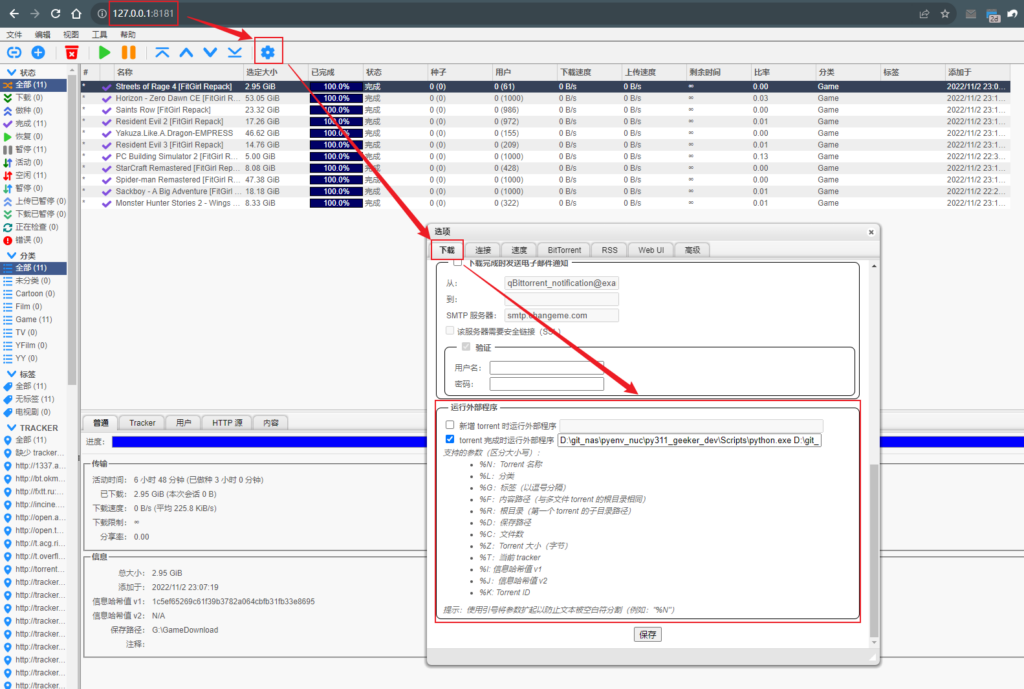
    这是我设置了8181端口,这个可以在桌面应用-设置的“Web UI”选项里配置。

    by itgeeker.net

    这里有两个方式运行自定义脚本,qBittorrent称之为外部程序。一个是新增BT现在时,另一个是完成下载后运行。分别是:

    • 新增 torrent 时运行外部程序
    • torrent 完成时运行外部程序

    ITGeeker技术奇客这里 以BT下载完成后如何运行Python脚本为例与大家分享。

    qBittorrent脚本参数

    qBittorrent在配置的下方很贴心的附上了脚本运行可能需要的变量。这些是qBittorrent支持的参数(区分大小写):

    • %N:Torrent 名称
    • %L:分类
    • %G:标签(以逗号分隔)
    • %F:内容路径(与多文件 torrent 的根目录相同)
    • %R:根目录(第一个 torrent 的子目录路径)
    • %D:保存路径
    • %C:文件数
    • %Z:Torrent 大小(字节)
    • %T:当前 tracker
    • %I: 信息哈希值 v1
    • %J:信息哈希值 v2
    • %K: Torrent ID

    提示:使用引号将参数扩起以防止文本被空白符分割(例如:”%N”)

    qBittorrent的脚本运行命令如何配置?

    Windows运行Python脚本命令格式:
    D:\pyenv311_itgeeker_dev\Scripts\python.exe D:\download_dev\qbit_after.py "%F"
    Ubuntu运行Python脚本命令格式:
    /bin/python3 /opt/qbit_after.py "%F"
    #或者使用Bash脚本
    sh /opt/qbit_after.sh "%F"
    • 前面是Python命令的完整路径,ITGeeker技术奇客在Windows里用的python虚拟环境,也建议使用虚拟环境以免和其他python环境冲突。
    • 中间是脚本的完整路径,根据你脚本的实际位置填写。这里也可以是其他脚本,比如sh,js,perl等,但要和前面的运行命令统一。
    • 最后是qBittorrent支持的参数”%F”,值得是下载后的BT内容完整目录。这里是把该参数传递给qbit_after.py这个脚本使用。

    Ubuntu安装带有WebUI的qBittorrent
    sudo apt install -y qbittorrent-nox

    by itgeeker.net

    Python运行脚本

    接下来就是python命令的编写,这里分享ITGeeker技术奇客写的部分脚本:

    if len(sys.argv) > 1:
        first_argv = sys.argv[1]
        print('first_argv: %s' % first_argv)
        is_file = check_is_a_file(first_argv)
        if not is_file:
            remove_files_from_folder(first_argv)
        else:
            update_film_name(first_argv)

    提示:这里需要先判断一下(check_is_a_file)下载的是文件还是目录,有些BT下载后直接是文件,有些是目录。然后再进行相应操作。

    by itgeeker.net

  • 英皇线上乐理考试网络问题 身份信息验证时灰屏

    英皇线上乐理考试网络问题 身份信息验证时灰屏

    当前正当英皇线上乐理考试时期,有个朋友的小孩要考“英皇线上乐理”五级考试,但是由于网络问题,折腾了一周有余还是没有搞定,今天来我办公室终于帮他们搞定了。

    考试时间超时,退款过程

    当我帮他们解决好网络问题后,发现超过了3个小时的答题有效期范围,不能再参加本次英皇线上乐理考试了。可能由于前面尝试各种办法的过程中,曾成功进入过考试环境,并且到现在早已超过3个小时。

    于是拨打英皇线上乐理考试客服电话4001209173进行报告,对方给了一个票号(Ticket Number),让你写邮件给theroy@abrsm.ac.uk,英国皇家音乐学院联合委员会 (ABRSM)的客服邮箱,告知账号登信息,并提出退款要求。说官方核实后,会退款给你。

    对方自动回复的邮件很快收到了,就是个通用的指导你如何参加考试的指导内容,据4001209173客服—一个国语很蹩脚的香港客服说,人工核实可能要2-3周时间,比收钱总归慢很多啦。

    退款的同时可重新报名

    同时,就是在你办理申请退款时,可以重新报名,重新开始新的考试。实际操作时,报名只能用信用卡(Visa或者Master)支付,我朋友没带银行卡,可不,现在大都用支付宝或者微信了。幸亏我还记得自己的Visa卡,帮他支付才报名成功,英皇线上乐理考试的报名费用是902元。

    报名后以为可以马上考试,结果发现要等3个小时后才能进入考试。所以又等了3个小时。。。。。。

    英皇线上乐理考试登录失败问题

    首先官方客服的电话说,他们的服务器在美国,所以登录过程要获取国外信息,也就是要有跨网络的梯子才行。

    登录过程,不管你用Windows PC或者macOS电脑,都会要求你下载一个叫PSI的专用浏览器,每失败一次就要求你重新再下载一遍,哎,不知道ABRSM考试系统开发是什么个逻辑?发现我朋友的下载目录已有10来个PSI浏览器的安装文件了,相信很多家长也是如此。

    这里考试的编号其实在下载的文件名当中,懂的人就不用重复下载,直接使用此编号就可以登录。

    by itgeeker.net

    PSI浏览器版本之谜

    还有要吐槽,PSI打开的版本经常不一样,而且无序乱跳,一会2.4.2,然后要求升级(Update),然后升级完了变成2.4.1啦。这还不算什么,其实前几天打开的时候是2.6.7版本的。真是神奇的英皇线上乐理考试PSI浏览器。

    帮你解决英皇线上乐理考试网络问题

    关于获取国外服务器信息的问题,还是难到了很多家长,小孩的老师也会推荐各种VPN网络工具,但由于各种原因,往往也是登录不成功。比如登陆认真身份信息时,通过摄像头拍摄身份证ID之后出现灰屏就很常见,主要原因有两个,一个是摄像头权限没有允许,第二种原因更普遍,是网络不通的问题,信息无法上传给英皇线上乐理考试远在国外的服务器上。

    当然还有各种网络配置问题会更复杂些,为此ITGeeker技术奇客可以提供技术服务,有偿给各位家长提供英皇线上乐理考试的网络服务。更多信息请微信扫码即可立即咨询。

  • scrcpy断连后自动重连的配置方法 如何编译AutoAdb

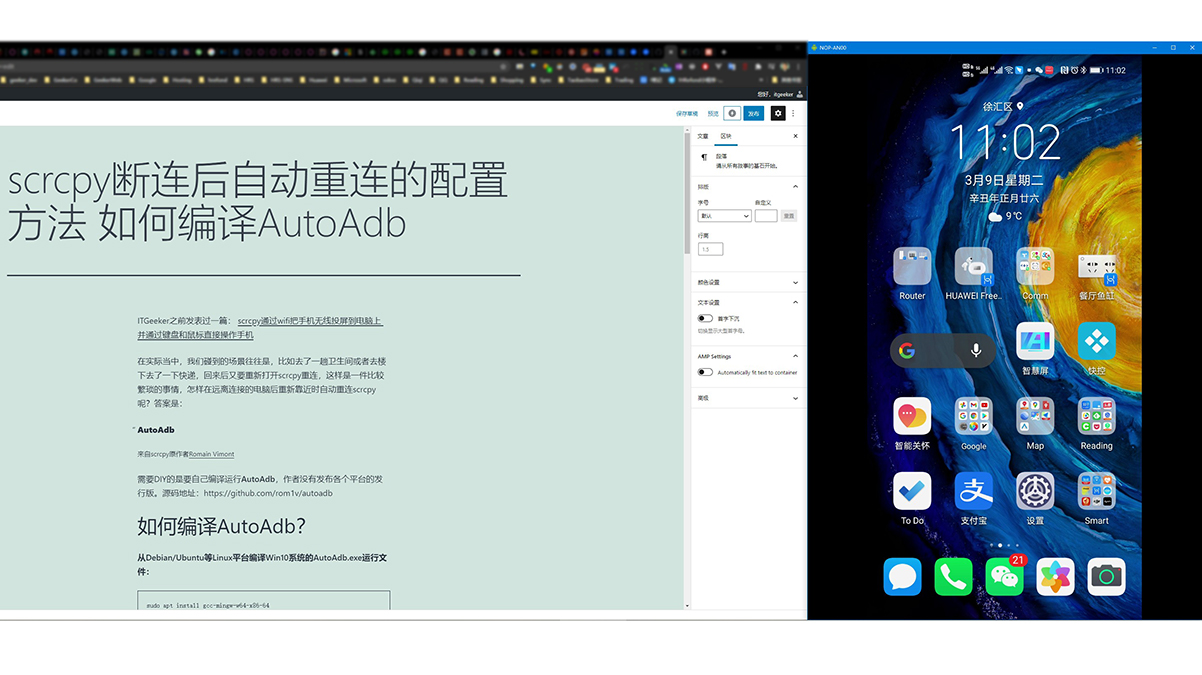
    scrcpy断连后自动重连的配置方法 如何编译AutoAdb

    ITGeeker之前发表过一篇: scrcpy通过wifi把手机无线投屏到电脑上 并通过键盘和鼠标直接操作手机

    通过上面的操作,我们已经可以像华为的手机投射到华为的笔记本那样方便了。但在实际当中,我们碰到的场景往往是,比如去了一趟卫生间或者去楼下去了一下快递,回来后又要重新打开scrcpy重连,这样是一件比较繁琐的事情,怎样在远离连接的电脑后重新靠近时自动重连scrcpy呢?答案是:

    AutoAdb

    来自scrcpy原作者Romain Vimont

    需要DIY的是要自己编译运行AutoAdb,作者没有发布各个平台的发行版。源码地址:https://github.com/rom1v/autoadb

    如何编译AutoAdb?

    从Debian/Ubuntu等Linux平台编译Win10系统的AutoAdb.exe运行文件:

    sudo apt install gcc-mingw-w64-x86-64
    curl https://sh.rustup.rs -sSf | sh
    export PATH="$HOME/.cargo/bin:$PATH"
    rustup target add x86_64-pc-windows-gnu
    nano ~/.cargo/config
    [target.x86_64-pc-windows-gnu]
    linker = "x86_64-w64-mingw32-gcc"
    ar = "x86_64-w64-mingw32-gcc-ar"
    cd /opt && git clone https://github.com/rom1v/autoadb.git
    cd /opt/autoadb
    
    apt install cargo
    export ALL_PROXY=socks5://127.0.0.1:10808
     #此处需要获取国外的源码编译
    
    cargo build --release --target=x86_64-pc-windows-gnu

    编译好后的autoadb.exe文件路径:

    cd /opt/autoadb/target/x86_64-pc-windows-gnu/release

    autoadb.exe的运行及Bat和VBS文件

    相信你和ITGeeker一样不希望每次都进CMD打一遍命令来运行autoadb.exe吧,文件名:D:\scrcpy\autoadb.bat

    @echo off
    %1 mshta vbscript:CreateObject("WScript.Shell").Run("%~s0 ::",0,FALSE)(window.close)&&exit
    echo chang to scrcpy folder...
    cd /d D:\scrcpy\
    echo run autoadb to wait for mobile connect via wifi...
    autoadb scrcpy -s 192.168.XXX.XXX:8888

    把编译好的autoadb.exe放到scrcpy.exe的目录,当然你也可以把执行文件的路径加入到系统路径里。

    192.168.XXX.XXX:8888为你手机的ip地址和adb的tcp/ip连接端口。具体操作参看文首提到的scpcrp连接方法的文章。

    然后你也不希望老开着一个CMD窗口吧,那就建个vbs脚本来隐藏窗口吧,文件名:D:\scrcpy\autoadb.vbs

    set ws=WScript.CreateObject("WScript.Shell")
    ws.Run "D:\scrcpy\autoadb.bat",0

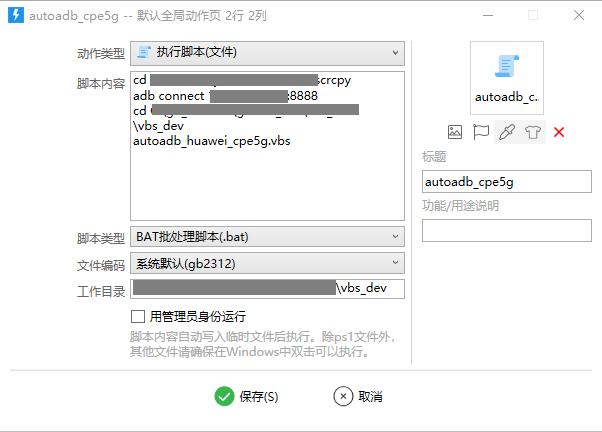
    把这个vbs放入win自动启动路径后,似乎每天开电脑之后并未自动把手机屏幕投射到电脑,于是启用了Quicker这个小工具,每天手动运行一次,之后只要回到电脑旁就会自动连接。

    每次离开后,投到电脑上的手机屏幕不会自动关闭,当你回到电脑前时,点一下电脑屏幕上的手机屏幕,就会先自动关闭投射的手机屏幕,然后自动又打开,就可以正常使用了。

    Quicker脚本

    cd D:\scrcpy
    adb connect 192.168.XXX.XXX:8888
    cd D:\scrcpy\
    autoadb.vbs
  • 华为无线耳机Freebuds Pro 2的调整音量窍门

    华为无线耳机Freebuds Pro 2的调整音量窍门

    没带着耳机坐过地铁,今天发现耳机音量好低,明明蓝牙音量调到最高了,但是还是音量很低听不清。

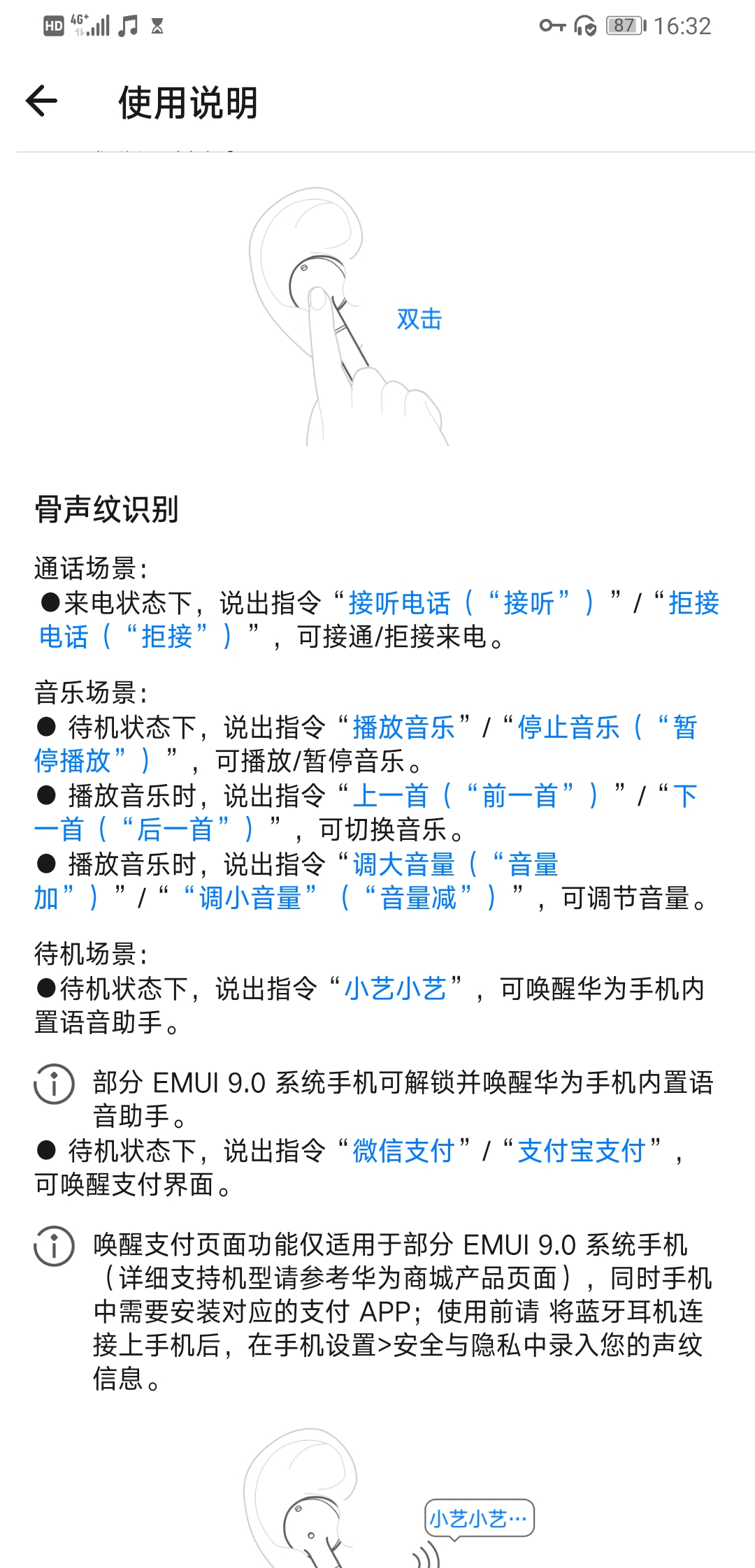
    地铁里网速不好,GG了一会找到了解决方案。原来耳机通过骨声纹调整的音量和手机蓝牙音量是两套系统,平常用惯语音调整音量减,造成现在光调高蓝牙音量不起作用了。

    但是,华为没有为freebuds耳机提供软件调整音量,所以只能用骨声纹来调整,地铁那么多人,不好意思对着耳机大喊“音量加”,结果试了两遍轻轻喊,结果?

    终于到站了,大声一喊,音量终于上来了!

    再吐槽一下华为也没为freebuds提供随时查询电量的功能,只有刚打开盒子的时候才能看的到。

  • 天猫精灵魔盒不支持智能灯泡的解决方法

    天猫精灵魔盒不支持智能灯泡的解决方法

    不知不觉已经有一个天猫精灵魔盒和2个天猫方糖了。双11方糖加灯泡和网关都卖到白菜价了,三样共89元。于是乎家里的吊灯、壁灯、欧瑞博的智能灯带、床底灯、台灯;还有电视、空调、博联的智能插线板都连接到了天猫精灵声控上面。

    基本实现窝在沙发用语音打开关闭照明,调节亮度,天冷的时候在路上打开家里的空调,回家后一句“我回来了”,灯光亮起、音乐响起。。。

    双十一智能灯泡白菜价9.9元,几乎把家里的都换了,结果客厅的天猫精灵魔盒不支持找队友连接智能灯泡。

    吐个槽,阿里巴巴这个很不地道,明明天猫精灵魔盒是天猫方糖的后面一代产品,却不向下兼容。ITGeeker技术奇客当时买公牛智能插座就没连上,估计就是魔盒的原因,估计当时有方糖在手就不用把公牛的插座给退了。

    不是解决办法的解决方案

    买了灯泡连不上,挺失望,想想方糖还在搞活动,就又入了一个。

    两只猫放同一个房间,一说话交互吵闹,好不热闹。

    于是乎把天猫方糖藏到了窗帘后面,然后mute静音,关闭麦克风,经过测试能正常关闭和调节灯泡,算是把问题给解决了。

奇客罗方公众号 奇客罗方小程序 奇客罗方客服 ITGeeker Telegram

网站由ITGeeker技术奇客开发并管理;隶属于GeekerCloud奇客罗方智能科技
Site designed and developed by ITGeekerwhich is a sub-website of GeekerCloud
网站地图 | 沪ICP备2021031434号-4