作者: itgeeker

  • Mate 30 Pro成功安装GMS的三两事

    Mate 30 Pro成功安装GMS的三两事

    参考文章: How to install Google apps on the Huawei Mate 30 Pro 有条件的可以直接看视频: https://youtu.be/zn1pH-O3p00

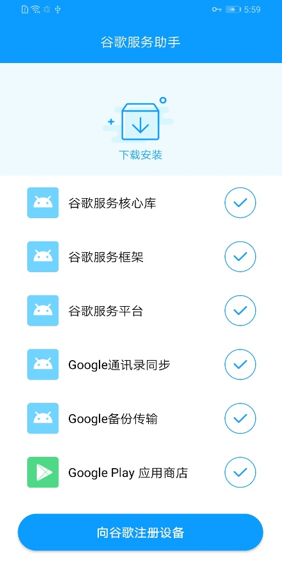
    需要工具:谷歌服务助手 在手机端打开,点击下载的app-release.apk进行安装,选择运行存储权限后开始下载。

    Attention

    多试几次,幸亏有下载续传功能,核心库我试了不下10次,花了将近10分钟吧,终于下完,其他的倒是很顺利,很快就完成。中间尝试过翻越,似乎不翻越更顺利。


    第一坑:正完成下载后,就会自动安装,安装好就会出现“向谷歌注册设备”,这一步请略过,我试了很多遍都无法成功,不用浪费时间,因为不影响使用。会一直显示”正在注册设备至谷歌服务”,知道失败叫你重试。

    第二坑:现在你可以看到“Play 商店”已经被安装,点击之后会一直显示正在验证之类的信息,一直会失败,翻越了也一样。重要:此处需重启设备,再点击 “Play 商店”Sign In就会成功,当然需要提前翻越。

    提示:

    在你安装了 “Play 商店” 之后,你可以去github去下载ss release新版本安装,否则提示没有GMS无法使用。去官网下载outline是可以直接使用,但没啥配置可选项;最方便的还是在电脑的小飞机上选择“允许其他设备连入“,然后再手机wifi选择代理来配置最简便,前提你的电脑有小飞机。

    外媒提示,使用完谷歌服务助手后,应该选择卸载,没必要让它运行

    1. 首先到-设置-安全-更多安全设置-设备管理器-谷歌服务助手,选择“解除激活”。当时技术奇客ITGeeker没有成功,提示:由于另一个应用正在显示这些选项之上,设置无法回应您的操作,然后也无法卸载。
    2. 原因: 安卓安全机制规定,当其他窗口覆盖了设备管理授权界面时,点击激活/解除激活按钮不响应操作,并弹出提示。
      注:开启悬浮导航、备忘录速记功能也会导致此故障。 我的原因就是开启了备忘录速记功能,关闭后成功解除激活,然后直接点击卸载应用就搞定了。
  • 2019我的游乐工作平台6.18升级记

    2019我的游乐工作平台6.18升级记

    之前,技术奇客发布过一篇 2019我的游乐工作平台 多桌面双显示器使用,当中有提到还在使用10年前的配置升级后还在使用的电脑,虽然的确还算顺畅,但到每天下午就会开始变慢,可能原因可能是下午SSD温度高了,所以速度变慢了。以32G内存来说,没有理由是因为内存吃紧,而且从Windows10自带的性能能来看,CPU,内存,硬盘,网络资源都是够的,所以想想应该是机器温度高了引起的。

    另外从每次打开文件浏览器的速度也发现读取和存储的速度明显下降。SSD硬盘用的三星非Pro版本,也就是非MLC芯片( EVO 使用的是 3D TLC 技术,PRO 使用的是 2D MLC 技术),等缓存区满了,速度可能就更慢了。而且使用的SATA接口速度也跟不上NVMe接口的速度了。

    虽然加了PCI-E的卡,插了NVMe PCI-e转接卡,装了NVMe的固态硬盘,但是华硕主板P8Z77-V LK的BIOS不支持从NVMe接口启动,网上有方法,但折腾这个有些太复杂;二来主板的PCI-E说是支持3.0,但转接卡只能到1.1或者2.0,而且热重启后硬盘就会找不到(没找到原因,但确实有这个问题)。

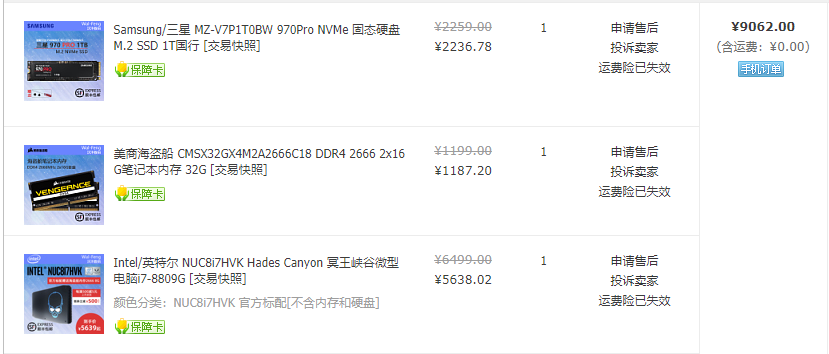
    6.18活动来袭,这次买了个微型超强电脑,预计能用个5年吧。硬盘最贵,直接用了MLC Pro版本的,2236块多大洋,期待这样不用为缓存写满了而被降速而担心了。主机就是Intel NUC8i7HVK,就是有个酷酷的骷髅头的冥王峡谷最高配。其实用下来和华为Matebook X Pro 2018款速度差不多,当然可能玩游戏时应该显卡会更强大些。但是显卡也只能达到古墓丽影10的最低要求。办公来说还不错呢。

    显示器: 三星(SAMSUNG)34英寸21:9超宽屏 1800R曲面 WQHD高分辨率 爱眼 HDMI/DP接口 可升降电脑显示器C34H890WJC 3100元

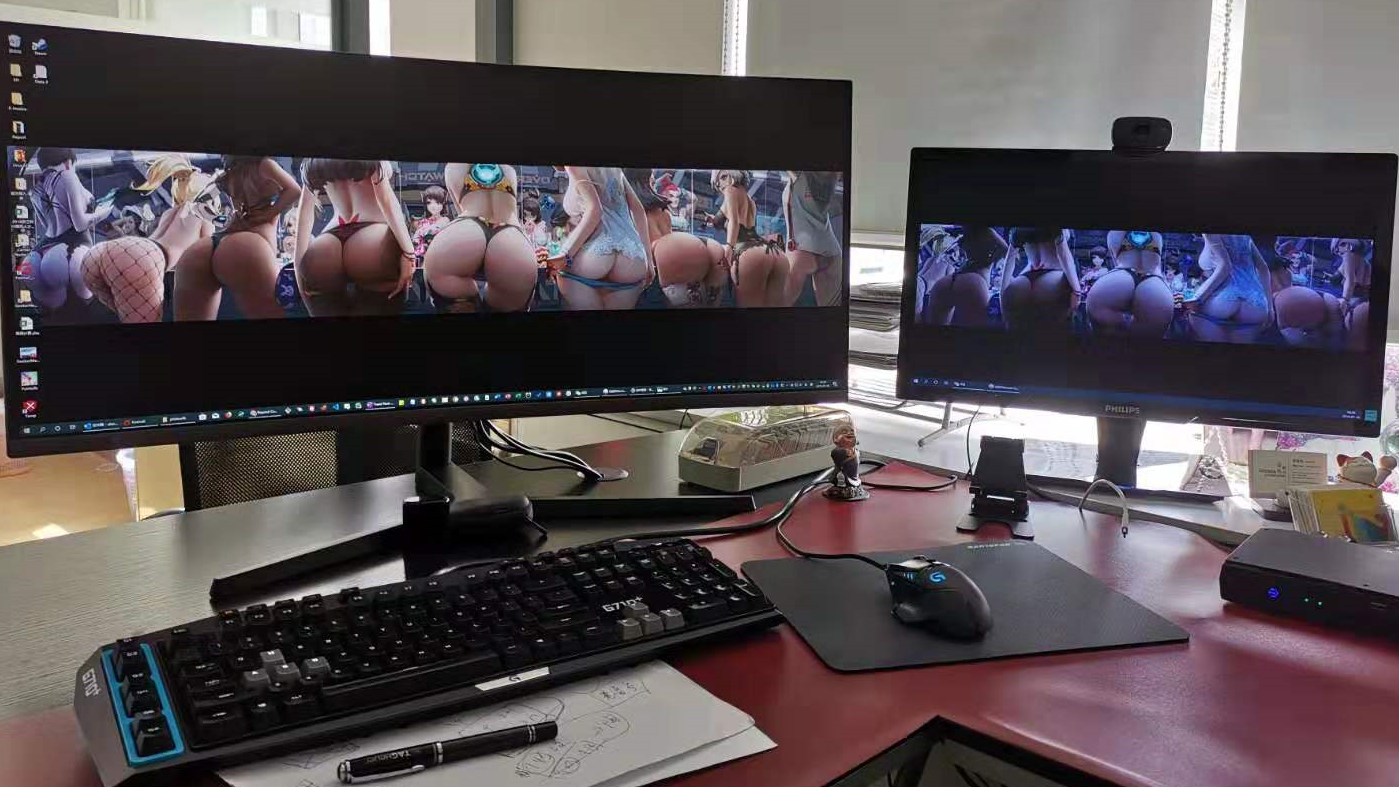
    屁股的数量决定了显示器的视觉冲击。为了买这个显示器,ITGeeker还专门去了趟电脑城体验才决定买的,因为选择4K或者这种带鱼屏有些犹豫。去了多年未曾到访的电脑城,除了年轻人都换成了中老年皮条客,买家用商用PC的都换成了ROG之类的游戏电脑,让人印象深刻的就是已经有不少47寸的带鱼屏摆出来了,所以上个34寸应该是当下必须的。没选择4K屏还是觉得没有宽广的看着更震撼。

    这会用VSC可以四个文档并排一起看了 ,键盘设个左右分屏快捷键,直接可以当两个屏幕使用的感觉,还更加方便,在接了一个22寸来查看输出信息,还是比之前的强了不少。

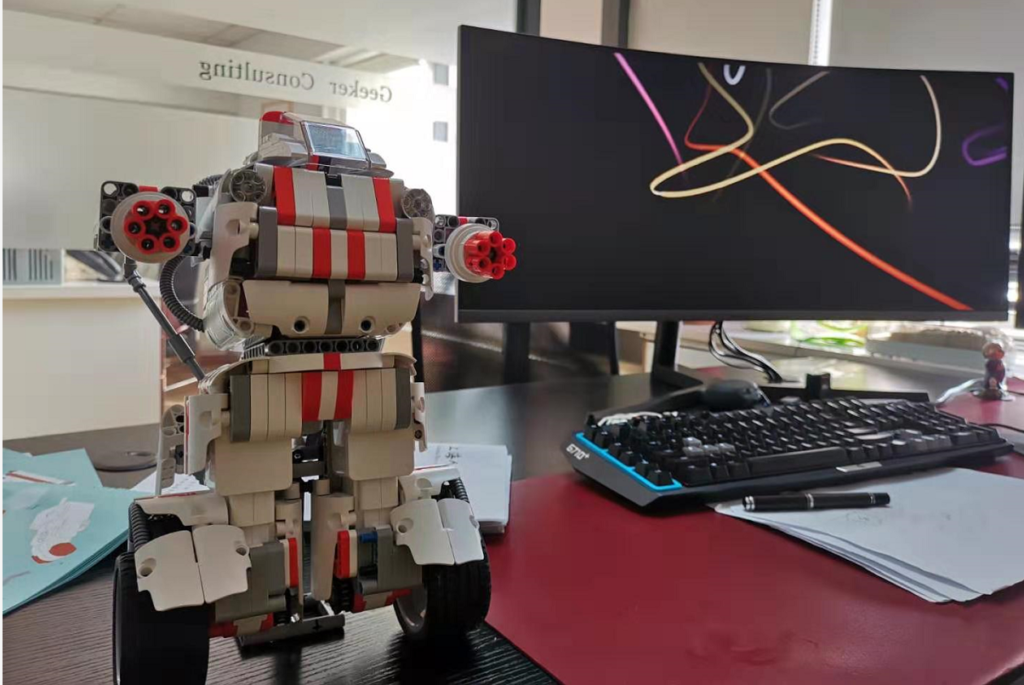
    再来一张和女儿一起搭建完成的米兔机器人合影,主要是女儿自己完成大部分1000多个零部件的组装,我在关键点给与一些指导。

  • Win 10和Ubuntu 18.04安装在同一个硬盘并实现GRUB界面双系统启动

    Win 10和Ubuntu 18.04安装在同一个硬盘并实现GRUB界面双系统启动

    原先在自己的华为Matebook X Pro上直接用Ubuntu的启动U盘安装,选择与windows共存,一切非常顺利。这次在PC机上安装也成功,就是不出现GRUB启动界面,直接到grub>恢复界面。但是,如果用BIOS的UEFI启动,也就是按F8选择启动盘,win10和ubuntu18都能顺利启动。

    我想可能是安装不太成功,于是用DiskGenius删除掉Ubuntu的分区,重新安装,结果就再也不会有选择与Windows共存的选项,然后各种尝试/boot分区,主盘和逻辑盘、启动设置分区选择都未能成功过,甚至删了EFI分区的Ubuntu目录,也不再出现与Windows共存的安装选项,而选择其他方式,网上的那些都方法都没有成功过。

    有看到一篇用grub恢复命令来恢复GRUB启动界面的,但命令太多,而且只能key in没去尝试,ITGeeker技术奇客觉得技术不带这样欺负人的。

    于是选择了Ubuntu启动盘的试用Ubuntu,安装工具boot-repair尝试修复:

    sudo add-apt-repository ppa:yannubuntu/boot-repair && sudo apt-get update
    
    sudo apt-get install -y boot-repair && boot-repair

    据说好多人选择自动修复都成功了,但是ITGeeker技术奇客不太幸运没有成功,错误提示:

    The current session is in Legacy mode. Please reboot the computer, and use this software in an EFI session. This will enable this feature. For example, use a live-USB of Boot-Repair-Disk-64bit (www.sourceforge.net/p/boot-repair-cd), after making sure your BIOS is set up to boot USB in EFI mode.

    Please write on a paper the following URL:
    http://paste.ubuntu.com/p/MQ8dPKFdZ3/

    If you are experiencing boot issues, indicate this URL to people who help you. For example on forums or via email.

    当时ITGeeker想想这个也太折腾人,所以没有去尝试,而且手上有个Sandisk Cruzer Blade 8G,红色的那个,用RUFU写了Ubuntu安装盘之后用UEFI启动就没成功过,想想可能这U盘不知道此UEFI启动,所以又尝试了各种安装方法,包括工具EasyUEFI,BOOTICEx64.exe等,都还是未能成功,总结出来,不管选主分区还是逻辑盘,什么/boot, /home之类都没啥关系,最终选择安装方法,除了一个biosgrub保留分区(Ubuntu提示必须的)+ /根分区,其他一概不设置了,安装完后还是不能找到Ubuntu的启动盘符。

    翌日,ITGeeker那个Sony U盘,按照上面的反馈,去http:// www.sourceforge.net/p/boot-repair-cd下载了维修工具,乖乖708M之大,黔驴技穷,只好试试了。

    使用UEFI启动维修硬盘,实际就是个Ubuntu的系统加工具,但比试用Ubuntu时安装的要多一些内容,然后经过十几分钟的修理,中间还要根据提示,在Terminal输入相关命令来配合维修,终于GRUB的菜单恢复了,里面多了几个启动的杂项,但Win10和Ubuntu 18都能顺利启动。

    ITGeeker技术奇客中间还考虑过自行修改efi文件,但据说这东西要用C语言编写,然后编译,太过复杂。也希望Linux能在多系统启动方面都些方便,这样使用Linux的人自然会越来越多。

  • Python处理文件名或路径名中无法decode代码问题

    Python处理文件名或路径名中无法decode代码问题

    首先讨论的是python 2处理时的问题,其实不是单单指中文名的问题,即使是中文名称,如果能够decode还是没问题的,比如用如下这些方法:

    • – coding: utf-8 –– 或者 –– coding: gbk –
    • 强制utf-8
    import sys
    reload(sys)
    sys.setdefaultencoding('utf8')
    • .decode(‘gbk’).encode(‘utf-8’)
    • unicode(path_name,’utf8′)

    当然path前加r, 或者wingdows转用反斜杠,然后用了这四种方法还不行,windows下执行提示windows error 123之类的错误,发现文件名中会有无法decode的符号问号 ?的,基本就是在python 2之下无法解决了。

    Windows Error错误参考:

    • WindowsError:[Error 2]        不存在这个文件
    • WindowsError:[Error 3]        没有这个路径
    • WindowsError:[Error 5]        权限问题
    • WindowsError:[Error 13]       该文档被其它程序占用,处理不了  
    • WindowsError:[Error 123]      路径语法有误
    • WindowsError:[Error 145]      目录非空,多在删除非空目录时出现

    不要再花时间去解决python 2处理文件名的问题了,基本无法解决的,还是转用python 3吧,ITGeeker技术奇客测试已完美解决,用的是python 3.6的版本,而且是WSL的Ubunt版本测试的。而且现在更新到win10 2019 May的更新版,可以在微软商店直接下载3.7官方版本了,这是催促大家赶紧放弃python 2的节奏。

    Python 3.6默认使用utf-8编码,当然你也可以再加上reload在文件首,但和python 2有所不同:

    import importlib
    import sys
    importlib.reload(sys)
  • 5G相对4G的8大关键能力提升

    5G相对4G的8大关键能力提升

    一直都在说5G如何如何好,ITGeeker技术奇客今天来掰掰5G在那些关键参数得到了提升。

    指标流量密度连接数密度时延移动性能效用户体验速率频谱效率峰值速率
    4G参考值0.1 Tbps/Km210万/平方公里空口10ms350Km/h1倍10Mbps
    (urban/suburban)
    1倍1Gbps
    5G取值 10 Tbps/Km2 100万/平方公里 空口1ms500Km/h100倍提升0.1-1Gbps至少3倍提升20Gbps

    有些数字可能需要研究一下才知道什么意思,但只要对比数值的10倍百倍的增长率我们就应该觉得5G是非常值得期待的。

  • Python根据年龄计算出生年份

    Python根据年龄计算出生年份

    不管通过中文或英文搜索通过年龄来计算出生年份或日期,结果都是教你如何用生日计算年龄的,ITGeeker技术奇客认为应该也有这方面的需求,在此分享自己的代码。

    当然反过来计算是无法计算出生日,只能计算出年份,所以不是准确的生日日期。这个代码是在计算出年份后补全月日,把字段存到date格式里,方便日后计算年龄用。

    # -*- coding: utf-8 -*-
    ##############################################################################
    #    GeekerMaster奇客大师 www.geekermaster.com
    #    Copyright 2019 ITGeeker <alanljj@gmail.com>
    ##############################################################################
    from datetime import datetime, date, timedelta
    
    
    tday = date.today()
    print ('tday: '+str(tday))
    #假设年龄40岁
    age = 40
    birthday_year = tday.year - 40
    birthday_mg = str(birthday_year) + '-01-01' #这里的月份和日期是为了补全格式
    birthday_full_df = datetime.strptime(birthday_mg, "%Y-%m-%d").date() #格式化为date格式
    print ('birthday_full_df: '+str(birthday_full_df))
奇客罗方公众号 奇客罗方小程序 奇客罗方客服 ITGeeker Telegram

网站由ITGeeker技术奇客开发并管理;隶属于GeekerCloud奇客罗方智能科技
Site designed and developed by ITGeekerwhich is a sub-website of GeekerCloud
网站地图 | 沪ICP备2021031434号-4