标签: Win7

  • Cross Over for Mac OS X 是干什么的?让Win程序能直接运行于MacOS上

    CrossOver是开源软件Wine的商业版,因为Wine的设置基本要靠手动完成,会比较麻烦,设置相对简单的CrossOver是比原版的Wine更好的选择

    Wine的原理是虚拟一个Win的API,让Win程序能直接运行于MacOS上,与虚拟机不同的是,Wine只是提供了OS和应用程序之间的一个接口,本身并不是一个独立的操作系统,所以从Wine启动程序并不需要像虚拟机一样先启动虚拟机里的OS,同时内存等系统资源也是由MacOS自动管理,不像虚拟机是不管你玩游戏还是只开个浏览器,都固定地占用大量的系统资源。

    兼容性上比虚拟机差,但是性能上好很多,实测可用软件包括:IE7(当然就包括各色网银、支付宝等啦),米人,RaySource,PPS(有部分乱码问题无法解决,但是节目选单可用,可播放),Warcraft III,仙剑奇侠传3(这游戏win7跑都总bug,CrossOver居然毫无压力),卡巴斯基2011。

  • 优化Windows 7系统运行速度的10个小技巧

    经过微软的大力推荐,现行最主流的操作系统可谓是非Windows7莫属了。不过,这也让更多的本友开始觉得,这win7怎么这么慢了呢?其实这是有很多原因的,比如装的东西太多啊,内存不够啊(基本上这点很牵强,个人认为有2G内存跑win7,一点问题没有)等等。优化大师是个好东西,从深层次的角度去优化你的win7。但是现在出的windows7优化大师还待完善,所以今天给大家推荐一为本友总结的关于优化Windows7的十项改动。当然,也许会有更好的办法来优化我们的Windows7,但是这还是看个人需要的。所以有独到见解的同志可以留言关注哦!

    1. 窗口转换更快速

    Windows 7绚丽的效果的确美观,但漂亮的效果就需要拿速度来交换,因此如果你想要Windows 7中的各个窗口切换得更快速,那关闭窗口最大、最小化的动画效果后,你会发现窗口切换得更快了。

    操作方法:首先在Windows 7开始菜单处键入“SystemPropertiesPerformance”,然后找到(Visual Effects)可视化效果标签,去掉其中“Animate windows when minimizing and maximising”选项的勾选点确定就完成了。

    2. 减少Windows 7系统启动时间

    其实使用过Windows 7系统的用户也许都感受到了它启动速度快了不少,但是如果你认为这速度根本还不能显示出自己多核CPU电脑的优势,那我们可以让它更快一点。

    操作方法:首先在开始菜单处找到‘Running’(运行)功能打开,然后在窗口中输入‘msconfig’,接下来将弹出一个设置窗口,找到 ‘Boot’标签然后选中高级选项‘Advanced options…’。这时又会弹出另一个设置窗口,勾选上‘Number of processors’在下拉菜单中按照自己的电脑配置进行选择,现在双核比较常见,当然也有4核,8核..。就这样确定后重启电脑生效。

    3. 加快Windows 7关机速度

    上面讲了如何加快Windows 7的启动速度,既然启动时间能降低,相对应的关机时间同样能减少。这项修改需要在注册表中进行。

    操作方法:还是在系统开始菜单处键入‘regedit’回车打开注册表管理器,然后找到这个键值 ‘HKEY_LOCAL_MACHINESYSTEM

    CurrentControlSetControl’,鼠标右键点击 ‘WaitToKillServiceTimeOut’将数值修改到很低,一般默认是12000(代表12秒)这是在关机时Windows等待进程结束的 时间,如果你不愿意等待可以把这个时间值改小,任意值都可以,修改完成后也需要重启电脑才能生效。

    4. 删除多余的字体

    以上的那些修改有些用户可能有点不敢下手,但是这一项操作你绝对不用手软。Windows系统中的字体特别是TrueType默认字体将占用一部分系统资源。你只需保留自己日常所需的字体即可,其余的对你来说没有一点用处。

    操作办法:打开控制面板找到字体文件夹,然后可以把自己不需要经常使用的字体都移到另外一个备份起来的临时文件夹中,以便日后你想使用时可以方便找回。如 果你觉得自己不会再使用这些字体都不必备份,完全卸载了也可以。总之,你卸载的字体越多空闲出来的系统资源也就越多,Windows 7系统整体性能当然提高。

    5. 关闭搜索列表特性

    如果你是一个从不丢三落四的人,随时都清楚地知道自己的文件放在何处,那么搜索列表这个特性对你几乎是完全没用的,而且它还会占用你宝贵的系统资源,不如关掉。

    操作方法:打开系统的开始菜单键入‘services.msc’,找到‘Windows Search’并右键点击,然后选择‘Disabled’关闭此功能即可。

    6. 更快的工具栏

    任务栏缩略图预览功能是Windows 7系统新加入的一个超酷的特性,如果你想让任务栏预览显示更快速,还是需要从注册表下手。

    操作方法:依然在开始菜单中键入‘regedit’命令后回车打开注册表,然后寻找键值 ‘HKEY_CURRENT_USERSoftwareMicrosoft

    WindowsCurrentVersionExplorerAdvanced’, 鼠标右键点选高级设置‘Advanced’,再选中‘New DWORD’进入‘ThumbnailLivePreviewHoverTime’数值,右键点选该项选择‘Modify’修改,下面就可以选择十进制计 数制,输入一个新值单位为毫秒。

    比如,输入200那就表示0.2秒,总之你可以按照自己想要的速度来设置,确认后也需要重启电脑才会生效。

    7. 关闭系统声音

    在进行这项操作之前,你还是先想想系统声音对自己来说是否有用,如果确定没有用那我们就动手吧,关闭系统声音同样可以释放一些系统资源。

    操作方法:在系统开始菜单处键入‘mmsys.cpl’,点击声音管理(Sounds)标签,然后在声音计划下选择‘No Sounds’选项就能关闭系统声音了。

    8. 管理好自己的系统启动项

    之前虽然介绍了加速Windows 7启动的方法给大家,可是有一点众所周知,系统的启动项程序越多自然也就越花费时间,同时也占用不少系统资源。因此很多PC用户都利用各种系统优化工具来 清理一些不必要随机启动的应用程序。其实很多程序的确没有必要随Windows一起启动,需要使用时你再运行即可。

    这里介绍给大家的操作方法不需要借助系统优化工具软件,直接在系统开始菜单处键入‘msconfig’回车马上将弹出一个设置窗口,点击 ‘startup’标签然后就能在下面的列表中看见自己电脑开机启动项中的所有进程,你不认识的可以不要动,但是像比如一些影音播放软件、下载工具、图像 处理工具等是可以自己分辨出来的,将这些程序统统从系统启动项中移除,开机时你将发现速度大大提高,但是不要移除杀毒软件哦!

    9. 不使用Aero主题

    Windows 7系统中提供的Aero主题也是很占用系统资源的,如果你想要系统速度快一些,那么很有必要不使用该主题。

    操作方法:鼠标右键点击桌面选择‘Personalise’属性然后选择‘Window Color’标签,然后不要勾选‘Enable Transparency’这项,点击‘Open classic appearance properties for more color options’,接下来随便选择一个标准主题就可以了。

    10. 隐藏Windows 7服务项

    Windows 7操作系统中的一些服务项会占用过多的内存,如果你又不使用这些服务就白白浪费了系统的资源。但我也不是想让大家禁用这些服务,毕竟某些时候也许你就需要 使用到。最好的办法是能够完全明白每一项服务后进行调整设置,这对电脑初级用户来说也许有些难度,建议放弃这项优化,但是高手可以一试。

    操作方法:打开Windows 7的控制面板,点击‘Administrative Tools’然后选择‘Services’。右键依次点击每个服务进行设置,这项操作请一定小心进行,最好能多听听Windows的建议。

  • 如何恢复和修复Win7和Windows XP双启动菜单

    Windows7启动原理不同于Windows XP,如果重装了Windows 7之后,怎么样恢复XP的启动菜单呢?

    首先说一下具体问题出现的背景:
    首先在C盘装了windows xp,然后接着在D盘装的windows 7。这样用着一切正常,因为原来备份的有xp系统,所以我用一键还原把C盘给还原了。问题也就出来了,在系统启动项那只有windows xp和一键还原两个选项,没有办法进入windows 7系统。

    解决问题前我们先来了解一下windows xp和windows 7的启动原理有何不同,双系统又是如何启动的:

    • 在windows 7+xp双系统中,windows 7使用bootmgr接管系统启动模式。电脑自检完成后,开始查找活动主分区(一般情况是C盘)并加载它。
    • 接着会继续读取活动分区下的启动配置文件(即C:BOOTBCD)和c:boot.ini,根据BCD和Boot.ini存储的启动信息列出启动菜单(也就是双系统启动菜单)。对于双系统用户通常列出“Microsoft Windows 7”和“旧版本的Windows”。
    • 如果选择前者,Bootmgr将控制权交给windows 7系统目录下的Winload.exe (在windowssystems下)然后开始启动windows 7。选择后者,Bootmgr将控制权交给NTLDR,接着开始读取c:boot.ini并列出其中配置的启动菜单。

    启动故障就主要出现在Bootmgr(如该文件丢失)、BCD(启动信息配置错误)、Winload.exe(该文件丢失导致Vista无法启动)、Ntldr(该文件丢失导致XP无法启动)这些文件上。(刚才的情况属于bootmgr文件丢失,BCD文件启动信息配置错误)

    下面我们来解决问题:

    方法一

    首先我们需要几个备份文件(bootmgr,ntldt,bcd,bootsect),如果你有windows 7系统盘或者镜像的话可以直接从中提取。

    这里我们可以用到Windows 7、Vista、XP双启利器EasyBCD

    注意:在XP下EasyBCD的运行需要Microsoft .NET Framework2.0的支持,可以到http://msdn2.microsoft.com/zh-cn/vstudio/default.aspx下载安装。

    以下操作都是在windows XP中进行,因为有隐藏文件和系统文件,所以最好显示系统和隐藏文件,在文件夹选项里点击查看,去掉隐藏受保护的系统文件(推荐)并选择选择显示所以文件和文件夹。

    把bootmgr, ntldt(一般C盘下有,不用复制)复制到C盘下。(此C盘为默认为系统,按具体情况而定)把bcd, bootsect复制到C:boot目录下

    然后运行EasyBCD

    切换到左侧的“ADD/Remove Entries”,在右侧窗格选中原来无效的启动菜单,单击Delete删除,接着在Add An Entry下添加启动项。添加XP启动则在Version选择“Windows NT/200/XP”、Drive选择C:、Name设置为Windows XP(图3)。同上,添加windows 7的启动项(Version选择Windows Vista/longhom、Drive选择D:、Name设置为Windows 7),完成后单击ADD Entry保存配置。

    • 然后打开“运行” (开始〉运行), 输入 cmd
    • 进入C:boot目录下输入 “bootsect /nt60 C:” (删除是nt52,不带双引号)
    • 最后重新启动

    方法二

    了解了Windows7双系统启动的原理,下面就说一下恢复Windows XP启动项的另外一个方法,下面的bcdedit命令即是Windows Vista和Window 7的启动设置编辑工具。

    1.备份c盘(即系统盘)下的ntldr/ntdetect.com/boot.ini/bootfont.bin四个文件。

    2.全新安装win7后,把以下代码写进txt文本,然后把后缀名由.txt改成.bat,名字任意,如“恢复XP启动项.bat”
    bcdedit /create {ntldr} /d “Windows XP”
    bcdedit /set {ntldr} device partition=C:
    bcdedit /set {ntldr} path NTLDR
    bcdedit /displayorder {ntldr} /addfirst
    bcdedit /timeout 12

    3.然后以管理员身份运行,最后把备份好的文件复制到c盘根目录,重启后就可以恢复引导了。

  • Win7激活下载(支持Win7 SP1)

    Oem7 F7 Win7激活 比SK PATCH/Loader更好更安全的激活 Nt6通用完美激活。Oem7F7 Win7激活 比SK PATCH/Loader更好更安全的激活 Nt6通用完美激活。Oem7距首次发布有一年了,特发布此版本(完全支持SP1激活),希望大家以后仍继续支持Oem7。

    # 07月29日更新最后一个版本F7版本(Final7)(以前版本激活成功无需更新)
    不再增加Oem7版本提示
    增加对Vista Business N/Basic N版的支持
    增加对2008未知版本的Key提示
    修复富士通无法连接资源的问题
    修复Vista Busniess版本号判断问题
    本次更新为最后一次,不受理任何问题,所有问题解决方案在程序中及本文中都有提示,从此任何法律纠纷也与我无关。
    (在使用或提问前请您务必读完本文,这样可以节约你我的时间,祝您顺利~)
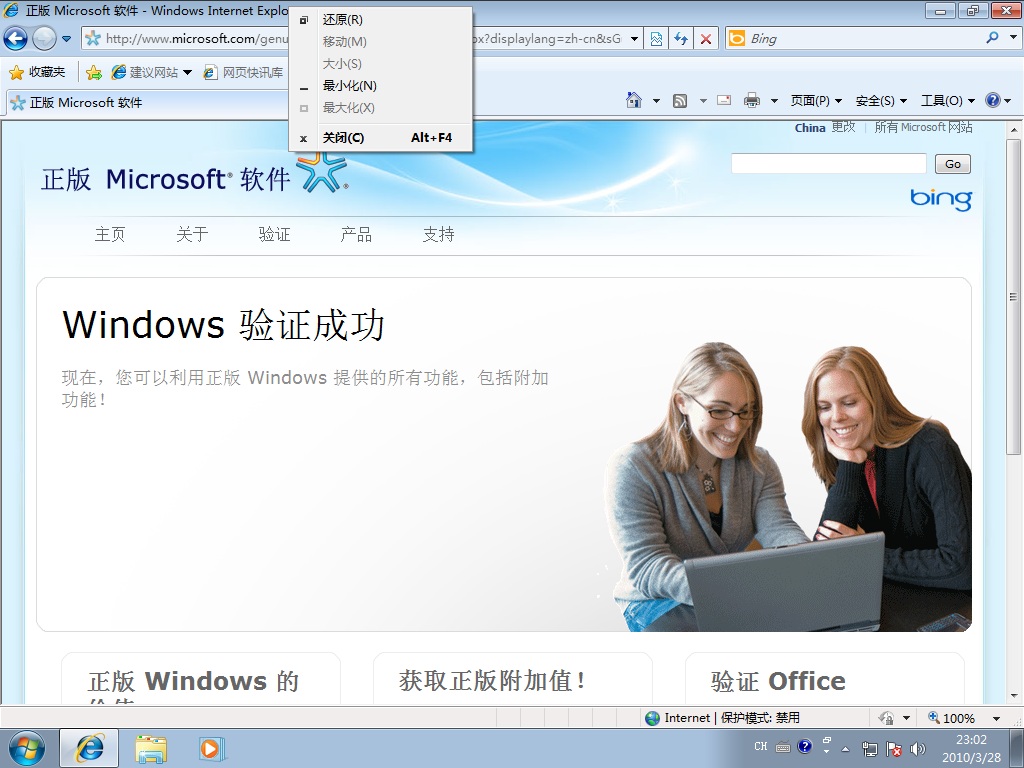
    使用后是永久激活,和正版一样,可以自动更新,可以通过微*软 * 证,无论从Win7还是Oem7的角度都可谓是一种享受!
    Oem7F系列是Oem7激活的最终版本,国内最早出现的真正Oem激活(Oem7V系列版本,2009年7月末开始发布),老品牌,够放心,原创多种技术使Oem7始终领先于其他激活。
    最小的激活–Oem7,仅约0.8Mb
    智能判断隐藏分区。
    动态模拟BIOS,保护主板安全和系统完整性。
    基于最新grub和智能技术,启动无引导信息。
    基于安全引导模式,告别无法进入系统。
    可以自定义引导名称,激活后更安全。
    也可以自定义导入key和证书,人性化设计。
    原创引导文件保护!
    原创PE下修复系统引导!
    原创自我检测模块,激活更放心。
    原创系统部署接口,满足封装需要。(点击这里打开详细接口说明)
    支持32位和64位系统,支持多语言系统。
    支持Vista/Win7/2008/2008R2同时激活。
    支持所有品牌机,组装机,苹果机,虚拟机。
    支持旗舰版,专业版,家庭高级版,家庭初级版,简易版,标准版,企业版等。更多功能待你发现……

    # 各选项说明(应网友要求添加)
        软件默认最小模式启动,直接点击”开始体验正版”即可一键自动激活所有电脑(不分品牌,不分平台).
    “高级选项”,打开后可以按照你的喜好进行设置,对激活成功基本没有影响.
    “选择品牌”,选择任意一种都可激活,只不过bios信息不同,不分品牌,不分平台,都可随便选!组装机,苹果机,虚拟机的不要再问了,请你们仔细看说明!
    “使用我的密钥和证书”,你可以通过此选项导入电话Key和正版Key,放心,小马不会收集您的Key!如果你有自己的证书而Oem7中没有,你可以添加本地文件路径进行导入。
    “引导文件设置”:引导保护可以防止你误删/压缩磁盘/使用某优化大师可能导致的不能激活,黑屏,无法进入系统等问题,理论上引导保护,随机大小,随机名称还可以通过微软的智能检测!随机名称亦可按照你的喜好设定.
    “密钥”,这里存放着的针对不同版本Windows的Key,随便选即可.
    “主版Slic2.1激活”,当你的主版中已有Slic2.1或硬刷了Slic2.1,你可以使用此选项进行方便激活,亦可使用右上角”使用我的密钥和证书”导入你的key和证书激活.
    “更换密钥”,更换Oem7中包含的Key.
    “自我检测”,由于Oem7Y2.0时,有坏人利用Oem7的名气加入了病毒发布在了某网盘,并到处大肆宣传,为了保障Oem7用户的安全,加入了此功能,如果你发现相同版本的Oem7 MD5不同,请立刻删除并杀毒,重新到PCCPPC.COM下载.
    “检测激活状态”,检测当前激活是否成功及剩余时间.
    “Slmgr延长时间”,当有些特殊的机型Oem7不能激活时,那么所有软激活就与你无缘了,使用本功能可以延时30*3天,之后请用”注册表延长时间”使用30*8天。
    “注册表延长时间”在使用”Slmgr延长时间”3次后,使用此选项继续延时。
    “重新修复引导”,当你引导出问题,或者想更换品牌,可以使用此选项。

    # 支持版本
    Windows7旗舰版32位,Windows7旗舰版64位
    Windows7专业版32位,Windows7专业版64位
    Windows7家庭高级版32位,Windows7家庭高级版64位
    Windows7家庭初级版32位,Windows7家庭初级版64位
    Windows7简易版32位
    WindowsVista旗舰版32位,WindowsVista旗舰版64位
    WindowsVista商业版32位,WindowsVista商业版64位
    WindowsVista商业版N32位,WindowsVista商业版N64位
    WindowsVista家庭高级版32位,WindowsVista家庭高级版64位
    WindowsVista家庭初级版32位,WindowsVista家庭初级版64位
    WindowsVista家庭初级版N32位,WindowsVista家庭初级版N64位
    WindowsVista简易版32位
    Windows2008标准版32位,Windows2008标准版64位
    Windows2008商业版32位,Windows2008商业版64位
    Windows2008企业版32位,Windows2008企业版64位
    Windows2008基金会版32位,Windows2008基金会版64位(DataCenter)
    Windows2008小服务器版32位,Windows2008小服务器版64位
    Windows2008R2标准版64位
    Windows2008R2企业版64位
    Windows2008R2基金会版64位(DataCenter)

    # DataCenter激活说明:(由香港大学生提供)
    Run cmd as Administrator
    :: bcdedit /set nx AlwaysOff
    :: shutdown /r /t 0
    :: Run OEM7
    :: Restart
    :: bcdedit /set nx OptOut
    :: Shutdown /r /t 0
    use Administrator a/c
    :: cd %windir%system32
    :: slmgr.vbs /dli + /dti + /xpr
    List expiry date::

    # 免责声明

    本软件目的为新用户体验Win7而编写,仅供学习测试使用,请在下载后24小时内删除!一切后果与本程序及其作者无关!
    本文和本程序皆为原创,转载请保持原文完整性,请务必注明出处,谢谢:http://www.pccppc.com/show.php?tid=253

    Q&A
      Q:  在Windows 2008下,软件停止工作
    A:  请务必在运行Oem7之前关闭数据执行保护(由于2008为服务器,系统安全默认开启了DEP数据执行保护),计算机-右键属性-高级系统设置-高级-性能-设置-数据执行保护-仅为基本Windows程序和服务启用DEP,激活完毕后关闭该选项即可。

    Q:  在30天试用期过后激活,激活后第一次进入系统会提示没激活
    A:  请放心,此时其实已经激活,右键计算机属性即可查看,重新启动就会发现正常了,黑色桌面背景需要手动修改。所谓的换一个激活软件就能激活是因为你重新启动了,所以,没必要换激活软件,建议使用Oem7.

    Q:  华硕某型号激活后风扇不转
    A:  进入BIOS,把风扇转速自动调节禁用(Cpu Q.fan)

    Q:  极少极少一部分电脑操作后无法进入系统。
    A:  放心,重新启动狂按F5,选择1,进入系统运行激活卸载即可。

    Q:  三星/神州不能激活时请参考最新Oem7特殊机型激活方法,并使用Oem7特殊机型备用版尝试激活。

    Q:  提示缺失tmp.dll文件请检查你使用的用户名是否畸形,比如&%#*|等

    Q:  提示无法获取BIOS信息的,请打开注册表HKEY_LOCAL_MACHINEHARDWAREDESCRIPTIONSystemSystemBiosVersion,然后把该键值修改为111等,重新运行Oem7即可。

    Q:  提示无法打开cannot open file C:XXXXX 的,请确定你使用的系统是不是精简版,删掉了系统重要功能。建议使用原版。

    Q:  自己乱使用优化软件关闭重要系统服务(SPP和SPPSVC软件保护服务),请自己按Oem7提示开启服务或重装。

    Oem7F7 微软网盘
    Oem7F7特殊机型备用版(当上面的版本不能激活时使用,针对部分三星/神州等,记住开机F5热键跳过) 微软网盘

    EXE主程序MD5: 2B13B58CCBB7F3CE02C9BF957F7F529E
    EXE备用版主程序MD5: 75F2202053644685B0306F6DFB2FC1FA
    如果你从非官方地址下载,请务必验证md5值!

  • 快速让Windows 7系统节省5G空间

    装完windows7系统之后,即便未安装任何应用程序C盘占用空间已达到10G以上。其实有一些东西可能是我们不需要的,如果可以将一些我们不需要的东西从硬盘里去除而且不影响系统运行,岂不是大大节约了空间?

    下面我们来看看有哪些办法可以帮我们节省windows 7的系统硬盘空间。

     1.正确设置虚拟内存

    内存在计算机中的作用很大,电脑中所有运行的程序都需要内存,如果执行的程序很大或很多,就会导致内存消耗殆尽。为了解决这个问题,WINDOWS运用了虚拟内存技术,即拿出一部分硬盘空间来充当内存使用,这部分空间即称为虚拟内存,虚拟内存在硬盘上的存在形式就是 PAGEFILE.SYS这个页面文件。虚拟内存只是物理内存不足的补充,所以不要加以神化,虚拟内存的读写性能(即硬盘的读写速度)只有物理内存性能的几十分之一,而且高频率的读写操作对硬盘损伤很大!容易出现硬盘坏道!能不用则不用,能少用则少用!原则是够用+留少量余量即可。

    Win7系统环境下,一般512MB内存,根据实际使用内存占用,可以设虚拟内存为512-768MB(内存+虚拟内存之和一般比正常占用高 256MB即可)。1GB内存,根据实际使用内存占用情况,可以设虚拟内存为128-512MB(内存+虚拟内存之和一般比正常占用高256-512MB 即可)。内存为2G及以上的,一般可以禁用虚拟内存(有软件限制的可以设少量虚拟内存,如128MB)。部分确实会使用大量内存的人,如玩大型3D游戏、制作大幅图片、3D建模等,并收到系统内存不足警告的,才需要酌情增加虚拟内存。

    一般可以先把虚拟内存禁用,重启电脑进安全模式(这时不要运行大量程序),然后进行碎片整理,完成后重新设定虚拟内存,可使页面文件不含碎片,读写更快。或用PE/应急盘引导进系统,删除页面文件,整理磁盘,重启即可。 以WIN7为例,“计算机”右键,属性,高级系统设置,性能》设置。..,高级,虚拟内存》更改。..,自动管理取消,自定义大小,设置,确定,退出重启。

    2.删除休眠文件hiberfil.sys

    很多人经常没搞清楚究竟什么是电脑休眠。实际上,电脑中有两种低功率运行状态,休眠和睡眠。我们电脑常用的是睡眠功能,也就是电脑不用一定时间后,进入低功耗状态, 工作态度保存在内存里,恢复时1-2秒就可以恢复到原工作状态。这个功能是很实用的,也是最常用的。然而休眠是把工作状态即所有内存信息写入硬盘,以4G 内存为例,即要写入4G的文件到硬盘,然后才关机。开机恢复要读取4G的文件到内存,才能恢复原工作界面。而4G文件的读写要花大量的时间,已经不亚于正常开机了,所以现在休眠功能很不实用。而休眠的HIBERFIL.SYS这个文件就是用来休眠时保存内存状态用的。会占用C盘等同内存容量的空间(以4G 内存为例,这个文件也为4G),所以完全可以删掉而不影响大家使用。

    操作方法: 以管理员权限运行CMD, 打以下命令: POWERCFG -H OFF 即自动删除该文件。


    (如何以管理员运行:在“所有程序”-“附件”-“命令提示符”上右键,选“以管理员运行”)

      3.压缩C:Windowswinsxs文件夹

    这个文件夹是系统安装文件夹,大部分时间是用不到的,压缩后可节省1GB多的磁盘空间。方法:先取得WINSXS文件夹的读写权限(默认管理员对这个文件夹只有读取的权限),然后选择WINSXS点鼠标右键,常规–》高级。..–》压缩内容以节省磁盘空间。压缩过程需时10-30分钟,视硬盘性能而定。

    通过以上三个步骤的设置,你的Win7纯系统应该只占6G左右了。


奇客罗方公众号 奇客罗方小程序 奇客罗方客服 ITGeeker Telegram

网站由ITGeeker技术奇客开发并管理;隶属于GeekerCloud奇客罗方智能科技
Site designed and developed by ITGeekerwhich is a sub-website of GeekerCloud
网站地图 | 沪ICP备2021031434号-4