标签: 激活

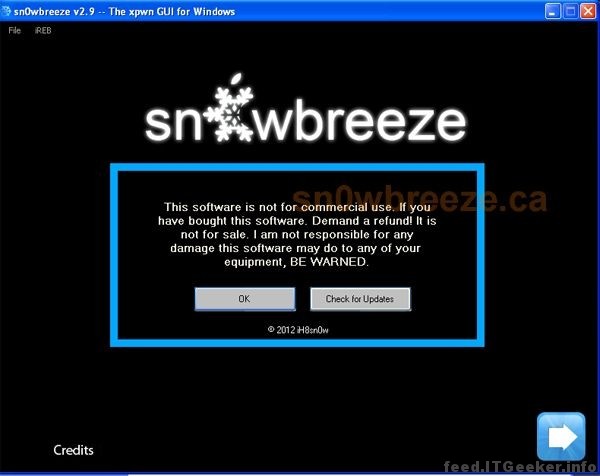
  • Sn0wbreeze 2.9发布 支持ios5.0.1完美越狱

    红雪和绿毒已经推出ios5.0.1完美越狱一段时间了,Sn0wbreeze才姗姗来迟,不过正值Sn0wbreeze发布两周年,对于iH8sn0w大神也具有一些纪念意义。

    Sn0wbreeze 2.9新版本依旧仅支持A4处理器的完美越狱,对于A5处理器的iphone4s和ipad2还是不支持。Sn0wbreeze类似于Mac电脑上的PwnageTool工具,其可以定制启动的logo,激活iPhone,支持系统盘的分区大小设定,能在固件中集成必须的软件例如Cydia等。

    Sn0wbreeze 2.9支持iOS版本有:4.1、4.2.1-4.2.8、4.3-4.3.3、5.0.1,但是不支持4.3.4-4.3.5、4.4.x和5.0。

    sn0wbreeze v2.9 [Two year anniversary]

    • Happy birthday sn0wbreeze!
    • Brought back old firmware support in one release!
    • GUI Improvements
    • You can now build IPSWs with TinyUmbrella/iFaith blobs!
    • Removes OTA Updates/badge on iOS 5.x.x+ devices.
    • Added an IPSW Downloader
    • Built-in iREB functionality updated from newest iREB r5 module.
    • Custom Packages in Expert actually works now. 😛
    • All supported firmwares in this release are untethered.
    • A5 devices are NOT supported at this time due to no public DFU/iBoot exploit.

    Sn0wBreeze 2.9下载地址:http://downloads.ih8sn0w.com/sn0wbreeze-v2.9.zip

  • Windows 7非常有用的22个快捷键详细介绍

    Win7的快捷键有上百个,如果能让快捷键能发挥帮助,肯定能事半功倍,帮助大家快速完成工作,发挥Win7电脑的强大威力。快捷键不仅可以在软件中使用,在Win7系统中其实也有很多实用的快捷键组合。

    1.Ctrl+Shift+N:新建文件夹 

    在文件夹窗口中按Ctrl+Shift+N,可以快速新建一个文件夹。在IE9中按Ctrl+Shift+N,则可以在新窗口中打开当前标签。 


    2.Ctrl+Shift+双击鼠标左键:以管理员身份运行程序 

    在Win7中,一些程序可能需要”以管理员身份运行”才能正常使用。一般大家会用鼠标右键点击程序图标,再选择”以管理员身份运行”,现在只要按住Ctrl+Shift,再用鼠标左键双击就可以了。 


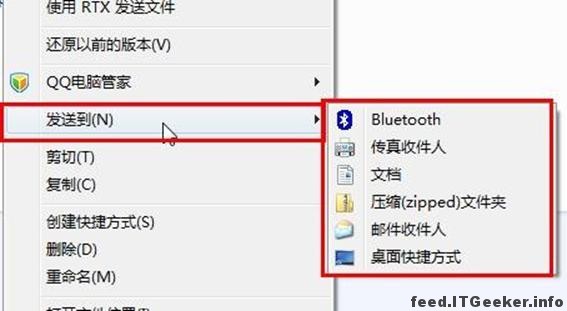
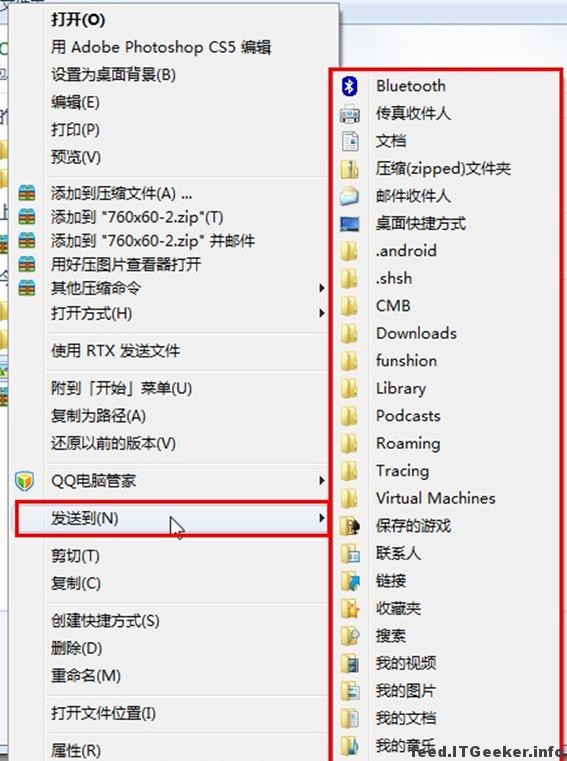
    3.Shift+鼠标右键:右键”发送到”增加更多位置 

    一般情况下,用鼠标右键点击一个文件,然后指向”发送到”,列出的可发送位置只有那么几个。 


    而按住shift键再用鼠标右键点击文件,发送到的位置增加了好多! 


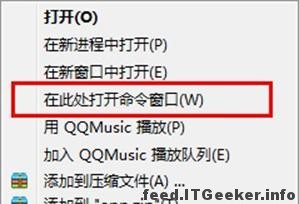
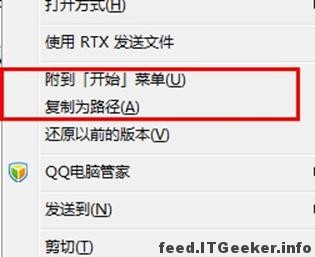
    除了”发送到”的位置有所增加,右键菜单中也增加了几个选项。 


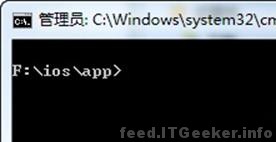
    点击该项后可以打开命令行窗口,并且将当前目录定位到这个文件夹。 


    5.Win+空格:显示桌面 

    这个组合键的效果与鼠标指向任务栏最右端的”显示桌面”是一样的,松开按键即可恢复之前的窗口。 


    6.Win+上/下/左/右方向键:移动当前激活窗口 

    其中,Win+左/右为移动窗口到屏幕两边,占半屏,Win+上为最大化当前窗口,Win+下为恢复当前窗口。 


    7.在双显示器下按Win+Shift+左/右方向键:移动当前窗口到左边的显示器上 

    在双显示器下使用此快捷键,可以很方便的移动当前窗口到另外一个显示器上。 


    8.Win+T:显示任务栏窗口缩略图,按回车打开当前预览窗口 

    按住Windows键之后,连接按T键可以在任务的所有缩略图之间切换,切换到想打开的窗口时,直接按回车即可将该窗口切换到前台显示。 


    9.Shift+左键点击任务栏中的窗口或程序

    打开一个新窗口或再打开一次该程序 

    看描述可能不太容易懂,举例来说就是,当前打开了一个文本文档,按住shift键,然后用鼠标左键点击任务栏中的这个文本文档,则会新建一个空白文本文档。 


    10.Win+B:将光标定位到系统托盘 

    按Win+B可以将光标定位到屏幕右下角的系统托盘上,然后就可以用方向来选择系统托盘中的图标和时间了。 


    11.Win+P:在显示器与投影间相互切换 

    这个需要在电脑连接了投影设备后使用。 


    12.Win+1/Win+2:在任务栏中快速切换程序 

    任务栏从左到右1,2,3,快速切换用的。对当前窗口的作用是最小化,另外一个最小化快捷键是Win+M。 


    13.Win+Pause:打开系统属性 


    14.Ctrl+Shift+Esc

    快速打开Windows任务管理器 

    在Win7中,想打开任务管理器,可以用鼠标右键点击任务栏中的空白处,然后在弹出菜单中选择”启动任务管理器”,或者按 Ctrl+Alt+Del锁定屏幕,再点击锁定界面中的”启动任务管理器”。而Ctrl+Shift+Esc快捷键,可以在任何情况下直接打开任务管理器。


    15. Windows键 + 空格键”Space” 

    透明化所有窗口,快速查看桌面(并不切换) 

    [快捷键]:win+空格 

    当你打开了很多程序窗口的时候,这招非常有用,而且桌面还会有华丽的光影效果哦。没用过的赶紧试试先 


    16. Windows键 + D 

    最小化所有窗口,并切换到桌面,再次按又重新打开刚才的所有窗口 

    [快捷键]:win+d 

    这个功能在以前的系统里是都有的,只不过win7的显示桌面放到了任务栏的右下角了(就是最右边的那个长方形小条) 


    17. Windows键 + tab键 

    作用]:传说中的3D桌面展示效果 

    [快捷键]:win+tab 

    记得本区应该有一个帖就是关于这个效果的,不过感觉这招最简单了 


    18. Windows键 + ctrl键+tab键 

    [作用]:3D桌面浏览并锁定(可截屏) 

    [快捷键]:win+ctrl+tab 


    19. Windows键 + 数字键 

    [作用]:针对固定在快速启动栏中的程序,按照数字排序打开相应程序 

    [快捷键]:win+数字(1-9) 


    20. Windows键 + P 

    [作用]:打开”外接显示”的设置窗口 

    [快捷键]:win+p 

    办公室一族,对这个功能肯定不会陌生吧。对了,接投影仪快速切换,嘿嘿。 


    21. Shift+右键:在当前文件夹用命令行打开 

    在windows的开始>运行中输入cmd,可以打开命令行窗口。而按住Shift键,再用鼠标右键点击某个文件夹,右键菜单中就会多出一个”在此处打开命令窗口”的选项。 


    22. Windows键 + X 

    [作用]:打开”移动中心”设置窗口 

    [快捷键]:win+x 

    设置窗口里包括显示器亮度控制、音量控制、笔记本电池监控、Mobile手机同步设置、外接显示器管理…等多种功能。

  • GuerrillaMail:可用一小时的临时邮箱服务

    相信很多像ITGeeker技术奇客一样的互联网爱好者或论坛泡民,总喜欢注册测试某些网站服务,一般都要通过邮件激活,这时你是否当心你填写的邮箱会泄露,是否因此受到垃圾邮件的困扰?今天ITGeeker技术奇客就推荐你使用GuerrillaMail临时邮箱服务,通过GuerrillaMail,你可以得到一个只能使用一个小时的邮箱账号(GuerrillaMail随机分配或者自己定义),用来激活网站注册再合适不过了。

    GuerrillaMail临时邮箱,无需注册,持续60分钟(可延长使用时间)。如下图,你可以点击自定义修改邮箱前缀,可以延长使用时间或者弃用。GuerrillaMail临时邮箱居然有中文网址哦,这样就非常方便啦。

    在使用GuerrillaMail服务时,请一直开着GuerrillaMail网页,有新邮件就可以直接打开浏览,不再需要时,就可以关闭该网页啦。


    GuerrillaMail临时邮箱地址:http://www.guerrillamail.com/zh/

  • Win7激活下载(支持Win7 SP1)

    Oem7 F7 Win7激活 比SK PATCH/Loader更好更安全的激活 Nt6通用完美激活。Oem7F7 Win7激活 比SK PATCH/Loader更好更安全的激活 Nt6通用完美激活。Oem7距首次发布有一年了,特发布此版本(完全支持SP1激活),希望大家以后仍继续支持Oem7。

    # 07月29日更新最后一个版本F7版本(Final7)(以前版本激活成功无需更新)
    不再增加Oem7版本提示
    增加对Vista Business N/Basic N版的支持
    增加对2008未知版本的Key提示
    修复富士通无法连接资源的问题
    修复Vista Busniess版本号判断问题
    本次更新为最后一次,不受理任何问题,所有问题解决方案在程序中及本文中都有提示,从此任何法律纠纷也与我无关。
    (在使用或提问前请您务必读完本文,这样可以节约你我的时间,祝您顺利~)
    使用后是永久激活,和正版一样,可以自动更新,可以通过微*软 * 证,无论从Win7还是Oem7的角度都可谓是一种享受!
    Oem7F系列是Oem7激活的最终版本,国内最早出现的真正Oem激活(Oem7V系列版本,2009年7月末开始发布),老品牌,够放心,原创多种技术使Oem7始终领先于其他激活。
    最小的激活–Oem7,仅约0.8Mb
    智能判断隐藏分区。
    动态模拟BIOS,保护主板安全和系统完整性。
    基于最新grub和智能技术,启动无引导信息。
    基于安全引导模式,告别无法进入系统。
    可以自定义引导名称,激活后更安全。
    也可以自定义导入key和证书,人性化设计。
    原创引导文件保护!
    原创PE下修复系统引导!
    原创自我检测模块,激活更放心。
    原创系统部署接口,满足封装需要。(点击这里打开详细接口说明)
    支持32位和64位系统,支持多语言系统。
    支持Vista/Win7/2008/2008R2同时激活。
    支持所有品牌机,组装机,苹果机,虚拟机。
    支持旗舰版,专业版,家庭高级版,家庭初级版,简易版,标准版,企业版等。更多功能待你发现……

    # 各选项说明(应网友要求添加)
        软件默认最小模式启动,直接点击”开始体验正版”即可一键自动激活所有电脑(不分品牌,不分平台).
    “高级选项”,打开后可以按照你的喜好进行设置,对激活成功基本没有影响.
    “选择品牌”,选择任意一种都可激活,只不过bios信息不同,不分品牌,不分平台,都可随便选!组装机,苹果机,虚拟机的不要再问了,请你们仔细看说明!
    “使用我的密钥和证书”,你可以通过此选项导入电话Key和正版Key,放心,小马不会收集您的Key!如果你有自己的证书而Oem7中没有,你可以添加本地文件路径进行导入。
    “引导文件设置”:引导保护可以防止你误删/压缩磁盘/使用某优化大师可能导致的不能激活,黑屏,无法进入系统等问题,理论上引导保护,随机大小,随机名称还可以通过微软的智能检测!随机名称亦可按照你的喜好设定.
    “密钥”,这里存放着的针对不同版本Windows的Key,随便选即可.
    “主版Slic2.1激活”,当你的主版中已有Slic2.1或硬刷了Slic2.1,你可以使用此选项进行方便激活,亦可使用右上角”使用我的密钥和证书”导入你的key和证书激活.
    “更换密钥”,更换Oem7中包含的Key.
    “自我检测”,由于Oem7Y2.0时,有坏人利用Oem7的名气加入了病毒发布在了某网盘,并到处大肆宣传,为了保障Oem7用户的安全,加入了此功能,如果你发现相同版本的Oem7 MD5不同,请立刻删除并杀毒,重新到PCCPPC.COM下载.
    “检测激活状态”,检测当前激活是否成功及剩余时间.
    “Slmgr延长时间”,当有些特殊的机型Oem7不能激活时,那么所有软激活就与你无缘了,使用本功能可以延时30*3天,之后请用”注册表延长时间”使用30*8天。
    “注册表延长时间”在使用”Slmgr延长时间”3次后,使用此选项继续延时。
    “重新修复引导”,当你引导出问题,或者想更换品牌,可以使用此选项。

    # 支持版本
    Windows7旗舰版32位,Windows7旗舰版64位
    Windows7专业版32位,Windows7专业版64位
    Windows7家庭高级版32位,Windows7家庭高级版64位
    Windows7家庭初级版32位,Windows7家庭初级版64位
    Windows7简易版32位
    WindowsVista旗舰版32位,WindowsVista旗舰版64位
    WindowsVista商业版32位,WindowsVista商业版64位
    WindowsVista商业版N32位,WindowsVista商业版N64位
    WindowsVista家庭高级版32位,WindowsVista家庭高级版64位
    WindowsVista家庭初级版32位,WindowsVista家庭初级版64位
    WindowsVista家庭初级版N32位,WindowsVista家庭初级版N64位
    WindowsVista简易版32位
    Windows2008标准版32位,Windows2008标准版64位
    Windows2008商业版32位,Windows2008商业版64位
    Windows2008企业版32位,Windows2008企业版64位
    Windows2008基金会版32位,Windows2008基金会版64位(DataCenter)
    Windows2008小服务器版32位,Windows2008小服务器版64位
    Windows2008R2标准版64位
    Windows2008R2企业版64位
    Windows2008R2基金会版64位(DataCenter)

    # DataCenter激活说明:(由香港大学生提供)
    Run cmd as Administrator
    :: bcdedit /set nx AlwaysOff
    :: shutdown /r /t 0
    :: Run OEM7
    :: Restart
    :: bcdedit /set nx OptOut
    :: Shutdown /r /t 0
    use Administrator a/c
    :: cd %windir%system32
    :: slmgr.vbs /dli + /dti + /xpr
    List expiry date::

    # 免责声明

    本软件目的为新用户体验Win7而编写,仅供学习测试使用,请在下载后24小时内删除!一切后果与本程序及其作者无关!
    本文和本程序皆为原创,转载请保持原文完整性,请务必注明出处,谢谢:http://www.pccppc.com/show.php?tid=253

    Q&A
      Q:  在Windows 2008下,软件停止工作
    A:  请务必在运行Oem7之前关闭数据执行保护(由于2008为服务器,系统安全默认开启了DEP数据执行保护),计算机-右键属性-高级系统设置-高级-性能-设置-数据执行保护-仅为基本Windows程序和服务启用DEP,激活完毕后关闭该选项即可。

    Q:  在30天试用期过后激活,激活后第一次进入系统会提示没激活
    A:  请放心,此时其实已经激活,右键计算机属性即可查看,重新启动就会发现正常了,黑色桌面背景需要手动修改。所谓的换一个激活软件就能激活是因为你重新启动了,所以,没必要换激活软件,建议使用Oem7.

    Q:  华硕某型号激活后风扇不转
    A:  进入BIOS,把风扇转速自动调节禁用(Cpu Q.fan)

    Q:  极少极少一部分电脑操作后无法进入系统。
    A:  放心,重新启动狂按F5,选择1,进入系统运行激活卸载即可。

    Q:  三星/神州不能激活时请参考最新Oem7特殊机型激活方法,并使用Oem7特殊机型备用版尝试激活。

    Q:  提示缺失tmp.dll文件请检查你使用的用户名是否畸形,比如&%#*|等

    Q:  提示无法获取BIOS信息的,请打开注册表HKEY_LOCAL_MACHINEHARDWAREDESCRIPTIONSystemSystemBiosVersion,然后把该键值修改为111等,重新运行Oem7即可。

    Q:  提示无法打开cannot open file C:XXXXX 的,请确定你使用的系统是不是精简版,删掉了系统重要功能。建议使用原版。

    Q:  自己乱使用优化软件关闭重要系统服务(SPP和SPPSVC软件保护服务),请自己按Oem7提示开启服务或重装。

    Oem7F7 微软网盘
    Oem7F7特殊机型备用版(当上面的版本不能激活时使用,针对部分三星/神州等,记住开机F5热键跳过) 微软网盘

    EXE主程序MD5: 2B13B58CCBB7F3CE02C9BF957F7F529E
    EXE备用版主程序MD5: 75F2202053644685B0306F6DFB2FC1FA
    如果你从非官方地址下载,请务必验证md5值!

奇客罗方公众号 奇客罗方小程序 奇客罗方客服 ITGeeker Telegram

网站由ITGeeker技术奇客开发并管理;隶属于GeekerCloud奇客罗方智能科技
Site designed and developed by ITGeekerwhich is a sub-website of GeekerCloud
网站地图 | 沪ICP备2021031434号-4