标签: 快捷键

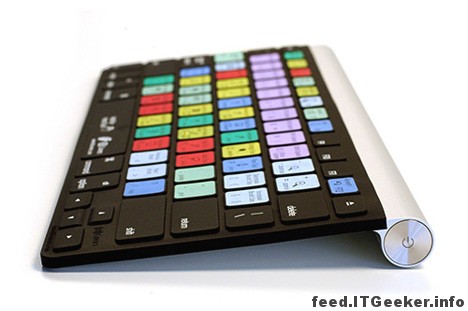
  • Mac电脑启动快捷键大全

    多数人使用的Mac电脑已经是内置Intel处理器的了,本文所要讨论的快捷键技巧适用于基于Intel的Mac电脑。通过启动快捷键,你可以做的事情有很多,比如选择启动磁盘,启动诊断,或者进行一些复位以使Mac电脑恢复正常运行。

    选择另一个启动磁盘

    在电脑启动时,按住字母C键,则会从已插入电脑的可启动CD或DVD启动,例如Mac OS X安装光盘或U盘。

    如果你的电脑装载了多个可启动磁盘,比如可启动CD、DVD,或者Bootcamp分区等,要在电脑启动时选择进入特定的启动磁盘,则需要在屏幕上开始显示苹果logo时按住Option键。直到屏幕上出现可供选择的启动磁盘选择画面,便可以使用方向键来选择要使用的启动磁盘了。对了,如果再按一下字母N键,则可以在启动磁盘选择画面看到第一个可用的网络启动磁盘。

    通过网络启动你的Mac电脑

    这是上文的提到的方法的一种简化,如果在电脑启动时单独按住字母N键,则可以从兼容的本地网络服务器来启动Mac电脑。

    执行Mac硬件检测

    如果需要执行硬件检测,那么在电脑启动时按住字母D键即可。

    重置NVRAM/PRAM

    如果你的电脑遇到奇怪问题,而修复教程告诉你需要重置(复位)NVRAM/PRAM时,则在开机时按住Option-Command-P-R键,直到听到第二次启动音“当~”。

    强制弹出光盘或可移动设备

    如果遇到问题需要强制弹出光盘,或者无法弹出可移动设备时不妨尝试一下,在电脑启动时按住Eject(n弹出键),或F12,或按住鼠标触控板的按钮。电脑将会尝试弹出任何可以弹出的设备,当然就包括CD或DVD光盘了。

    将Mac电脑以目标磁盘模式启动

    在Mac电脑启动时按住字母T键,可以使电脑以目标磁盘模式启动。目标磁盘模式相当于让Mac电脑变成一个外接磁盘,至少可以将其视为一个外接磁盘。然后通过FireWire或者Thunderbolt连接线便可以访问这台Mac电脑启动磁盘上的所有数据,当然,使用过类似FileVault对磁盘加密过的数据不可访问。

    使用安全模式启动Mac电脑

    假如遇到了Mac OS X系统问题,或者其中某些应用程序有问题,不妨试一试Mac OS X系统的安全模式。在电脑启动时按住Shift键,就会进入安全模式,系统将临时禁用所有与用户关联的登陆启动项。

    以详细模式启动

    有经验的Mac OS X或Unix用户往往需要在启动时监视详细信息来解决诸多问题,如何查看呢?在启动时按住Command-V就可以了。在详细模式启动过程中,你会看到许多普通启动过程不会显示的信息。

    使用单用户模式启动

    有经验的Mac OS X或Unix用户在尝试解决更深层的启动问题时,会选择使用单用户模式来启动,只需在电脑启动时按住Command-S键。要发挥单用户模式的威力,你需要另外学习一些Unix命令。

    启动Lion系统的Recovery分区进行系统恢复

    如果你是Lion系统用户,在系统遇到问题想要通过自带的恢复工具来修复时,则可以在电脑启动时按住Command-R键,随后就可以进入Lion的Recovery分区执行各项修复操作了。
  • Windows 7非常有用的22个快捷键详细介绍

    Win7的快捷键有上百个,如果能让快捷键能发挥帮助,肯定能事半功倍,帮助大家快速完成工作,发挥Win7电脑的强大威力。快捷键不仅可以在软件中使用,在Win7系统中其实也有很多实用的快捷键组合。

    1.Ctrl+Shift+N:新建文件夹 

    在文件夹窗口中按Ctrl+Shift+N,可以快速新建一个文件夹。在IE9中按Ctrl+Shift+N,则可以在新窗口中打开当前标签。 


    2.Ctrl+Shift+双击鼠标左键:以管理员身份运行程序 

    在Win7中,一些程序可能需要”以管理员身份运行”才能正常使用。一般大家会用鼠标右键点击程序图标,再选择”以管理员身份运行”,现在只要按住Ctrl+Shift,再用鼠标左键双击就可以了。 


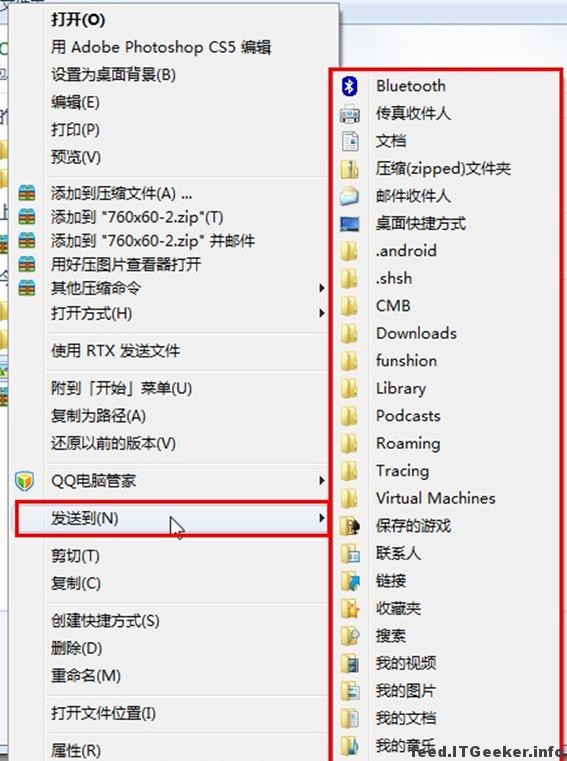
    3.Shift+鼠标右键:右键”发送到”增加更多位置 

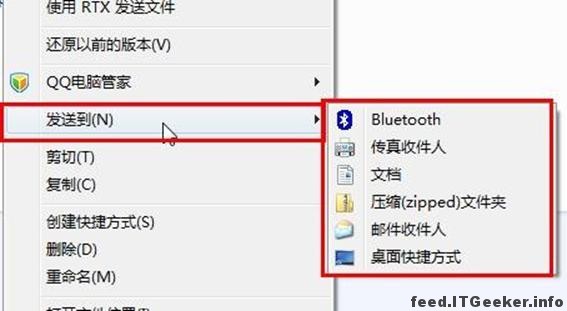
    一般情况下,用鼠标右键点击一个文件,然后指向”发送到”,列出的可发送位置只有那么几个。 


    而按住shift键再用鼠标右键点击文件,发送到的位置增加了好多! 


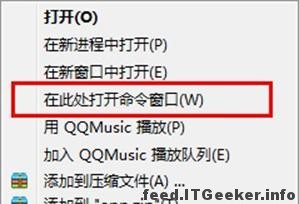
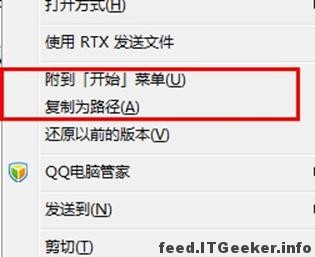
    除了”发送到”的位置有所增加,右键菜单中也增加了几个选项。 


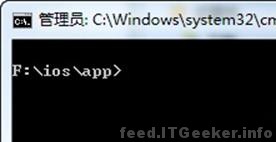
    点击该项后可以打开命令行窗口,并且将当前目录定位到这个文件夹。 


    5.Win+空格:显示桌面 

    这个组合键的效果与鼠标指向任务栏最右端的”显示桌面”是一样的,松开按键即可恢复之前的窗口。 


    6.Win+上/下/左/右方向键:移动当前激活窗口 

    其中,Win+左/右为移动窗口到屏幕两边,占半屏,Win+上为最大化当前窗口,Win+下为恢复当前窗口。 


    7.在双显示器下按Win+Shift+左/右方向键:移动当前窗口到左边的显示器上 

    在双显示器下使用此快捷键,可以很方便的移动当前窗口到另外一个显示器上。 


    8.Win+T:显示任务栏窗口缩略图,按回车打开当前预览窗口 

    按住Windows键之后,连接按T键可以在任务的所有缩略图之间切换,切换到想打开的窗口时,直接按回车即可将该窗口切换到前台显示。 


    9.Shift+左键点击任务栏中的窗口或程序

    打开一个新窗口或再打开一次该程序 

    看描述可能不太容易懂,举例来说就是,当前打开了一个文本文档,按住shift键,然后用鼠标左键点击任务栏中的这个文本文档,则会新建一个空白文本文档。 


    10.Win+B:将光标定位到系统托盘 

    按Win+B可以将光标定位到屏幕右下角的系统托盘上,然后就可以用方向来选择系统托盘中的图标和时间了。 


    11.Win+P:在显示器与投影间相互切换 

    这个需要在电脑连接了投影设备后使用。 


    12.Win+1/Win+2:在任务栏中快速切换程序 

    任务栏从左到右1,2,3,快速切换用的。对当前窗口的作用是最小化,另外一个最小化快捷键是Win+M。 


    13.Win+Pause:打开系统属性 


    14.Ctrl+Shift+Esc

    快速打开Windows任务管理器 

    在Win7中,想打开任务管理器,可以用鼠标右键点击任务栏中的空白处,然后在弹出菜单中选择”启动任务管理器”,或者按 Ctrl+Alt+Del锁定屏幕,再点击锁定界面中的”启动任务管理器”。而Ctrl+Shift+Esc快捷键,可以在任何情况下直接打开任务管理器。


    15. Windows键 + 空格键”Space” 

    透明化所有窗口,快速查看桌面(并不切换) 

    [快捷键]:win+空格 

    当你打开了很多程序窗口的时候,这招非常有用,而且桌面还会有华丽的光影效果哦。没用过的赶紧试试先 


    16. Windows键 + D 

    最小化所有窗口,并切换到桌面,再次按又重新打开刚才的所有窗口 

    [快捷键]:win+d 

    这个功能在以前的系统里是都有的,只不过win7的显示桌面放到了任务栏的右下角了(就是最右边的那个长方形小条) 


    17. Windows键 + tab键 

    作用]:传说中的3D桌面展示效果 

    [快捷键]:win+tab 

    记得本区应该有一个帖就是关于这个效果的,不过感觉这招最简单了 


    18. Windows键 + ctrl键+tab键 

    [作用]:3D桌面浏览并锁定(可截屏) 

    [快捷键]:win+ctrl+tab 


    19. Windows键 + 数字键 

    [作用]:针对固定在快速启动栏中的程序,按照数字排序打开相应程序 

    [快捷键]:win+数字(1-9) 


    20. Windows键 + P 

    [作用]:打开”外接显示”的设置窗口 

    [快捷键]:win+p 

    办公室一族,对这个功能肯定不会陌生吧。对了,接投影仪快速切换,嘿嘿。 


    21. Shift+右键:在当前文件夹用命令行打开 

    在windows的开始>运行中输入cmd,可以打开命令行窗口。而按住Shift键,再用鼠标右键点击某个文件夹,右键菜单中就会多出一个”在此处打开命令窗口”的选项。 


    22. Windows键 + X 

    [作用]:打开”移动中心”设置窗口 

    [快捷键]:win+x 

    设置窗口里包括显示器亮度控制、音量控制、笔记本电池监控、Mobile手机同步设置、外接显示器管理…等多种功能。

  • 5个必须要了解的Windows 7快捷键

    Windows7是微软新一代操作系统,在快捷键的操作应用方面有更精妙的设计,例如切换窗口时,传统的Alt+Tab快捷键是很多人用来切换窗口的快捷操作方法,在Windows7进行了改进,设计了多种快捷技巧。下面我们就一起来看看windows7五个实用的快捷键技巧。

    一、快速切换3D窗口 快捷键Win+Tab

    Windows7系统中,Win+Tab快捷键可以进行3D窗口切换,比较新颖炫酷的切换程序窗口的方法。首先,按住Win键,然后按一下Tab键并放开Tab键,即可在桌面显示已打开的各应用程序3D小窗口。

    继续按住Win键,每按一次Tab键,即可按顺序切换一次程序窗口,直至切换至最上面应用程序为所需程序时,即可放开Win键,桌面随之显示该应用程序窗口。

    二、启动移动中心的 快捷键Win+X

    在Windows7中,使用快捷键Win+X,可以快速启用打开Windows移动中心。在windows移动中心,用户可以快速设置显示器亮度、音量、电池状态、显示器、同步中心及演示等方面的功能。

    三、快速切换程序窗口 快捷键Alt+Tab

    随着电脑配置的提升,在桌面运行的程序也越来越多。Windows7对大家常用的Alt+Tab快捷键进行改进,切换窗口时,桌面中间会显示各程序的预览小窗口,桌面也会随之显示切换到的程序窗口。

    当然,Windows7中,利用Alt键+Tab键,还可以有更快捷的切换窗口的新方法,首先,按住Alt键,然后用鼠标点选任务栏左侧的快捷程序图标(已打开两个或两个以上文件的应用程序),图标上方即会显示打开的文件预览小窗口;然后松开Alt键,每按一次Tab键,即会在该类程序几个文件窗口间切换一次。

    四、快速锁屏 快捷键Win+L

    在日常使用电脑时,常常因为一些临时的事情需要暂时离开,传统点击菜单选择锁定的方式慢而繁琐,在Windows7中设计了一种快捷锁屏的技巧,只要按Win+L键即可快速实现锁屏,方便而快捷。

    五、快调任务管理器 快捷键Ctrl+Shift+Esc

    Alt+Ctrl+Del是大家常用的打开任务管理器的快捷组合键,但在win7中使用该组合键会多出现一个功能选择界面,可以选择计算机锁定、切换用户、注销、更改密码、启动任务管理器等操作,但无疑增加了用户启动任务管理器的时间。

    不过,Windows7中特别增加一个闪电调用任务管理器的快捷组合键——Ctrl+Shift+Esc,可以急速调用任务管理器程序,减少任务管理器调取的时间。

  • Win7如何不用输密码自动登录系统,免去每次都需输入密码的麻烦

    ITGeeker技术奇客介绍的这个简单方法,可以让你一样可以设密码,但是不用每次登陆都打密码,但是共享等其他功能又还带有密码功!此方法同样适用WinXP / Vista.


    1. “Windows + R”快捷键调出运行命令窗口。
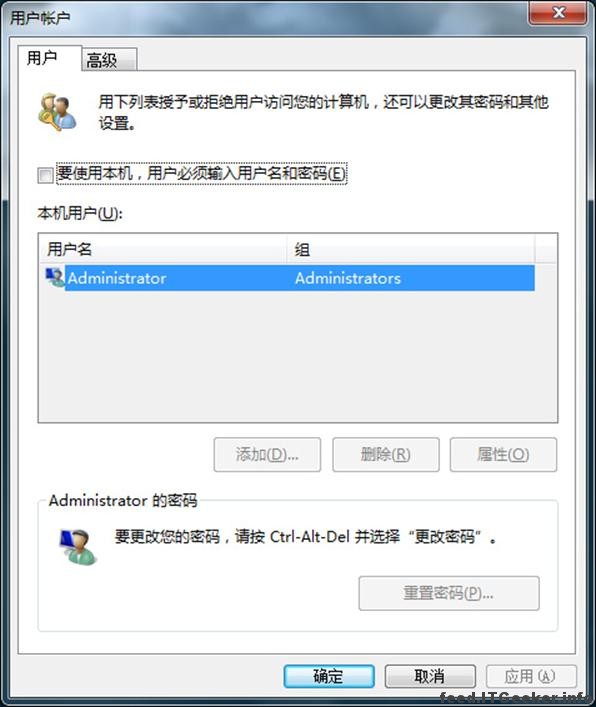
    2. 在窗口中输入”control userpasswords2″或”Rundll32 netplwiz.dll,UsersRunDll”后回车。这时Windows 7中的用户帐号(UserAccounts)窗口会自动弹出:


    1. 选择你要自动登录的账号,然后把”要使用本机,用户必须输入用户名字和密码”前面的√去掉.然后点应用!
    2. 这时候就会弹出一个自动登录窗口(AutomaticallyLogOn)在你面前,让你输入你的账号,密码,输入正确后,点确定,下次登陆系统,系统就会自动登录了!
    3. 当然进了系统以后你还是可以用”Win+L” 带密码键锁定系统。

    ITGeeker技术奇客建议你设置一个BIOS开机密码,一个WINDOWS密码。Windows密码可以按照上面的方法设置成自动登录。启动后休眠或”Win+L” 键锁定系统后重新进入又需要密码,这样岂不是很方便!

  • 调查显示有90%的人不会用Ctrl+F的查找小技巧!

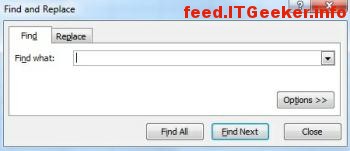
    《大西洋月刊》的调查显示,90%的人并不知道组合键Ctrl+F具有“查找”的功能。谷歌搜索专家丹·罗素在告诉朋友这个小技巧之后,大部分人都惊呼,太不可思议了,我以前简直是在浪费生命!相比而言,提高人们检索信息的能力远比升级搜索引擎本身更重要。

    大约一年前,谷歌搜索专家丹·罗素(Dan Russell)得知一个朋友在检索自己需要的字段时,花了整整5分钟才找出他们所需要的部分。于是,他就萌发了一个想法,他想了解一下究竟有多少人跟他的朋友一样,不会使用Ctrl+F组合键的查找功能。最近,《大西洋月刊》的调查统计显示,竟然有大约90%的人不知道电脑上的组合键Ctrl+F具有“查找”的功能。

    罗素说:“在2000人的样本里,有90%的人不知道这个操作。我曾经花了好几个小时坐在别人的旁边,眼睁睁地看着他通读全文,以寻找对他有用的一段文字。在他们找到需要的信息后,我告诉了他们如何使用Ctrl+F的小技巧。大部分人都惊呼,太不可思议了,我以前简直在浪费生命!”

    调查显示,就连学校里的老师们,对使用Ctrl+F的妙处也知之甚微。样本中只有50%的老师知道这个小技巧。当然,这个调查结果并不权威,这一年来情况也应该有所改观。虽然使用“Ctrl+F”组合键不能“救人一命”,但是至少它能给你节约不少时间。

    谷歌本身也正在尝试着用自己的训练营(AGoogleADay.com campaign)教人们一些皮毛的东西。事实上,提高人们检索信息的能力远比升级搜索引擎本身更重要。

    信息及图片来源: geekosystem

    本文版权属于果壳网(guokr.com),转载请注明出处。商业使用请联系果壳网

奇客罗方公众号 奇客罗方小程序 奇客罗方客服 ITGeeker Telegram

网站由ITGeeker技术奇客开发并管理;隶属于GeekerCloud奇客罗方智能科技
Site designed and developed by ITGeekerwhich is a sub-website of GeekerCloud
网站地图 | 沪ICP备2021031434号-4