标签: 互联网

  • Social Folders – 在本地PC端同步管理社交网络个人数据

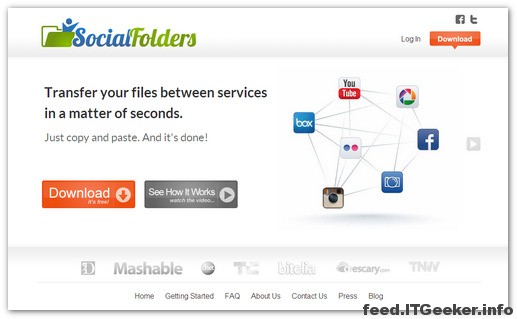
    Social Folders 是一款在本地 PC 端同步管理社交网络上个人数据资料的服务,支持绑定 Facebook、Twitter、LinkdedIn、Google+、Instagram、Box、Flickr、Evernote 等常用及热门网站,并将这些网站上的照片和文件等双向同步(上传/下载)。

    SocialFolders是一款类似Dropbox的同步软件,点击此链接,我们都能获得1000多个文件的同步,因为初始条件下SociaFolders只提供三个链接服务和2000个文件或则照片的同步。点击此注册 https://socialfolders.me/r/fmd2i

    官方对其最简洁的一句话介绍是:它就像 Dropbox 的社交版

    随着社交服务的兴盛和移动互联网的全面爆发,同时维护多个社交网络已经成为一件甜蜜的负担。Social Folders 巧妙地将 Dropbox 的“以文件夹作为资源整合和同步的中枢”的理念以及 Friendfeed 为代表的社交网络聚合结合起来,打造本地的一站式管理平台,为用户节省了管理维护精力,不至于被社交平台的形式本身所累,而专注于内容生产和情感维系。

    免费用户最多添加 3 个社交网络账户,同步 2000 个文件。当然您也可以花费$1.99/月或 $9.99/年升级到高级账户以开启更多权限。

    相关链接:

    Social Folders 官方网站 | PC 客户端下载

  • Android手机省电配置方法大放送

    虽然智能手机的亮点众多,丰富的软件、大尺寸的屏幕、飞快的网速等等,优点一时半会几乎列举不完。不过它们的不足也不少,其中只需”待机时间”一条就足以让很多买家望而却步。前不久的一条冷笑话就足以说明这个问题的严重性——”用Android手机的男人一定是好男人,因为晚上你得回家充电”。

    确实如此,无论多么丰富的功能,多么华丽的显示效果,如果没有可靠的待机时间做保障,那么手机也与一堆废铁无异。如果想要摆脱每天都要充电的束缚,必须保证晚上睡前剩余电量超过50%,显然这对目前市面上的绝大多数智能手机来说几乎不可能。

    电池的电量是固定的,开源没有可能了,我们不妨从节流上动下脑筋。就为大家分析一下手机的电量都是被谁吃光的,并介绍一些让Android智能手机更省电的小技巧,希望能够在大容量电池技术面世之前给大家解决一下燃眉之急。

    找出耗电元凶

    要想做到尽量省电,首先我们要知道手机的电量就用到了哪里,然后我们才能对症下药。我们可以打开手机的设置→关于手机→电池→电池的使用,查看电池点亮的使用情况。或者通过第三方软件查看应用程序的耗电情况。
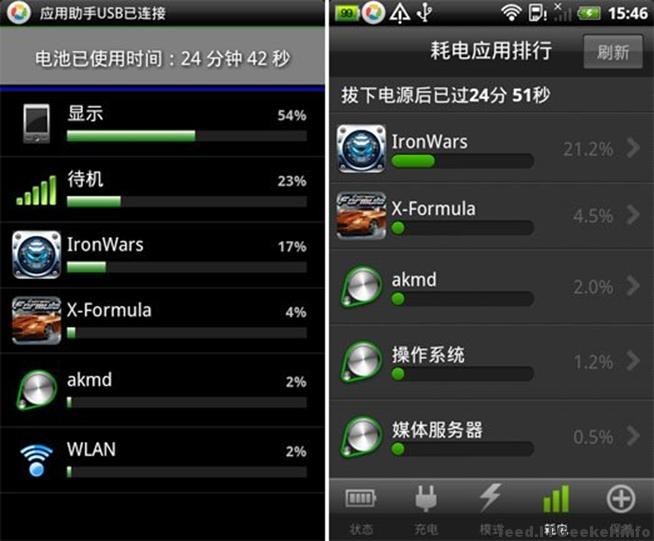

    电池耗电情况

    通过以上图片我们能够看出,手机的绝大部分电量都被超大的显示屏幕耗去。另外,无线网络、手机电视以及游戏应用等也占用了不小的电量。除此之外,还有一些看不到用电情况却也想到耗电的设置,比如显示特效,按键反馈等。

    既然知道了电量都被哪些耗电大户吃掉了,接下来给大家介绍一下怎么才能节省电量。

    屏幕显示设置

    既然手机硕大的显示屏是手机的耗电大户,那么我们首先就拿屏幕开刀。关闭不必要的特效,从而节省电量。1、降低屏幕亮度。通过 设置->声音和显示设置->亮度 将屏幕亮度调整到不影响视力观看的最低亮度,可以有效的节省电量,对于支持光学感应器的手机也可以勾选 “Automatic brightness”根据外界的光线自动调节屏幕亮度。
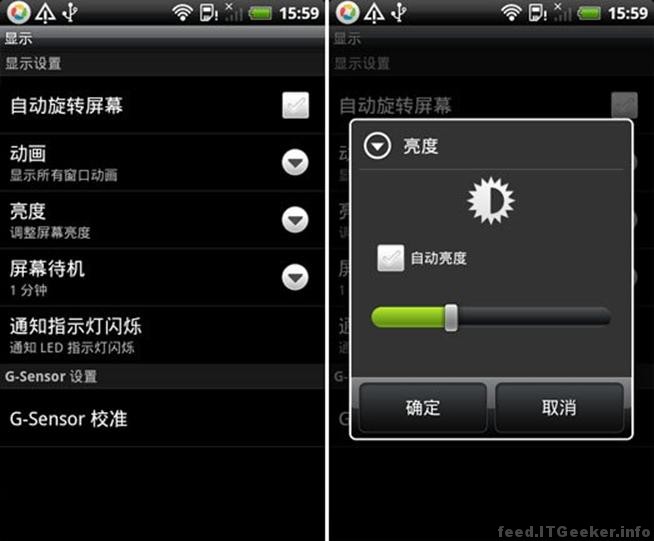

    设置屏幕亮度

    2、减小屏幕待机超时时间,通过 设置->声音和显示设置,选择合适的屏幕待机超时时间,可以选择15秒,30秒,1分钟,2分钟,10分钟,30分钟或者永远不超时,选择过短的屏幕超时时间会经常导致手机黑屏,个人建议设置为30秒。
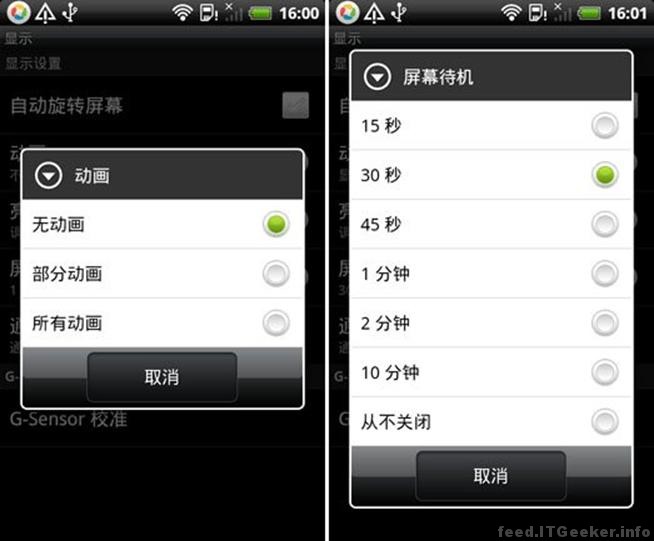

    屏幕显示设置

    <!–nextpage–>

    3、不用的时候手工关闭屏幕,这是一个节省电池非常好的习惯,不过需要一段时间养成,每次看完手机装进口袋前按一下电源键(挂机键)就可以让手机黑屏,4、关闭窗口动画效果,虽然这些动画效果看起来很酷,但其实也很耗电,如果你不在意手机显示效果,可以通过 设置->显示设置->动画->无动画,关闭窗口动画效果。

    系统优化设置

    智能手机强大的无线上网功能是吸引我们购买它们的最主要原因,可是为了能够让我们随时随地连上互联网、收到邮件即时通知、调用GPS定位,Android智能手机的后台总是时刻运行着一些需要联网的程序,导致耗电增加。因此,要想Android智能手机更省电,就需要在后台程序和系统设置优化上面做文章。 简单来说,我们需要通过手工设置的方式让常驻后台的程序变得更少,更多地采用”即用即开”的方式来减少电量消耗。
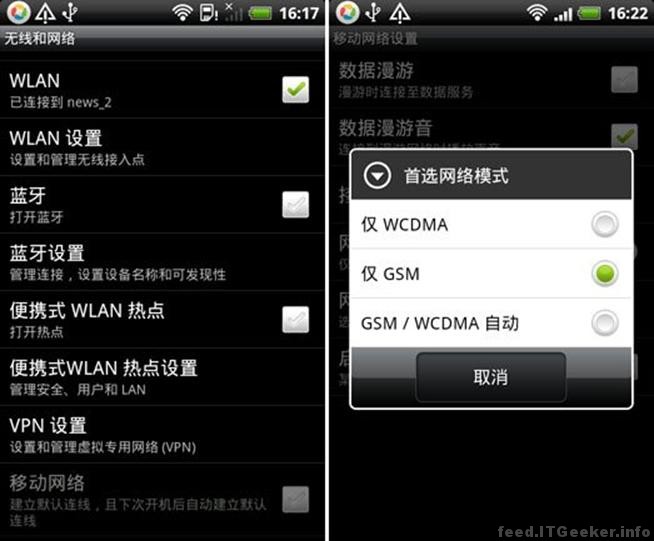

    无线网络设置

    1、在不需要上网的情况下,大家还可以通过”设置”→”无线和网络设置”→”移动网络”里面,选择”仅使用GSM网络”选项,让3G智能手机减少耗电。

    2、蓝牙不用时一定要关掉,设置——无线和网络设置——蓝牙,去掉勾选关闭蓝牙,使用时再手动打开。

    3、GPS、蓝牙、WiFi、背景数据、自动同步这些功能,完全可以通过系统设置在日常待机的时候关闭掉,在需要使用时候再打开。
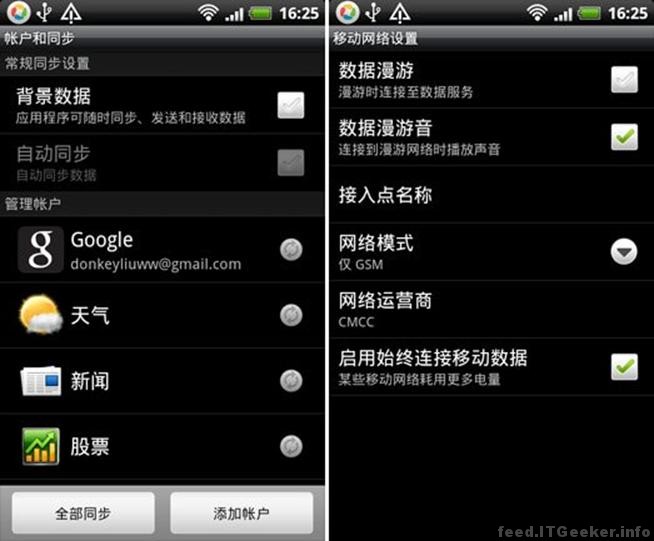

    数据同步和漫游设置

    4、关闭数据漫游功能,通过手机菜单 设置->无线和网络设置->移动网络设置,取消选择数据漫游,取消数据漫游可以节省大量的手机电量,而且不影响程序和手机的网络功能,程序依然可以随时连接网络。

    5、关闭账户同步,如果你不使用gmail等Google的服务,可以通过 设置->账户与同步,取消选择自动同步功能。使用自动同步将在手机后台自动同步你的日历,联系人,gmail邮件和照片到Google服务器,关闭自动同步功能同时也可以节省网络流量。

    后台应用和触感反馈

    玩家们往往都抱怨高配置高耗能,其实有相当一部分能量是后台运行过多的程序所消耗了。所以在电量告急时首先要检查一些后台运行的程序比如手机QQ、微博、微信等,及时关闭节省电量。另外手机震动以及触感反馈等不必要的功能也要尽量关闭。
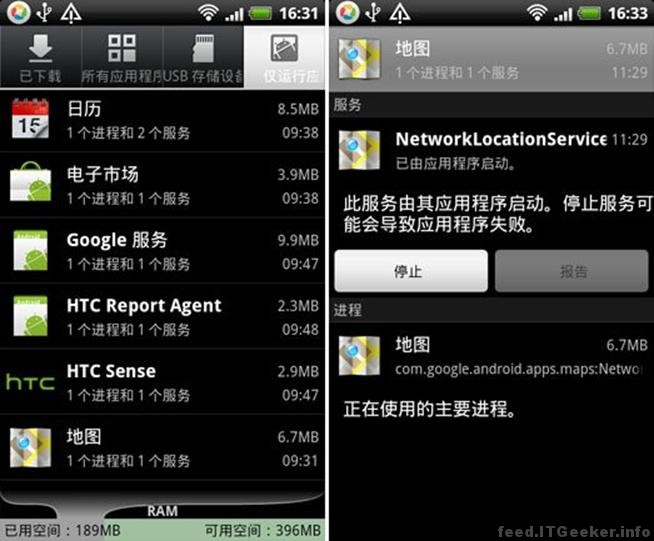

    关闭后台应用程序

    1、监控你的手机进程(考虑使用Task killer管理进程),Android 2.1系统后开始支持服务管理功能,通过 设置->应用程序设置->正在运行的服务,关闭没有必要的服务来节省电量,另外还推荐下载Task killer进程管理软件来随时杀掉不需要的进程,同样既节点还可以省下手机内存。
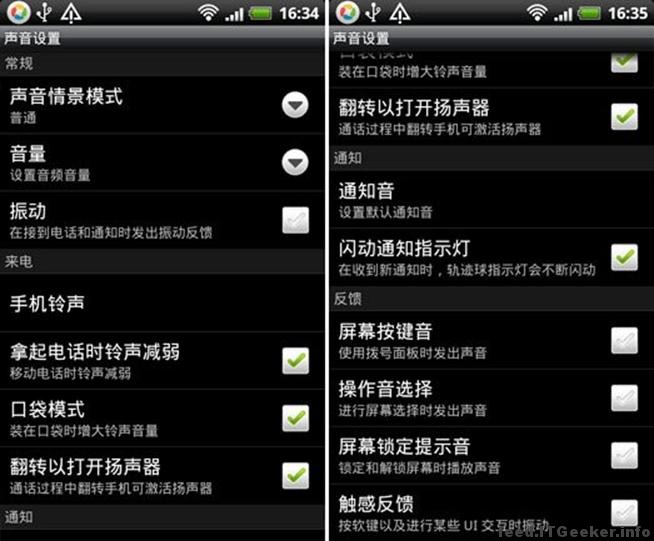

    关闭震动

    <!–nextpage–>

    2、关闭手机震动,除了在吵杂的环境中防止漏接电话之类的事情发生,你有什么理由开手机震动呢,起码在办公室和家里的时候可以 通过 设置->声音和显示设置,关闭手机震动。

    3、关闭按键操作音,这个也是我认为最少用到的功能之一,通过 设置->声音和显示设置,关闭手机操作音。

    4、关闭触感反馈,触感反馈也是你最首先应该关闭的功能,可以通过设置->声音和显示设置,取消选择触感反馈。

    安装节电软件

    有的用户会觉得以上这个方法还是繁琐,希望能有些更加简单快捷的省电手段,在这里我们向大家推荐几款简单实用、高效省电为卖点的第三方应用,例如点心省电、金山电池医生、省电宝等,下面我们就以点心省电为例,来简单介绍一下这些第三方应用的省电效果吧。

    要获取这些应用程序的方法很简单,例如点心省电,大家可以通过手机内置的电子市场或者机锋市场、安卓市场、GoMarket等第三方应用市场,搜索、下载到这款应用。在完成安装后,大家可以在手机上添加点心省电的快捷图标。在这个快捷图标上,大家可以看到目前的电量百分比信息,以及软件预估的手机续航时间,同时还有手机省电模式的快捷选择模块。

    打开软件之后我们可以看到点心省电的界面十分简洁,蓝色的电池图标很直观地显示了当前电池剩余电量的百分比,电池图标右方的提示栏则让用户对点心省 电的当前模式、续航时间、以及电池电量的情况一目了然,如果是充电状态该软件还能对充电时间进行预估,同时该提示栏还集成了模式选择、一键优化和详细信息 三个可操作按钮。
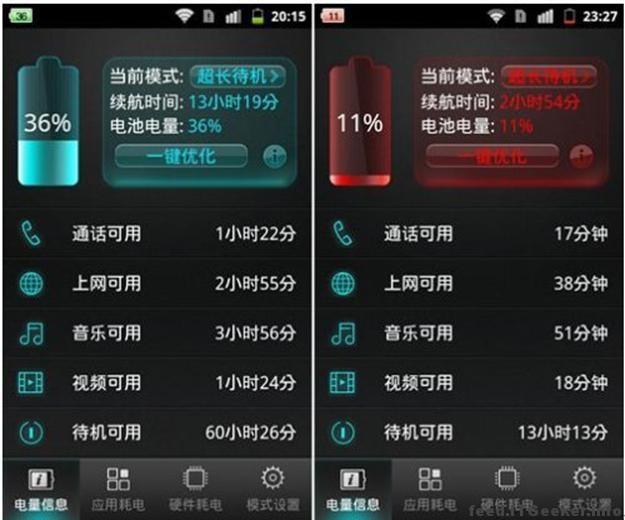

    点心省电主界面及低耗电界面
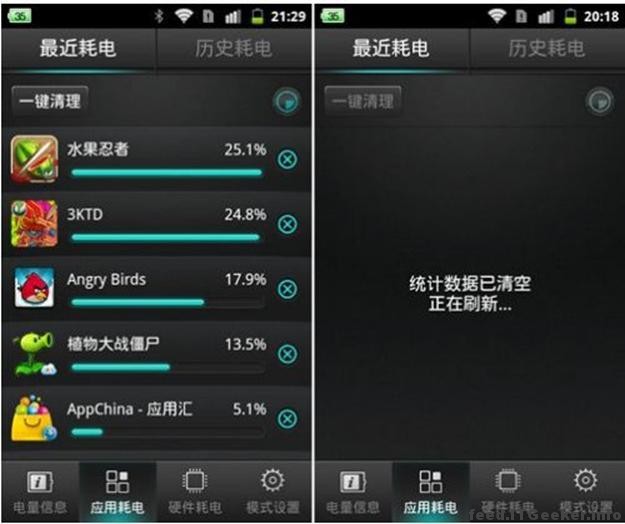

    点心省电最近耗电显示统计

    这款软件的另一大功能就是检测软件的应用耗电和自身硬件耗电情况,在应用耗电界面中,我们可以很清楚地看到最近耗电和历史耗电的每个应用的详细情 况,并且点心省电支持将耗电情况绘制成饼图,使检测结果直观明了,用户可以将暂时用不到的后台高耗电程序关闭,起到省电的作用;最近耗电还支持一键清理, 可以将最近耗电应用数据清空,重新统计新的最近应用耗电;而历史耗电还可对全部及后台应用耗电情况的查看,对使用过的应用情况一目了然。
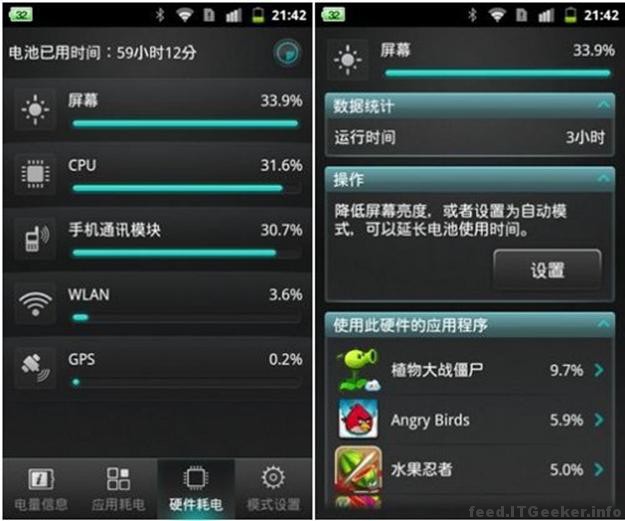

    点心省电硬件耗电详情显示功能

    <!–nextpage–>

    点心省电还支持在桌面添加widget,但要注意widget中显示的时间可不是当前的时间,而是点心省电计算出来的手机续航时间,如果是充电状态则是充电时间预估,右边的那片”小叶子”就是点心省电的”一键优化”了,放在桌面上操作起来更加便了。

    巧用飞行模式、手动降低主频

    Android手机的一个弊病就是不支持关机闹铃,为了使用闹铃功能,很多用户都会整宿开机,早晨醒来,电池电量就所剩无几了。这时候大家可以选择飞行模式。飞行模式可也切断通信网络,可以有效降低辐射的问题。还可以防止电话和短信搅了好梦。

    另外,尽量避免经常开关机,其实手机的开机过程是很耗电的,许多程序要启动,此时耗电达到峰值,平凡的开关机对手机本身也不好。所以,飞行模式可以很好解决这个问题。用户可以通过长按关机键设置飞行模式,也可以通过设置→无线和网络→飞行模式。
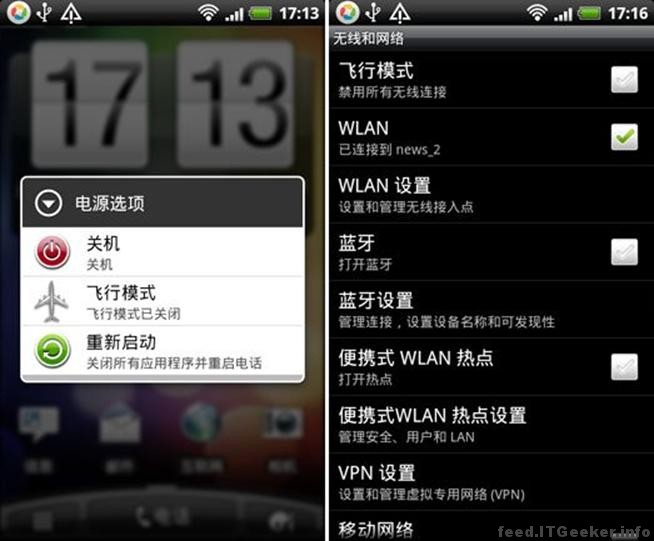

    飞行模式设置

    手动降低主频

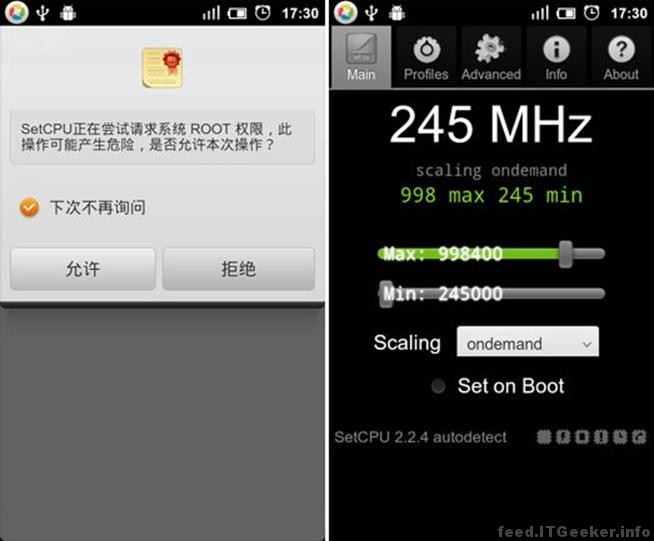
    安卓系统本身也针对耗电量大这一问题进行了优化,为了省电,其实Android系统已经加入了原生的CPU自动调整频率的设计,但完全依靠系统的自动处理,Android手机的省电效果还是有限,如果我们想进一步延长手机的待机时间,最好的方法自然是能够手动降低频率,尤其是在出门忘带充电器,又不需要使用手机频繁上网或者玩游戏的情况下,对Android手机的CPU进行降频是最有效的保障电力的方式。

    设置CPU频率

    需要指出的是,要对Android智能手机进行手动CPU降频,用户首先需要获得系统最高管理权限,也就是网上常说的Root。而Root具有一定风险,因此手动降频只适合对于Android系统比较精通的玩家进行,普通用户还是不要轻易尝试。至于Root的方法,不同产品的手机也各有不同,建议大家按照自己的手机型号上网搜寻相关的资料,我们这里就不详细介绍了。Root之后的事情反而十分简单,大家只需要到电子市场下载一款名为”SetCPU” 的程序,就可以对手机的CPU最高运行频率进行自由设置,该软件中也内置了一些推荐的设置方案,大家只要选用往往就能够给手机提供意想不到的省电效果了。

    结束语:

    虽然智能手机的续航能力确实是令用户比较头疼的问题,但是平实大家大可不必过于担心,毕竟大家购买智能手机就是为了丰富的应用程序和强大娱乐功能,如果什么都不用也失去了智能机的意义。以上为大家介绍的省电方法,只是建议大家在无法充电或者重要的时候使用,以把电量留给更为重要的事情或避免漏接重要的电话。其实,提高续航能力最有效的方法就是配备一块大容量的备用电池。

  • 八款优秀的 Chrome 安全及隐私扩展

    年关将至,各位除了出门在外要小心保管好身上财物,对于浏览器安全也不可忽视,尤其近期天朝互联网风卷残云,剩下一片狼藉。为了过一个太平的春节,各位可以把 Chrome 通过各种扩展武装起来,为自己的安全保驾护航。Chrome 生态圈活跃度可谓强势,Firefox 的扩展数量和质量的优势已经被慢慢蚕食,makeuseof 网站为我们精选了 8 款优秀的 Chrome 安全及隐私扩展,废话少说,让我们来一探究竟吧。(点击扩展标题可直接进入扩展下载页)

    NotScripts


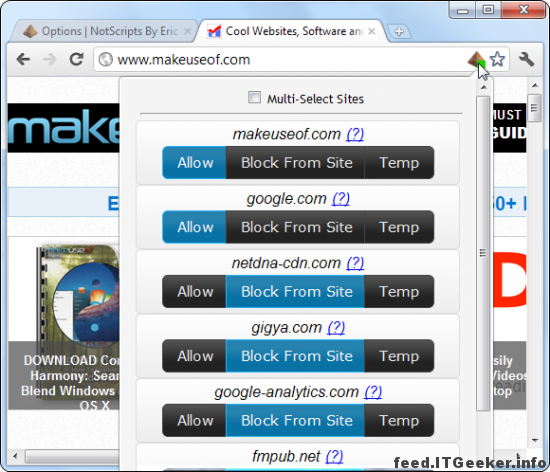
    NotScripts 能阻止网页上的 JavaScript 运行。如果你信任某个网站,也可将其加入白名单。使用此扩展能有效预防 JavaScript 的代码攻击,但是如果禁用 JavaScript ,大多数网站都无法正常浏览。

    但是出于 Chrome 对扩展的一些限定,NotScripts 也有一些限制,但他的功能已经很接近于 Firefox 上的 NoScript。其中一个限制是使用前你必须要在一个文本文件中为白名单设置一个密码,以防止其他网站恶意窥探你的白名单。其次,行内脚本 (Inline Scripts)是无法被阻止的。

    NotScripts 也可以阻止万恶之源 flash 的运行。如果你想单单屏蔽 flash,可以尝试 FlashBlock

    Adblock Plus


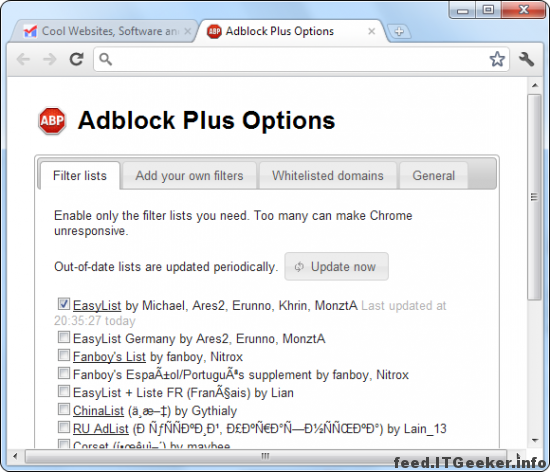
    大名鼎鼎的 Adblock Plus 是不会错过的,除了屏蔽广告,该扩展也已经默认屏蔽跟踪脚本。这个相比 NotScripts 更有针对性,但是缺点是只能预防已知攻击威胁。

    Ghostery


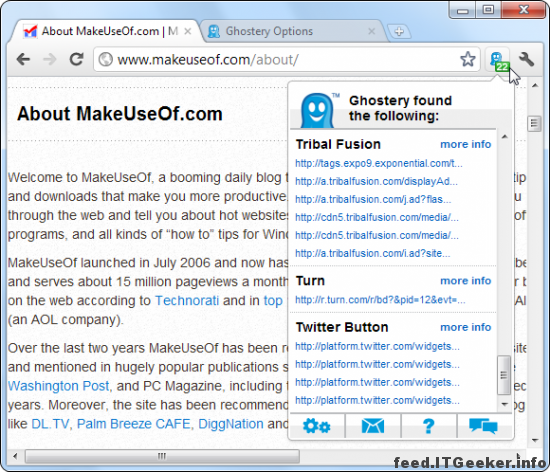
    Ghostery 不仅仅是个屏蔽跟踪脚本的扩展,他还能提供各种信息。只要你浏览的网内有广告网络或者跟踪脚本,Ghostery 就会弹窗并提供相关信息,内容有广告信息,链接,隐私政策和 opt-out 页面。 Ghostery 的特别之处是他以对用户友好的方式提供了网站背后的信息。(其实除了 nerd 和 geek 们,不太会有人去看那些繁琐的信息吧。。)

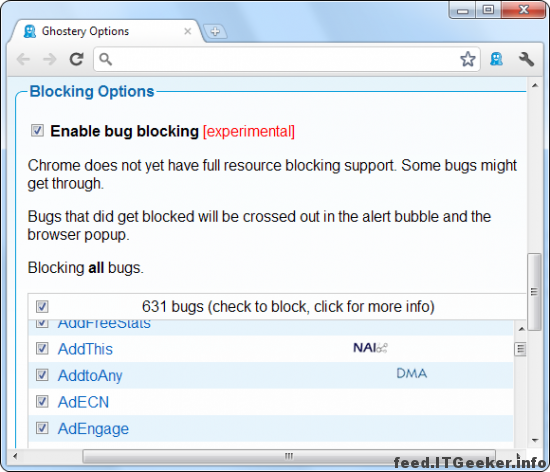
    Ghostery 也可以自定义设置屏蔽哪些广告网络。一个或者全部,都由用户自己做主。

    KB SSL Enforcer


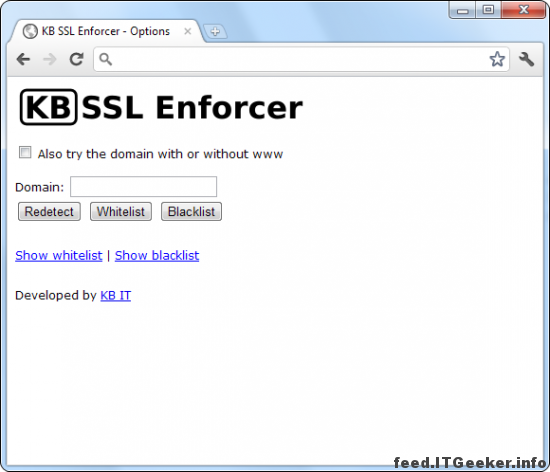
    KB SSL Enforcer 与 Firefox 上的 Electronic Frontier Foundation’s HTTPS Everywhere 非常相似。很多网站提供 https 但没有默认强制用户转向到 https 页。该扩展内置了支持 https 网站的列表,一旦你访问这类网站,他变会自动将页面转向到更安全的 https。

    WOT


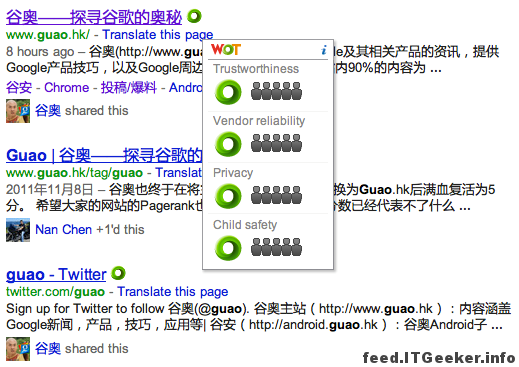
    Web of Trust,简称 WOT,为众多网站提供了由用户提交的信任评分。在输入你的个人信息前,你可以通过该扩展看看其他用户对他的评分如何,如果评分略低,你在提供隐私信息前可以先掂量一下了。

    Vanilla Cookie Manager


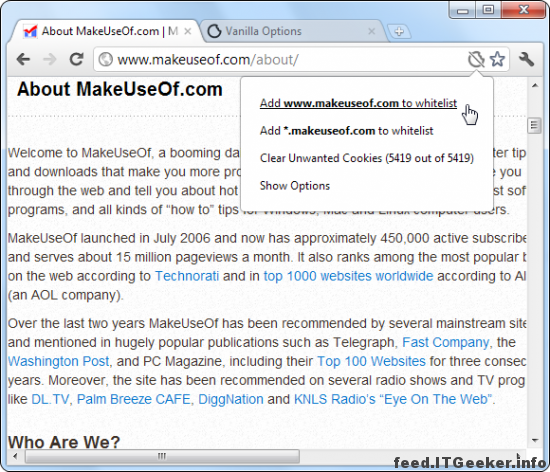
    该扩展和 NotScripts 路数一致,默认屏蔽所有的 cookie。一样也拥有白名单功能。Cookie 不但能跟踪你是否在线,也能保存你的个人喜好和登陆信息,很多网站需要依靠 cookie 来正常运行。对此敏感的用户可以用该扩展达到宁可错杀一千不可漏过一个的境界。

    SaferChrome


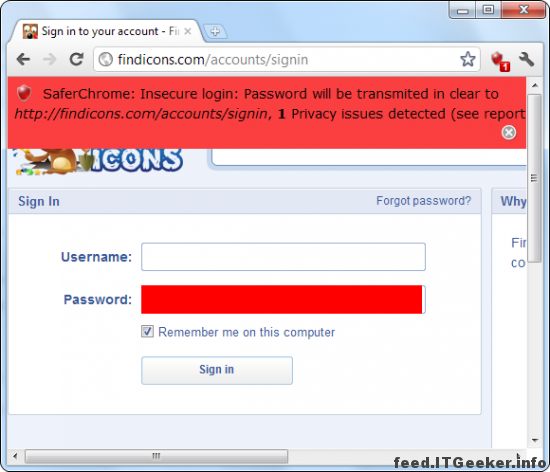
    当网站尝试以明文来传输你的密码或者信用卡账号时,SaferChrome 会试图警告你。一个”正常”的网站当然都会以密文来传输用户的敏感信息。

    该扩展也会在用户浏览 Twitter 和 Facebook 的时候强制转向到其 https 站。不过术业有专攻,KB SSL Enforcer 显然在这个用途上是个更合适的选择。

    墙裂推荐天朝用户安装该扩展。

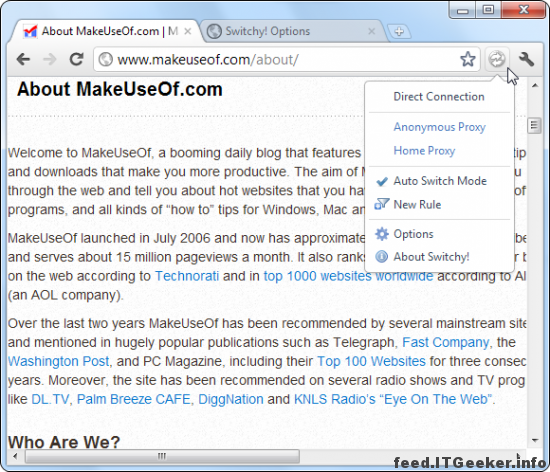
    Proxy Switchy!


    最后一个介绍的天朝用户的熟面孔。Proxy Switchy! 能帮助用户快速的切换各种代理。在浏览某些特定网站时该扩展还能自动启用特定代理。我朝用户搭梯子首选。


    小提示:

    用户可以结合自己的实际情况,通过不同的扩展搭配,来达到最适合自己的安全效果。

    别忘了 Chrome 的匿名浏览方式。扩展只能帮助远端窃取你的信息。想要在本地上不留蛛丝马迹,还需匿名浏览方式配合。

    加强自我的密码管理,这方面最近文章已经很多了,看官们可以搜索一下。

    祝各位读者过个安全愉快的春节 ^ ^

  • 2011:那些逝去的IT英才

    艾伦·萨克斯(A. Sachs)有句话是这么说的:”死比生更普遍,人皆有一死,但并非谁都活过”。的确,得过且过的人无数,但是真正活过的人不多。2011年终将近,此刻,我们应该纪念一下一些今年逝去的人,虽然他们逝去了,但是凭借着在技术界、甚至在全世界做出的卓越影响,他们完全可以无愧地说:”我们活过了”。

    乔布斯(1955年2月24日-2011年10月5日)

    杰出的创新者,纯粹的开拓者,有谁能够像他那样终其一生照耀整个业界,变革整个行业?虽然他并不能将每一样东西都点石成金,但是,作为我们这个时代最杰出的发明者之一,他一定会被我们久久铭记。
    乔布斯对细节的关注、他的商业天才,还有专注以及无情的内驱力,这些应当也必将成为许多新生代创业者的灵感源泉。

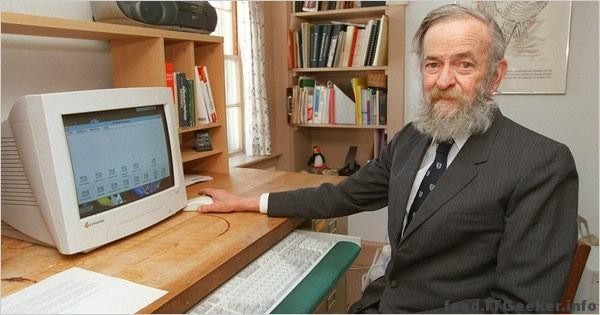
    丹尼斯·里奇(Dennis Ritchie) (1941年9月9日-2011年10月12日)

    要是没了这位受人尊敬的计算机科学家,没有了他创建的C语言以及参与开发的UNIX操作系统,我们现在都能干些什么?
    他死后,计算机历史学家Paul Ceruzzi做出了最好的评价:”里奇为人低调。他的名字并非家喻户晓,但是……如果你有显微镜并且能够在计算机上找找,你就会发现,他的作品随处可见。”

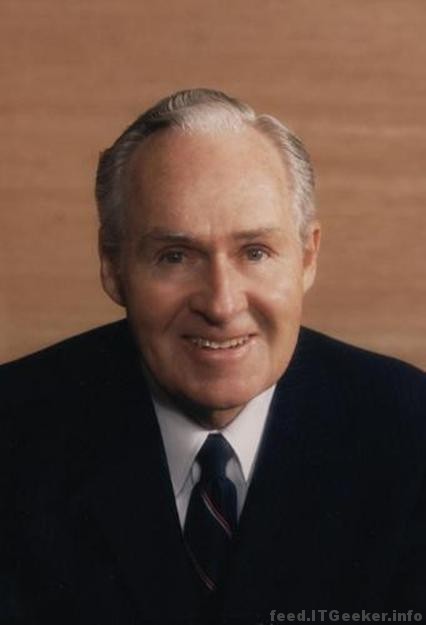
    鲍勃·高尔文(Bob Galvin) ((1922年10月9日-2011年10月11日)

    摩托罗拉创始人Paul Galvin之子,摩托罗拉1959-1986年间富有远见的CEO。在高尔文的领导下,摩托罗拉引领了全球手机产业的诞生。
    摩托罗拉在他的带领下还成为了全球半导体、寻呼、对讲机、太空与军事通讯以及汽车嵌入控制技术产业的领袖。

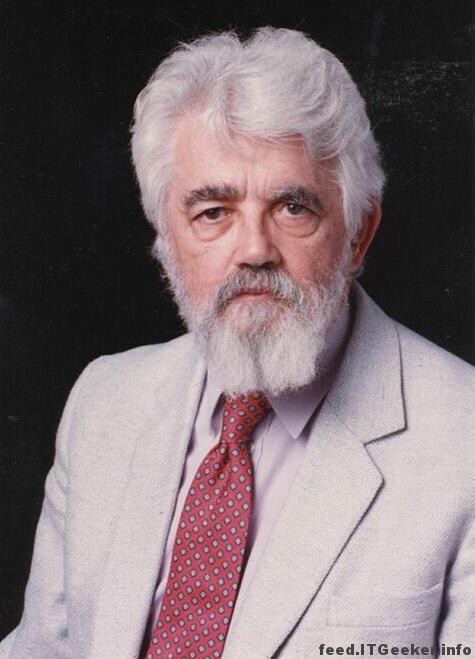
    约翰·麦卡锡(John McCarthy) (1927年9月4日-2011年10月24日)

    麦卡锡创建了编程语言Lisp,同时也可以说是现代人工智能之父,AI(artificial intelligence)这个词是他发明的。他说自己之所以想到要用Lisp来创建图灵机是因为自己所能够支配的计算环境有限。

    麦卡锡是一位受人尊敬的计算机科学家,在2000年退休前他一直担任斯坦福大学的教授。

    罗伯特·莫里斯(Robert Morris) (1932年7月25日-2011年6月26日)

    密码学家、计算机科学家。莫里斯被普遍认为是计算机安全的先驱人物。1960-1986年间,莫里斯是贝尔实验室的研究人员,致力于Multics及此后UNIX系统的研发。

    莫里斯对于早期UNIX的贡献包括math库,编程语言bc,”crypt”程序,以及用于用户验证的密码加密体制。

    他有一句名言:”确保计算机安全的三条黄金定律是:不要计算机,不开机,不用计算机”。

    Ilya Zhitomirskiy (1989年10月12日—2011年11月12日)

    俄裔美国人,软件开发者,开源社交网络Diaspora 的联合创办人。

    他没有时间像本文的其他人那样改变世界,但是22岁就英年早逝还是引起了业界极大的震动。

    保尔·贝恩(Paul Baran) (1926年4月-2011年3月)

    波兰裔美国人,工程师,发明包交换技术引领了计算机网络的发展。贝恩帮助奠定了Arpanet的底层技术基础。
    颇有建树的创业家,成立了几家公司,开发出的技术形成今天的互联网等现代数字通信的基本部分。
    贝恩是1968年成立的未来研究所(Institute for the Future)的创始人之一。他还发明了第一台金属探测器—通道入口枪支探测器。
    2011年技术界其他一些值得关注的逝者如下:

    马克思·马修斯(Max Mathews)—”计算机音乐之父”(1926年11月-2011年4月)

    朱利叶斯·布兰科(Julius Blank) — 机械工程师,联合创办了仙童半导体公司(1925年6月-2011年9月)

    珍·詹宁斯·巴迪克(Jean Jennings Bartik)— 全世界最早在计算机界工作的女性之一,联合开发了ENIAC计算机(1924年12月—2011年3月)

    大贺典雄— 资深顾问,索尼前总裁兼主席(1930年1月—2011年4月)

    约翰-R·欧宝(John R. Opel) —IBM前CEO兼主席,在他掌管下IBM进入了个人计算机市场(1925年1月—2011年11月)

    迈克尔-S·哈特(Michael S. Hart) —电子书的发明者,创立了Gutenberg项目(1947年3月—2011年9月)

    丹尼尔·麦克拉肯(Daniel McCracken) —计算机科学家,二十多本计算机编程书的作者,包括《Fortran编程指南》(1930年7月—2011年7月)

    肯尼斯·奥尔森(Kenneth Olsen) —有远见的发明家,联合创办并领导了微机巨头DEC(Digital Equipment Corporation)(1926年2月—2011年2月)

    帕特丽夏·邓恩(Patricia Dunn) —惠普前总裁(1953年3月—2011年12月)

    斯蒂夫·拉西(Steve Lacey) —创业家,替微软(模拟飞行!)、Facebook及最近的Google工作的软件工程师(—2011年7月)

    安息吧,感谢你们,让我们可以站在你们的肩膀上。

  • 什么是 jQuery?深入浅出介绍jQuery是如何工作的?

    到底什么是 jQuery, jQuery 团队有一段很好的阐述:

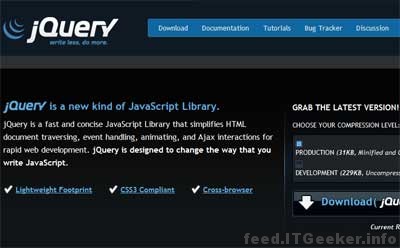
    jQuery 是一个快速,精确的 JavaScript 库,简化了对 HTML 文档的操作,动画以及事件处理,同时又是快速 Ajax 开发交互平台。jQuery 的使命是改变你编写 JavaScript 代码的方式。

    jQueryis a new kind of JavaScript Library.

    jQuery is a fast and concise JavaScript Library that simplifies HTML document traversing, event handling, animating, and Ajax interactions for rapid web development. jQuery is designed to change the way that you write JavaScript.

    几年前,可能很多人都没听说过 jQuery,当时,它只是 JavaScript 大师 John Resig 的一个设想。今天,jQuery 已经是世界上最成功的 JavaScript 库,互联网上 28% 的网站使用 jQuery。最为开源工具,Web 开发者们喜欢 jQuery,大公司也对它张开臂膀,它几乎已经成为 Web 开发与设计的标准,甚至得到了微软的支持。

    jQuery是一个JavaScript库,它封装了很多方法,我们可以拿来直接使用,这大大简化了网页JavaScript代码的开发。那么jQuery是如何工作的呢?下面就给大家介绍一个基础的教程。

    首先,新建一个文件夹

    然后,下载jQuery文件放在新建的文件夹里

    目前jQuery的最新版本是1.7,下载地址是:http://code.jquery.com/jquery-1.7.min.js

    最后,在文件夹里新建一个html文件,然后用编辑器打开,比如记事本。

    将以下代码复制黏贴到文件里:

    <!doctype html>
    <html>
    <head>
    <meta charset="utf-8">
    <title>first jQuery Demo by ITGeeker技术奇客</title>
    </head>
    <body>
    <a href="http://jquery.com/">jQuery官方网站</a>
    <script src="jquery-1.7.min.js"></script>
    <script>
    //这里一会放jQuery代码
    </script>
    
    </body>
    </html>

    保存并用浏览器打开文件,会看到页面上有一个jQuery链接,点击以后,跳转到jQuery的官网。
    继续编辑文件,将以下代码复制黏贴到<script></script>之间:

    $(document).ready(function(){
    $(“a”).click(function(event){
    alert(“感谢您的访问!”);
    });
    });

    保存并浏览文件,这时,点击链接跳转到jQuery官网前会弹出一个提示框。呵呵,这就用上jQuery了!
    接着往下编辑,在alert语句之后加上event.preventDefault();语句,保存浏览,这时关闭提示框以后,页面不再跳转了,新加的语句阻止了a的默认行为。
    ready是jQuery中最基本最常用的事件,$(document).ready(function(){…})与window.load=function(){…}的区别在于前者在html元素加载完毕后就执行不等待图片加载完毕。
    下面,我们再看下jQuery对CSS样式的操作。将以下样式复制黏贴到<head></head>里:

    <style>
    a.test { font-weight: bold; }
    </style>

    再将以下代码复制黏贴到a元素的后面:

    <input type=”button” onclick=’javascript:$(“a”).addClass(“test”);’ value=”添加样式” />
    <input type=”button” onclick=’javascript:$(“a”).removeClass(“test”);’ value=”去掉样式” />

    保存浏览文件,这时页面上多了2个按钮,先点击“添加样式”,这时链接的字体变粗了,再点击“去掉样式”,链接的字体就恢复正常了。
    最后,我们看下用jQuery实现简单的动画效果,用以下代码替换掉<script></script>中之前添加的代码:

    $(document).ready(function(){
    $(“a”).click(function(event){
    event.preventDefault();
    $(this).hide(“slow”);
    });
    });

    保存浏览文件,点击链接,你会发现它慢慢的消失了。如何让链接显示回来呢?给大家一个方法:show(),可以加上参数“slow”,呵呵,来实现一下吧!
    原文发表于知蚁博客,地址:http://www.letuknowit.com/archives/63 ITGeeker技术奇客有所更新。

  • GuerrillaMail:可用一小时的临时邮箱服务

    相信很多像ITGeeker技术奇客一样的互联网爱好者或论坛泡民,总喜欢注册测试某些网站服务,一般都要通过邮件激活,这时你是否当心你填写的邮箱会泄露,是否因此受到垃圾邮件的困扰?今天ITGeeker技术奇客就推荐你使用GuerrillaMail临时邮箱服务,通过GuerrillaMail,你可以得到一个只能使用一个小时的邮箱账号(GuerrillaMail随机分配或者自己定义),用来激活网站注册再合适不过了。

    GuerrillaMail临时邮箱,无需注册,持续60分钟(可延长使用时间)。如下图,你可以点击自定义修改邮箱前缀,可以延长使用时间或者弃用。GuerrillaMail临时邮箱居然有中文网址哦,这样就非常方便啦。

    在使用GuerrillaMail服务时,请一直开着GuerrillaMail网页,有新邮件就可以直接打开浏览,不再需要时,就可以关闭该网页啦。


    GuerrillaMail临时邮箱地址:http://www.guerrillamail.com/zh/

奇客罗方公众号 奇客罗方小程序 奇客罗方客服 ITGeeker Telegram

网站由ITGeeker技术奇客开发并管理;隶属于GeekerCloud奇客罗方智能科技
Site designed and developed by ITGeekerwhich is a sub-website of GeekerCloud
网站地图 | 沪ICP备2021031434号-4