技术奇客ITGeeker.net的博客

  • ITGeeker技术奇客改版 原创&分享

    在计算机专业毕业10年后,忽然对IT产生了浓厚的兴趣,这就是Geeker产生的缘由。在经历将近5年的摸索,逐渐地浮现了FreeGeeker|自由奇客ITGeeker|原创与分享Geeker Consulting|奇客顾问

    从2009年开始在淘宝上购买99元一年的虚拟主机开始,后来又迁移到Godaddy的新加坡Delux主机空间,到现在有3个阿里云的云端主机,期间的折腾真是百感交集。最初折腾虚拟主机只为搭建一个网站,当网站发布信息时可以自动同步到各个SNS端,这样就可以偷懒不用发微博了。

    通过选择Wordpress来搭建基础网站,最终实现了同步到各大SNS网站的功能,期间还赞助了水脉香烟的同步插件。最后购买了他的插件来实现SNS同步。这个功能也为我后来运营的奇客顾问提供坚实的平台基础。互联网时代给技术专家们提供了很多的类似的机会和创造空间,在我看来这些专家都是ITGeeker,也就是技术奇客的由来。

    itgeeker300 早在2000年左右就听说未来的IT开发就跟搭积木一样,但迟迟没有感受到,在经历这几年的摸索之后,发现互联网的开源软件已经相当发达,用来搭积木已绰绰有余了。真是感谢开源精神!以后ITGeeker会侧重于开源软件的安装与使用经验分享。

    从便宜的虚拟主机到Godaddy的迁移是为了规避网站备案的繁琐,又因为网络的封锁,无奈的迁回国内。但回到祖国怀抱之后,发现国内的主机也以日新月异,使用起来非常方便,加上网络顺畅与高速,逐渐把Godaddy的网站悉数迁回国内。有了好的主机和网速,在阿里云的基础上,折腾了不少的开源软件,也熬了不知多少个深夜。网上的资源颇为丰富,但要找到适合自己环境的方法和指南,有时也颇为周折,需要细读官方艰涩的Wiki,也要翻越诸多的论坛资料,还要不断的尝试似是似非的解决方案,最终找到恰当的解决方案。ITGeeker将会与您分享这些宝贵的经验。

    回想一下,ITGeeker目前已成功部署的10个重要的开源软件有:

    1. WordPress,著名的开源网站平台,开发了很多网站,也有成功为猎头公司量身定制的商用网站(http://thepaliogroupsa.com)
    2. OpenERP(现改名为Odoo),开发和定制了适合猎头公司使用的系统,并以成功商用(http://geekererp.com)
    3. Zimbra,开源电子邮件系统,仅次于Exchange和Lotus Note。成功开发并已商用(https://mail.geekerconsulting.com.cn)
    4. Owncloud,私有云架设,已成功架设并商用(http://cloud.geekerconsulting.com)
    5. Mibew Messenger,在线客户问答系统,成功架设并商用(http://im.geekerconsulting.com)
    6. Alfresco,企业文档管理系统,成功安装,小范围使用当中。
    7. OpenLDAP,使用Zimbra内置的轻型目录访问协议。已链接OpenERP,OwnCloud,Zimbra(当然啦)和Wordpress,只要建一个账户就可登录所有相关服务。
    8. Samba4,成功安装并启动SMB和NMB服务,尝试和LDAP建立链接当中。
    9. Piwik开源网站访问分析系统,已商用(http://ga.itgeeker.net/)
    10. Tiny Tiny RSS开源阅读器,自己个人使用中。

    其它开源的比如vsftpd, MediaWiki, webadmin, phpmyadmin, lamp, mysql, bind等常用型的开源软件的使用。

    其中也有一些失败或最终放弃不想使用的开源软件。在选择邮件系统Zimbra时尝试过的Zarafa, Citdel, iredmail, Kolab, 包括相关的Postfix, Roundcube的配置等等。。。

    好了,回到主题。为什要改版?

    ITGeeker一直未能很好的定位,内容始终不多而且有些杂乱。在学习开源系统过程当中,遍访了诸多的技术Geeker的博客,都以简洁为主,提供使用的技术精华才是根本。本着追求Geek极客(本人称为Geeker奇客)的精神,决定效仿Geek精神:“原创与分享”

    首先ITGeeker觉得更改从建站之处就使用的知更鸟主题,采用Wordpress自带的twentyfourteen主题,官方原生,并在此主题上进行更改,最终拥有ITGeeker自己的主题。


  • 如何将WordPress的默认主题TwentyFourteen居中显示

      1. 找到主题目录中的CSS格式文档style.css
      2. 用Notepad+++或者其它编辑软件找到
    * 1.0 Reset

    在70行有代码:

    	margin: 0;

    改为

    	margin-left: auto;
    	margin-right:auto;

    保存并上传。

    刷新浏览器,搞定!


  • 如何在CentOs6.5_X64安装卸载LibreOffice4.2.5 by ITGeeker

    1. Yum安装方法

    安装方法有两个,如果yum已配置好,使用yum安装非常方便。

    yum install libreoffice

    但注意,此方法安装的版本并不一定是4.2.5,取决于你配置的源Repository

    安装完之后文件的目录:

    /root/libreoffice
    /usr/bin/libreoffice
    /usr/lib64/libreoffice

    LibreOffice

    2. 代码安装方法

    LibreOffice 4.2.5 64-bit version

    cd /tmp && wget http://download.documentfoundation.org/libreoffice/stable/4.2.5/rpm/x86_64/LibreOffice_4.2.5_Linux_x86-64_rpm.tar.gz && tar -xvf LibreOffice_4.2.5* && cd LibreOffice_4.2.5*

    然后安装

    yum localinstall RPMS/*.rpm

    启动Start LibreOffice

    #libreoffice4.2

    ## OR ##

    /opt/libreoffice4.2/program/soffice

    如果有问题,请根据错误提示安装依赖包,你可能需要安装:

    yum install libXinerama cups-libs

    也有可能你需要安装更多其它的依赖包,取决于你的系统配置。

    如果觉得安装依赖包太复杂,还是使用yum安装,虽然版本偏低,但非常方便。

    3. 如何删除已安装的LibreOffice

    yum remove libreoffice.org*

  • 强大的Excel表格公式分享

    excel logo

    1. 查找重复内容公式:=IF(COUNTIF(A:A,A2)>1,”重复”,””)。
    2. 用出生年月来计算年龄公式:=TRUNC((DAYS360(H6,”2009/8/30″,FALSE))/360,0)。
    3. 从输入的18位身份证号的出生年月计算公式:=CONCATENATE(MID(E2,7,4),”/”,MID(E2,11,2),”/”,MID(E2,13,2))。
    4. 从输入的身份证号码内让系统自动提取性别,可以输入以下公式:=IF(LEN(C2)=15,IF(MOD(MID(C2,15,1),2)=1,”男”,”女”),IF(MOD(MID(C2,17,1),2)=1,”男”,”女”))公式内的“C2”代表的是输入身份证号码的单元格。
    5. 求和: =SUM(K2:K56) ——对K2到K56这一区域进行求和;
    6. 平均数: =AVERAGE(K2:K56) ——对K2 K56这一区域求平均数;
    7. 排名: =RANK(K2,K$2:K$56) ——对55名学生的成绩进行排名;
    8. 等级: =IF(K2>=85,”优”,IF(K2>=74,”良”,IF(K2>=60,”及格”,”不及格”)))
    9. 学期总评: =K2*0.3+M2*0.3+N2*0.4 ——假设K列、M列和N列分别存放着学生的“平时总评”、“期中”、“期末”三项成绩;
    10. 最高分: =MAX(K2:K56) ——求K2到K56区域(55名学生)的最高分;
    11. 最低分: =MIN(K2:K56) ——求K2到K56区域(55名学生)的最低分;
    12. 分数段人数统计:

    (1) =COUNTIF(K2:K56,”100″) ——求K2到K56区域100分的人数;假设把结果存放于K57单元格;
    (2) =COUNTIF(K2:K56,”>=95″)-K57 ——求K2到K56区域95~99.5分的人数;假设把结果存放于K58单元格;
    (3)=COUNTIF(K2:K56,”>=90″)-SUM(K57:K58) ——求K2到K56区域90~94.5分的人数;假设把结果存放于K59单元格;
    (4)=COUNTIF(K2:K56,”>=85″)-SUM(K57:K59) ——求K2到K56区域85~89.5分的人数;假设把结果存放于K60单元格;
    (5)=COUNTIF(K2:K56,”>=70″)-SUM(K57:K60) ——求K2到K56区域70~84.5分的人数;假设把结果存放于K61单元格;
    (6)=COUNTIF(K2:K56,”>=60″)-SUM(K57:K61) ——求K2到K56区域60~69.5分的人数;假设把结果存放于K62单元格;
    (7) =COUNTIF(K2:K56,”
    说明:COUNTIF函数也可计算某一区域男、女生人数。
    如:=COUNTIF(C2:C351,”男”) ——求C2到C351区域(共350人)男性人数;

    更多公式

    1. 优秀率: =SUM(K57:K60)/55*100
    2. 及格率: =SUM(K57:K62)/55*100
    3. 标准差: =STDEV(K2:K56) ——求K2到K56区域(55人)的成绩波动情况(数值越小,说明该班学生间的成绩差异较小,反之,说明该班存在两极分化);
    4. 条件求和: =SUMIF(B2:B56,”男”,K2:K56) ——假设B列存放学生的性别,K列存放学生的分数,则此函数返回的结果表示求该班男生的成绩之和;
    5. 多条件求和: {=SUM(IF(C3:C322=”男”,IF(G3:G322=1,1,0)))} ——假设C列(C3:C322区域)存放学生的性别,G列(G3:G322区域)存放学生所在班级代码(1、2、3、4、5),则此函数返回的结果表示求一班的男生人数;这是一个数组函数,输完后要按Ctrl+Shift+Enter组合键(产生“{……}”)。“{}”不能手工输入,只能用组合键产生。
    6. 根据出生日期自动计算周岁:=TRUNC((DAYS360(D3,NOW( )))/360,0),假设D列存放学生的出生日期,E列输入该函数后则产生该生的周岁。

  • Windows 8的三个实用的快捷键

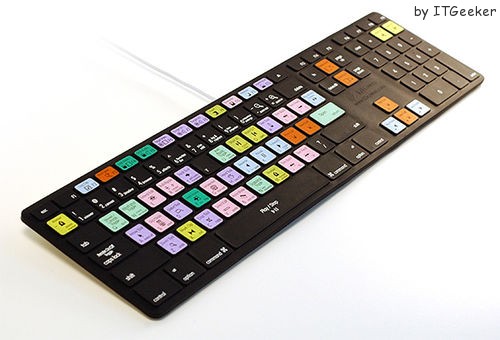
    Windows 8系统中内置了不少组合快捷键,很多经常性的操作都可以使用左单手就轻松完成,而无需借助鼠标。对于Windows 8.1/8 系统,掌握几个关键的快捷键,或许会让操作变得更加顺手。这三个快捷键其中两个在 Windows 7 中就有。

    keyboard

    1. Win+C:呼出Charms Bar。

    好处是,如果你在用的键盘附带有触控板的话,召唤出Charms Bar的时候不用再那么费力地使用触控板,也不用把手移到鼠标上去定位了。

    2. Win+Tab:类似于Alt+Tab,但是Win+Tab只切换Metro App。

    记住,如果你呼出了多任务列表,那么就必须要切换到其他应用了……听不懂?自己试试就知道了。类似于绝大多数的Tab类快捷键,在此处同时按下shift,可以起到反选的作用。即:Win+Tab正向切换,Win+Shift+Tab反向切换。

    Win+T:呼出任务栏,并在任务栏图标(程序)之间相切换。

    不少人喜欢让任务栏自动隐藏,节约屏幕空间,并且减少分心。但是,对于一些非主流桌面程序(不是游戏)来说,这些程序在全屏时、你把鼠标移到屏幕边缘是无法呼出任务栏的。这个时候通过Win+T就可以强制呼出任务栏了。然后,你当前切换到的程序会在图标底部有高亮。当你按到你想要的程序的时候,按下回车即可切换。


  • 完美开启Google Now 安卓Android 4.3系统

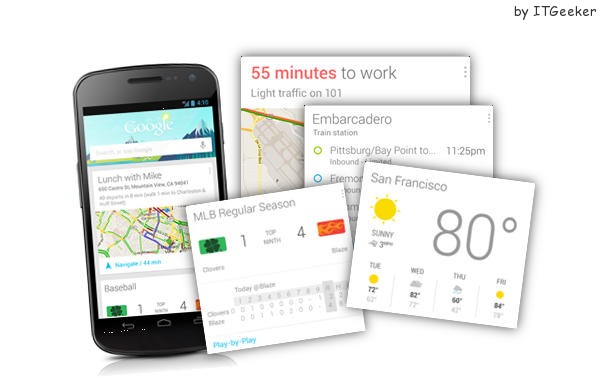
    谷歌推出Google Now已经有好些日子了,但是国内始终没法使用,趁着这次升级Note II 7108,终于开启了Google Now的功能,觉得效果还不错,ITGeeer技术奇客特来分享给大家,估计此方法使用相同机型或者类似情况的手机。Google Now的目标是让您随时看到您一天内所需的信息,甚至无需主动查询,信息就会自动奉上。Google官方介绍请看这里 http://www.google.com/landing/now/

    google-now


    因为谷歌没有在国内推出这个服务,所以Root和翻墙是基本的要求。

    第一步:升级android系统到4.3版本。

    第二步:Root手机,然后刷入对应的Google服务包,保证手机正常运作。

    第三步:开启Google地图WIFI定位功能。

    此处需要替换framework-res.apk,不同机型可能有所不同,也有使用SQLite Editor修改法的。这里是针对Samsung Note II 7108机型的具体操作如下:

    百度网盘下载framework-res.apk,复制至手机SD上,再用RE复制到/data/local/tmp/下(注:此处必须先copy到这个位置,在SD卡上无法更改权限的),修改权限为0644(即为rw-r-r),并修改所有者为root,root;之后将此文件覆盖/system/framework/下同名文件。手机会自动重启,然后完美实现了谷歌WIFI定位功能,让谷歌地图从此不被阉割。

    第四步:到谷歌Play下载安装APP“翻墙路由器”,再用豌豆荚下载安装APP“市场解锁”。

    第五步:手机端设置操作

    1. 取出手机Sim卡,然后开机。

    2.打开刚才安装的应用“市场解锁”设置市场为美国T-mobile,再打开翻墙路由器。

    3.关闭手机定位服务GPS。

    4.手机操作系统语言改英语。

    5.设置 – 账户,清除google账户。

    6.关键最后一小步:设置-应用-google search清数据, 清除更新, 强行停止。注意,此时绝对不要回桌面,不然google search会启动,不小心回桌面重做这步。

    7.重新添加google账号,完成后google now就出来了,可以添加桌面小组件Google Now。

    8.装回sim卡,把手机语言改回中文,一切搞定结束!

    ITGeeker技术奇客对Google Now最大的感受是,在下班时它会提醒我回家还要多长时间,你可以设置交通拥堵提醒,回家的交通工具,Google Now会帮你自动计算,然后提醒你。

    你可以在桌面添加小工具,也可以让它显示在任务栏里面。可以设置家里,公司和当前地址的天气,关注的股票,还有你浏览的和关注的一些网页信息等,不是很多内容,不知道是不是在国内的缘故。

    基本上百度应用也有类似的小功能,但百度地图这块不如谷歌强,自然不可能提醒你多久才能到家。

    本方法适用Samsung Note II 7108, 其它机型没有测试过。


奇客罗方公众号 奇客罗方小程序 奇客罗方客服 ITGeeker Telegram

网站由ITGeeker技术奇客开发并管理;隶属于GeekerCloud奇客罗方智能科技
Site designed and developed by ITGeekerwhich is a sub-website of GeekerCloud
网站地图 | 沪ICP备2021031434号-4