


大模型很耗GPU, 所以得时时监控GPU使用率, 除了本机还有局域网或则远程主机的GPU, 生怕OOM,还要担心温度是否太高, 烧了显卡;有时还得查看大模型是否在运行中。——一款把多台 GPU「塞进」Windows 桌面的浮窗监控组件ITGeeker GPU Widget.

一、先讲个真实的小故事
上周三晚上,我正在跑一个 LLM 微调任务。
写着写着突然心里一咯噔:“显存该不会爆了吧?”
于是就有了下面这一连串让人血压升高的操作:
- Alt+Tab 切到终端;
- SSH 连到训练机;
- 手敲
nvidia-smi,等两秒; - 看到显存还有富余,松了口气;
- Alt+Tab 切回 IDE;
- 五分钟后,又开始焦虑,再来一遍。
那一刻我就在想:我只是想瞄一眼 GPU 状态而已,至于吗?
直到我遇到了今天要安利的这个小工具——ITGeeker GPU Widget。
二、第一眼:我承认我先馋它身子
装上之后,第一感觉是——“这玩意儿长得也太对我胃口了吧”。
没有花里胡哨的图表,没有满屏广告位的悬浮球,就是一个深色科技风的半透明浮窗,安静地趴在屏幕角落。背景是深邃的 #1a1a2e,数字是荧光绿 #00ff88,GPU 名字是荧光蓝 #00d4ff——晚上关灯写代码的时候,它就像一艘静静停泊的飞船仪表盘。
最妙的是这个浮窗默认置顶,但不抢焦点:
- 你写代码,它在;
- 你看文档,它在;
- 你切到浏览器,它还在;
- 但你按 Alt+Tab 切换窗口时,它不会抢走输入焦点。
我愿称之为「恰到好处的存在」。
三、硬核功能:原来你不只是花瓶
颜值只是入场券。真正让我用了就回不去的,是它背后那套”专业级”的设计。
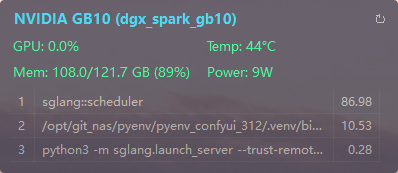
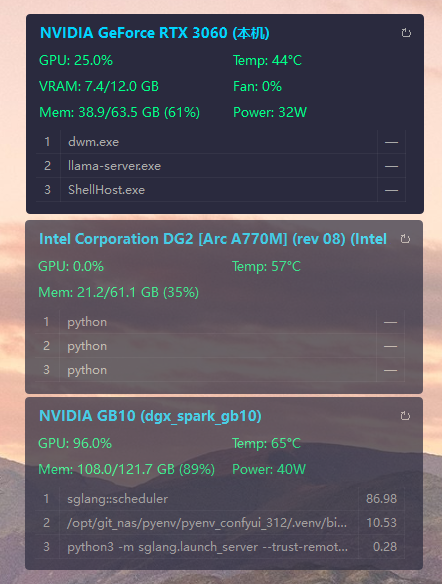
1. 一屏盯住三块 GPU,本机 + 远程全都要
大部分小工具只做”本机 GPU 监控”,它一上来就支持三类数据源并排显示:
| 数据源 | 怎么采 | 适合谁 |
|---|---|---|
| 本机 NVIDIA | NVML API 直读 | 自己这台开发机 |
| 远程 NVIDIA Ubuntu | SSH 免密 → nvidia-smi | 公司训练集群 |
| 远程 Intel Arc Ubuntu | SSH + intel_gpu_top + sysfs | Intel NUC 推理机 |
每块 GPU 独立成一张卡:利用率 / 显存 / 温度 / 风扇 / 功耗 / Top 进程,一目了然。
远程机器要监控?配一次 SSH 密钥就行,之后每次开机浮窗自动盯上;远程机死机重启,点一下右上角的 ↻,秒级重连。
一眼看完所有机器,再也不用切窗口。

2. 颜色一变,你就知道”不对劲了”
这工具的视觉反馈做得很聪明:
- 正常状态:荧光绿 + 荧光蓝,看着就安心;
- 温度超过 85°C:数字立刻变红;
- 显存占用超过 90%:数字变红;
- GPU 利用率打满 95%:数字变红。
不用点进去看,余光扫一眼就知道”哦,训练机又满载了”。阈值都能在设置里改,不是写死的。
3. Windows 弹窗 + 60 秒防骚扰
光变色还不够,它还会直接弹 Windows Toast 通知:
GPU 警告 – 训练服务器:温度 87°C 超过阈值 85°C;显存使用率 92.3% 超过阈值 90%
开会的时候不用一直盯着屏幕,右下角一弹窗,就知道哪台机器在冒烟。
更贴心的是,同一类告警 60 秒内不会重复弹——再也不用被”显存 91%、显存 91%、显存 91%”刷屏。
4. 系统托盘 + 开机自启,常驻不抢戏
任务栏右下角有一个自绘的 GPU 芯片小图标,右键菜单很清爽:
- 🚫 显示 / 隐藏浮窗
- ⚙️ 打开设置
- ⏫ 开机自启
- ❌ 退出
双击托盘图标秒切浮窗显隐,拖到屏幕边缘会自动吸附。开机自启在设置里勾一下就行,它写的是 HKCU\Software\Microsoft\Windows\CurrentVersion\Run,只影响当前用户,不碰系统目录。
5. 历史趋势 + 进程列表:进阶玩家也够用
- 1 小时历史曲线:720 个采样点的环形缓冲,pyqtgraph 绘制,自动滚动,丝滑;
- Top 进程列表:本地 NVIDIA 列出显存占用 Top 3,远程 Intel Arc 列出最繁忙的客户端。
想知道”显存到底被谁吃了”?一眼就能看到是哪个 Python 进程。
四、它到底适合谁?
说实话,这工具不是给纯小白准备的(至少得有一张 NVIDIA 显卡,或者一台能 SSH 的服务器)。但只要你属于下面这群人之一,建议直接收藏:
- 🧠 AI / 大模型工程师:本地 + 远程训练机一屏盯;
- 🎨 3D 渲染 / 视频剪辑:长时间渲染怕爆显存,浮窗帮你看着;
- 🎮 游戏玩家 / 硬件发烧友:4K 光追跑不爽,实时看占用率;
- 🏢 AI 集群运维:管多台 GPU 服务器的人,这是刚需;
- 🛠️ 折腾党:开源、Python、PySide6,二次开发门槛很低;
- 🖥️ 桌面美化爱好者:这个荧光小窗口,比放任何装饰都更有”程序员味”。
五、上手有多简单?
下载 itgeeker-gpu-widgets.exe 直接运行.
启动后浮窗出现在屏幕右上角(或上次保存的位置),托盘里会多一个 GPU 芯片图标。配置保存在:
%USERPROFILE%\.itgeeker-gpu-widgets\config.json
远程节点:三行命令配好免密
ssh-keygen -t ed25519
type $env:USERPROFILE\.ssh\id_ed25519.pub | ssh user@remote-host "mkdir -p ~/.ssh && chmod 700 ~/.ssh && cat >> ~/.ssh/authorized_keys && chmod 600 ~/.ssh/authorized_keys"
然后在浮窗设置里填 name / host / user / port / key_path,保存即生效。
六、为什么我愿意把它推荐给你?
作为一个常年跟 GPU 打交道的人,我用过太多”看起来很专业”的监控工具——它们要么订阅制收费,要么要装一个巨型客户端,要么只能在 Linux 服务器里跑,要么丑到让人想卸载。
itgeeker-gpu-widgets 不一样:
- ✅ 开源免费:木兰宽松许可证第 2 版(MulanPSL-2.0),商用也放心;
- ✅ 颜值在线:深色科技风,摆在桌面上就有高级感;
- ✅ 功能扎实:NVML 直采 + SSH 远程 + 告警 + 托盘,每一项都不糊弄;
- ✅ 扩展友好:
collectors / controller / models / services / ui五层结构,边界清晰。
它不是”看上去啥都有”的大而全平台,而是把一件事做到极致的小工具——把 GPU 状态,以最不打扰的方式,放在你最需要它的地方。
七、一句话总结
如果你既想要桌面上”看着就很专业”的科技感,又真想掌握每一块 GPU 的状态——这个开源小浮窗,就是为你准备的。
项目信息
- 📦 仓库:https://gitee.com/itgeeker/itgeeker_gpu_widgets | https://github.com/alanljj/itgeeker_gpu_widget
- 📜 协议:木兰宽松许可证,第 2 版(MulanPSL-2.0)
- 🏷️ 版本:v0.7.2
- 💻 平台:Windows 10 / 11(64 位)
- 🐧 远程节点:Ubuntu + NVIDIA,或 Ubuntu + Intel Arc
八、聊聊你的用法
- 你平时怎么监控 GPU?切窗口跑
nvidia-smi,还是有别的小工具? - 你最希望这个浮窗加什么功能?飞书通知、历史曲线导出,还是更多显卡品牌支持?
评论区见。