分类: 云端同步

  • 类似Evernote的云端笔记本Moxtra 更强调活页夹分享协作

    一款云端的活页夹产品Moxtra今天宣布推出新版本v1.1,这款应用是由微讯软件公司(Moxtra)开发,和Box、Evernote相比,更为强调协作功能。

    Moxtra_WelcomeBlog

    Moxtra为终端用户提供一个基于全新理念设计的交流协作平台,无论是Windows PC/Mac电脑用户,还是iPhone/iPad上的移动用户,都能拥有全功能的交互体验。有兴趣的可以去官方下载自己的版本: http://www.moxtra.com/download/ 但还没有出android版本。

    Moxtra以云端的活页夹(Moxtra Binder)为载体,让文档、图片、视频及来自本地电脑、Box 和 Dropbox 的文件都能收入其中。在通过云端转换后,用页面的形式、以最佳的视觉效果呈现于用户的各类终端设备上。使其成为一个真正装在口袋里的可视活页夹。同时,用户可以将其活页夹进行有针对性的群组分享,使其瞬间成为一个针对特定议题/事件的协作空间。

    微讯软件公司创立于2012年,由前网络会议及协作公司WebEx的创业团队创办。

    微讯CTO、联合创始人黄河希望能使人们在任何地方都能安全通过私人云进入自己的电脑。他的这个想法奠定了Moxtra服务平台的基础。另一个灵感出自于创办人Subrah S. Iyar念大学的女儿,她希望能够通过手机终端与同学分享活页夹里的内容,她们的学习小组可以在不同地方都能够随时进行讨论和协作。

    通过Moxtra Note,团队成员可以将自己的文件分享给其他人,并且可以用绘画、录音等方式加入修改意见等等。同时,Moxtra还能够由移动设备发起的实时会议(Moxtra Meet),让多人可同时进行页面共享与VoIP语音服务,让实时协作于指尖发生。

    相比Box、Evernote,Moxtra更为强调活页夹的作用,突出团队协作,这是区别于市场上其他产品的特色,同时,黄河也希望Moxtra的协作功能是让用户想到这款产品时,脑海中所浮现出的产品优势。

    目前,Moxtra分为面向个人用户的免费版本,通过Apple App Store提供,创始人黄河希望通过功能更为强大、安全性更为可靠的企业版本来获利。

    微讯成立于2012年,黄河称,微讯的融资状况目前还处于早期阶段。

  • 奇客顾问2013推出微信自助互动服务平台

    互联网之后的移动时代,只要有移动设备就可以随时查询和使用信息。使用手机搜寻相关猎头职位信息,奇客顾问2013隆重推出移动自助互动平台 – 奇客顾问微信公众服务平台。

    平时工作太忙,在路上,公车上或咖啡厅的时候,想看看有些什么样的猎头机会?拿出微信,关注奇客顾问,发个关键词查查吧!

    随时随地搜索工作,轻轻松松联系猎头顾问,工作前途一手掌握。

    无需下载,无需安装,想用马上用,不用记网址,有微信即可访问;

    当您关注了奇客顾问的微信后 – 高科技行业猎头级招聘解决方案提供商。您可以直接回复关键词查询感兴趣的猎头职位及相关信息。例如回复:“Director”、“CRM”、“IT Security”、“SAP”、“HR Manager”、“Datawarehouse”或者“职位申请”、“发送简历”等,官方微信会自动回复相关查询信息。


    用微信查找geekerconsulting以添加奇客顾问微信公众平台。

    如何添加/关注奇客顾问的微信号

    打开微信>朋友们>添加朋友>扫描二维码或者直接搜索“geekerconsulting” – 奇客顾问在微信等着你!


    用微信扫描或查找geekerconsulting以添加奇客顾问微信公众平台。

    感谢关注奇客顾问官方微信!感谢您对奇客顾问的一贯支持和厚爱!祝您新春愉快,蛇年行大运!

    Main Line:             +86 21 6428 3925 / 6428 3926

    Enterprise Blog:  http://e.weibo.com/geekerconsulting

    Enquiry Mail:        enquiry@geekerconsulting.com

    Geeker Consulting Blog in Chinese  Geeker Consulting on LinkedIn  Following Geeker Consulting on Facebook  Job Openings  Geeker Consulting on Google Plus

    For updated company information and access to all our latest jobs,
    Please visit our website at www.GeekerConsulting.com

  • 如何从 Gmail完整迁移到微软的Outlook.com

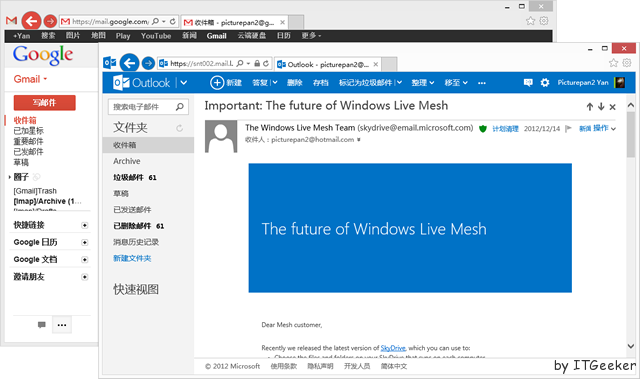
    最近国内上Google是越来越麻烦了。12月初,谷歌宣布了2012年“冬季清理”,计划终止 Gmail 邮件、联系人和日历的 Exchange ActiveSync 同步。此决定影响最大的不是苹果 iOS 平台的用户,而是使用微软平台的用户,包括 Windows 8 和 Windows Phone – 微软的这些产品并不支持 Google 接下来将使用的 CalDAV 和 CardDAV 标准协议来同步 Gmail 日历和联系人,虽然 Gmail 邮件仍可以通过 IMAP 来同步,当然自家的Android平台手机还是可以无缝同步的。否则,你可以考虑迁移到微软的邮件系统了,特别是最新的Outlook.com的平台。
    switch-from-gmail-to-outlook-com_thumb

    把邮件Email从 Gmail 迁移到 Outlook.com 步骤

    outlook-com

     第 1 步:准备 Outlook.com 邮箱地址

    为完全迁移到 Outlook.com,推荐准备 @outlook.com 的帐号(注册)或已有的 @hotmail.com 和 @live.com 等官方帐号。

    第 2 步:在 Outlook.com 接收 Gmail 邮件

    访问 Gmail 设置 –> 转发和 POP/IMAP –> 添加转发地址 –> 输入 Outlook.com 邮箱地址, 继续 –>输入“确认代码”(在刚输入的邮箱中收取),验证 –> 选择“将受到的邮件副本转发给……”–> 保存。

    第 3 步:迁移 Gmail 旧邮件至 Outlook.com

    推荐使用 Trueswitch 免费迁移服务,服务地址:https://secure5.trueswitch.com/hotmail/。(同时带有 Email 和联系人的迁移,推荐不勾选“Tell your contacts about your address ”)。

    其中第 2 步的替代方法:

    Outlook.com 选项 –> 管理帐户 –> 你的电子邮件帐户 –> 添加电子邮件帐户 –> 添加收发帐户。

    但通过这个方法,因为是 Outlook.com 端定时检查 Gmail,收取 Gmail 邮件并非实时。因此推荐设置“Gmail 转发”的方法。

    把联系人Contact从 Gmail 迁移到 Outlook.com人脉步骤

    outlook_people

    第 1 步:导出Gmail联系人

    访问中文版 Gmail 通讯录 –> 联系人列表上方“更多”按钮 –> 下拉菜单中选择“导出”-> 选择 Outlook CSV 格式,导出

    第 2 步:中文编码选择,防止乱码。英文的可以跳过

    用记事本打开 –> 另存为 –> 编码选择“UTF-8”,保存

    关键点:要通过中文版 Gmail 导出

    第 3 步:导入到Outlook.com

    访问 Outlook.com 的导入联系人,选择 CSV 文件导入 –> 再执行“管理 / 清除联系人”来合并重复的联系人

    其中第 2 步的替代方法:也可以通过连接 Google 来实现 Gmail 联系人的同步

    访问 Outlook.com 人脉服务 –> 页面中间有“向联系人列表中添加联系人”,选择 Google 联系人 –>连接

    或者访问 Microsoft 帐户的连接服务页面: https://profile.live.com/Services/ –> 添加常用帐户,选择 Google –>连接

    虽然这样连接 Google 后,联系人会随 Google 端的信息更新而更新;断开连接后,Outlook.com 中的 Gmail 联系人会移除。删除 Google 联系人连接的方法:

    访问 Microsoft 帐户管理帐户页面: https://profile.live.com/Services/?view=manage –> 点击 Google 联系人下方的“编辑” –> 点击“完全删除此连接”

    把日历Calendar从 Gmail 迁移到 Outlook.com人脉步骤

    outlook_calendar

    第 1 步:导出Gmail日历

    访问 Google 日历设置 –> 日历 –>导出日历,下载包含所选 ics 的压缩包

    第 2 步:导入ICS到Outlook.com

    访问 Hotmail 日历 –> 日历页面上方“订阅”-> 选择“从 ICS 文件导入”,选择 ics 文件 –> 导入至新日历或者已有日历,点击“导入日历”按钮

    至此已完成服务器端的Google到Outlook/Hotmail的迁移。


    微软的Outlook.com 支持 Exchange ActiveSync 同步协议,如果你实用移动设备,智能手机或者Pad等,请按照一下方法配置你的移动端同步。

    Exchange ActiveSync:

    • 服务器地址:m.hotmail.com
    • SSL 启用
    • Domain:留空

    POP3/SMTP:

    • POP 服务器:pop3.live.com (端口 995)
    • SMTP 服务器:smtp.live.com(端口 587 或 25 )
    • SSL 启用
  • 知道下一步要做什么吗? Cueup.com个人移动数据搜索专家 前身Greplin

    Cue功能介绍

    Cue可以整合用户自己的Gmail、Yahoo Mail、AOL Mail、iCloud Mail、Google Calendar、Facebook、Google Contacts、Google Docs、Twitter、Dropbox、Linkedin、Delicious、Pinboard、Tumblr、Reddit、Google Reader、Evernote等等,并且可以很好的实现这些数据的搜索。

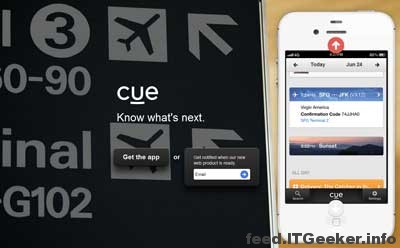
    当然出了搜索之外,Cue希望做得更多。Cue希望用户Know What‘s Next,他可以帮你实现以下的功能,是不是感觉很酷,比我之前介绍的Smartr还要酷!

    你的邮件,联系人和日程事项会被只能整合到Cue提供的智能日程中
    你的Event会自动关联相关的邮件,电话号码和相关的地址
    可以查看联系的人相关的最新的Twitter和Facebook的信息
    Cue的野心:Know What’s Next
    Cue的新的Slogan是“Know What’s Next”,可见其不仅仅想做个个人云数据的搜索工具,其希望在这个基础上更进一步,挖掘个人数据的价值,成为比Calendar更有价值的数据日程管理工具。现在个人在互联网上的数据越来越多,个人云数据需要一个管家,并且我也相信基于这样的个人私有云数据,未来会有更大的价值可以去挖掘!

    下载地址:http://itunes.apple.com/cn/app/greplin/id424909109?mt=8

    Cue之前身Greplin

    Greplin最近发布2.0版本,同时改名为Cue。那让我们来看看Cue的前身Greplin。

    一名19岁的以色列高中生毕业生Daniel Gross就开发了一款新的搜索引擎Greplin,这个搜索引擎在使用时需要获得用户授权,可以访问该用户的社交网站、微博、在线文档、购物记录等,从而帮助用户快速搜索出那些用普通搜索引擎无法找到的信息。Daniel Gross用了48个小时的时间制作了Greplin的一个演示版本,获得了风投公司Y Combinator的认可。接下来的六个月里他利用晚上的时间开发出一个可行的产品,然后获得了78万美元的天使投资,来自Gmail创始人Paul Buchheit、Chris Dixon,Square创始人以及Facebook CTO Bret Taylor。

    2010年12月Daniel Gross和他的共同创始人Robby Walker(27岁)从红杉那里拿到了400万美元风投,一直在编程,Greplin网站在2月底正式上线。

  • 辨清Google Drive,Dropbox,SkyDrive和Live Mesh的同步功能区别 澄清大家对网络同步盘的误解

    最近谷歌和微软推出网络同步盘之后,云同步被操作的很热乎。ITGeeker技术奇客是个同步控,也经常在网上看到把Google Drive,Dropbox和SkyDrive放在一起比较的文章。但经过一阵子的实践应用后,发现大家有一个很大的误区。

    错误观点:

    Google Drive,Dropbox和SkyDrive比作同一类产品。

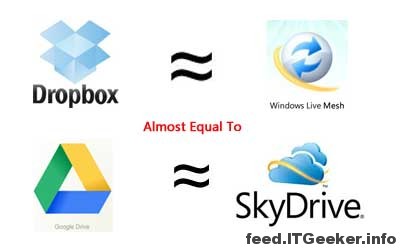
    实际上他们的功能差别很大,从功能和实践上来说Dropbox和Google Drive & SkyDrive差别很大,和微软的另一个产品Live Mesh才比较相似。

    正确的观点:

    Google Drive和Skydrive同是云端同步工具

    Dropbox和Live Mesh同是网络同步盘工具

    评判依据:

    云端同步工具Google Drive和Skydrive

    Google Drive和Skydrive都集成了云端文件操作,可以和同事朋友分享,实时协作,但他们不具备把某一文件夹同步给你伙伴的电脑,就是对方无法自动下载你共享给他的目录;你需要在不同的电脑,使用同一个账号,而且没法选择性同步你的文件。特点:

    1. 云端文件协作处理;

    2. 不同电脑使用同一账号进行登陆才能同步;

    3. 伙伴无法直接或自动下载你共享的文件夹或文件到自己电脑;

    4. 当采用同一账号在不同电脑同步时,无法选择性下载文件夹。

    网络同步盘工具Dropbox和Live Mesh

    Dropbox和Live Mesh都能够分享自己网盘里的文件给伙伴,并且对方可以使用自己,也就是不同的账号来接受共享文件并会自动同步和下载到自己的电脑里-这是区别于Google Drive和Skydrive的最大特点。

    1. 没有云端协作处理功能。(虽然Live Mesh可以选择同步到Skydrive网盘,但我没有找到过同步的文件)

    2. 可以共享文件夹给伙伴,并且它们会被自动下载和同步到对方的电脑硬盘里;

    3. 家里和公司可以用不同的账号,可以选择性同步你想要的文件夹;(文件会被自动同步)

    4. 如果使用同一账号在不同电脑同步,可以选择性同步不同的文件夹。

  • 百度网盘邀请码分享 Baidu的15G免费网盘(只剩7个邀请链接)

    Baidu公司的免费网盘经过好长一段时间的内测,这两天终于更改用户注册机制,向注册的用户开放了邀请码功能。ITGeeker技术奇客第一时间给大家奉上热乎乎的邀请链接,有需要者速去注册,先到先得。
     百度网盘是百度公司推出的一款免费云存储产品。早期,百度网盘一直处于小范围内测阶段,用户需要在网站获取百度网盘邀请码才能申请公测(但是每小时只发放800个百度网盘邀请码,很多朋友根本没法申请得到)。以至于出现百度网盘“一码难求”的境地,甚至有在淘宝上出现百度网盘邀请码产品销售,被炒到10元一个。

    虽然目前国内免费网盘还是挺多的,也使用过其中的大部分,只是觉得很多网盘都是中看不中用,希望百度网盘不要让我们再次失望。

    1. http://pan.baidu.com/netdisk/beinvited?invite_code=53730cbe71be2c99f7db402d0a3d9cf6
    2. http://pan.baidu.com/netdisk/beinvited?invite_code=7eba5a1b78efce859dcedfcd9baf4736
    3. http://pan.baidu.com/netdisk/beinvited?invite_code=d53364472073b3abd620866a1a9ddf2d
    4. http://pan.baidu.com/netdisk/beinvited?invite_code=fe093f96146f73f57d9763b6f48f540f
    5. http://pan.baidu.com/netdisk/beinvited?invite_code=800824010f976762218023622f16c520
    6. http://pan.baidu.com/netdisk/beinvited?invite_code=f7f64ad61332ad0028a3b7da575c75bd
    7. http://pan.baidu.com/netdisk/beinvited?invite_code=d86b931ecd3fa30f08730dc441126833
    8. http://pan.baidu.com/netdisk/beinvited?invite_code=ed06e1ce5bbc145b756d0c5ad9525339
    9. http://pan.baidu.com/netdisk/beinvited?invite_code=d961aefacc13d394752a9ace280ece9e
    10. http://pan.baidu.com/netdisk/beinvited?invite_code=2f4519199636ea91a51f1934707d4981
奇客罗方公众号 奇客罗方小程序 奇客罗方客服 ITGeeker Telegram

网站由ITGeeker技术奇客开发并管理;隶属于GeekerCloud奇客罗方智能科技
Site designed and developed by ITGeekerwhich is a sub-website of GeekerCloud
网站地图 | 沪ICP备2021031434号-4