



Windows 桌面 · 免费开源 · 不用记任何命令 · 打开就会用
一、先说个扎心的小场面
你电脑上是不是也养着这么一堆文件夹:这个放工作资料,那个放自己的小项目,还有几个是帮朋友照看的。它们有个共同脾气——隔三差五就得跟「云端那个大本子」对一对账:把别人新添的内容取回来,或者把自己改好的东西送上去。
以前是这么干的:点开第一个文件夹,等它转完,关掉;点开第二个,再等,再关掉……三个还扛得住,十个呢?每天都来一轮呢?
说白了,这活儿一点都不难,就是像挨家挨户收快递:明明一趟车能拉完,你偏要跑十趟。时间没花在正事上,全耗在「点开、发呆、关掉」上了。
今天想安利的这个小家伙,就是来帮你把十趟并成一趟的。
二、它是干嘛的?一句话讲明白
ITGeeker Batch Git Tool(中文全名叫「带图形界面的批量 Git Pull 和 Git Push 工具」,名字长,本事简单),是技术奇客 ITGeeker.net 做的一款 Windows 桌面小工具。
它只干一件特别朴素的事:你把要照看的文件夹一次性登记成一张清单,之后想「把云端最新的取回来」,或者「把自己改好的送上去」,都只要按一下按钮。 清单上写了几个,它就一口气替你跑几个,一个都不落下。
不用背步骤,不用开那个黑乎乎的窗口,也不用敲任何看不懂的字。所有能点的地方,都摆在一个干干净净的小窗口里,鼠标点两下就完事。
小提示:电脑上得先装好那个负责同步的基础小工具(一般用这类文件夹的人早装了),它才有活儿可干。
三、长啥样?先看一眼

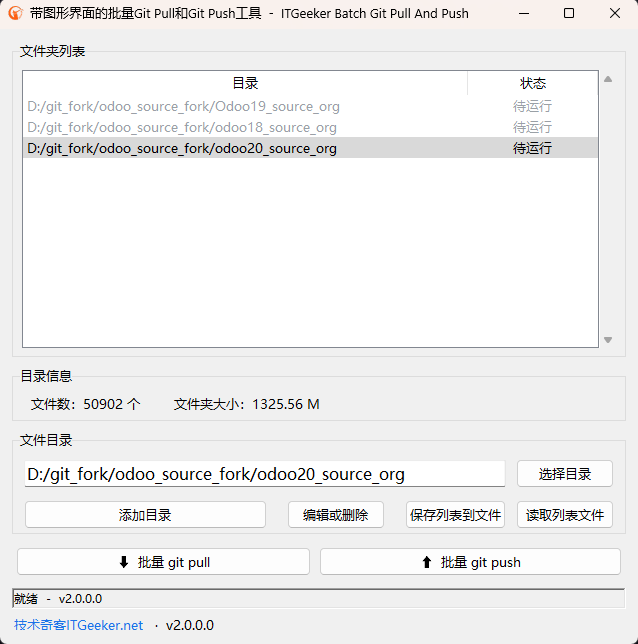
整个窗口从上往下就三块,一眼扫完:
- 最上面是清单:左边写文件夹在哪儿,右边写它眼下什么状态,像一张待办表,谁办完了、谁还没轮到,清清楚楚。
- 中间是家底:点中哪个文件夹,它就告诉你这里头有多少东西、占了多大地方。截图里那个就有五万多个文件、一个多 G,照样点一下立刻切过去,不让你干等。嫌它啰嗦?设置里还能关掉。
- 最下面是两个大按钮:一个箭头朝下(收),一个箭头朝上(发)。这就是全场主角,后面细说。
旁边还蹲着几个不起眼但很好用的小按钮:加文件夹、改或删、把清单存起来、把清单读回来。
四、最让我上头的三个瞬间
1️⃣ 像给所有信箱按了一次「收件」
以前最累的不是动作,是记。今天哪个文件夹还没取、哪个还没送、上次跑到第几个了,全靠脑子。
现在只要把清单填好,往后每天早上按一下朝下的箭头,所有文件夹一起把云端最新的内容搬回家;晚上按一下朝上的箭头,白天改的东西一起送出去。一次点击,收工。
打个比方:以前你是拿着钥匙一户户开门取信,现在是在楼下按了一个总开关,整栋楼的信一次性都到手了。清单越长,省得越多——三个文件夹省三趟,二十个就省二十趟。
2️⃣ 进度看得见,不再对着屏幕干瞪眼
老工具最让人心里没底的是:按完按钮,一片安静。它是在忙?是卡住了?还是早干完了?只能干瞪眼。
这个工具给清单配了一列实时报幕:还没轮到的写着「待运行」,排上队的写着「排队中」,正在忙的写着「拉取中…」或「推送中…」,办妥了亮起绿色的「已完成」,万一出了岔子,直接亮红色「失败」。
配上灰、黄、蓝、绿、红几种颜色,就像点外卖看骑手走到哪儿了,心里特别踏实。哪个文件夹掉了链子,一眼就能揪出来,不用挨个翻。全部跑完还会弹个小结算总账:成了几个、没成几个,明明白白。
就算中途被打断,没办完的那些也会乖乖回到「待运行」,不会把清单搅乱,下次接着来就行。
3️⃣ 记性比你好太多了
清单填一次,就一直都在。关掉窗口、重启电脑,再打开还是原来那张表,连窗口摆在屏幕哪儿、尺寸多大,它都替你记着。
换电脑也不怕:「保存列表到文件」相当于把这张清单抄成一张小纸条带走,到新机器上用「读取列表文件」一贴,一模一样。多台电脑来回倒腾的人,这条真的能救急。
送出去时附的那句备注也能自己定,想写点什么随你;关窗口时是彻底退出、还是躲到屏幕右下角继续待命,也都能按自己的习惯调。
五、几个不吭声,但很贴心的小细节
- 不添乱:不想让它占着桌面,点一下就能藏到屏幕右下角的小图标里,随时招呼随时出来;开机就让它安静待着也行。
- 不手抖:同一个文件夹加两遍,会拦住你并提醒;挑错了、不是能同步的那种文件夹,也会善意地让你换一个。
- 不开双份:再怎么点,也不会冒出好几个一模一样的窗口来添堵。
- 不耽误你:几万个文件的大块头,点一下照样秒切,费时间的活儿都在背后悄悄干,绝不把界面冻住等你。
- 不添麻烦:忙的时候按钮会自己变成不可点,免得你手快连击,把事情点乱。
这些都不算什么「大功能」,但用起来就是舒服——好工具就该是这样,不抢戏,只在旁边默默把事办妥。
六、三步就能用起来
- 领回家:从下面的下载页拿到小工具,双击打开(Windows 桌面用)。
- 填清单:点「选择目录」挑文件夹,再点「添加目录」,一个一个加进去;加错了就选中它,用「编辑或删除」改掉。
- 按按钮:要取回最新的,按朝下的大按钮;要送出去,按朝上的大按钮。然后去看右边那列状态变绿,收工。
全程不用记任何东西,第一次上手大概也就一分钟。
七、谁最该装?
- 手上同时照看着 三个以上 文件夹的人——省下的点击次数最直观;
- 每天都要跟云端对账、已经点到手酸的人;
- 家里、公司好几台电脑轮着用,希望清单能随身带走的人;
- 一看见黑窗口和一串串字母就头大,只想「点点鼠标把事办了」的人。
反过来,如果你只守着一个文件夹,那原地点两下也不费事,这工具就属于锦上添花了。
八、掏心窝的一句提醒
朝上那个按钮,是把清单里每个文件夹当下改动过的东西一起打包送出去的。所以按之前,最好花几秒掀开箱子看一眼:有没有临时文件、私人资料、不该带走的东西混在里面。
这不是工具的问题,是好习惯。就像寄快递前抖一抖包裹,确认没夹带,寄出去才睡得踏实。先核对,再点发送,这个小动作能帮你挡掉绝大多数尴尬。
九、去哪儿领?
- 下载页:https://www.itgeeker.net/itgeeker-technical-service/itgeeker_batch_git_pull_and_push_tool_with_ui/
- 技术奇客博客:https://www.itgeeker.net
- 开源主页:Gitee · GitHub
免费的,开源的,界面干净,装好就能用,不用伺候它。
说到底,效率工具的价值从来不是「多厉害」,而是把你从重复的、没必要的动作里捞出来。一天省下十来次点开和等待,攒一个月,就是一大段能拿来做正事的时间。
如果你也被「挨个点开」折磨过,不妨把它领回家试一天。用过之后大概会跟我一样,产生同一个念头:早该有这个了。
本文由 技术奇客 ITGeeker.net 出品 · 转载请注明出处