华为Mate40 Pro+升级鸿蒙系统Harmony OS 2.0后已安装GMS应用的使用一切正常。安心升级吧,使用上没有任何损失。但是自豪的用上了Harmony OS!


信息时代弄潮儿!
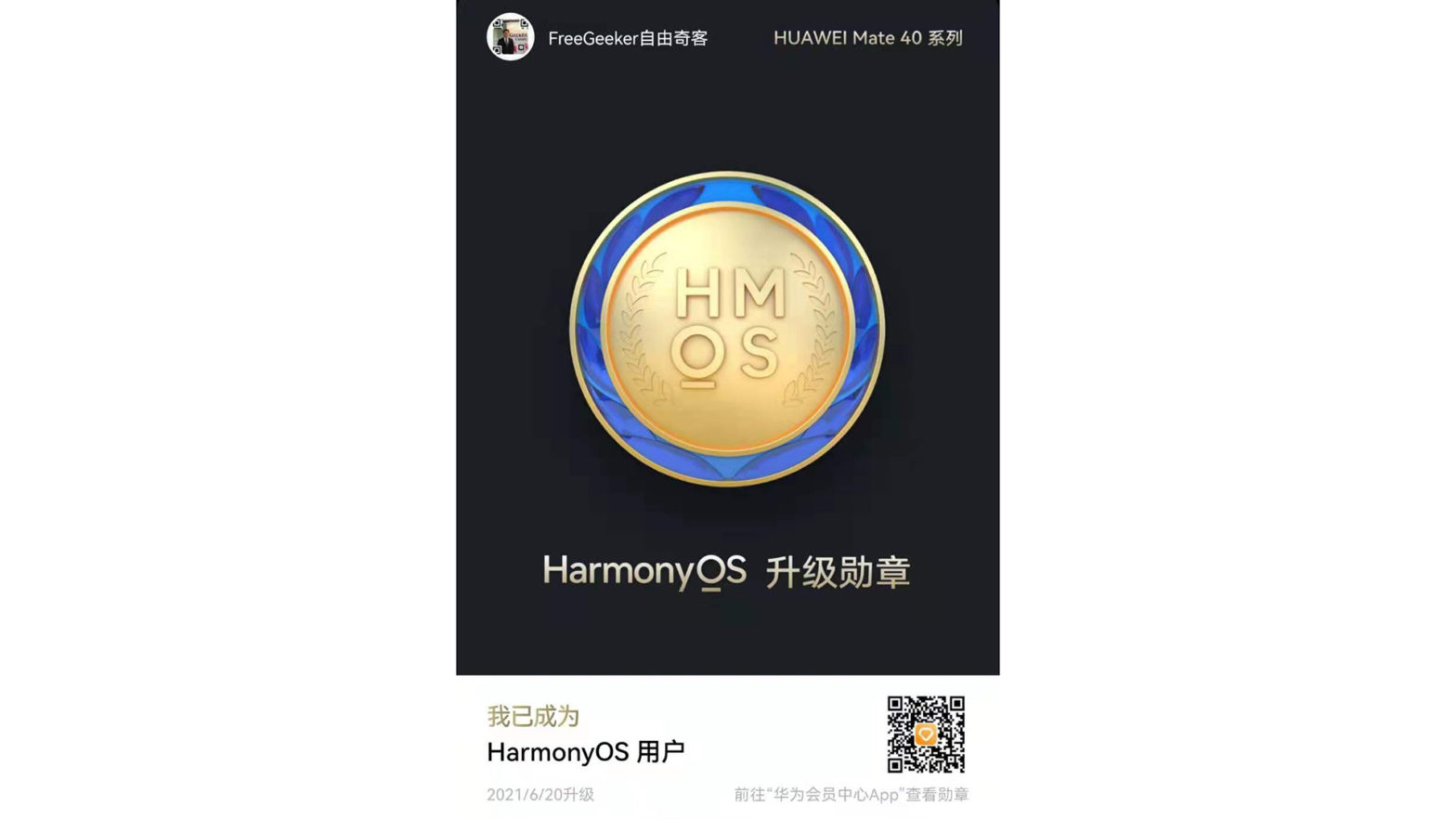
华为Mate40 Pro+升级鸿蒙系统Harmony OS 2.0后已安装GMS应用的使用一切正常。安心升级吧,使用上没有任何损失。但是自豪的用上了Harmony OS!
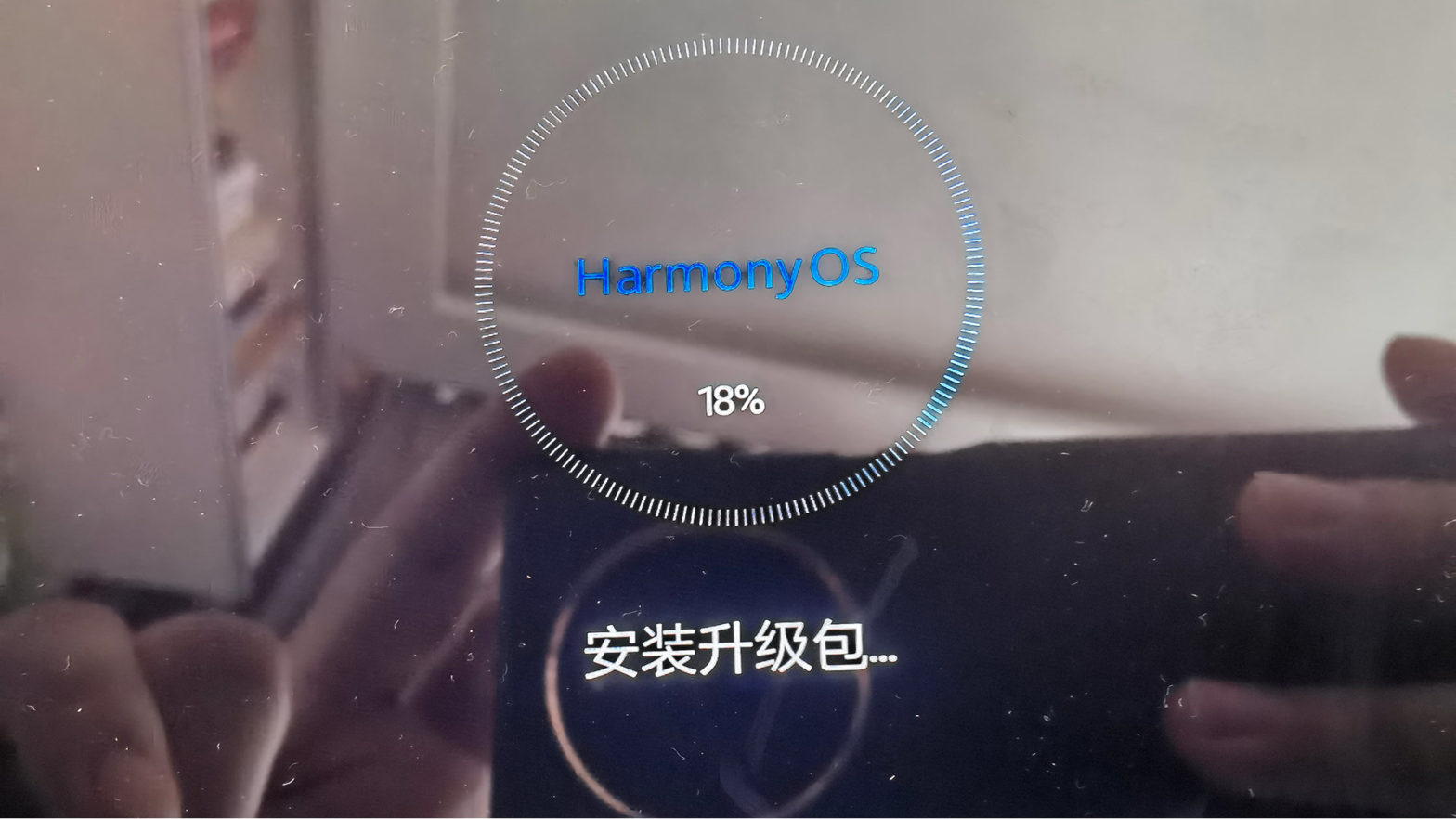
整个升级过程异常的顺利,因为我的MatePad Pro安装的APP和文件比较少,整个下载和升级过程才20来分钟。升级完了之后,原先已安装的基于GMS的Google及其它APP应用使用一切正常,谷歌应用商店正常打开,升级也正常。
还不清楚如果升级HarmonyOS后安装GMS是否也很方便。如果想升级前给华为MatePad Pro安装GMS,可以参看这篇文章:
by itgeeker.net
升级完了之后,华为自带应用会占用我们的主屏,原先自己的应用会往后顺延一屏,只要稍微调整一下即可。
从升级的顺利成度来看,华为还是做了不少工作的。只要Android Open Source Project (AOSP)不被谷歌使绊子,似乎华为的手机升级很顺畅。
打开APP-我的华为,点击升级尝鲜
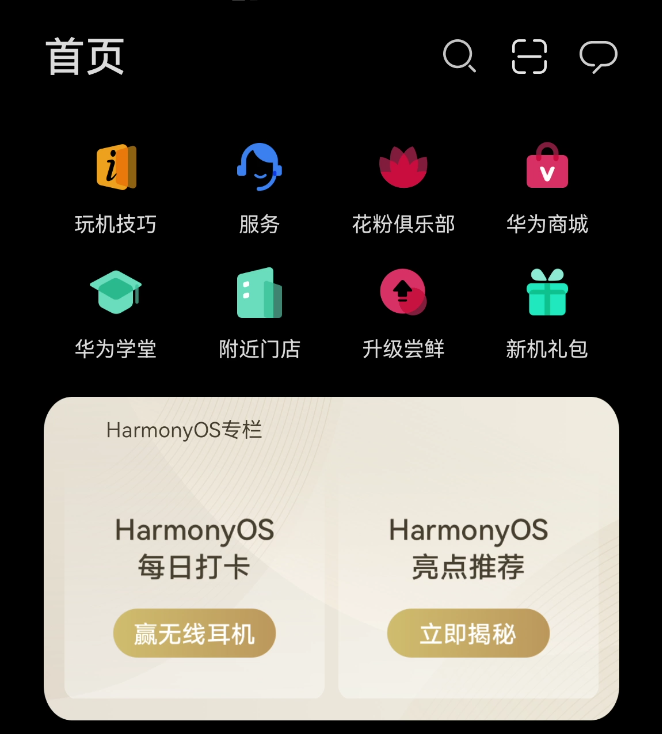
选择对应的型号产品,立即尝鲜,然后对应细分产品选择报名公测,然后下载描述文件,很快就会安装成功。

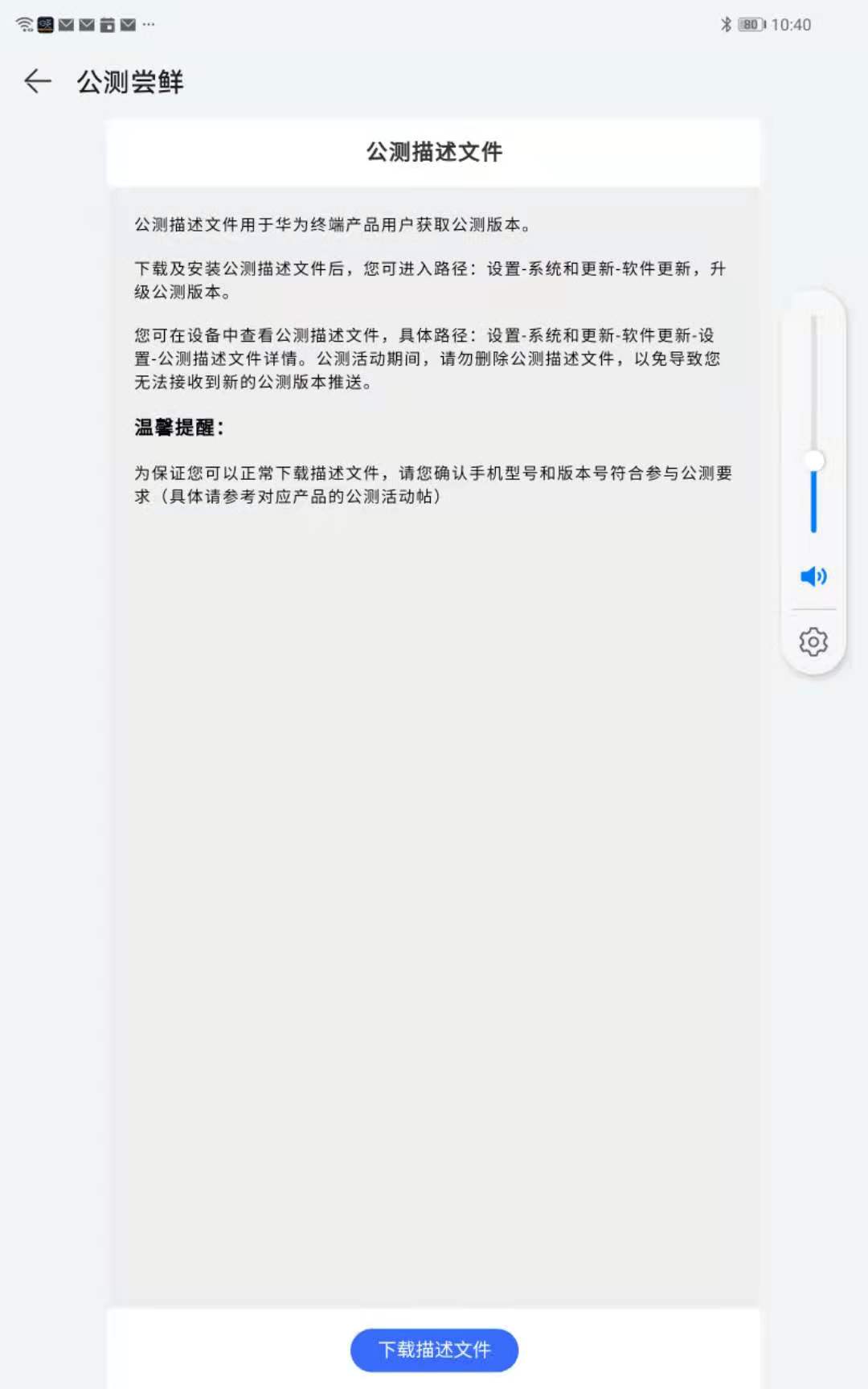
安装好描述文件之后,去设置-系统和更新,检查更新
这里有时需要稍等几分钟,更新检测有一些些慢。等看到有个红点,显示已检测到HarmonyOS了,点击下载并安装就可以了。
MatePad Pro下载的安装包大概有5.21GB
by itgeeker.net
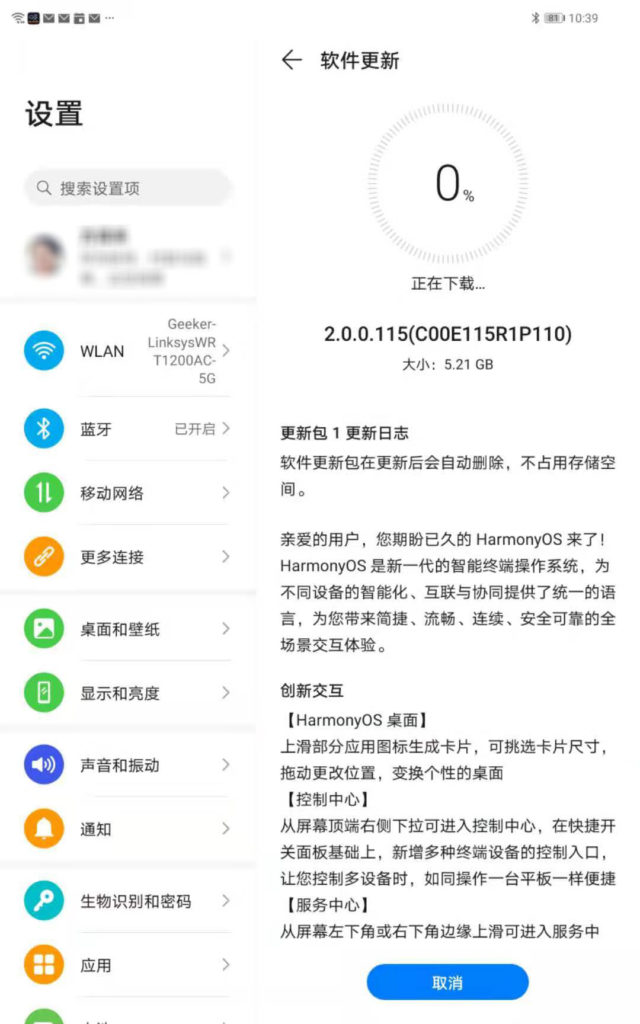
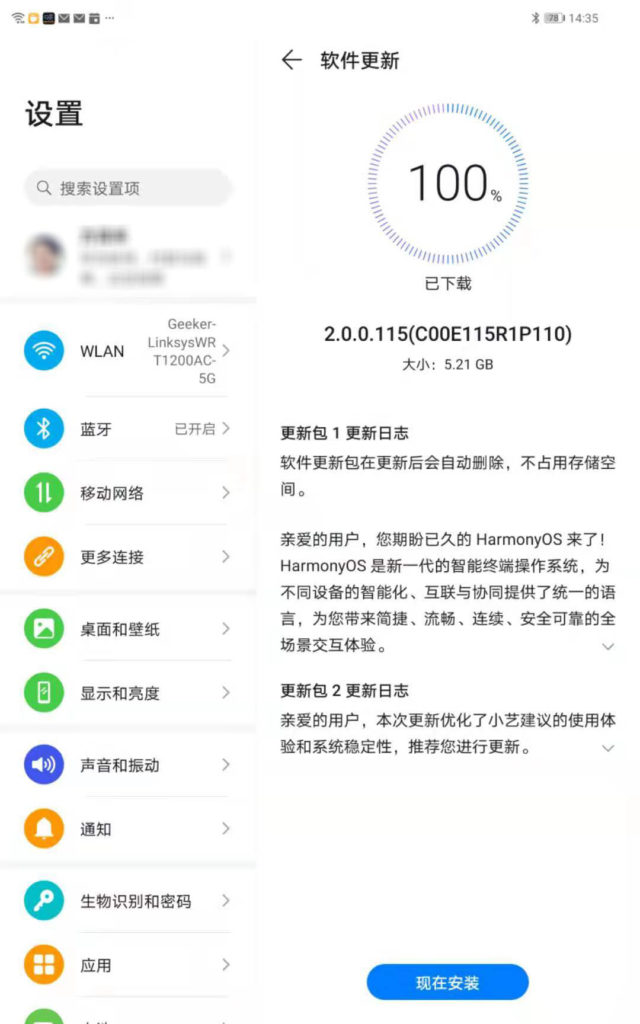
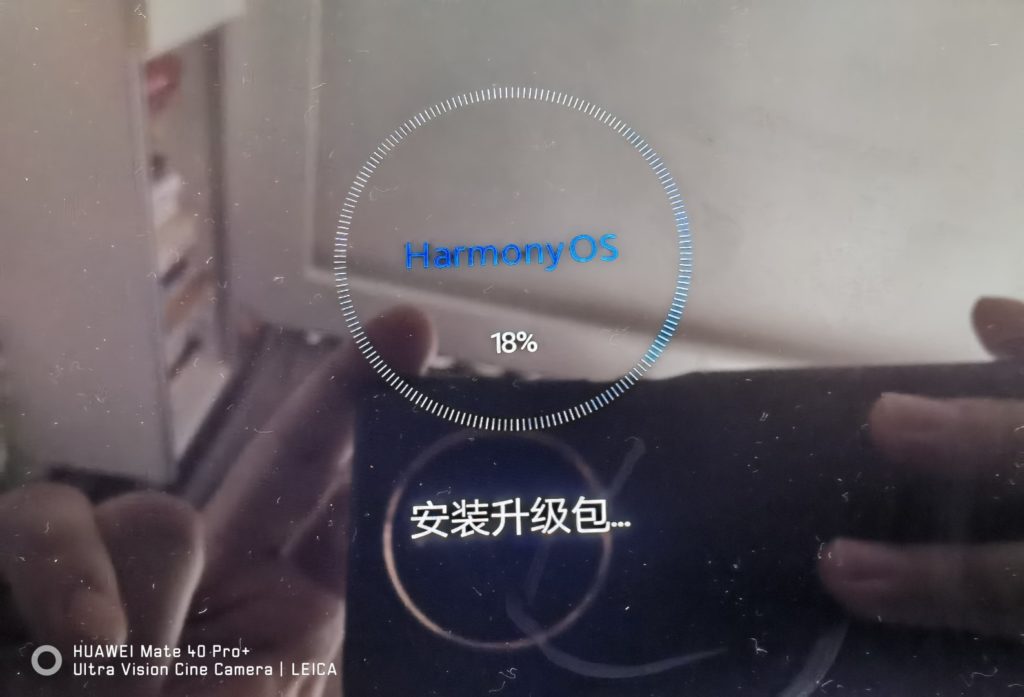
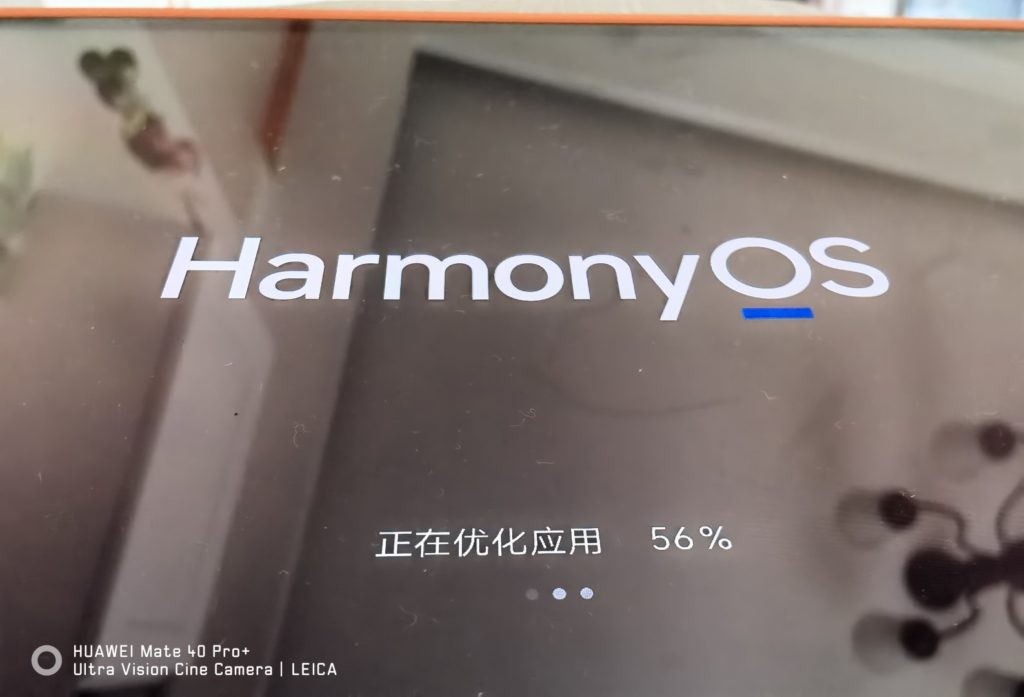
经过第一次重启,这时底部还显示Powered by android,然后再经过几分钟的安装及显示优化应用界面后,顺利进入HarmonyOS华为MatePad Pro主页面
这里优化的速度和你安装的APP数量就有关系了,如果你安装了很多应用,那就要有点耐心了。
by itgeeker.net
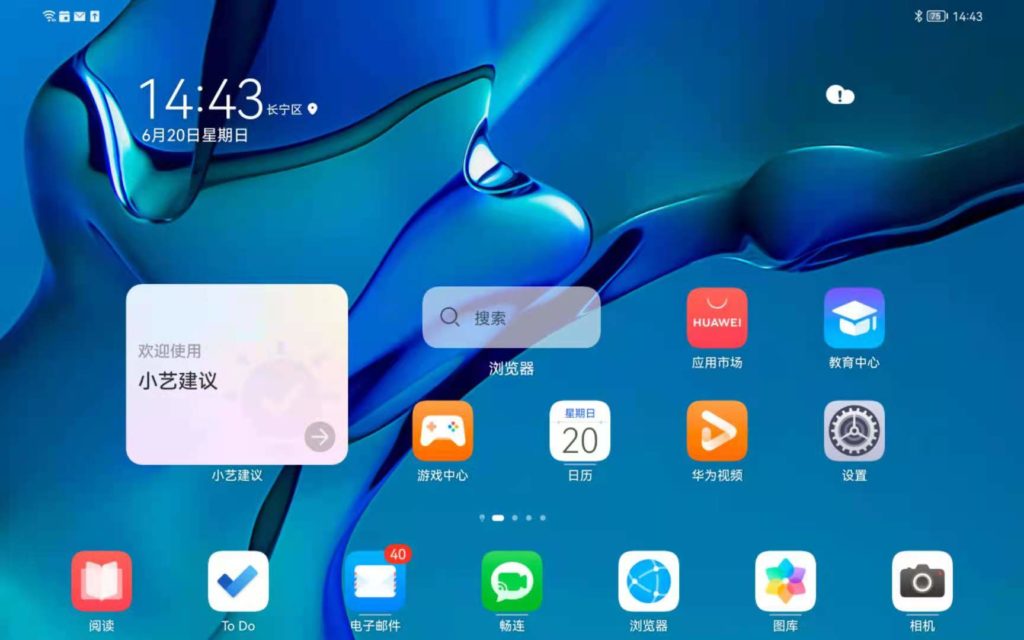
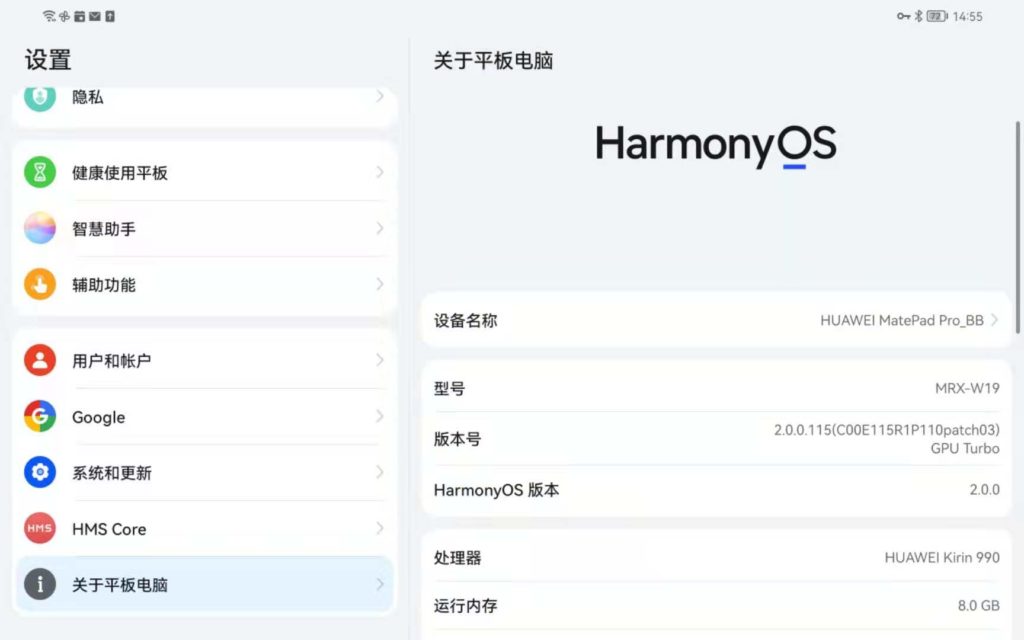
首先,之前的梯子使用正常,然后打开Goole Play APP卡了1-2分钟,把我吓了一跳,以为过不去了,最终还是虚惊一场啦
就是这个界面卡顿了一小会!!!
过了几分钟,正常进入了

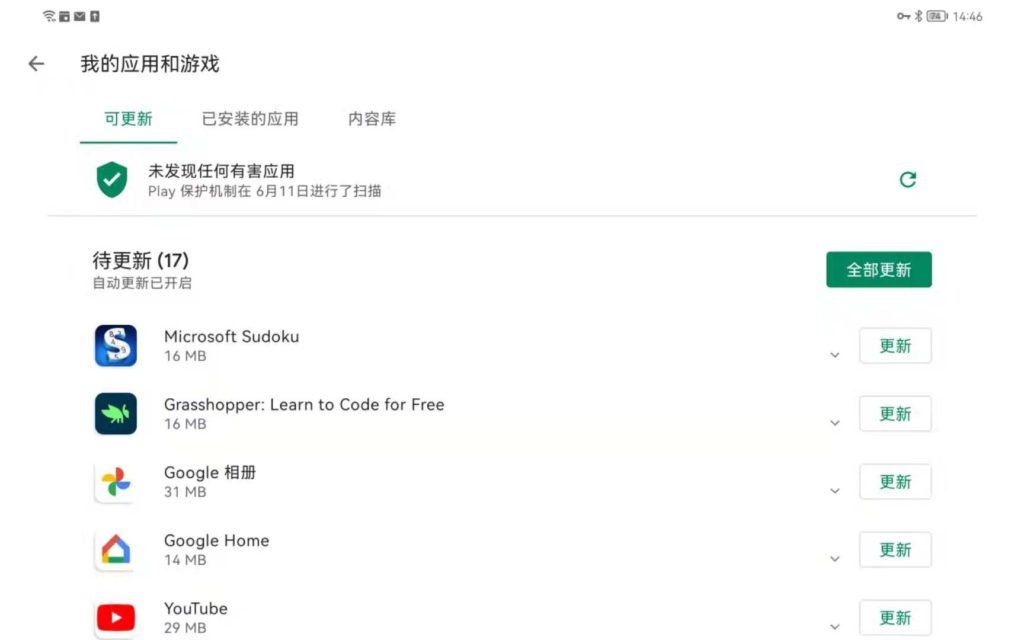
然后试用谷歌应用商店升级安装,打开APP都一切正常,大家可以放心升级华为MatePad Pro啦
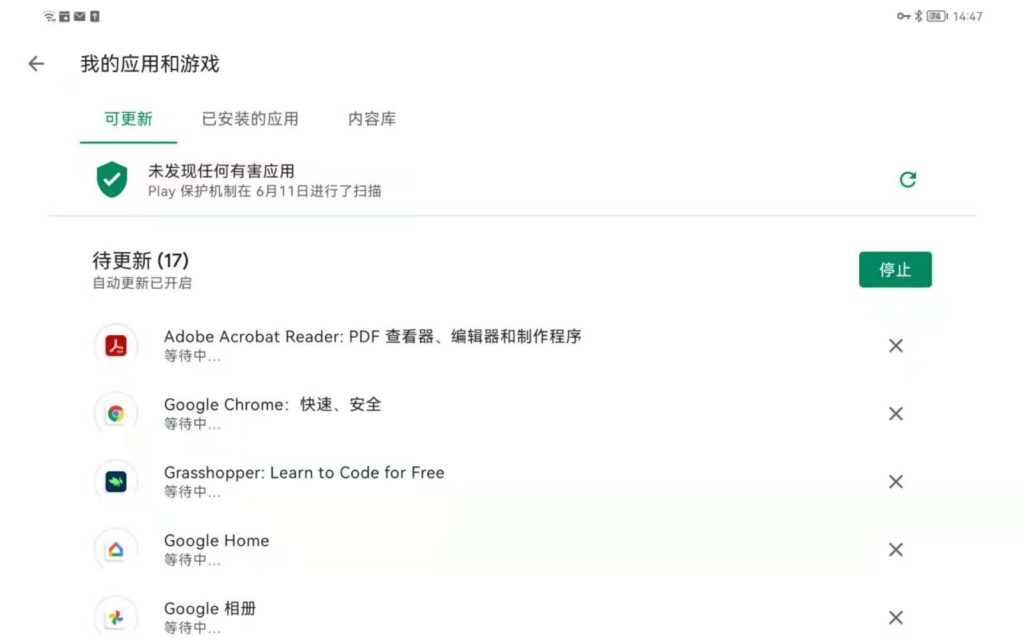

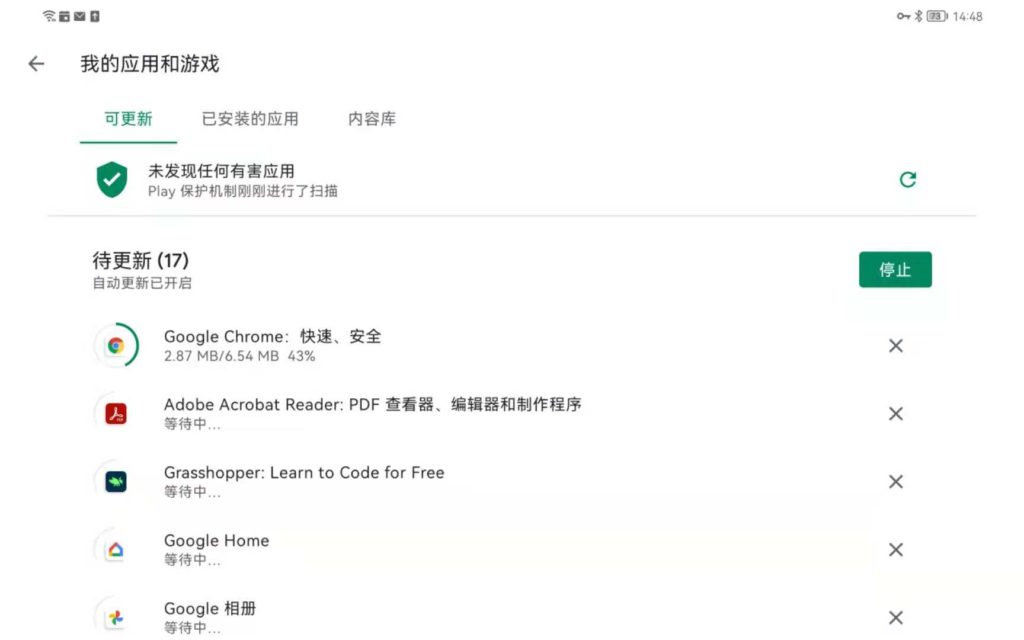
在尝试完华为MatePad Pro后,我决定要升级我的华为Mate40 Pro+了。
手机应用太多,之前担心有些APP可能会不好使,现在不用担心了。
会录个华为Mate40 Pro+升级HarmonyOS分享给大家。
by itgeeker.net

网上已有人发布华为手机Mate40 Pro+升级鸿蒙系统后,原先安装GMS,谷歌应用商店Play都能正常使用。我的手机还没收到升级提示。。。。。。
华为MatePad Pro升级HarmonyOS一切正常:
华为MatePad Pro升级到鸿蒙系统HarmonyOS 2.0.0.115图文指导 升级前已安装的谷歌服务框架GMS谷歌应用商店一切正常
by itgeeker.net
华为Mate40 Pro+升级HarmonyOS视频-敬请期待
by itgeeker.net
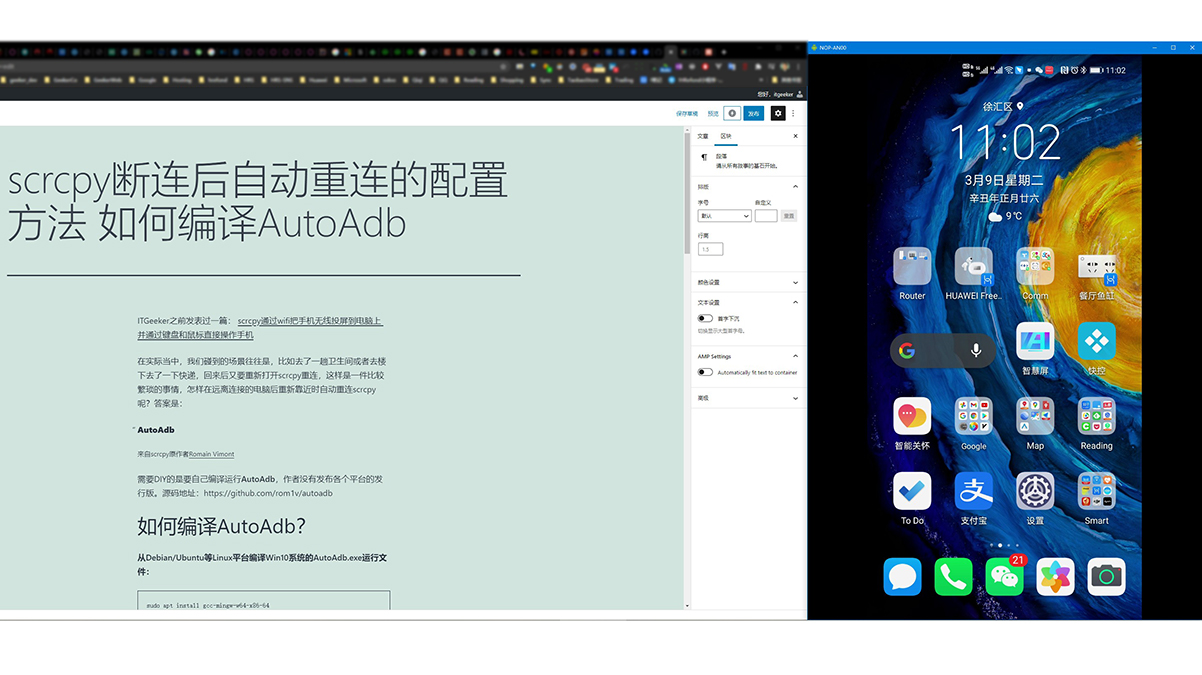
ITGeeker之前发表过一篇: scrcpy通过wifi把手机无线投屏到电脑上 并通过键盘和鼠标直接操作手机
通过上面的操作,我们已经可以像华为的手机投射到华为的笔记本那样方便了。但在实际当中,我们碰到的场景往往是,比如去了一趟卫生间或者去楼下去了一下快递,回来后又要重新打开scrcpy重连,这样是一件比较繁琐的事情,怎样在远离连接的电脑后重新靠近时自动重连scrcpy呢?答案是:
AutoAdb
来自scrcpy原作者Romain Vimont
需要DIY的是要自己编译运行AutoAdb,作者没有发布各个平台的发行版。源码地址:https://github.com/rom1v/autoadb
从Debian/Ubuntu等Linux平台编译Win10系统的AutoAdb.exe运行文件:
sudo apt install gcc-mingw-w64-x86-64
curl https://sh.rustup.rs -sSf | sh
export PATH="$HOME/.cargo/bin:$PATH"
rustup target add x86_64-pc-windows-gnu
nano ~/.cargo/config[target.x86_64-pc-windows-gnu]
linker = "x86_64-w64-mingw32-gcc"
ar = "x86_64-w64-mingw32-gcc-ar"cd /opt && git clone https://github.com/rom1v/autoadb.git
cd /opt/autoadb
apt install cargo
export ALL_PROXY=socks5://127.0.0.1:10808
#此处需要获取国外的源码编译
cargo build --release --target=x86_64-pc-windows-gnu编译好后的autoadb.exe文件路径:
cd /opt/autoadb/target/x86_64-pc-windows-gnu/release相信你和ITGeeker一样不希望每次都进CMD打一遍命令来运行autoadb.exe吧,文件名:D:\scrcpy\autoadb.bat
@echo off
%1 mshta vbscript:CreateObject("WScript.Shell").Run("%~s0 ::",0,FALSE)(window.close)&&exit
echo chang to scrcpy folder...
cd /d D:\scrcpy\
echo run autoadb to wait for mobile connect via wifi...
autoadb scrcpy -s 192.168.XXX.XXX:8888
把编译好的autoadb.exe放到scrcpy.exe的目录,当然你也可以把执行文件的路径加入到系统路径里。
192.168.XXX.XXX:8888为你手机的ip地址和adb的tcp/ip连接端口。具体操作参看文首提到的scpcrp连接方法的文章。
然后你也不希望老开着一个CMD窗口吧,那就建个vbs脚本来隐藏窗口吧,文件名:D:\scrcpy\autoadb.vbs
set ws=WScript.CreateObject("WScript.Shell")
ws.Run "D:\scrcpy\autoadb.bat",0
把这个vbs放入win自动启动路径后,似乎每天开电脑之后并未自动把手机屏幕投射到电脑,于是启用了Quicker这个小工具,每天手动运行一次,之后只要回到电脑旁就会自动连接。
每次离开后,投到电脑上的手机屏幕不会自动关闭,当你回到电脑前时,点一下电脑屏幕上的手机屏幕,就会先自动关闭投射的手机屏幕,然后自动又打开,就可以正常使用了。
Quicker脚本
cd D:\scrcpy
adb connect 192.168.XXX.XXX:8888
cd D:\scrcpy\
autoadb.vbs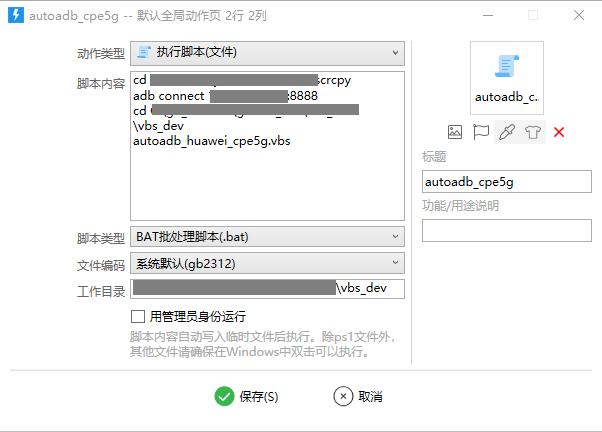
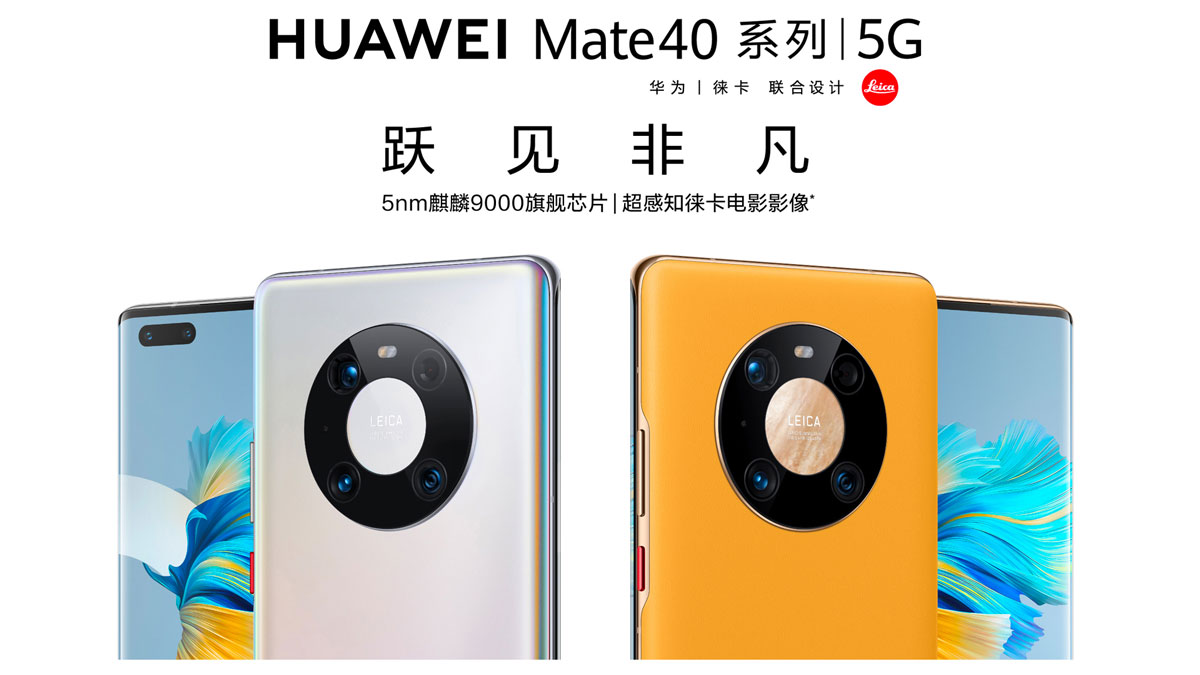
大年初一来到华为爱琴海旗舰店逛逛,问了两个小妹妹有没有Mate40 Pro+,都说没有,有一个说连他们内部都不能买这个型号的机子。技术奇客之前也在华为商城抢了N次都没结果,差点就买Mate40 Pro了。
这时候来了一个华为的小弟弟,这兄弟话有点多,人还挺好的,问我是不是肯定要买Mate40 Pro+,是不是马上开机激活的?我说当然是啊,他说他这边有一个之前预定的机子,但对方迟迟没来拿的Mate40 Pro+,如果我真要,就拿来给我。

就这样,在大年初一入手了Huawei Mate40 Pro+黑色版,和我渴望的白色版还有些不同,但也已是难得了。
从我原先的Mate30 Pro 8G 256G(使用了大约220G)克隆到Mate40 Pro+ 12G 256G(新手机)花了大约45分钟,这比1年前使用华为手机克隆APP的体验快了太多了,虽然APP提示可能过程中手机会发热,但实际上我隔着手机套摸了一下一点都没发烫。
克隆后的使用空间大约为180G,估计有些临时文件、缓存等没有被迁移,还有就有25个APP没被克隆,基本都是Google系的应用,也有像ITGeeker经常用来签到用的Swarm之类的。
所以需要在新机安装GMS来安装Google家族软件。
之前的这两个方法都失效了,据说是因为EMUI 11的原因,所以又在网上搜索了一番,终于搞定。特别是安装好Google Play后,谷歌不断提醒检测Play安全机制等问题,重复了不止3次才搞定。因为Mate40 Pro+不是谷歌授权的设备,所以谷歌应用会不断提醒,而且相当频繁,还会会导致有些应用使用也为异常,否则使用华为禁止通知就可简单解决了。
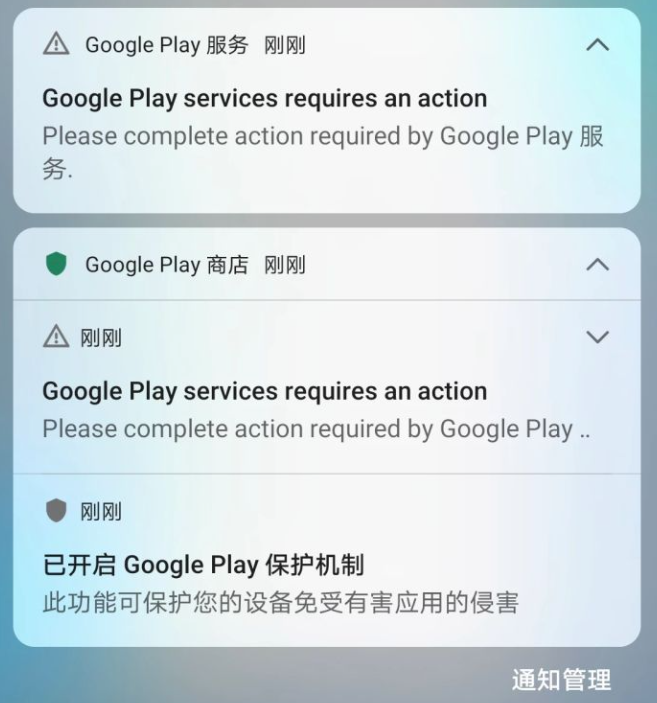
解决谷歌警告通知,简单的来说就是用安装老版本的Google服务框架和Google Play服务来注册手机的方式,但替换的时候需要双清(清除数据和缓存)和终止Google Play服务的运行。
参考文章:
知乎的这篇华为 HUAWEI Mate40 Pro 安装谷歌 GMS 服务(不完美),写了很多,但的确问题也比较多,虽然不完美,但从中可以看到具体过程,里面提供的文件也比下面这个少2个文件。
技术奇客最终是通过这篇花粉俱乐部的最终激活的,提供的百度网盘文件有555.8M,其实有400M多是指导视频,但关键就是要仔细看视频。视频第一部分是关于安装Google Play,第二部分关于关闭弹框,重复操作,很枯燥,这哥们的视频录的分辨率也非常小,有耐心才能最终成功啊
https://pan.baidu.com/s/1Dq4NEMjTgwqDrf8SXScB6A
提取码:wr0n
文件大小:555.8M
链接: https://pan.baidu.com/s/11aOItLDJ0S5O2XMRCemXvA
提取码: t732
文件大小:555.8M
有网友说打不开文件,再增加一个方便大家,文件相同!by itgeeker.net

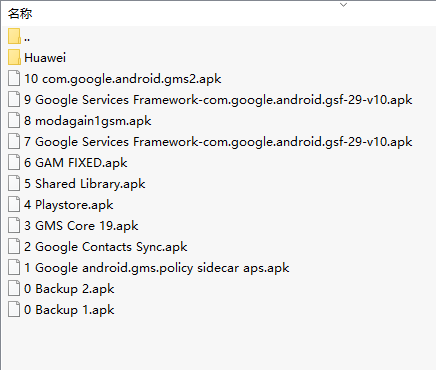
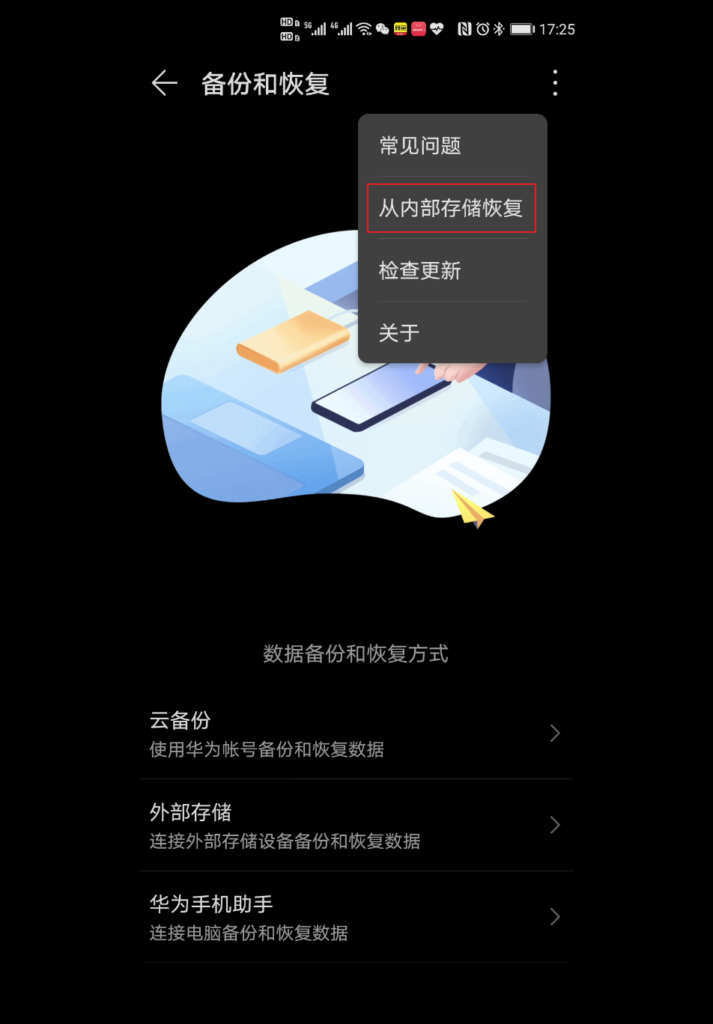
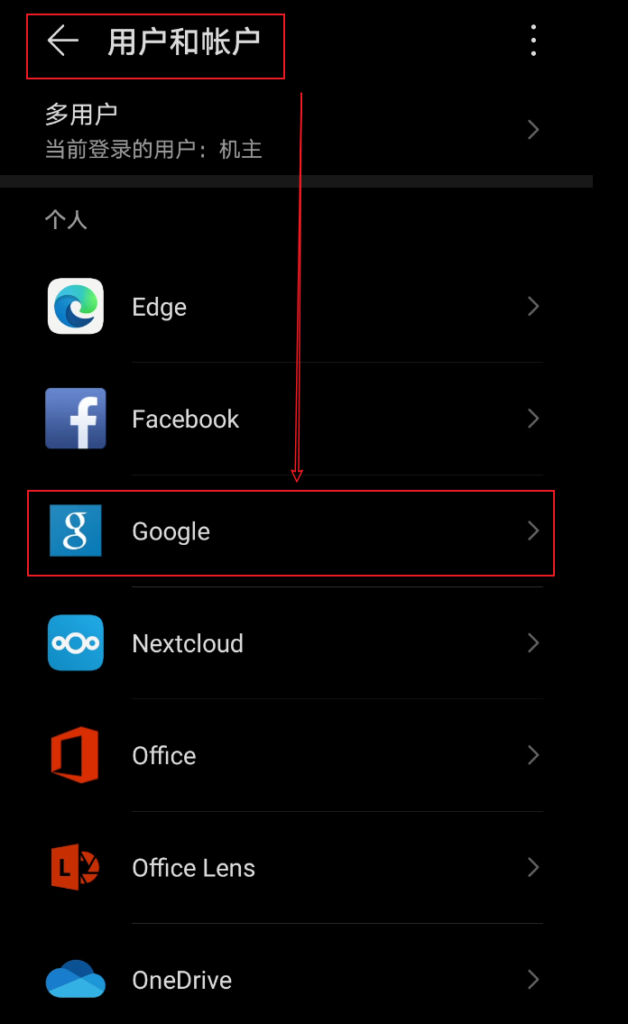
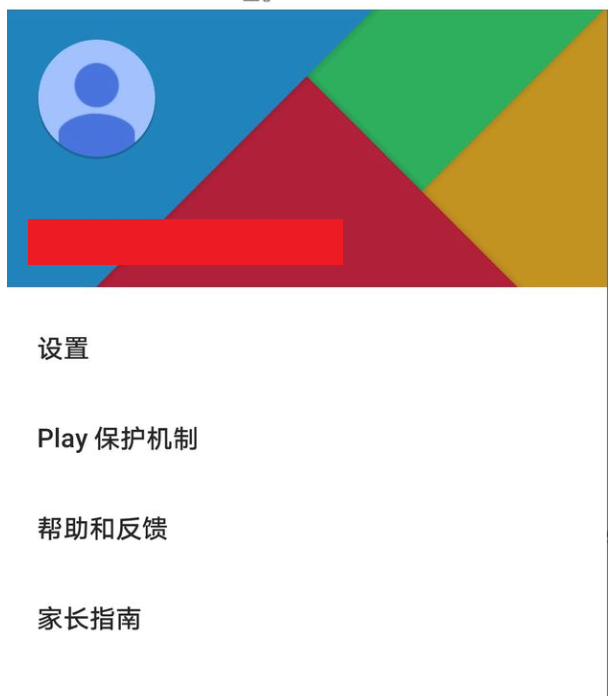
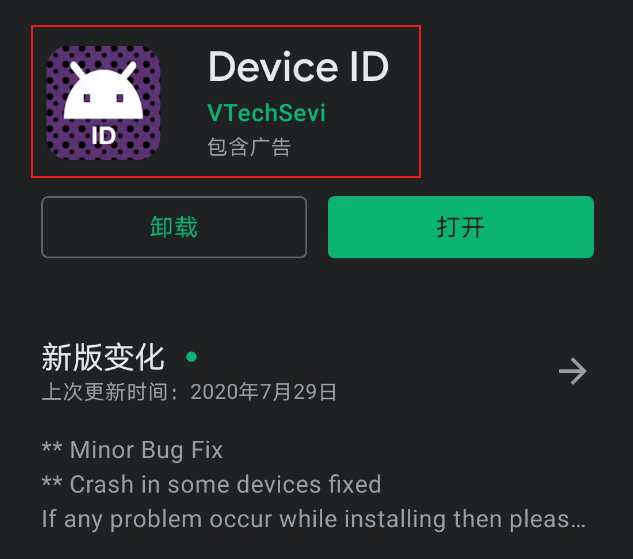
先要能获取并看到GSF ID
然后删除Google服务框架
这是发现GSF ID不见了
接着安装9号APP
重新获取GSF ID,(要重复刷,不断刷,使劲刷,甚至重启手机刷)- 其实还是事关科学网络的流畅度的
直到重新获取了ID,马上去双清Google服务框架,强行终止Google Play服务(我觉得这是关键)
同时此时必须没有谷歌的警告通知,然后卸载Google Play服务,
最后安装10号APP(也就是Google Play服务)就可以大工告成了。
by itgeeker.net
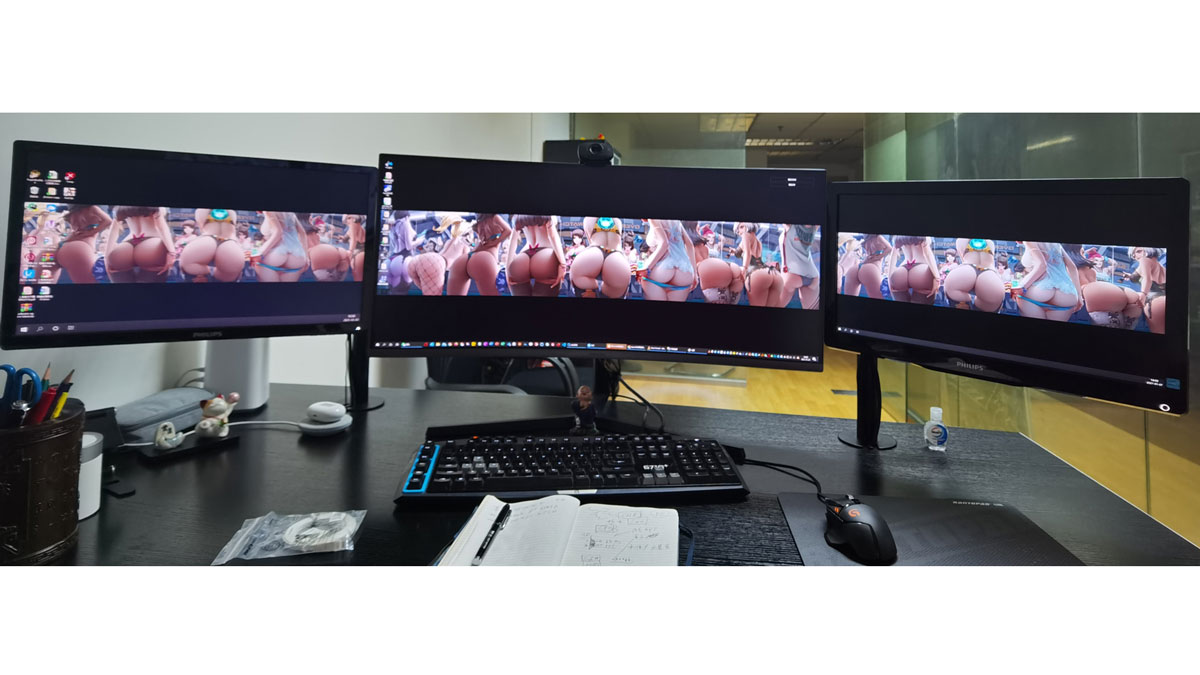
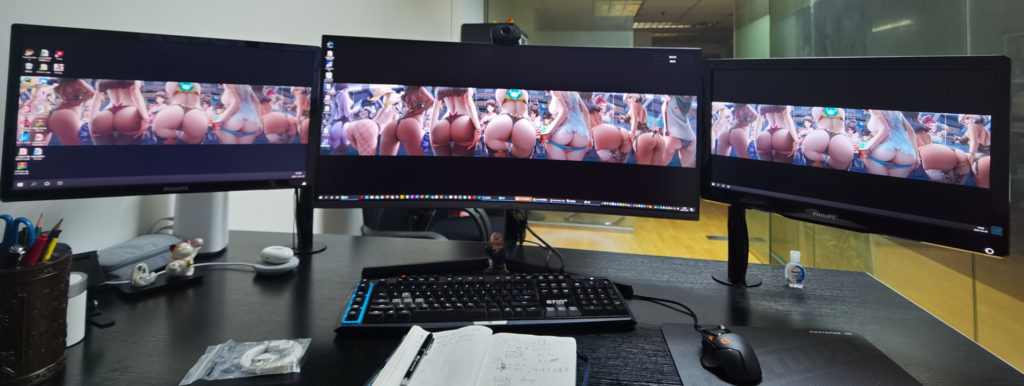
之前折腾的双显示器博文,2021年趁着搬办公室的这会,直接上了3个显示器。本着看到屁股越多,效率越高的原则,这次还上了两个可以360°转向的支架。这个在debug的时候可以把显示器转过来,一次性可以看到更多行。
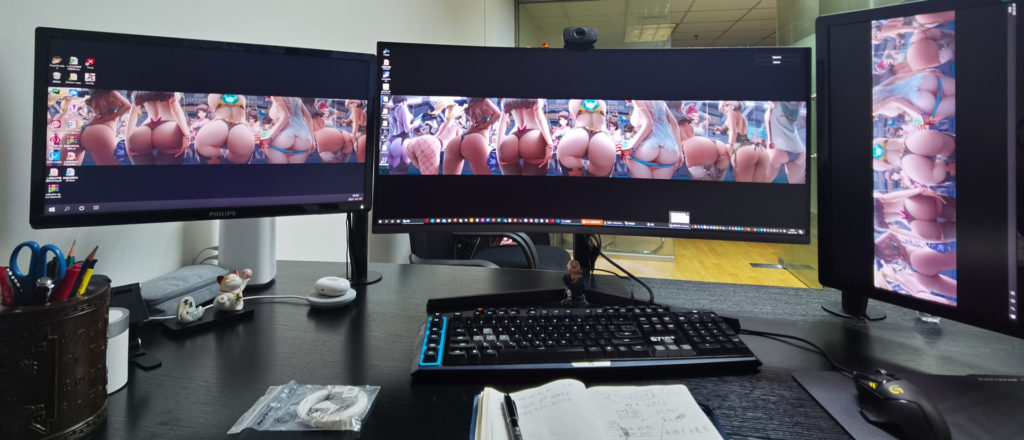
由于不是新买的显示器,已有的型号和接口还都不一样,一开始全接上去之后,Win10尽然无法自动识别多显示器,显示不正常,怎么调都有点问题。
但Win10无法自动识别多显示器的时候,最好的方法是拔掉所有显示器,然后把主显示器先插入,最好不要插刚才拔掉的那个口,否则还是无法正常显示,甚至重启也没用,然后再一一把另外两个也插上。
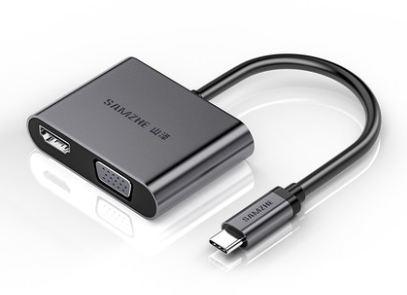
第一台显示器:买了一个山泽的TypeC转UGA和HDMI的转换器,这样显示器直接通过VGA线连接到转化器上,然后插入主机的Type接口上
第二台显示器:三星34寸显示屏用displayport接口可以使用100Mhz的刷新率,所以就用了这个接口。
第三台显示器:本来是用了一根2米长的DVI转HDMI的视频线,结果用了支架之后发现线不够长,正好手上还有一个DisplayPort转HDMI母头的转化器,接上后正好。
装好一看,的确,不同接口显示效果还是差别挺大,科技的进步就是让人跟不上节奏,不过2021年先凑合着用啦。


|
|
|
网站由ITGeeker技术奇客开发并管理;隶属于GeekerCloud奇客罗方智能科技 Site designed and developed by ITGeekerwhich is a sub-website of GeekerCloud 网站地图 | 沪ICP备2021031434号-4 |