作者: itgeeker

  • 修改Mozilla ThunderBird的邮件存储路径,不用每次重新配置你的邮箱了

    如果你有在使用ThunderBird(雷鸟)邮件系统,你会发现它的速度的确非常的快,非常好用。不是Foxmail所能比拟的。ITGeeker技术奇客为你介绍关于雷鸟配置文件修改的技术。

    通过修改您可以把配置文件夹移动到不同的位置。如果您想备份配置文件夹到您的硬盘上的某些地方,以及想让 Thunderbird 使用您的配置文件,这会很有用。

    首先请完全关闭 Thunderbird (文件 > 退出)。

    1. 移动配置文件夹到希望的位置,比如 D:mail。ThunderBird账户、邮箱默认存储路径:

    Windows7: C:Users%username% AppDataLocalThunderbirdProfiles

    Windows XP, Vista等:C:Documents and Settings[username]Application DataThunderbirdProfilesxxxxxxxx.default

    Ubuntu: /home/%username%/ .thunderbird

    2. 使用配置文件管理器。在 Windows 下,请按下面的步骤启动配置文件管理器:

    点击 Windows 的开始菜单的 开始 > 运行,输入 thunderbird.exe -profilemanager 再按下OK

    3. 点击 创建新配置文件 … 按钮打开创建配置文件向导。 点击 下一步 并输入配置文件的名称,例如您的名字等。

    4. 点击选择文件夹,然后将存储路径设置成在D:mail下存放的配置文件夹(指定到XXXXXXXX.default)。

    最后,点击 完成 使 Thunderbird 完成创建新配置文件。

  • Windows 7最新官方主题,感受秋的丰硕

    虽然已近是冬季了,但秋的丰硕依然让人垂涎不已。ITGeeker技术奇客为你献上微软官方Win7的秋季主题。钟爱秋季的人一定不在少数,这是是一个萧瑟的季节,让人心生荒凉,但又是一个收获的季节,让人心中充满愉悦。

    微软今天发布的Windows 7主题就将这种秋季的温暖和怀旧气氛带到了你的桌面,那瓜果、谷物的香气仿佛扑面而来,让你的眼睛也享受这秋天的宴飨。

    壁纸图赏:


    官方下载:

    http://download.microsoft.com/download/7/F/D/7FD44708-0F10-4F9C-B341-8337EC6887CE/AutumnBounty.themepack

  • Windows 7非常有用的22个快捷键详细介绍

    Win7的快捷键有上百个,如果能让快捷键能发挥帮助,肯定能事半功倍,帮助大家快速完成工作,发挥Win7电脑的强大威力。快捷键不仅可以在软件中使用,在Win7系统中其实也有很多实用的快捷键组合。

    1.Ctrl+Shift+N:新建文件夹 

    在文件夹窗口中按Ctrl+Shift+N,可以快速新建一个文件夹。在IE9中按Ctrl+Shift+N,则可以在新窗口中打开当前标签。 


    2.Ctrl+Shift+双击鼠标左键:以管理员身份运行程序 

    在Win7中,一些程序可能需要”以管理员身份运行”才能正常使用。一般大家会用鼠标右键点击程序图标,再选择”以管理员身份运行”,现在只要按住Ctrl+Shift,再用鼠标左键双击就可以了。 


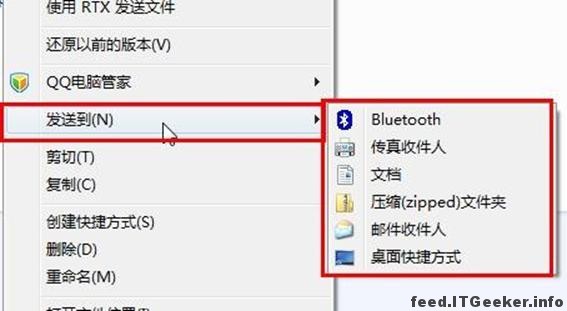
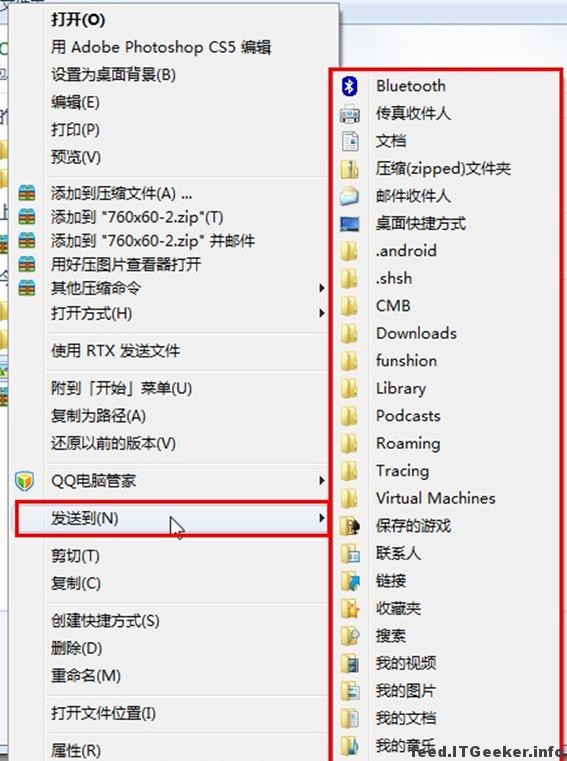
    3.Shift+鼠标右键:右键”发送到”增加更多位置 

    一般情况下,用鼠标右键点击一个文件,然后指向”发送到”,列出的可发送位置只有那么几个。 


    而按住shift键再用鼠标右键点击文件,发送到的位置增加了好多! 


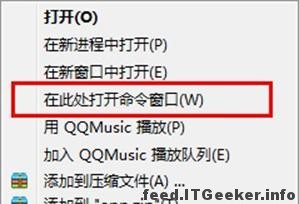
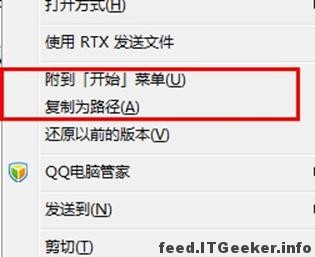
    除了”发送到”的位置有所增加,右键菜单中也增加了几个选项。 


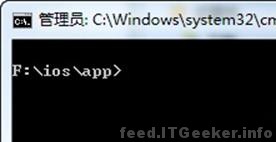
    点击该项后可以打开命令行窗口,并且将当前目录定位到这个文件夹。 


    5.Win+空格:显示桌面 

    这个组合键的效果与鼠标指向任务栏最右端的”显示桌面”是一样的,松开按键即可恢复之前的窗口。 


    6.Win+上/下/左/右方向键:移动当前激活窗口 

    其中,Win+左/右为移动窗口到屏幕两边,占半屏,Win+上为最大化当前窗口,Win+下为恢复当前窗口。 


    7.在双显示器下按Win+Shift+左/右方向键:移动当前窗口到左边的显示器上 

    在双显示器下使用此快捷键,可以很方便的移动当前窗口到另外一个显示器上。 


    8.Win+T:显示任务栏窗口缩略图,按回车打开当前预览窗口 

    按住Windows键之后,连接按T键可以在任务的所有缩略图之间切换,切换到想打开的窗口时,直接按回车即可将该窗口切换到前台显示。 


    9.Shift+左键点击任务栏中的窗口或程序

    打开一个新窗口或再打开一次该程序 

    看描述可能不太容易懂,举例来说就是,当前打开了一个文本文档,按住shift键,然后用鼠标左键点击任务栏中的这个文本文档,则会新建一个空白文本文档。 


    10.Win+B:将光标定位到系统托盘 

    按Win+B可以将光标定位到屏幕右下角的系统托盘上,然后就可以用方向来选择系统托盘中的图标和时间了。 


    11.Win+P:在显示器与投影间相互切换 

    这个需要在电脑连接了投影设备后使用。 


    12.Win+1/Win+2:在任务栏中快速切换程序 

    任务栏从左到右1,2,3,快速切换用的。对当前窗口的作用是最小化,另外一个最小化快捷键是Win+M。 


    13.Win+Pause:打开系统属性 


    14.Ctrl+Shift+Esc

    快速打开Windows任务管理器 

    在Win7中,想打开任务管理器,可以用鼠标右键点击任务栏中的空白处,然后在弹出菜单中选择”启动任务管理器”,或者按 Ctrl+Alt+Del锁定屏幕,再点击锁定界面中的”启动任务管理器”。而Ctrl+Shift+Esc快捷键,可以在任何情况下直接打开任务管理器。


    15. Windows键 + 空格键”Space” 

    透明化所有窗口,快速查看桌面(并不切换) 

    [快捷键]:win+空格 

    当你打开了很多程序窗口的时候,这招非常有用,而且桌面还会有华丽的光影效果哦。没用过的赶紧试试先 


    16. Windows键 + D 

    最小化所有窗口,并切换到桌面,再次按又重新打开刚才的所有窗口 

    [快捷键]:win+d 

    这个功能在以前的系统里是都有的,只不过win7的显示桌面放到了任务栏的右下角了(就是最右边的那个长方形小条) 


    17. Windows键 + tab键 

    作用]:传说中的3D桌面展示效果 

    [快捷键]:win+tab 

    记得本区应该有一个帖就是关于这个效果的,不过感觉这招最简单了 


    18. Windows键 + ctrl键+tab键 

    [作用]:3D桌面浏览并锁定(可截屏) 

    [快捷键]:win+ctrl+tab 


    19. Windows键 + 数字键 

    [作用]:针对固定在快速启动栏中的程序,按照数字排序打开相应程序 

    [快捷键]:win+数字(1-9) 


    20. Windows键 + P 

    [作用]:打开”外接显示”的设置窗口 

    [快捷键]:win+p 

    办公室一族,对这个功能肯定不会陌生吧。对了,接投影仪快速切换,嘿嘿。 


    21. Shift+右键:在当前文件夹用命令行打开 

    在windows的开始>运行中输入cmd,可以打开命令行窗口。而按住Shift键,再用鼠标右键点击某个文件夹,右键菜单中就会多出一个”在此处打开命令窗口”的选项。 


    22. Windows键 + X 

    [作用]:打开”移动中心”设置窗口 

    [快捷键]:win+x 

    设置窗口里包括显示器亮度控制、音量控制、笔记本电池监控、Mobile手机同步设置、外接显示器管理…等多种功能。

  • 如何处理硬盘坏道? 硬盘故障处理技巧

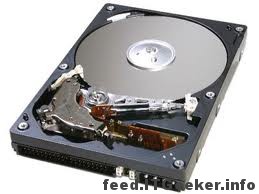
    首先我们要明确硬盘的坏道有两种:逻辑坏道和物理坏道

    逻辑坏道为软坏道,大多是软件的操作和使用不当造成的,可以用软件进行修复;物理坏道为真正的物理性坏道,它表明硬盘的表面磁道上产生了物理损伤,大都无法用软件进行修复,只能通过改变硬盘分区或扇区的使用情况来解决。
    如何确认硬盘的坏道是逻辑坏道还是物理坏道?

    操作方法很简单:

    1. 在电脑刚刚启动时,按“F8”键,选择“Command Prompt only”进入DOS模式(操作系统必须为Win95/98,若为Win2000/XP/Vista/Win7请使用U盘或工具光驱启动。ITGeeker技术奇客推荐可以下载大白菜超级U盘启动盘制作工具V4.1
    2. 然后执行“scandisk x:”(X为盘符),Scandisk程序便会检查硬盘,对产生的逻辑坏道会自行弹出对话框,选择“Fix it”对逻辑坏道进行初级修复。如扫描程序在某一进度停滞不前,那么硬盘就有了物理坏道。
    3. 对于已进行初步修复的仍有逻辑坏道的硬盘,正常启动后回到Windows下,进入“我的电脑”中选择有逻辑坏道的硬盘,单击鼠标右键,选择“属性”→“工具”→“开始检查”就弹出“磁盘扫描程序”,选中“完全”并将“自动修复错误”打上勾,单击“开始”,就开始对该分区进行扫描和修复。

    硬盘有物理坏道,怎么办?

    对于有物理坏道的硬盘,最简单的方法就是就去找销售商。但如果过了质保期或者找不到经销商的,就只好自己动手修复了。ITGeeker技术奇客推荐首先使用原厂的DM工具,对硬盘进行“清零”处理,很多小问题用DM都可能解决,而且经上面处理过后再用其他软件,硬盘修复的时间能大为缩短。使用HDDREG、MHDD、FBDisk, PartitionMagic, Pctools9.0这些软件进行处理。这几款软件功能相类似,使用上各有特色。HDDREG可以通过磁性逆转方式来达到修复坏道的目的,据称可以修复大约60%的受损硬盘,在修复坏道的同时又不影响硬盘原有的数据信息,而这是低级格式化程序所做不到的。

    一、用软件来解决

    1. 一个大小仅19.8KB的小软件FBDISK(坏盘分区器)。它可将有坏磁道的硬盘自动重新分区,将坏磁道设为隐藏分区。在DOS下运行FBDISK,屏幕提示Start scan hard disk?(Y/N),输入Y,开始扫描硬盘,并将坏道标出来,接着提示Write to disk?(Y/N),选Y。坏道就会被隔离。

    2. 用PartitionMagic对硬盘进行处理。先用PartitionMagic中的“Check”命令来扫描磁盘,大概找出坏簇所在的硬盘分区,然后在Operations菜单下选择“Advanced/bad Sector Retest”。再通过Hide Partition菜单把坏簇所在的分区隐藏起来,这样就可以避免对这个区域进行读写。

      二、重新分区再隐藏

    用Windows系统自带的Fdisk。如果硬盘存在物理坏道,通过Scandisk和Norton Disk Doctor我们就可以估计出坏道大致所处位置,然后利用Fdisk分区时为这些坏道分别单独划出逻辑分区,所有分区步骤完成后再把含有坏道的逻辑分区删除掉,余下的就是没有坏道的好盘了。

     三、低级格式化

    使用主板自带的硬盘低格程序或硬盘厂家随盘赠送的低格程序如DM、LFORMAT等对硬盘全盘进行低级格式化处理,它可对硬盘坏道重新整理并排除。不过不到山穷水尽,这一招最好不要用,因为对硬盘作低格害处多多,至少会加速对盘片的磨损。

    零磁道损坏,硬盘并非报废

    如果电脑启动时出现信息“TRACK 0 BAD,DISK UNUSABLE”,那么说明硬盘的零磁道出现坏道。有些人甚至把硬盘作报废处理,事实上不是绝对不能修复,原理十分简单,通过Pctools9.0和DiskGenius等磁盘软件,把0扇区0磁道屏蔽起来,最后用1扇区取代它就能修复。ITGeeker技术奇客在这里介绍这两种软件的使用方法:

    1. DiskGenius,就是以前大名鼎鼎的“DiskMan”。它是一款比较常用的硬盘工具。运行软件后在“硬盘”菜单中选中要修改的硬盘,然后依次进入“工具”→“参数修改”→将“起始柱面”的值由“0”改为“1”,确定后保存退出。就可以对硬盘进行重新分区了。
    2. Pctools9.0。运行Pctools9.0中的de.exe文件,接着选主菜单Select中的Drive,进去后在Drive type项选Physical,按空格选中它,再按Tab键切换到Drives项,选中hard disk,然后回到主菜单,打开Select菜单,在出现的Partition Table中,选中硬盘分区表信息。找到第一个盘符,一般为C盘,该分区是从硬盘的0柱面开始的,那么,将1分区的Beginning Cylinder的0改成1,保存后退出。重新启动后再重新分区、格式化即可。

    专业硬盘维修软件“PC-3000”

    PC-3000是由俄罗斯著名硬盘实验室– ACE Laboratory研究开发的商用的专业修复硬盘综合工具。它通过分析和逆向工程,将厂商的指令代码甚至Firmware破解,使得可以编制出程序软件,自由地读取、修改和写入硬盘系统信息区的信息。像硬盘厂商一样,编写程序对磁盘盘面按照物理地址进行扫描,重新构造出新的缺陷扇区列表写进系统保留区来替换原有的列表。经过这样的软件维修的硬盘,理论上与硬盘厂商维修的硬盘几乎没有差别。但是价格也是非常昂贵。

    其它硬盘常见安装故障的处理

    硬盘安装不当会导致无法正常使用的故障。比如IDE接口与硬盘接的电缆线未连接好;或是IDE电缆接头处接触不良或再现断裂;硬盘未接上电源或电源接头未插牢;跳线设置不当等都会导致在BIOS中检测不到硬盘,或无法识别全部容量。如果检测时硬盘灯亮几下,但BIOS仍然报告没有发现硬盘,则可能是硬盘电路板上某个部件损坏或者是主板IDE接口及IDE控制器出现故障。另外,使用了不合格的信号线(未按要求使用80针信号线)或未安装主板芯片组驱动(补丁)程序,将会导致不能打开DMA模式的故障。

    有些朋友在新加了一个硬盘后,WIN98就无法启动了,取下新加的硬盘后一切又正常了。这是因为你的WIN98装在原硬盘的非C盘(如D盘)上,而加装双硬盘后在原硬盘存在多分区的情况下,要引起盘符交错,导致原硬盘的盘符发生了变化,WIN98在启动时找不到安装时默认的相关系统文件及众多应用程序,自然不可能正常启动。在多分区的情况下,硬盘分区的排列顺序是这样的:主硬盘的主分区仍被计算机认为是C盘,而第二硬盘的主分区则被认为是D盘,接下来是第一硬盘的其他分区依次从E盘开始排列,然后是第二硬盘的其他分区接着第一硬盘的最后盘符依次排列。要使加上第二硬盘后盘符不发生变化,解决的办法有两个:如果你只使用WIN98的话,比较简单,在CMOS中将第二硬盘设为NONE即可,但在纯DOS下不认第二个硬盘。第二种方法是接上双硬盘后,给第二个硬盘重新分区,删掉其主DOS分区,只分扩展分区。这样盘符也不会交错。当然若第一硬盘只有一个分区的话,也就不会存在盘符交错的问题了。另外还有一个常见的硬盘安装故障就是在老主板上不能正确使用大容量硬盘,解决的方法很多,比如升级主板BIOS或使用EZ等特殊分区软件分区。

    SATA硬盘电源接口与传统的IDE硬盘所使用的端口大不相同,目前普通电源很少能直接支持Serial ATA硬盘,需使用专门的转接头。不过也有少数Serial ATA硬盘采用了双电源设计,除了Serial ATA标准的15针电源接口外,还有传统的电源接口,使用起来就更加方便了。另外,Serial ATA硬盘对电源供电质量要求比并行接口硬盘更严格,使用Serial ATA硬盘的朋友,最好配一个功率足够的好电源。还要注意的是,由于Serial ATA硬盘对主板AGP/PCI频率很敏感,如果你进行了超频操作,就可能会出现无法识别硬盘或使用不稳定的现象。建议大家超频后尽量保持总线频率的稳定。还应注意,在完成Windows安装后,一定要安装IAA加速补丁或者VIA、SiS、Promise以及Silicon的相关补丁,程序会自动根据硬盘的物理特性使用最佳传输模式,以便充分挥发Serial-ATA硬盘的性能。如果主板 BIOS不支持 48bit LBA模式,就无法直接使用超过137G容量的硬盘。遇到这种情况建议你升级最新的主板BIOS。如果不升级,也可以使用硬盘自带的分区软件DM,提供了INT13H的扩展功能,从而绕开主板BIOS支持大硬盘。大家也可以用Windows 2003的系统盘来进行分区,都能够识别出160G以上的大容量硬盘。

    硬盘常见“软故障”的处理

    硬盘的软故障即非物理性故障,比如主引导记录、分区表、启动文件等被破坏而导致系统无法启动,硬盘被病毒感染造成无法运行,以及非法操作、维护不当等。一般情况下,“软故障”是可以自己动手修复的。

    分区表丢失

    比如常见的分区丢失故障,是因为分区表被病毒破坏等原因导致,而分区上保存的数据一般还完好,我们可以用相关的工具软件来尝试修复。DiskMan来修复分区表。DiskMan是一款功能强大的硬盘分区表维护软件,可以判断分区的“系统参数”是否正确,可让DiskMan自动检查硬盘分区参数,并按照提示修改错误的参数,当然实在不行的情况下还可以利用其“重建分区”功能重建分区。DiskMan可通过未被破坏的分区引导记录信息重新建立分区表,在菜单的工具栏中选择“重建分区表”,DiskMan即开始搜索并重建分区。当然我们也可以使用KV3000软件来修复硬盘数据,手动重建主引导扇区和分区表。用软盘启动计算机并运行KV3000.EXE,进入KV3000主画面,按下F6键启动搜索硬盘分区的功能,再按下F2可以搜索出硬盘各个分区,接下来按F2查看C盘BOOT区。如果C盘BOOT扇区正常,则可以用KV3000的F10功能键自动重建C盘主引导扇区和分区表。但是,需要注意的是无论使用什么软件及方法,都不能做到百分之百地修复分区表。所以建议读者在硬盘分区后,最好能备份一份分区表在软盘或光盘上,一旦出现分区丢失的情况,就能够很容易恢复了。

    逻辑锁

    被“逻辑锁”锁住硬盘也是比较严重的故障。最直接的后果会导致无法启动,甚至用光盘和软盘都启动不了系统。关键在于“逻辑锁”修改了正常的主引导分区记录,将扩展分区的第一个逻辑盘指向自己,这样一来就形成了死循环,这就是使用软驱、光驱,双硬盘都不能正常启动的原因。解决这个难题并不复杂,方法一是修改DOS启动文件,首先准备一张DOS6.22的系统盘。然后在一台正常的机器上,使用你熟悉的二进制编辑工具(debug、pctools5.0,或者Windows下的ultraedit都行)修改软盘上的IO.SYS文件(修改前记住改该文件的属性为正常),具体是在这个文件里面搜索第一个“55aa”字符串,找到以后修改为任何其他数值即可。用这张修改过的系统软盘你就可以顺利地带着被锁的硬盘启动了。方法二是用DM解锁,首先你要找到和硬盘配套的DM软件,然后把DM拷到一张系统盘上。接上被锁硬盘,开机,按住DEL键,进CMOS设置,将所有IDE硬盘设为NONE(这是关键所在!),保存设置,重启动,这时系统即可 “带锁”启动。启动后运行DM,你会发现DM可以绕过BIOS,识别出硬盘,选中该硬盘,分区格式化即可。不过这种方法的最大缺憾就是硬盘上的数据将全部丢失。


  • 大白菜超级U盘启动制作工具介绍

    大白菜超级U盘制造成功率简直高达100%,实验过上百种U,目前没有遇到一例失败.真正的疾速一键制造万能启动U盘,一切操作只需求点一下鼠标,操作极端方便。

    U盘启动盘的启动文件,是大白菜小组精心优化过的系统工具集合,PE启动系统,是我们经过上千次实机测试并改进最终构成了真正万能UPE启动系统工具!

    经常重装系统的用户都明白,不论是U盘启动还是光盘启动,最终能否顺利引导安装系统,很大程度取决于PEDOS系统工具与电脑硬件设备的兼容性的好坏,大白菜的PE系统工具整合了最全面的硬件设备驱动, 并实时更新,打造兼容性最好的U盘启动盘制作工具!

    软件功能:

    • 1、真正的一键快速制作超级万能U盘启动盘,一切操作只需点一下鼠标,操作过程一键即可完成。
    • 2PE启动系统工具集成了大白菜精心精简和优化的PE程序软件,完美兼容目前众多不同硬件设备,如:一键装机,硬盘数据恢复,密码破解,等等实用程序。
    • 3、自定义启动系统工具ISO加载,用户只需在大白菜官网或在其他网上找到的各种不同的PE或其他启动系统工具,只需在制作启动盘时添加一下即可自动集成到U盘启动盘中。
    • 4U盘启动文件存放在U盘隐藏分区,防止病毒入侵感染,剩下的空间可以当U盘正常使用,无任何干扰影响!

    官方网站:www.dabaicai.com  


    功能介绍

    自由更换系统,实时更新

    自制引导盘和光驱无法更新系统,大白菜引导盘可直接从官网下载更新,节省成本,实现实时更新。

    写入保护,防止病毒侵袭

    U盘是病毒传播的主要途径之一,大白菜引导盘采用写入保护技术,彻底切断病毒传播途径。

    一盘两用,携带方便

    平时当U盘使用,需要的时候就是修复盘,完全不需要光驱和光盘,携带方便。电脑应急,最给力的帮手!

    告别繁琐,简单易用

    不需要任何技术基础,突破英文障碍和笨重的光驱,菜鸟也能玩转电脑,实现全民普及电脑技术

    读写速度快,安全稳固

    光盘和光驱系机械产品,容易划伤和损坏;U盘可达5万次读写次数,USB2.0高速传输,整个过程不到10分钟。

    更新换代,抛掉光驱

    几年前,光驱替代软驱用来安装和维护系统;如今随着光驱淡出市场,U盘正在成为装系统的新兴主流工具。

  • iPhone和iPad设备如何进入DFU模式?

    iPhone和iPad设备恢复模式有两种,一种是普通模式,另一种就是上面提到的 DFU 模式。

    普通模式:用来进行普通的版本升级,固件恢复,或小范围内的版本降级。

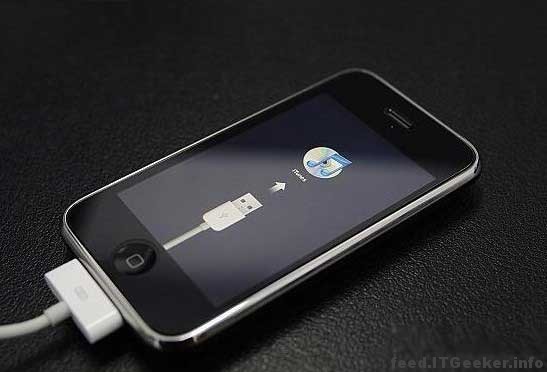
    DFU模式:这个模式也称之为黑屏模式,因为这个模式下 iPhone 处于黑屏状态,没有任何显示,就和关机了一样,但是 iTunes 会提示你找到一个处于恢复模式的 iPhone 。

    在iPhone和iPad设备升级iOS的时候,往往要进入DFU模式才能正常升级。那么如何操作才能进入DFU模式呢?

    首先介绍一下什么是DFU模式?

    DFU是 Development Firmware Upgrade 的简写,实际意思就是iPhone固件的强制升降级模式。例如,在你降级iPhone固件的时候,如果出现过错误,那么在你恢复或者降级固件的时候,你需要使你的iPhone进入DFU模式才能够完全降级。

    正常进入DFU模式的方法

    1、关机后,等几秒;

    2、按住电源键和Home键10秒钟;

    3、看到白色苹果LOGO,松开电源键,继续保持按住Home键10秒钟以上;

    4、听到电脑识别设备的声音,但屏幕仍然是黑屏才算正确进入了DFU模式。

    黑屏进入DFU模式的方法

    用到这个方法的一般都是比较杯具的,不过还好我们有方法!

    1、将iPhone或者iPad设备连接上电脑,会听到电脑识别设备的提示声音;

    2、关掉设备,会听见电脑未连接成功的提示声音;(真是考验听力啊!)

    3、同时按住电源键和home键,持续10秒,立即松开电源键,继续保持按住Home键10秒钟以上;

    4、电脑的iTunes会自动启动,并提示进行恢复模式,但是设备还会一直保持黑屏状态。

    5、按住键盘上的shift键,点击“恢复”按钮,选择固件进行恢复。

    6、后面就与其他一样了!

奇客罗方公众号 奇客罗方小程序 奇客罗方客服 ITGeeker Telegram

网站由ITGeeker技术奇客开发并管理;隶属于GeekerCloud奇客罗方智能科技
Site designed and developed by ITGeekerwhich is a sub-website of GeekerCloud
网站地图 | 沪ICP备2021031434号-4